
오디오 자르기 오차 원인과 밀리초(ms) 정밀 컷팅 완벽 가이드
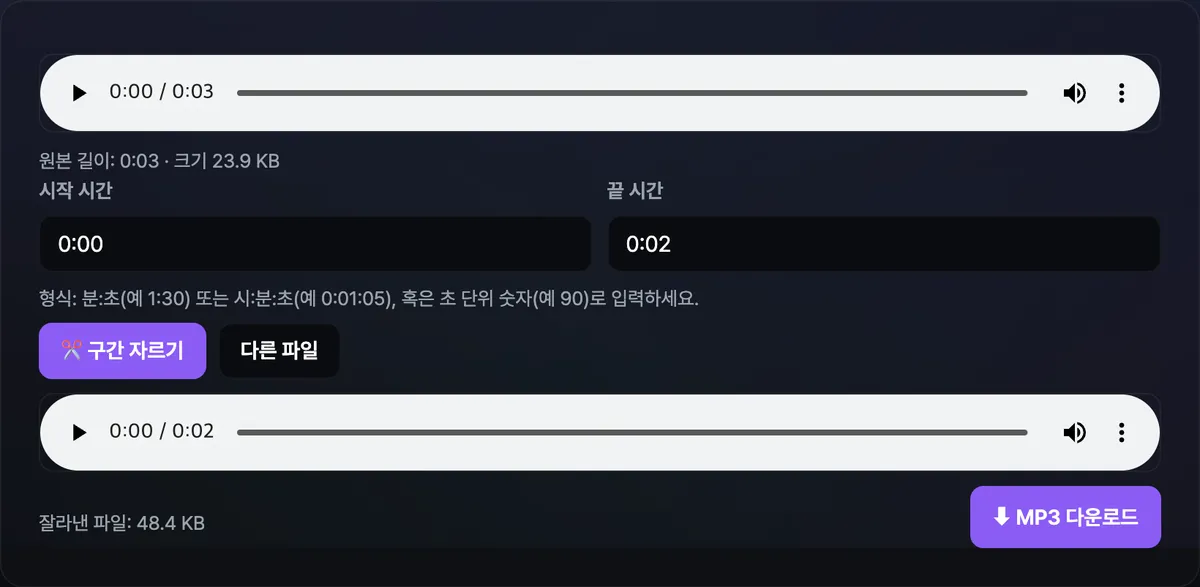
오디오 편집기에서 시작 시간과 종료 시간을 0.01초 단위로 정확히 입력했는데도, 막상 잘라낸 MP3 파일을 재생해 보면 원했던 보컬의 첫 음절이 살짝 잘려나가거나 앞부분에 불필요한 무음이 0.1초 남아 덜컥거리는 현상을 겪어보셨을 것입니다.
숫자를 잘못 입력한 것이 아닌데도 이런 오차가 발생하는 이유는 MP3나 AAC 같은 압축 오디오가 **"고정 프레임 블록(약 26ms 단위)"**으로 묶여 저장되는 파일 구조적 특성 때문입니다.
오디오 자르기에서 단순 스트림 복사와 정밀 디코딩 재인코딩의 차이점, '딱!' 하는 팝 노이즈를 없애는 제로 크로싱(Zero-crossing) 원리, 그리고 브라우저 로컬에서 0.001초 단위로 완벽하게 자르는 실전 테크닉을 정리해 드립니다.
핵심 요약 ① MP3 프레임 한계: MP3는 1152개 샘플(약 26.1ms)을 1개 블록으로 압축하므로, 스트림 복사 방식은 블록 경계 밖의 시간을 정밀하게 자르지 못하고 밀립니다. ② 초정밀 디코딩 컷팅: 원하는 지점을 오차 없이 자르려면 압축을 완전히 풀어 PCM 아날로그 파형 상태에서 자른 뒤 다시 인코딩해야 합니다. ③ 틱/팝 노이즈 방지: 파형이 0V가 아닌 곳에서 소리가 갑자기 시작되면 스피커 진동판 충격으로 '딱!' 소리가 나므로 0.05초 페이드 인/아웃 처리가 필수적입니다. ④ 100% 클라이언트 보안: 본 도구는 WebAssembly 오디오 엔진을 통해 서버 업로드 없이 브라우저 내부에서 192kbps 고음질 MP3로 즉시 재인코딩합니다.
압축 오디오는 "블록(프레임)" 단위로 저장됩니다
MP3, AAC 같은 손실 압축 포맷은 소리를 1밀리초 단위로 낱낱이 기록하지 않습니다. 표준 44.1kHz 음원 기준 **1152개의 오디오 샘플(약 0.02612초 = 26.12ms)**을 하나의 프레임(Frame) 덩어리로 묶어 이산 코사인 변환(MDCT) 압축을 수행합니다.
이로 인해 "1분 30.05초"에서 자르고 싶어도 해당 시점이 프레임의 한가운데에 걸쳐 있다면, 프레임 단위로만 자르는 구형 프로그램은 그 프레임을 통째로 포함하거나 버릴 수밖에 없어 실제 재생 위치가 최대 수십 밀리초 앞뒤로 어긋나는 오차가 발생합니다.
단순 "스트림 복사" vs "PCM 디코딩 재인코딩"
1. 단순 스트림 복사 (Stream Copy)
- 방식: 압축을 풀지 않고 파일의 바이너리 프레임을 그대로 가위질해 이어 붙임.
- 장점: 연산이 없어 0.1초 만에 저장됨.
- 단점: 프레임 경계(26ms) 단위로만 잘려 정밀한 타이밍 컷팅이 불가능하며, 곡 첫머리에 싱크 밀림이 생김.
2. PCM 디코딩 후 정밀 재인코딩 (본 도구의 작동 방식)
- 방식: 압축된 MP3/WAV를 44,100Hz 무압축 연속 파형(PCM)으로 완전히 풀어낸 뒤, 사용자가 지정한 정확한 밀리초 시점에서 컷팅하고 고음질 LAME MP3(192kbps)로 다시 인코딩.
- 장점: 0.001초(1ms) 단위의 완벽한 핀포인트 컷팅이 가능하며, 시작과 끝에 부드러운 안티 클릭 처리가 적용됨.
무료 · 설치 불필요 · 시작/끝 시간 입력만으로 1초 만에 밀리초 단위 정밀 오디오 컷팅
📖 음악 편집과 영상 제작에서 겪는 현실적인 오디오 컷팅 참사 사연
사연 1: 스마트폰 벨소리 클라이맥스 앞 글자가 잘려나간 대학생
A씨는 좋아하는 락 밴드 노래의 후렴구 시작 부분(2분 15.3초)을 벨소리로 쓰기 위해 무료 자르기 앱을 돌렸습니다. 하지만 완성된 벨소리를 틀어보니 보컬의 첫 글자 "널~"의 'ㄴ' 소리가 잘리고 "얼~"부터 소리가 터져 나왔습니다. 프레임 단위 스트림 복사 앱을 썼기 때문이었으며, 디코딩 재인코딩 도구로 2분 15.1초부터 정밀 컷팅하여 완벽한 벨소리를 만들었습니다.
사연 2: 연극 무대 효과음 재생 시 스피커에서 '딱!' 하는 팝 노이즈가 터진 음향 감독
소극단 음향 담당 B씨는 총소리 효과음 MP3를 잘라 큐 사인이 떨어지자마자 재생했습니다. 소리가 시작되는 0초 지점에서 스피커 진동판이 튀며 거슬리는 '퍽!' 소리가 발생해 관객들의 몰입을 깼습니다. 파형이 0점을 지나지 않는 진폭 높은 구간에서 갑자기 재생이 시작되어 생긴 '클릭 노이즈'였으며, 0.05초 마이크로 페이드 인을 적용해 잡음을 완전히 없앴습니다.
사연 3: 유튜브 쇼츠 배경음 15초 루프가 뚝뚝 끊겨 낭패를 본 크리에이터
숏폼 크리에이터 C씨는 신나는 EDM 비트의 15초 구간을 잘라 무한 반복(Looping) BGM으로 심었습니다. 끝부분과 시작 부분이 자연스럽게 이어지지 않고 틱틱 걸리는 박자 딜레이가 생겼습니다. 프레임 블록 여백(Padding)을 디코딩 컷팅으로 1샘플 단위까지 밀착 제거하여 물 흐르듯 이어지는 완벽한 무한 루프 음원을 완성했습니다.
🔬 핵심 기술 메커니즘 — 제로 크로싱(Zero-crossing)과 샘플 단위 시간 연산
오디오 신호 처리(DSP) 엔진이 소리 왜곡 없이 파형을 절단하는 수학적 원리를 분석합니다.
1. 샘플 레이트 기반 정밀 위치 공식
- 44,100Hz(초당 44,100개 샘플) 음원에서 $T$초 지점의 정확한 샘플 인덱스 $S$: $$S = lfloor T imes 44,100 floor$$
- 1개 샘플의 시간 분해능: $ rac{1}{44,100} approx 0.00002268 ext{초} = 0.02268 ext{ms}$
- 따라서 PCM 디코딩 방식을 사용하면 **약 0.02ms(마이크로초 수준)**의 극도로 정밀한 절단 지점을 제어할 수 있습니다.
2. 제로 크로싱(Zero-crossing Point)과 틱 노이즈 제거
- 오디오 파형은 중심선(0V 전압)을 기준으로 양(+)과 음(-)의 진폭을 오갑니다.
- 진폭이 최고점(+1.0V)에 있을 때 소리를 갑자기 끊어버리면 스피커 코일에 급격한 직류 전압 단절이 발생하여 거슬리는 '틱(Tick)' 팝 노이즈가 출력됩니다.
- 해결 알고리즘: 절단 지점 직전에서 파형이 정확히 0점을 통과하는 지점(Zero-crossing)을 찾거나, 시작과 끝 5~10ms 구간에 코사인 페이드 커브(Fade In/Out)를 곱해 진폭을 부드럽게 0으로 수렴시킵니다.
📊 오디오 자르기 방식별 기술 비교 매트릭스
| 비교 항목 | 단순 스트림 복사 (Stream Copy) | PCM 디코딩 후 재인코딩 (본 도구) | 전문 DAW 툴 (큐베이스/로직) |
|---|---|---|---|
| 시간 분해능 | 프레임 단위 (약 26ms 오차) | 밀리초 단위 (약 0.02ms 정밀) | 샘플 단위 (0.02ms 이하) |
| 첫 음절 누락 위험 | 매우 높음 (블록 중간 절단 불가) | 없음 (100% 핀포인트 컷) | 없음 |
| 클릭/틱 노이즈 방지 | 불가 (원 파형 그대로 절단) | 자동 안티 클릭 페이드 적용 | 수동 페이드 커브 조절 |
| 처리 속도 | 즉시 (0.1초) | 매우 빠름 (WebAssembly 1~2초) | 프로그램 구동 및 렌더링 수 분 |
| 설치 및 편의성 | 별도 전용 프로그램 필요 | 웹 브라우저 즉시 무료 실행 | 수십만 원대 유료 소프트웨어 |
⚠️ 오디오 구간 자르기 시 흔히 하는 5가지 실수
- 시간을 정수 초(예: 1분 30초) 단위로만 대충 입력: 0.1초~0.01초 단위의 미세 조정을 하지 않아 보컬 숨소리나 첫 드럼 비트가 잘리는 것.
- 시작 지점 마이크로 페이드 미적용: 파형 한가운데서 재생이 켜져 스피커 팝 노이즈가 터지는 현상.
- 용량이 큰 WAV/M4A 파일을 무손실 재인코딩 없이 방치: 자른 후 스마트폰이나 카톡 공유가 안 되는 특수 포맷으로 내보내는 것.
- 끝 지점의 잔향(Reverb Tail) 싹둑 자르기: 악기 울림이 완전히 사라지기 전에 끊어 소리가 부자연스럽게 뚝 멈추는 것.
- 서버 업로드 방식 사이트에 개인 음성 업로드: 통화 녹음이나 미공개 음원을 서버에 올려 개인정보 유출 위험에 노출되는 것.
💡 완벽한 오디오 컷팅 5단계 실전 워크플로우
- 1단계 (음원 파일 업로드): MP3, WAV, M4A, AAC, OGG 음원을 본 도구에 드래그하여 불러옵니다.
- 2단계 (시작/종료 시간 정밀 탐색): 오디오 플레이어를 재생하며 원하는 구간의 시작 분:초(예: 01:23.50)와 종료 시점을 찾습니다.
- 3단계 (시간 입력 및 구간 미리듣기): 시작 시간과 끝 시간을 밀리초 단위로 기입하고 컷팅 버튼을 누릅니다.
- 4단계 (결과창 오디오 플레이어 청음): 잘라낸 오디오 플레이어로 첫 음절이 깔끔하게 나오는지, 끝이 부드럽게 끝나는지 확인합니다.
- 5단계 (192kbps 고음질 MP3 다운로드): 표준 호환성이 완벽한 고음질 MP3 파일로 즉시 다운로드하여 벨소리나 영상에 삽입합니다.
🔍 프로 음향 엔지니어가 공개하는 비밀 팁 7선
- 시작 지점은 0.1초 앞당겨 설정: 보컬이나 악기 첫 타격음 직전의 자연스러운 흡기음(숨소리)을 0.05~0.1초 포함하면 훨씬 감미롭습니다.
- 끝 지점에는 0.5초 여유 리버브 잔향 확보: 마지막 음표가 울려 퍼지고 여운이 완전히 공기 중으로 사라질 때까지 0.5초를 더 남겨두세요.
- 아이폰 벨소리(M4R) 제작 팁: 본 도구로 자른 30초 이내의 MP3를 다운받은 뒤 확장자만 .m4r로 변경(또는 아이튠즈 변환)하여 사용합니다.
- BGM 무한 루프는 마디(Measure) 단위로 컷팅: 4박자, 8박자 단위로 정확히 자르면 영상 뒤에서 무한 반복해도 위화감이 없습니다.
- 배경 소음(Hum 노이즈) 구간 제외: 음원 맨 앞이나 뒤의 마이크 험 노이즈 구간을 싹둑 잘라내면 전체 음질이 2배 선명해집니다.
- 192kbps LAME 인코딩의 표준성: 차량 USB, 스마트폰, 영상 편집기 어디서든 호환성 문제없이 원음 그대로 재생됩니다.
- 본 툴 브라우저 즐겨찾기 추가: 유튜브 숏폼 배경음이나 벨소리를 만들 때마다 별도 툴 설치 없이 30초 만에 끝내세요.
🎯 최종 결정 트리: 어떤 자르기 방식을 써야 할까?
- 목적 A (스마트폰 벨소리, 알람음, 보컬 하이라이트 추출) ➔ PCM 디코딩 정밀 컷팅 (첫 음절 보존 필수)
- 목적 B (유튜브 쇼츠 / 릴스 배경음 15~30초 추출) ➔ 밀리초 단위 컷팅 & 192kbps MP3 내보내기
- 목적 C (1시간짜리 통화 녹음 중 10분만 잘라내기) ➔ 웹 WebAssembly 로컬 컷팅 (서버 유출 방지)
- 목적 D (수십 트랙 오케스트라 멀티트랙 믹싱) ➔ 전문 DAW 소프트웨어 (ProTools 등) 사용
📑 오디오 컷팅 & 음향 편집 핵심 용어 치트시트
- 오디오 프레임 (Frame): MP3 코덱에서 한 번에 압축 처리하는 오디오 샘플 묶음 단위 (약 26ms).
- PCM (Pulse Code Modulation): 아날로그 소리 신호를 디지털 0과 1로 변환한 무압축 원시 데이터.
- 제로 크로싱 (Zero-crossing): 교류 음향 신호의 진폭이 0V 중심선을 가로지르는 순간의 지점.
- 팝 노이즈 (Pop Noise / Click): 파형의 진폭이 급격히 불연속적으로 단절될 때 스피커에서 발생하는 잡음.
자주 묻는 질문
시작 시간을 01:15.5로 설정했는데 왜 앞뒤로 0.05초 여유를 두는 것이 좋나요?
가수가 첫 소절을 부르기 직전의 자연스러운 어택(Attack) 타격음과 숨소리가 잘려나가는 것을 방지하고, 첫 음이 부드럽고 자연스럽게 시작되도록 만들기 위함입니다.
자른 후 내보내는 MP3 파일의 음질이 떨어지지 않나요?
본 도구는 업계 표준 고성능 LAME MP3 인코더를 탑재하여 방송용 표준 음질인 192kbps 고정 비트레이트로 재인코딩하므로 음질 손실을 인간의 귀로 전혀 체감할 수 없습니다.
업로드한 노래나 개인 녹음 파일이 웹 서버에 남나요?
전혀 남지 않습니다. 모든 디코딩, 파형 컷팅, MP3 재인코딩 연산은 사용자의 브라우저 WebAssembly 오디오 엔진을 통해 기기 내부에서 100% 로컬로 처리되므로 안심하고 사용하실 수 있습니다.