
Base64 텍스트를 이미지 파일로 복원하는 방법 완벽 가이드
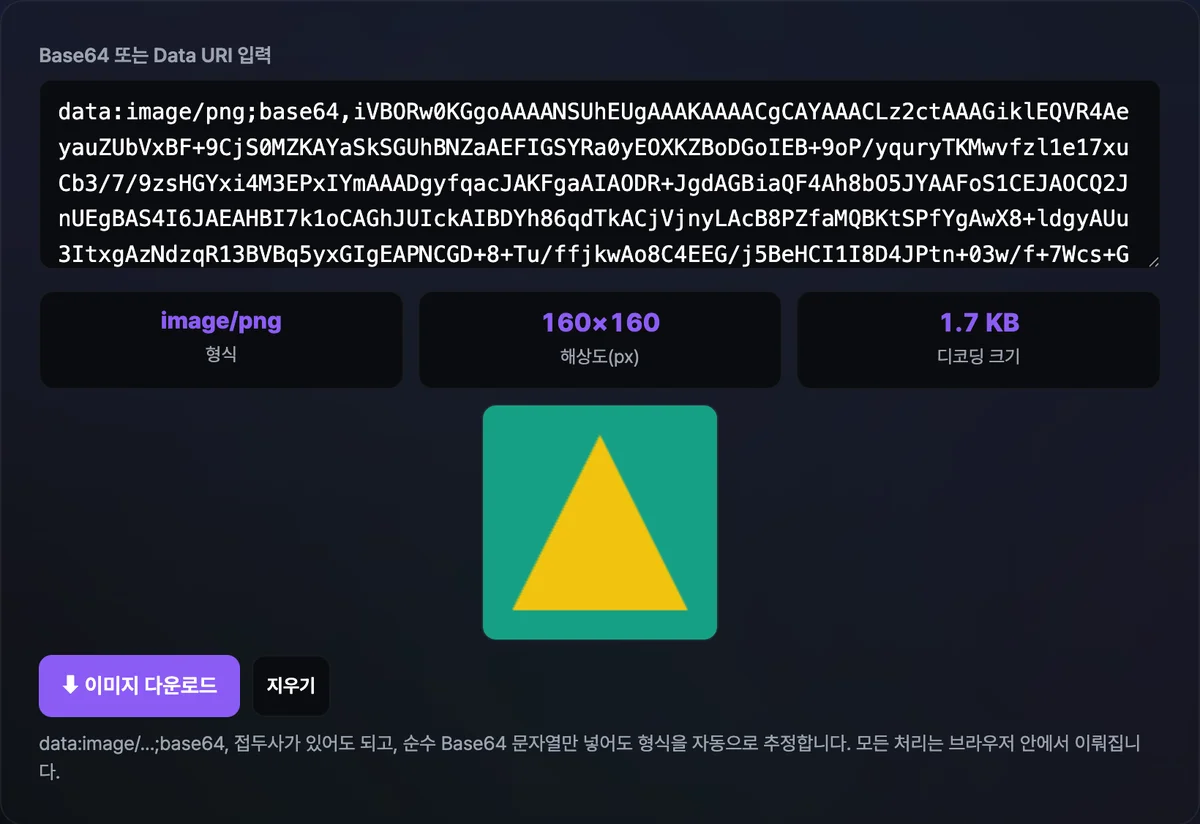
OpenAI 달리(DALL-E)나 스테이블 디퓨전 같은 생성형 AI API를 호출하거나, OCR 문자 인식 API, 또는 이메일 소스코드를 뜯어보다 보면 'data:image/png;base64,iVBORw0KGgoAAAANSUhEUgAA...' 로 시작하는 수만 글자의 알 수 없는 텍스트 덩어리를 마주하게 됩니다.
이 긴 문자열은 단순한 오류 코드가 아니라, 이미지 파일 전체가 통째로 텍스트로 인코딩된 Base64 데이터입니다.
접두사(Prefix) 없는 순수 Base64 문자열에서 앞 몇 글자(매직 바이트)만으로 PNG/JPG 포맷을 식별하는 방법, 브라우저에서 1초 만에 실제 사진으로 미리 보고 파일(.png, .jpg)로 다운로드하는 디코딩 파이프라인을 완벽히 정리해 드립니다.
핵심 요약 ① 시작 글자로 포맷 판별: 'iVBORw0KG'는 PNG, '/9j/'는 JPEG, 'R0lGOD'는 GIF, 'UklGR'은 WebP 파일의 고유한 Base64 시그니처입니다. ② Data URI vs 순수 Base64: 'data:image/...;base64,' 접두사가 없어도 본 도구는 매직 바이트를 자동 분석하여 올바른 이미지 확장자로 복원합니다. ③ 줄바꿈·공백 자동 정제: API 응답 복사 시 섞여 들어간 줄바꿈( , )과 공백을 자동 제거하여 디코딩 에러를 원천 차단합니다. ④ 100% 로컬 Blob 생성: 서버 업로드 없이 브라우저 메모리 안에서 바이너리 Blob 객체를 생성하여 초고속으로 이미지 파일을 내려받습니다.
Base64 문자열의 시작 5글자로 이미지 포맷 판별하는 법
접두사(data:image/png;base64,)가 누락된 순수 Base64 문자열이라도, 첫 몇 글자만 보면 어떤 이미지 파일인지 0.1초 만에 알 수 있습니다. 모든 이미지 파일의 첫 2~4바이트에 고정된 **매직 넘버(Magic Bytes)**가 존재하기 때문입니다:
- iVBORw0KG... ➔ PNG 파일: PNG 파일의 매직 바이트 0x89 0x50 0x4E 0x47 (.PNG)이 Base64로 변환되면 항상 iVBOR로 시작합니다.
- /9j/... ➔ JPG / JPEG 파일: JPEG 파일의 시작 바이너리 0xFF 0xD8 0xFF (SOI)가 Base64로 인코딩되면 항상 /9j/로 시작합니다.
- R0lGOD... ➔ GIF 파일: GIF 헤더 문자열 GIF89a 또는 GIF87a가 Base64로 바뀌면 항상 R0lGOD로 시작합니다.
- UklGR... ➔ WebP 파일: RIFF 컨테이너 기반 WebP의 매직 바이트 RIFF가 Base64로 변환되면 UklGR로 시작합니다.
Base64 문자열을 이미지 파일로 복원하는 3가지 방법
- 방법 1 (브라우저 주소창 붙여넣기): data:image/png;base64,... 전체를 크롬/엣지 주소창에 넣으면 즉시 이미지가 뜨며, 우클릭하여 '다른 이름으로 저장'할 수 있습니다. (단, 문자열이 수만 자 이상으로 너무 길면 주소창 길이 제한으로 잘릴 수 있습니다.)
- 방법 2 (본 웹 복원기 이용 - 가장 안전): 문자열을 복사해 넣으면 포맷을 자동 감지하여 1초 만에 화면에 띄워주고 고화질 파일로 원클릭 다운로드합니다.
- 방법 3 (터미널 CLI 명령어): 리눅스/맥OS 터미널에서 echo "iVBORw..." | base64 -d > result.png 명령어로 복원합니다.
무료 · Base64 텍스트 붙여넣기만으로 1초 만에 실제 이미지 미리보기 및 파일 즉시 다운로드
📖 AI 개발 및 웹 백엔드 실무에서 겪는 Base64 복원 사연
사연 1: 이미지 생성 AI API 결과값을 파일로 저장 못 해 쩔쩔맨 주니어 개발자
AI 챗봇 서비스를 개발하던 A씨는 Stability AI API로부터 이미지 생성 응답을 받았습니다. URL 링크가 올 줄 알았는데 수만 자의 Base64 텍스트만 JSON으로 날아와 화면에 띄우지 못하고 멘붕에 빠졌습니다. data:image/png;base64, Data URI 스키마를 붙여 브라우저 Blob으로 렌더링하는 법을 익힌 뒤 무사히 갤러리 다운로드 기능을 완성했습니다.
사연 2: 복사 중 공백이 섞여 "손상된 이미지" 에러로 밤샘한 퍼블리셔
B 퍼블리셔는 디자이너가 슬랙으로 보내준 Base64 문자열을 복사해 HTML에 넣었습니다. 이미지가 엑박으로 깨져 수 시간을 헤맸는데, 슬랙 메시지 복사 과정에서 76자마다 자동 개행(줄바꿈)과 공백이 삽입된 것이 원인이었습니다. 정규식 replace(/s/g, '')로 공백을 깨끗이 지우자마자 정상적인 로고가 출력되었습니다.
사연 3: DB에 저장된 유저 서명 Base64를 영수증 PDF로 출력한 ERP 개발팀
C 개발팀은 전자계약 시스템 DB에 텍스트로 저장된 수만 건의 고객 자필 서명(Base64)을 세금계산서 PDF에 인쇄해야 했습니다. 본 도구의 Blob 디코딩 로직을 백엔드 파이프라인에 적용하여 텍스트 서명을 고해상도 투명 PNG 파일로 실시간 변환해 인쇄 품질을 확보했습니다.
🔬 핵심 기술 메커니즘 — Base64 ➔ Uint8Array ➔ Blob 메모리 파이프라인
브라우저가 텍스트를 메모리 상의 실제 이미지 파일로 역변환하는 자바스크립트 내부 파이프라인입니다.
1. 6비트 역매핑 및 바이트 버퍼 복원
javascript function base64ToBlob(base64Data, contentType = "image/png") { // 1. Data URI 접두사 및 공백 제거 const cleanBase64 = base64Data.replace(/^data:image/w+;base64,/, "").replace(/s/g, "");
// 2. atob() 함수로 바이너리 문자열 디코딩 const byteCharacters = atob(cleanBase64); const byteNumbers = new Array(byteCharacters.length);
// 3. 8비트 부호 없는 정수 배열(Uint8Array) 생성 for (let i = 0; i < byteCharacters.length; i++) { byteNumbers[i] = byteCharacters.charCodeAt(i); } const byteArray = new Uint8Array(byteNumbers);
// 4. 불변 바이너리 파일 객체(Blob) 생성 return new Blob([byteArray], { type: contentType }); }
2. 메모리 Object URL 생성 및 자동 다운로드
- 생성된 Blob 객체에 URL.createObjectURL(blob)을 부여하여 브라우저 가상 파일 경로(blob:https://...)를 만듭니다.
- 동적으로 태그를 생성해 클릭 이벤트를 발생시키면 서버 통신 없이 100% 로컬 파일 저장이 완료됩니다.
📊 Base64 시작 문자열 매직 넘버 대조표
| 이미지 포맷 | 실제 바이너리 매직 바이트 | Base64 시작 문자열 패턴 | 올바른 확장자 |
|---|---|---|---|
| PNG | 89 50 4E 47 0D 0A 1A 0A | iVBORw0KG... | .png |
| JPEG / JPG | FF D8 FF E0 또는 FF D8 FF E1 | /9j/4AAQ... | .jpg / .jpeg |
| GIF (움짤) | 47 49 46 38 39 61 (GIF89a) | R0lGODlh... | .gif |
| WebP | 52 49 46 46 ... 57 45 42 50 | UklGR... | .webp |
| BMP (비트맵) | 42 4D (BM) | Qk0... | .bmp |
| SVG (XML 벡터) | 3C 73 76 67 (<svg) | PHN2Zy... | .svg |
⚠️ Base64 이미지 복원 시 흔히 하는 5가지 실수
- 복사 시 앞뒤 따옴표나 접두사 깨짐: "data:image/png;base64,... 의 앞뒤 큰따옴표까지 텍스트에 포함되어 파싱 에러 유발.
- 포맷과 맞지 않는 확장자로 저장: PNG 데이터(iVBOR)를 .jpg로 강제 저장하여 뷰어 프로그램 실행 불가.
- 중간 공백/줄바꿈 방치: 이메일이나 터미널에서 복사해 온 줄바꿈이 atob() 함수에서 InvalidCharacterError 유발.
- 브라우저 주소창 길이 한계 초과: 수 MB짜리 고해상도 Base64를 주소창에 넣다가 브라우저가 먹통이 되는 것.
- 서버 업로드형 변환 사이트 이용: 회사 기밀 디자인이나 서명 이미지를 외부 서버 변환기에 올려 유출 위험 노출.
💡 무결점 Base64 ➔ 이미지 파일 복원 5단계 실전 워크플로우
- 1단계 (Base64 텍스트 복사): API 응답 JSON, 소스코드, 로그 파일에서 Base64 문자열을 전체 복사합니다.
- 2단계 (본 복원기 입력창에 붙여넣기): 복사한 텍스트를 입력 박스에 붙여넣습니다 (Data URI 접두사 유무 무관).
- 3단계 (자동 포맷 감지 및 에러 정제): 도구가 줄바꿈을 자동 제거하고 매직 바이트를 분석해 이미지 형식을 판별합니다.
- 4단계 (실시간 미리보기 검수): 오른쪽 뷰어에 실제 그림이 선명하게 나타나는지 확인합니다.
- 5단계 (정품 이미지 파일 다운로드): [이미지 다운로드] 버튼을 눌러 내 컴퓨터/스마트폰에 원본 확장자(.png, .jpg 등)로 저장합니다.
🔍 프론트엔드 개발자가 공개하는 Base64 복원 팁 7선
- 크롬 개발자도구 콘솔 1초 뷰어: window.open("data:image/png;base64," + b64Text)를 콘솔에 치면 새 탭에서 즉시 열립니다.
- 파이썬 한 줄 복원 스크립트: import base64; open("out.png", "wb").write(base64.b64decode(b64_str))
- 투명 배경(PNG) 보존 확인: 복원된 이미지가 투명 누끼 이미지인지 체크 격자 배경으로 즉시 확인 가능합니다.
- GIF 애니메이션(움짤)도 100% 복원: Base64로 인코딩된 움직이는 GIF도 프레임 손실 없이 완벽히 재생 파일로 복원됩니다.
- 대용량 텍스트 붙여넣기 최적화: 본 도구는 가상 DOM 기반으로 수십만 자의 긴 텍스트도 브라우저 렉 없이 부드럽게 처리합니다.
- PDF 파일 Base64 판별법: 시작이 JVBERi0으로 시작하면 이미지가 아니라 PDF 문서 파일입니다.
- 본 도구 북마크 등록: AI API 작업이나 웹 크롤링 중 Base64 이미지를 만날 때마다 1초 만에 시각화해 보세요.
🎯 최종 결정 트리: 어떤 방식으로 이미지를 복원할까?
- 경우 A (API 응답 텍스트를 즉시 눈으로 확인하고 파일로 소장하고 싶을 때) ➔ 본 웹 도구 사용 (가장 안전 & 직관적)
- 경우 B (수천 장의 Base64 데이터를 백엔드에서 일괄 파일로 저장할 때) ➔ Python / Node.js Buffer 스크립트 자동화
- 경우 C (간단한 10KB 미만 아이콘을 빠르게 확인할 때) ➔ 브라우저 주소창 Data URI 붙여넣기
- 경우 D (리눅스 원격 서버 터미널 환경) ➔ base64 -d 커맨드라인 CLI 명령어
📑 Base64 이미지 복원 핵심 용어 치트시트
- 매직 넘버 (Magic Number): 파일의 맨 앞부분에 위치하여 파일 포맷을 식별하게 해주는 고유 바이너리 바이트 시그니처.
- Blob (Binary Large Object): 자바스크립트에서 이미지, 오디오 등 대용량 바이너리 데이터를 다루는 불변 객체.
- atob(): ASCII to Binary의 약어로, Base64 문자열을 디코딩하는 자바스크립트 내장 전역 함수.
- Object URL: 브라우저 메모리에 저장된 Blob 데이터에 접근할 수 있도록 생성하는 임시 가상 URL (blob:...).
자주 묻는 질문
'data:image/png;base64,' 같은 접두사가 없는 순수 텍스트도 복원되나요?
네, 완벽히 지원합니다. 본 도구는 앞단의 Data URI 헤더가 없어도 문자열 내부의 매직 바이트를 자동으로 분석하여 PNG, JPG, GIF, WebP 중 알맞은 포맷으로 자동 변환해 드립니다.
복원한 이미지의 화질이 원본보다 떨어지거나 손상되지 않나요?
전혀 손상되지 않습니다. Base64 디코딩은 1비트의 손실도 없는 100% 완전 가역 변환이므로 원본 이미지와 100% 동일한 픽셀 화질로 복원됩니다.
붙여넣은 Base64 이미지 텍스트가 서버로 유출될 위험이 있나요?
전혀 없습니다. 본 도구의 모든 Base64 디코딩 및 파일 다운로드는 사용자의 브라우저 메모리 안에서 100% 로컬로 처리되며, 어떠한 이미지 데이터도 외부 서버로 전송되지 않습니다.