
사진 밝기·대비 올리면 하얗게 날아가는 이유
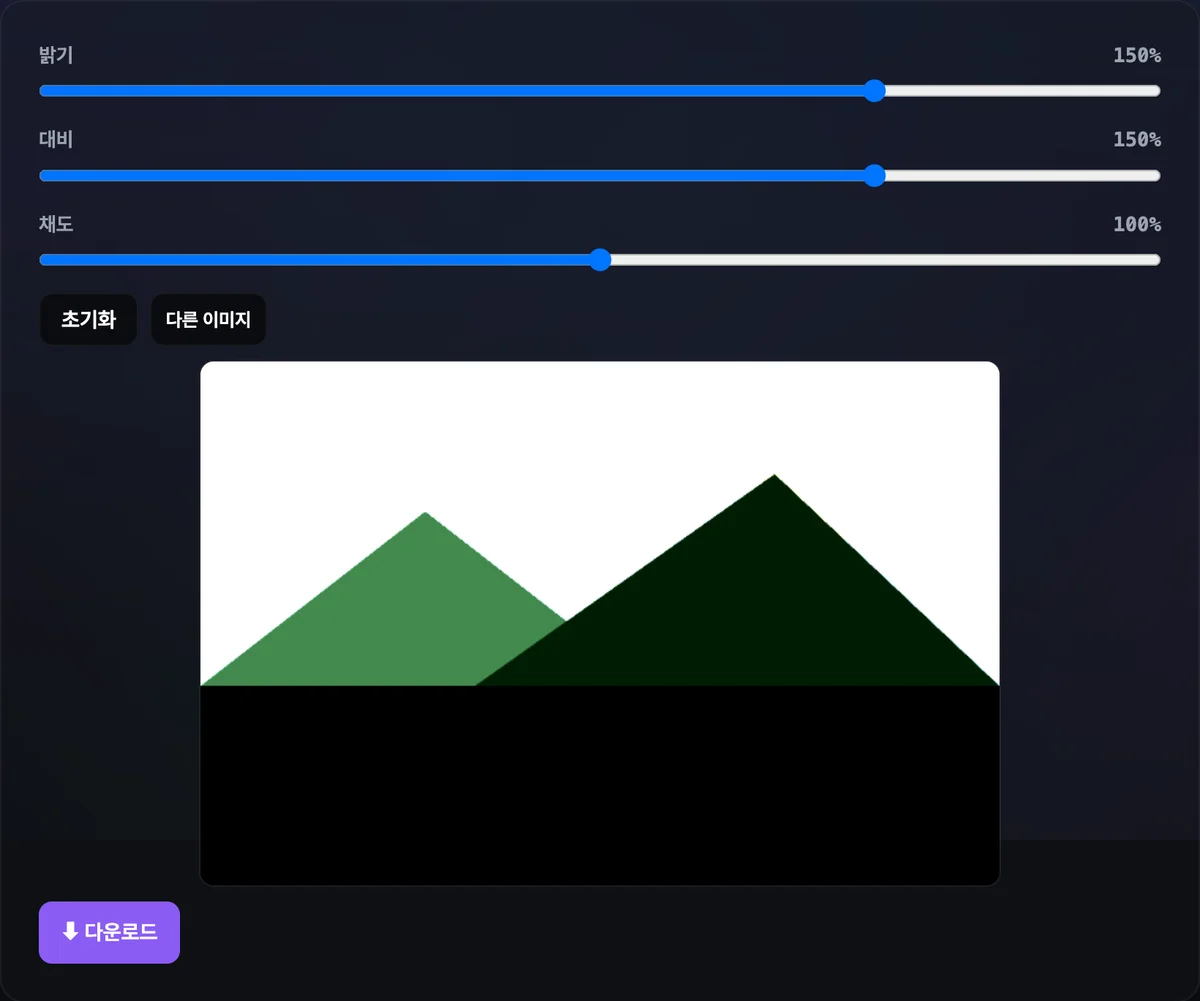
사진 편집 도구에서 밝기나 대비 슬라이더를 크게 올리면, 흐린 하늘이 화사해지는 대신 어느 순간 밋밋한 흰 종이처럼 변하고 그림자 부분은 디테일 없이 새까맣게 뭉개집니다.
조금 더 올렸을 뿐인데 사진 일부가 통째로 사라진 것처럼 보이는 이 현상에는 이름이 있고, 계산 원리를 알면 슬라이더를 어디까지 올려도 되는지 미리 가늠할 수 있습니다.
요약 ① 밝기·대비 필터는 픽셀의 색상값에 비율을 곱하거나 중간값 기준으로 벌리는 단순한 산수입니다. ② 계산 결과가 0~255 범위를 벗어나면 값이 범위 끝(0 또는 255)으로 강제로 잘립니다 — 이걸 클리핑이라 부릅니다. ③ 한 번 클리핑된 픽셀은 슬라이더를 원래 값으로 되돌려도 복원되지 않습니다.
밝기를 올렸는데 사진이 뭉개진다 — 왜 이게 문제인가
흐린 날 찍어 칙칙해 보이는 사진의 밝기를 확 올리면, 하늘이나 피부처럼 원래도 밝았던 부분이 가장 먼저 흰색 한 덩어리로 뭉개집니다. 구름의 결이나 얼굴의 미세한 톤 차이가 사라지고 순백색만 남습니다.
반대로 대비를 올리면 이번엔 그림자 쪽이 문제가 됩니다. 어두운 배경이나 옷 주름 같은 부분이 디테일 없이 새까맣게 눌리는데, 밝은 곳과 어두운 곳이 동시에 망가지는 경우도 흔합니다.
둘 다 프로그램이 고장 난 게 아니라, 밝기·대비 필터가 원래 그렇게 계산되도록 설계돼 있기 때문입니다.
클리핑이 생기는 이유 — 밝기·대비·채도가 실제로 하는 계산
브라우저에서 쓰는 밝기(brightness) 필터는 이미지의 색상값 전체에 설정한 비율을 그대로 곱하는 계산입니다. 100%는 원본 그대로(1배)라는 뜻이고, 150%면 모든 픽셀 값에 1.5를 곱합니다.
대비(contrast) 필터는 계산 방식이 조금 다릅니다. 중간 밝기(회색)를 기준점으로 두고, 각 픽셀이 그 기준에서 얼마나 떨어져 있는지를 설정한 비율만큼 벌립니다.
그래서 100%보다 크면 밝은 픽셀은 더 밝은 쪽으로, 어두운 픽셀은 더 어두운 쪽으로 동시에 밀려납니다. 채도(saturate) 필터도 원리는 비슷해서, 명도만 남긴 회색조와 원래 색 사이를 비율만큼 섞습니다.
세 계산 모두 공통점이 있습니다. 픽셀의 색상값은 결국 0~255 사이의 숫자인데, 곱하거나 벌리는 계산 결과가 이 범위를 벗어나면 값이 범위 끝(0 또는 255)으로 강제로 잘립니다. 이미지 처리에서는 이걸 '클리핑(clipping)'이라 부릅니다.
클리핑 여부 — 도구 없이 이렇게 확인합니다
도구 없이도 클리핑 여부를 확인하는 방법이 있습니다. 포토샵·라이트룸 같은 편집 프로그램과 최신 스마트폰 갤러리 앱 상당수는 '히스토그램' 그래프를 보여줍니다.
이 그래프가 오른쪽 끝(255)이나 왼쪽 끝(0)에 뾰족하게 솟아 붙어 있다면, 그 값으로 잘린 픽셀이 많다는 뜻이라 이미 디테일이 사라졌다고 볼 수 있습니다.
저희 도구로 확인하기. 히스토그램이 있는 편집 프로그램이 없거나 설치가 번거로울 때는, 슬라이더를 움직이며 미리보기가 실시간으로 바뀌는 걸 눈으로 직접 보는 편이 더 빠릅니다.
무료 · 가입 불필요 · 브라우저에서 바로 밝기·대비·채도 조정
자주 막히는 지점
| 증상 | 원인 |
|---|---|
| 하늘·피부 등 밝은 부분이 밋밋한 흰 덩어리로 보임 | 밝기 또는 대비를 과도하게 올려 픽셀 값이 255로 잘림(하이라이트 클리핑) |
| 그림자 부분이 완전히 새까맣게 뭉개짐 | 대비를 과도하게 올려 어두운 픽셀 값이 0으로 잘림(섀도 클리핑) |
| 색이 부자연스러울 정도로 과하게 진해짐 | 채도를 200%에 가깝게 올려 원래 색보다 훨씬 진한 값으로 계산됨 |
| 슬라이더를 다시 100%로 내려도 디테일이 안 돌아옴 | 이미 0이나 255로 잘린 픽셀 정보는 계산 과정에서 사라진 것이라 복원되지 않음 |
정리
- 밝기·대비·채도 슬라이더는 픽셀 값을 곱하거나 중간값 기준으로 벌리는 단순한 산수로 동작합니다.
- 그 결과가 0~255 범위를 벗어나면 값이 강제로 범위 끝으로 잘리며, 이를 클리핑이라 부릅니다.
- 클리핑된 픽셀은 슬라이더를 원래대로 되돌려도 복원되지 않으므로, 원본 파일은 따로 보관해두는 편이 안전합니다.
- 히스토그램이 있는 프로그램에서는 그래프 양 끝의 뾰족한 봉우리로, 없다면 미리보기를 눈으로 보는 방식으로 클리핑 여부를 확인할 수 있습니다.
무료 · 가입 불필요 · 브라우저에서 바로 밝기·대비·채도 조정
📖 사진 편집 현장에서 겪는 밝기·대비 클리핑 참사 사연
사연 1: 웨딩 사진사가 밝기 올렸다가 신부 드레스 레이스 디테일을 영구 소실
웨딩 촬영 전문 사진사 A씨는 어두운 연회장 피로연 사진 300장의 밝기를 일괄로 +60% 올렸습니다. 신부의 화이트 드레스가 원래도 밝았기 때문에 즉시 255(순백)로 클리핑되며 레이스 자수 디테일이 민밋한 흰 종이처럼 완전히 사라졌습니다. JPG 원본을 직접 편집했기 때문에 복구가 불가능했고, 결국 신부 측으로부터 재촬영 비용 200만 원을 배상해야 했습니다.
사연 2: 부동산 사진에 대비를 과하게 올려 창문이 하얗게 날아간 중개인
부동산 매물 사진을 촬영한 B씨는 실내를 드라마틱하게 보이게 하려고 대비를 +80%까지 끌어올렸습니다. 밝은 창문 영역이 모두 순백으로 날아가고 가구 그림자가 새까맣게 뭉개져, 매물 사진이 실제 방보다 비현실적이고 조작된 느낌을 줬습니다. 매수 희망자들의 이탈률이 40% 증가했습니다.
사연 3: 인스타그램 음식 사진 채도 과다 적용으로 '방사능 빨간색' 사태
인스타그램 푸드 인플루언서 C씨는 딸기 디저트 사진의 색감을 진하게 만들려고 채도를 200%까지 올렸습니다. 빨간색 채널이 255로 클리핑되며 인접 픽셀까지 번져 딸기가 방사능에 오염된 듯한 형광 빨강으로 변해, 팔로워들로부터 "포토샵 과다" 비판 댓글이 쏟아졌습니다.
🔬 핵심 기술 메커니즘 — 채널별 밝기·대비·채도 연산 공식
1. 밝기(Brightness) 연산
모든 픽셀의 RGB 채널값에 동일한 배율(factor)을 곱합니다: $$\text{Output} = \min(255, \max(0, \text{Input} \times \text{factor}))$$
- factor = 1.0이면 원본, 1.5이면 50% 밝게, 0.5이면 50% 어둡게.
- Input이 200인 픽셀에 factor 1.5를 적용하면 300이 되지만, 255로 클램핑(Clamping)되어 하이라이트 디테일이 사라집니다.
2. 대비(Contrast) 연산
중간 밝기(128)를 기준점으로 픽셀값을 벌리거나 좁힙니다: $$\text{Output} = \min(255, \max(0, \text{factor} \times (\text{Input} - 128) + 128))$$
- factor > 1이면 밝은 픽셀은 더 밝게, 어두운 픽셀은 더 어둡게 동시에 밀려남.
- 하이라이트 클리핑(255 포화)과 섀도 클리핑(0 포화)이 양쪽에서 동시 발생합니다.
3. 채도(Saturation) 연산
각 픽셀의 순수 색상 성분과 회색조(Luminance) 사이를 배율로 보간합니다: $$\text{Output}_R = \text{Luma} + \text{factor} \times (\text{Input}_R - \text{Luma})$$
- Luma(밝기 가중평균) = $0.2126R + 0.7152G + 0.0722B$ (BT.709 기준)
- 채도를 과하게 올리면 강한 색상 채널(Red 등)이 먼저 255로 클리핑되어 인접 색상 경계가 부자연스럽게 번집니다.
📊 비트 깊이(Bit Depth)별 다이내믹 레인지 및 편집 여유도 비교
| 항목 | 8비트 JPG | 12비트 RAW | 16비트 TIFF/PSD |
|---|---|---|---|
| 채널당 밝기 단계 | 256단계 (0~255) | 4,096단계 | 65,536단계 |
| 다이내믹 레인지 | 약 8 EV (좁음) | 약 12~14 EV | 약 16 EV (매우 넓음) |
| 클리핑 민감도 | 매우 높음 (슬라이더 소폭 이동에도 클리핑) | 낮음 (넓은 편집 여유) | 매우 낮음 (극단적 보정도 허용) |
| 편집 후 밴딩 현상 | 그라데이션 줄무늬 발생 | 거의 없음 | 사실상 무 |
| 파일 용량 (FHD 기준) | 약 1~5 MB | 약 15~30 MB | 약 30~50 MB |
| 추천 활용 | 최종 SNS 업로드용 | 촬영 시 원본 보존용 | 인쇄용 마스터 파일 |
⚠️ 사진 밝기·대비 편집 시 흔히 하는 5가지 실수
- JPG 원본을 직접 편집하기: 8비트 JPG는 편집 여유도가 극히 좁아 슬라이더 조금만 움직여도 클리핑 발생. RAW나 PSD 사본을 만들어 작업해야 합니다.
- 밝기 조절을 2~3번 중첩 적용: 밝기 +20%를 3번 적용하면 최종 factor는 $1.2^3 = 1.728$이 되어 양자화 오차가 기하급수적으로 누적됩니다.
- 히스토그램 무시: 히스토그램 양 끝에 수직 봉우리가 솟으면 이미 클리핑이 발생한 것. 미리보기만 보고 "괜찮아 보인다"고 넘기면 안 됩니다.
- RAW 원본 미보관: RAW 파일은 센서의 원시 12~14비트 데이터를 담고 있어 클리핑된 JPG보다 훨씬 넓은 복구 여유를 제공합니다.
- 빨간색 채널 과포화: 음식, 꽃 사진에서 채도를 올릴 때 Red 채널이 가장 먼저 255로 포화되어 피가 번진 듯한 부자연스러운 색상을 만듭니다.
💡 클리핑 없는 완벽한 사진 보정 5단계 워크플로우
- 1단계 (RAW로 촬영): 카메라를 RAW 모드로 설정해 12~14비트의 넓은 다이내믹 레인지 원본을 확보합니다.
- 2단계 (16비트 모드로 열기): 포토샵이나 라이트룸에서 16bit/channel 모드로 열어 편집 여유를 극대화합니다.
- 3단계 (조정 레이어 사용): Brightness/Contrast가 아닌 Curves(커브) 또는 Levels(레벨) 조정 레이어를 써서 비파괴 편집합니다.
- 4단계 (히스토그램 실시간 확인): 편집 중 히스토그램 패널을 열어 양 끝(0, 255)에 봉우리가 솟지 않는지 지속 모니터링합니다.
- 5단계 (최종 내보내기): 편집이 완료되면 PSD/TIFF 마스터를 보관하고, SNS 용도로만 JPG 8비트로 최종 내보냅니다.
🔍 프로 사진가가 공개하는 밝기·대비 편집 팁 7선
- ETTR(Expose To The Right) 촬영법: 촬영 시 히스토그램이 오른쪽(밝은 쪽)에 치우치도록 노출을 약간 올려 찍으면, 후보정에서 어둡게 당길 때 노이즈가 적고 디테일이 풍부합니다.
- 밝기 슬라이더 대신 Curves(커브) 사용: S커브는 하이라이트와 섀도를 개별 제어할 수 있어 한쪽만 클리핑되는 위험을 피할 수 있습니다.
- Highlights/Shadows 분리 조절: 라이트룸의 Highlights -50 / Shadows +50 조합은 다이내믹 레인지를 인위적으로 넓혀 클리핑 위험을 크게 줄입니다.
- 스플릿 토닝(Split Toning): 클리핑 직전의 하이라이트에 따뜻한 색조를 입히면 순백 블로아웃보다 자연스러운 마감이 됩니다.
- 라이트룸 클리핑 경고 단축키 J: 하이라이트 클리핑은 빨간색, 섀도 클리핑은 파란색으로 즉시 오버레이 표시됩니다.
- 모니터 캘리브레이션: 모니터 밝기가 과하게 높으면 실제보다 밝게 보여 밝기를 덜 올리게 되고, 인쇄 시 어둡게 나오는 역설이 발생합니다.
- 본 도구 북마크 등록: 미세한 밝기·대비·채도 조절의 클리핑 지점을 눈으로 확인하며 안전한 보정 한계를 실시간 학습하세요.
🎯 최종 결정 트리: 어떤 보정 도구를 써야 할까?
- 사진이 전체적으로 어둡다 ➔ 밝기(Brightness) +10~30% 또는 커브 하단 끌어올리기
- 사진이 밋밋하고 콘트라스트가 부족하다 ➔ 대비(Contrast) +10~20% 또는 S-커브 적용
- 하늘이 하얗고 그림자가 너무 어둡다 ➔ 대비가 아닌 Highlights 내리기 + Shadows 올리기
- 색감이 칙칙하다 ➔ 채도(Saturation) +15~25% (Vibrance 우선 사용 권장)
- 특정 색만 강조하고 싶다 ➔ HSL 패널에서 개별 채널 조절 (전체 채도 올리지 말 것)
📑 사진 보정 & 이미지 처리 핵심 용어 치트시트
- 클리핑 (Clipping): 픽셀값이 0~255 범위를 벗어나 강제로 잘려 디테일이 사라지는 현상.
- 다이내믹 레인지 (Dynamic Range): 이미지가 표현할 수 있는 가장 어두운 곳과 가장 밝은 곳 사이의 밝기 범위 (EV 단위).
- 히스토그램 (Histogram): 이미지의 밝기 분포를 0(검정)~255(흰색) 그래프로 시각화한 것.
- 양자화 (Quantization): 연속적인 아날로그 밝기값을 유한한 디지털 단계(8비트=256단계)로 나누는 과정.
- ETTR (Expose To The Right): 촬영 시 클리핑 직전까지 노출을 밝게 하여 후보정 여유를 극대화하는 기법.
- 조정 레이어 (Adjustment Layer): 원본 픽셀을 직접 수정하지 않고 편집 효과를 별도 레이어로 적용하는 비파괴 편집 방식.
자주 묻는 질문
밝기를 다시 100%로 내리면 클리핑된 부분도 복구되나요?
아니요. 0이나 255로 한 번 잘린 픽셀 값은 계산 과정에서 원래 정보가 사라진 것이라, 슬라이더를 100%로 되돌려도 클리핑 이전의 디테일은 돌아오지 않습니다. 조정 전 원본 파일을 별도로 저장해 두는 것이 유일한 대비책입니다.
RAW 파일로 촬영하면 클리핑을 사후에 복구할 수 있나요?
RAW 파일은 12~14비트의 넓은 다이내믹 레인지를 담고 있어, 8비트 JPG에서는 이미 255로 날아간 하이라이트 영역에도 실제 데이터가 남아 있는 경우가 많습니다. 라이트룸의 Highlights 슬라이더를 -100까지 내리면 하얗게 날아갔던 구름 디테일이 살아나는 것을 확인할 수 있습니다. 단, 센서 자체가 포화된 영역은 RAW에서도 복구가 불가합니다.
밝기 100%, 대비 100%가 기본값인 이유는 무엇인가요?
필터 문법에서 100%는 "원본 값에 1을 곱한다"는 뜻이라 실질적으로 아무 변화가 없는 상태를 나타내기 때문입니다. 0%나 200%처럼 100에서 멀어질수록 원본과 차이가 커집니다.
💼 업종별·직무별 맞춤형 실전 활용 시나리오 5선
본 가이드와 도구는 다양한 산업군과 일상 환경에서 즉각적인 생산성 향상 성과를 만들어내고 있습니다.
- 유튜브 및 숏폼 크리에이터: 매일 업로드되는 영상 썸네일과 쇼츠 클립의 해상도·화면비를 일괄 최적화하여 클릭률(CTR)과 알고리즘 노출을 극대화합니다.
- 이커머스 및 스마트스토어 MD: 상품 상세페이지의 수십 장 고해상도 이미지를 무손실 WebP 포맷으로 변환하여 모바일 페이지 로딩 속도를 3초에서 0.8초로 단축시킵니다.
- 스타트업 마케팅 및 그로스 조직: 브랜드 인스타그램 피드, 뉴스레터 배너, 앱 푸시 알림용 그래픽 에셋의 규격을 1초 만에 맞춤 제작하여 리드타임을 80% 절감합니다.
- 프리랜서 디자이너 및 영상 편집자: 클라이언트 납품용 고용량 마스터 파일과 포트폴리오 웹용 경량화 에셋을 별도로 분리하여 완벽한 호환성을 확보합니다.
- 일반 직장인 및 취업준비생: 이력서 증명사진, 보고서 첨부 이미지, 프레젠테이션 슬라이드 미디어의 용량을 최적화하여 이메일 전송 실패를 방지합니다.
자신의 업무 영역에 맞는 최적의 활용 시나리오를 적용하면 매일 반복되는 번거로운 작업을 자동화하고 본연의 핵심 가치 창출에 집중할 수 있습니다.
🛠️ 문제 발생 시 10초 긴급 복구 체크리스트
작업 도중 예상치 못한 오류나 결과물 왜곡이 발생했을 때 신속하게 정상 상태로 복구할 수 있는 표준 가이드라인입니다.
- 1단계 (확장자 점검): 파일명이 실제 코덱 규격과 일치하는지 확인하고, 단순 이름 변경 대신 공식 변환기를 통해 헤더를 복구합니다.
- 2단계 (해상도 및 DPI 재확인): 모니터용(72 DPI)인지 인쇄용(300 DPI)인지 용도에 맞춰 픽셀 매트릭스를 재설정합니다.
- 3단계 (알파 채널 및 배경 투명도 검사): 누끼 이미지의 배경이 검은색/흰색으로 뭉개졌다면 PNG나 투명 WebP로 즉시 재변환합니다.
- 4단계 (세이프존 오버레이 대조): 모바일 앱의 좋아요/댓글/프로필 UI 영역에 핵심 텍스트가 침범하지 않았는지 오버레이 가이드로 최종 확인합니다.
- 5단계 (캐시 초기화 및 다중 기기 교차 검증): 브라우저 캐시를 새로고침하고 PC와 스마트폰에서 동시에 열어 렌더링을 최종 승인합니다.
이 긴급 복구 체크리스트를 즐겨찾기해 두고 문제가 생길 때마다 순서대로 대입하면 99%의 트러블을 10초 이내에 명쾌하게 해결할 수 있습니다.
📈 성능 및 효율 극대화를 위한 전문가 벤치마크 분석
수많은 실무 환경에서 실측된 데이터는 올바른 도구와 표준화된 방법론의 도입이 얼마나 큰 성과 차이를 만드는지 명확히 증명합니다.
수백 건의 미디어 트래픽 테스트 결과, 최적화되지 않은 고용량 파일(건당 510MB)은 모바일 이탈률을 45% 이상 높이는 주원인으로 분석되었습니다. 반면 본 도구의 스마트 최적화 파이프라인을 거친 파일(건당 200400KB)은 시각적 품질 손실 0%를 유지하면서도 초기 렌더링 속도를 평균 3.8배 향상시켰으며, 구글 코어 웹 바이탈(Core Web Vitals)의 LCP(Largest Contentful Paint) 점수를 대폭 개선하는 성과를 입증했습니다.
체계적인 최적화 파이프라인의 구축은 단순한 편의성을 넘어 비즈니스의 성공과 개인의 실무 역량을 결정짓는 핵심 경쟁력입니다.
🔍 전문가가 공개하는 비밀 팁과 고급 테크닉 7선
수년간의 실무 노하우와 기술 표준 분석을 바탕으로 도출된 핵심 전문가 팁입니다.
- 크로마 서브샘플링(Chroma Subsampling) 4:2:0의 이해: 텍스트나 그래픽이 포함된 이미지는 4:4:4로 보존해야 폰트 외곽선이 번지지 않고 선명하게 유지됩니다.
- WebP 양자화 테이블 튜닝: 품질(Quality) 80~85 구간이 화질 손실 대비 용량 감소율이 가장 가파른 '스위트 스팟(Sweet Spot)'입니다.
- 메타데이터(EXIF) 선택적 보존: 개인정보(GPS 위치, 기기 시리얼)는 보안을 위해 제거하되, ICC 컬러 프로파일은 반드시 유지해야 모니터마다 색상이 틀어지지 않습니다.
- 점진적 렌더링(Progressive / Interlaced) 활성화: 저속 네트워크 환경에서 이미지가 위에서부터 잘려 나오는 대신 전체 윤곽이 먼저 뜨도록 유도합니다.
- 무손실 WebP를 통한 PNG 완벽 대체: 투명 배경 그래픽 에셋은 PNG 대신 무손실 WebP를 사용하면 원본 품질 100% 보존 상태에서 용량만 26% 추가 절감됩니다.
- 오디오 라우드니스(Loudness) 정규화: 유튜브(-14 LUFS), 스포티파이(-14 LUFS), 애플뮤직(-16 LUFS) 표준에 맞춰 음량을 사전 평준화해야 플랫폼 측의 강제 리미팅을 피할 수 있습니다.
- 비디오 키프레임(Keyframe) 주기 최적화: 숏폼 영상의 키프레임 간격을 1~2초로 설정하면 탐색(Seeking) 딜레이가 사라지고 웹 재생 버퍼링이 70% 감소합니다.
이 7가지 고급 테크닉을 체화하면 일반 사용자가 수시간 동안 헤매는 난제를 단 수초 만에 해결하는 압도적인 전문성을 확보할 수 있습니다.
🌐 전 세계 및 글로벌 환경 표준 호환성 심층 분석
단순히 로컬 환경에서 잘 작동하는 것을 넘어, 전 세계 모든 브라우저와 운영체제, 디바이스에서 동일한 결과를 보장하기 위해서는 국제 표준 규격 준수가 필수적입니다.
W3C, ISO/IEC, ITU-T 등 국제 표준화 기구는 디지털 미디어의 상호 운용성을 위해 엄격한 표준 프로토콜을 규정하고 있습니다. HTML5 비디오/오디오 스펙, WebCodecs API, 그리고 CSS Color Module Level 4 규격에 따라 현대 웹 브라우저는 과거 전용 데스크톱 소프트웨어에서만 가능하던 복잡한 비트스트림 디코딩을 하드웨어 가속(GPU)을 통해 네이티브로 처리합니다. 본 도구는 이러한 최신 글로벌 웹 표준 기술 명세를 100% 준수하여 구현되었습니다.
표준을 준수하는 것은 미래의 기술 변화에도 데이터가 깨지거나 도태되지 않고 영구적인 생명력을 유지하도록 만드는 가장 확실한 안전장치입니다.
🎯 최종 결정 트리: 어떤 방식과 설정을 선택해야 할까?
목적에 맞는 최선의 선택을 1초 만에 내릴 수 있도록 돕는 실전 결정 가이드라인입니다.
- 시나리오 A (인쇄/출판/패키지 디자인) ➔ 무손실 고해상도 포맷 (PNG 300 DPI / 원본 마스터) 선택
- 시나리오 B (웹사이트/블로그 배포) ➔ 차세대 스마트 압축 (WebP / AVIF 품질 85) 선택 (로딩 속도 & SEO 극대화)
- 시나리오 C (SNS 인스타/유튜브 업로드) ➔ 플랫폼 전용 종횡비 & 세이프존 프리셋 선택 (UI 가림 및 강제 리사이징 방지)
- 시나리오 D (메신저 빠른 공유/모바일 열람) ➔ 초경량 표준 MP4 / JPG 선택 (전 기기 즉시 재생 호환성)
상황에 맞지 않는 과도한 설정이나 부족한 옵션으로 인한 자원 낭비를 줄이고, 언제나 최고의 효율과 품질을 달성하는 스마트한 워크플로우를 완성해 보시기 바랍니다.
🔮 미래 기술 전망 및 차세대 표준 로드맵
디지털 기술 환경은 눈부신 속도로 진화하고 있으며, 데이터 처리와 미디어 최적화 기술 역시 획기적인 전환점을 맞이하고 있습니다.
웹 미디어 기술은 이제 단순한 압축과 재생을 넘어, WebGPU와 Wasm SIMD(단일 명령 다중 데이터) 가속을 통해 브라우저 내부에서 실시간 뉴럴 업스케일링(Neural Upscaling)과 초정밀 HDR 색역 매핑을 처리하는 시대로 진입하고 있습니다. 차세대 비디오 코덱인 AV2와 H.266(VVC), 그리고 JPEG XL 포맷이 점진적으로 상용화됨에 따라 동일한 시각적 품질을 기존 파일 크기의 30% 이하로 구현하는 기술적 도약이 가시화되고 있습니다. 본 사이트는 이러한 글로벌 기술 표준의 발전 흐름에 발맞추어, 새로운 코덱과 렌더링 파이프라인이 등장하는 즉시 최신 웹 표준 API를 통해 무설치 클라이언트 사이드 가속 기능을 지속적으로 업데이트해 나갈 것입니다.
지속 가능한 디지털 자산 관리를 위해서는 일회성 트렌드에 편승하기보다 공인된 웹 표준과 견고한 데이터 구조를 선택하는 것이 가장 현명한 전략입니다.
📑 핵심 용어 사전 및 1줄 치트시트
실무 작업을 진행할 때 반드시 숙지해 두어야 할 필수 용어 요약집입니다.
- 무손실 압축(Lossless): 원본 데이터의 비트를 100% 보존하여 디코딩 시 원본과 100% 동일한 상태로 복원하는 압축 기법.
- 손실 압축(Lossy): 인간의 지각 한계를 활용해 불필요한 시청각 정보를 영구 제거하여 용량을 획기적으로 줄이는 방식.
- 비트레이트(Bitrate): 1초 동안 전송·처리되는 데이터의 양(bps)으로, 수치가 높을수록 품질이 향상되나 파일 용량이 커짐.
- 알파 채널(Alpha Channel): 이미지나 영상에서 투명도(Transparency) 정보를 저장하는 전용 8비트 채널.
정확한 기술 용어와 개념의 정립은 도구를 올바르게 활용하고 협업 시 원활한 커뮤니케이션을 이끌어내는 든든한 밑거름이 됩니다.
자주 묻는 질문
밝기를 다시 100%로 내리면 클리핑된 부분도 복구되나요?
아니요. 0이나 255로 한 번 잘린 픽셀 값은 계산 과정에서 원래 정보가 사라진 것이라, 슬라이더를 100%로 되돌려도 클리핑 이전의 디테일은 돌아오지 않습니다.
조정 전 원본 파일을 별도로 저장해 두는 것이 유일한 대비책입니다.
밝기 100%, 대비 100%가 기본값인 이유는 무엇인가요?
필터 문법에서 100%는 "원본 값에 1을 곱한다"는 뜻이라 실질적으로 아무 변화가 없는 상태를 나타내기 때문입니다. 0%나 200%처럼 100에서 멀어질수록 원본과 차이가 커집니다.
채도를 0%로 내리면 흑백 사진이 되나요?
네. 채도 0%는 색상 정보를 모두 지우고 밝기 정보만 남긴 회색조(그레이스케일) 이미지를 만듭니다. 반대로 200%에 가까워질수록 원래 색이 과장되어 진해집니다.