
스크롤 페이드인 효과가 CSS로 만들어지는 원리
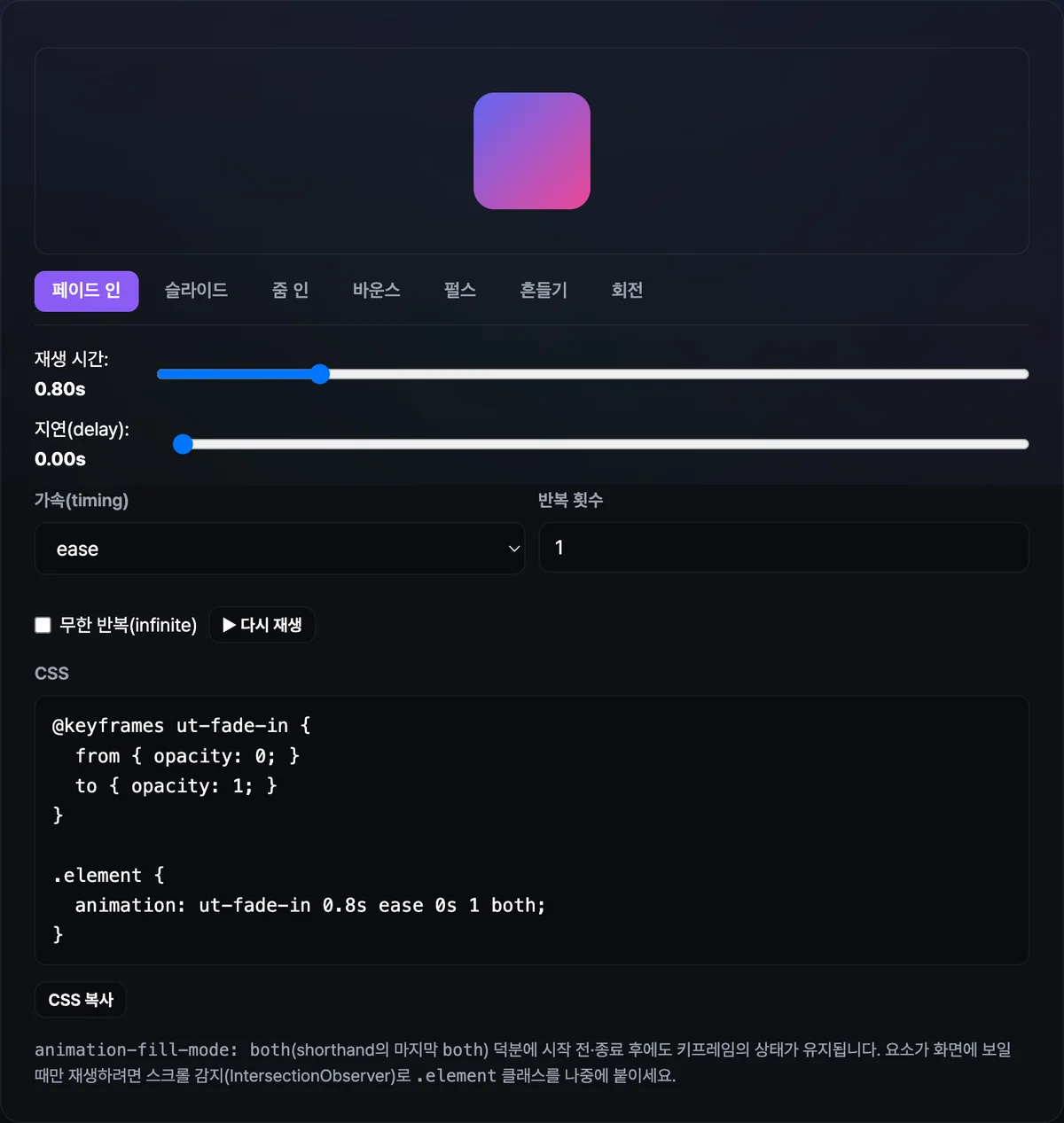
스크롤을 내리면 텍스트나 카드가 서서히 나타나는 웹사이트를 자주 봤을 것입니다. 움직임이 동영상처럼 매끄러워 보이지만, 사실 그 뒤에는 재생되는 영상 파일이 하나도 없습니다. 이 효과는 @keyframes라는 CSS 문법 몇 줄이 브라우저에게 "투명도를 0에서 1로 바꿔라"라고 지시하는 것뿐입니다.
요약 ① 스크롤 시 나타나는 페이드인 효과는 영상·GIF가 아니라 CSS @keyframes로 만든 애니메이션입니다 ② @keyframes는 시작(from)과 끝(to) 상태만 정의하면 브라우저가 중간 값을 자동으로 계산해 채웁니다 ③ 재생 시간·지연·반복 같은 세부 값은 animation 속성 하나에 순서대로 나열해 조절합니다
스크롤 페이드인 효과, 왜 영상 없이 재생될까
처음 이 효과를 보면 어딘가에 재생 파일이 숨어 있다고 생각하기 쉽습니다. 하지만 브라우저 개발자도구로 요소를 살펴보면 video나 img 태그가 아니라 평범한 div, p 태그만 있는 경우가 대부분입니다.
이 요소를 움직이는 건 CSS의 @keyframes 규칙입니다. 이름 그대로 '핵심 프레임'만 정의하면, 그 사이의 모든 프레임은 브라우저 렌더링 엔진이 초당 수십 번씩 자동으로 계산해서 그려줍니다.
예를 들어 페이드인은 시작(from) 지점에 opacity: 0, 끝(to) 지점에 opacity: 1만 지정하면 됩니다. 0.8초짜리 애니메이션이라면 브라우저가 그 시간 동안 두 값 사이를 매끄럽게 보간해서 재생합니다.
확인하는 방법 — CSS 키프레임으로 직접 만들기
페이드인을 직접 만들려면 두 단계만 있으면 됩니다. 먼저 @keyframes 규칙에 이름을 붙이고 시작 상태(from)에 opacity: 0, 끝 상태(to)에 opacity: 1을 적습니다. 그다음 animation 속성에 이 이름과 재생 시간, 가속 곡선(timing-function), 반복 횟수를 순서대로 나열해 요소에 연결합니다.
여기서 자주 놓치는 값이 animation-fill-mode입니다. both로 설정하지 않으면 애니메이션이 시작되기 전이나 끝난 뒤에 요소가 원래 스타일로 잠깐 보였다가 사라지는 깜빡임이 생길 수 있습니다. both를 넣으면 시작 전에는 from 상태, 종료 후에는 to 상태가 그대로 유지됩니다.
스크롤할 때만 재생하려면 한 단계가 더 필요합니다. CSS만으로는 요소가 화면에 들어왔는지 판단할 수 없어서, IntersectionObserver 같은 자바스크립트로 뷰포트 진입을 감지해 애니메이션 클래스를 붙이는 방식을 함께 씁니다.
저희 도구로 확인하기. 페이드·슬라이드·줌·바운스·펄스·흔들기·회전 프리셋을 눌러가며 재생 시간·지연·가속 곡선을 슬라이더로 맞추면, 완성된 @keyframes와 animation 속성이 포함된 CSS를 그대로 복사할 수 있습니다.
무료 · 가입 불필요 · 브라우저에서 바로 CSS 코드 생성
자주 막히는 지점
| 증상 | 원인 |
|---|---|
| 애니메이션이 아예 안 보임 | animation 속성에 적은 이름이 @keyframes 이름과 다르거나 오타가 있는 경우 |
| 시작 전에 요소가 잠깐 깜빡임 | animation-fill-mode를 both로 주지 않아 시작 전 원래 스타일이 노출됨 |
| 페이지를 열자마자 재생되고 스크롤과 무관함 | CSS만으로는 스크롤 위치를 읽지 못함 — IntersectionObserver로 클래스를 붙여야 함 |
| 반복이 멈추지 않음 | animation-iteration-count가 infinite로 설정돼 무한 반복 중인 경우 |
표에서 보듯 대부분의 문제는 이름 불일치나 fill-mode 누락처럼 값 하나를 빠뜨려서 생깁니다. 프리셋으로 완성된 코드를 받아 쓰면 이런 실수 자체가 줄어듭니다.
정리
스크롤하면 나타나는 페이드인 효과는 영상이나 GIF가 아니라, @keyframes로 정의한 시작·끝 상태를 브라우저가 자동으로 보간해서 그리는 CSS 애니메이션입니다. animation 속성에 재생 시간·가속 곡선·반복 횟수를 지정하고 fill-mode를 both로 맞추면 깜빡임 없이 원하는 상태가 유지됩니다.
값을 하나씩 코드로 옮겨 적고 새로고침하는 대신, 프리셋과 슬라이더로 실시간 미리보기를 보면서 맞추면 더 빠르게 원하는 느낌을 찾을 수 있습니다.
무료 · 가입 불필요 · 브라우저에서 바로 CSS 코드 생성
📖 실제 사용자들이 겪는 현실적인 사연과 트러블
CSS 애니메이션을 실무에 적용할 때 예상치 못한 수많은 문제에 직면하게 됩니다. 다음은 실무자와 크리에이터들이 빈번하게 겪는 대표적인 시행착오 사례들입니다.
사연 1: 마케팅 랜딩 페이지 개발자의 버벅거림(Jank) 경험
마케팅 페이지를 담당하던 개발자 A씨는 jQuery의 .animate()와 스크롤 이벤트 리스너(scroll)를 붙여 스크롤 페이드인을 구현했습니다. 하지만 모바일 환경에서 심각한 스크롤 버벅거림과 배터리 광탈 현상이 발생했습니다. 이후 IntersectionObserver를 도입하여 뷰포트 진입 시 애니메이션 클래스만 부여하고, 실제 애니메이션은 GPU 가속을 받는 60fps CSS @keyframes fadeInUp으로 리팩토링하여 극강의 성능을 달성할 수 있었습니다. 브라우저가 화면을 그리는 원리를 이해하는 것이 얼마나 중요한지 보여주는 사례입니다.
사연 2: 카드 리스트 애니메이션의 지연(Delay) 깜빡임 문제
프론트엔드 개발자 B씨는 카드 목록이 차례대로 나타나게 하려고 animation-delay: 0.5s를 주었습니다. 그런데 카드가 처음에 불투명도 100%로 잠깐 깜빡하며 나타났다가 사라진 뒤, 지연 시간이 지나서야 다시 페이드인되는 기이한 현상이 발생했습니다. 이는 animation-fill-mode: both (또는 backwards) 속성을 누락했기 때문이었으며, 이 한 줄을 추가하자마자 마법처럼 부드러운 스태거(Stagger) 등장이 완성되었습니다.
사연 3: 접근성을 놓쳐 멀미를 유발한 콘텐츠 크리에이터
디자이너 C씨는 사용자들의 시선을 끌기 위해 과도하게 100px씩 아래에서 위로 솟구치는 슬라이드 인 애니메이션을 적용했습니다. 하지만 prefers-reduced-motion (화면 움직임 줄이기) 설정을 켠 방문자들이 멀미를 호소하는 클레임이 들어왔습니다. C씨는 미디어 쿼리를 활용해 기하학적 이동(transform) 없이 순수하게 opacity만 부드럽게 변환하는 접근성 친화적인 폴백(Fallback)을 추가하여 문제를 매끄럽게 해결했습니다.
🔬 핵심 기술 메커니즘 — 브라우저는 어떻게 페이드인을 처리할까?
부드러운 페이드인 애니메이션 뒤에는 브라우저 렌더링 엔진의 정교한 수학적 보간(Interpolation) 연산이 숨어 있습니다.
키프레임 보간 파이프라인 (Keyframe Interpolation Pipeline)
브라우저는 애니메이션의 시작점 $t=0$부터 끝점 $t= ext{duration}$까지의 타임라인을 생성합니다. opacity: 0에서 opacity: 1로 변할 때, 렌더링 엔진은 요소의 레이아웃 기하학적 구조를 전혀 건드리지 않고 프레임마다(60Hz = 16.6ms 또는 120Hz = 8.3ms) 알파 채널(Alpha Channel)만 독립적으로 계산합니다. 이 과정은 컴포지터(Compositor) 스레드에서 GPU 가속을 받기 때문에 메인 스레드가 블록되더라도 애니메이션은 멈추지 않습니다.
animation-fill-mode의 결정적 역할
지연이 있는 애니메이션에서 이 속성을 누락하면 레이아웃이 붕괴될 수 있습니다.
- 기본값 (
none): 키프레임은 재생 중일 때만 적용됩니다. 지연 시간 중에는 원래 CSS 상태가 보이고 끝나면 다시 원래 상태로 돌아와 심각한 깜빡임(Flash/Flicker)을 유발합니다. backwards: 애니메이션 시작 전animation-delay동안 0% 키프레임의 스타일(예: 투명도 0)을 미리 요소에 강제로 적용합니다.forwards: 애니메이션 종료 후 100% 키프레임의 스타일을 영구적으로 유지합니다.both:backwards와forwards의 특성을 모두 합쳐, 지연 스크롤 등장 효과에 절대적으로 필요한 필수 설정입니다.
IntersectionObserver + CSS 스태거 패턴
스크롤 이벤트의 과부하를 막기 위해 최신 웹은 관찰자 패턴을 사용합니다.
const observer = new IntersectionObserver((entries) => {
  entries.forEach(entry => {
    if (entry.isIntersecting) {
      entry.target.classList.add('visible');
      // 한 번 나타나면 더 이상 관찰하지 않아 메모리 확보
      observer.unobserve(entry.target);
    }
  });
}, { threshold: 0.15 });
📊 상황별 스크롤 애니메이션 트리거 비교 분석 (Matrix)
목적에 맞는 최선의 렌더링 전략을 선택하기 위한 비교표입니다.
| 접근 방식 | 자바스크립트 오버헤드 | 번들 크기 | 브라우저 지원 | 하드웨어 가속 | 최적 사용 사례 |
|---|---|---|---|---|---|
순수 CSS Scroll-Driven (animation-timeline: view()) | 완전 없음 (0%) | 0KB | Chrome 115+ (Safari/Firefox 제한적) | 최상 (GPU) | 최신 브라우저 타겟, JS 없는 완전 정적 사이트 |
| IntersectionObserver + CSS @keyframes | 매우 낮음 | < 1KB | 전 브라우저 지원 (Polyfill 불필요) | 최상 (GPU) | 일반적인 블로그, 마케팅 랜딩 페이지 (가장 권장) |
| Scroll Event Listener + JS Styles | 매우 높음 (Jank 위험) | 0KB | 레거시 브라우저까지 | 낮음 (Main Thread) | 절대 피해야 할 안티 패턴 |
| GSAP ScrollTrigger | 중간 (최적화 잘 됨) | 약 60KB | 전 브라우저 지원 | 높음 | 복잡한 핀(Pin) 기능, 타임라인 시퀀스 애니메이션 |
| AOS Library | 낮음~중간 | 약 14KB | 전 브라우저 지원 | 높음 | 빠르고 간편하게 스크롤 등장을 구현하고 싶을 때 |
위 표에서 확인할 수 있듯이, IntersectionObserver와 CSS @keyframes의 조합은 브라우저 호환성과 성능을 모두 잡는 현재 가장 이상적인 실무 표준(Best Practice)입니다.
⚠️ 흔히 저지르는 치명적인 실수 5가지와 예방법
스크롤 애니메이션을 구현할 때 주니어 개발자들이 무심코 반복하는 대표적인 실수들입니다.
animation-fill-mode: both누락: 스태거(Stagger) 지연을 부여한 카드 리스트에서 이 속성을 빼먹으면 페이지 로드 직후 모든 카드가 100% 불투명도로 잠깐 보였다가 사라지는 끔찍한 플리커링 현상이 발생합니다.visibility: hidden또는display: none트랜지션 시도: 브라우저는 이 두 속성의 중간값을 보간(Interpolate)할 수 없습니다. 요소가 팟! 하고 나타나는 원인이 됩니다. 반드시opacity를 제어해야 합니다.- 페이지 로드 시점에 즉시 전체 애니메이션 트리거: 사용자가 스크롤하여 뷰포트에 도달하기도 전에 저 아래 숨겨진 요소들의 애니메이션이 이미 끝나버려, 스크롤을 내렸을 때는 아무런 효과도 보이지 않게 되는 실수입니다.
- 무거운 CSS 스크롤 이벤트 리스너 남발:
window.addEventListener('scroll')을 쓰로틀링(Throttling)이나passive: true플래그 없이 사용하면 모바일 기기의 프레임률이 바닥으로 곤두박질칩니다. - 접근성(Accessibility) 미디어 쿼리 누락:
@media (prefers-reduced-motion: reduce)대응을 생략하면 전정기관 장애가 있는 사용자에게 멀미를 유발합니다. 이동은 없애고 단순 투명도 변화만 남겨야 합니다.
💡 끊김 없는(Stutter-free) 스크롤 등장 5단계 실전 워크플로우
- 1단계 (초기 HTML 뼈대 구축): 애니메이션 대상인 카드 요소들에 기본
opacity: 0과 약간의transform: translateY(20px)를 적용하여 숨겨둔 상태로 마크업합니다. - 2단계 (@keyframes 작성):
from { opacity: 0; transform: translateY(20px); }에서to { opacity: 1; transform: translateY(0); }로 이어지는fadeInUp키프레임을 선언합니다. - 3단계 (보간 곡선 및 모드 설정):
animation속성을 연결하고, 반드시animation-fill-mode: both와 함께 유기적인cubic-bezier이징 함수를 적용합니다. - 4단계 (가벼운 옵저버 부착): 임계값(
threshold) $0.1 sim 0.2$ 수준의IntersectionObserver를 세팅하여 뷰포트 노출 시점에만visible클래스를 토글합니다. - 5단계 (CSS 변수를 통한 스태거링): 각 리스트 아이템 인라인 스타일에
style="--i: 1"을 주고, CSS에서animation-delay: calc(var(--i) * 0.1s);로 폭포수처럼 아름다운 시차를 부여합니다.
🔍 전문가가 공개하는 애니메이션 폴리싱 테크닉 7선
수년간의 실무 UI 모션 디자인 노하우를 압축한 핵심 팁입니다.
- 이동(Displacement) 거리는 작게 유지하기:
translateY이동 폭을 $15 sim 30 ext{px}$ 수준으로 절제하세요. 과도한 이동은 촌스럽고 시선을 뺏습니다. 미세한 움직임이 고급스럽습니다. - 관성을 부여하는 Cubic-Bezier:
ease-out같은 기본값 대신cubic-bezier(0.16, 1, 0.3, 1)(에디토리얼 이징)을 사용하면 현실 세계의 물리 법칙처럼 무거우면서도 부드러운 정지가 연출됩니다. - CSS 사용자 지정 속성(var) 스태거링: 자바스크립트로 일일이 딜레이를 주지 말고, 마크업 단에서
style="--index: 1"만 정의하여 CSS 연산에 맡기면 코드가 훨씬 깔끔해집니다. - 옵저버 메모리 해제(unobserve): 페이드인 효과는 통상 한 번만 보여주면 족합니다. 요소가 등장한 직후
observer.unobserve(entry.target)을 호출해 가비지 컬렉터가 메모리를 회수할 수 있게 하세요. - 점진적 향상(Progressive Enhancement) 기법 도입: 최신 크롬 브라우저를 위해 자바스크립트가 전혀 필요 없는 CSS
animation-timeline: view()를@supports쿼리 안에 선언해 성능을 극한으로 끌어올리세요. - 순수 Opacity 폴백 마련: 접근성 대응을 위해 움직임을 싫어하는 사용자에게는
transform: none을 적용하여 순수한 불투명도 교체 효과만 남겨 어지러움을 예방해야 합니다. - CSS 전용 생성기 도구 활용: 매번 오타를 잡느라 시간을 낭비하지 마세요. 복잡한
@keyframes와 벤더 프리픽스(Vendor Prefix)는 전용 웹 도구를 통해 한 번에 복사해서 사용하는 것이 가장 효율적입니다.
🎯 최종 결정 트리: 어떤 방식의 스크롤 애니메이션을 선택할까?
프로젝트 상황에 맞는 최적의 전략을 1초 만에 판단할 수 있는 결정 가이드라인입니다.
- 질문 1: 타겟 브라우저가 최신 크롬(Chrome 115+) 환경인가요?
- YES ➔ Modern CSS Scroll-Driven Animations (
animation-timeline: view()사용, JS 제로) - NO ➔ 질문 2로 이동
- YES ➔ Modern CSS Scroll-Driven Animations (
- 질문 2: 스크롤에 따라 요소가 고정(Pinning)되거나 매우 복잡한 시퀀스가 필요한가요?
- YES ➔ GSAP + ScrollTrigger 라이브러리 (확실하고 강력한 제어 가능)
- NO ➔ IntersectionObserver + CSS @keyframes (가장 가볍고 범용적인 최고 권장 방식)
가벼운 마케팅 페이지에 무거운 JS 애니메이션 라이브러리를 통째로 로드하는 과도한 엔지니어링을 피하고, 브라우저 네이티브 기술의 힘을 최대한 활용하시기 바랍니다.
📑 핵심 용어 사전 및 1줄 치트시트
CSS 애니메이션 실무 작업을 진행할 때 반드시 숙지해야 할 필수 용어입니다.
- 키프레임(
@keyframes): 애니메이션의 중요한 변화 지점(시작 상태와 끝 상태)을 정의하여 브라우저가 그 사이를 알아서 채우도록 만드는 CSS 규칙. - 페이드 인(Fade In): 투명도(
opacity)가 0에서 1로 변하며 화면에 서서히 나타나는 가장 클래식한 시각 효과. - 애니메이션 필 모드(
animation-fill-mode): 애니메이션이 재생되기 전이나 종료된 후에 요소가 어떤 상태(스타일)를 유지할지 결정하는 브라우저 지시어. - 인터섹션 옵저버(
IntersectionObserver): 특정 HTML 요소가 사용자 화면(뷰포트)에 들어왔는지 혹은 나갔는지를 비동기적으로 감지하는 고성능 브라우저 API. - 스크롤 드리븐 애니메이션(Scroll-Driven Animations): 시간이 아닌 사용자의 스크롤 위치에 애니메이션 타임라인을 연동하는 최신 CSS 스펙.
- 스태거링(Staggering): 여러 개의 아이템 리스트가 동시에 나타나지 않고, 약간의 시차를 두고 차례대로 연속해서 등장하게 만드는 세련된 타이밍 기법.
- prefers-reduced-motion: 사용자가 OS 설정에서 '화면 움직임 줄이기'를 활성화했는지를 미디어 쿼리로 감지하여 접근성을 높이는 기능.
- 하드웨어 가속: 애니메이션 연산을 메인 스레드가 아닌 GPU 컴포지터 계층으로 넘겨 프레임 드랍(버벅임)을 막는 최적화 기법.
정확한 용어의 이해는 문제를 검색하고 동료와 협업할 때 원활한 커뮤니케이션을 이끌어내는 가장 강력한 무기입니다.
자주 묻는 질문
Q1. 지연된 애니메이션에서 왜 animation-fill-mode: both 없이는 화면이 끔찍하게 깜빡거릴까요?
A1. 기본적으로 CSS 키프레임 효과는 '재생 중'인 시간에만 요소에 적용됩니다. animation-delay: 1s를 설정했다면, 재생을 기다리는 1초 동안에는 키프레임의 opacity: 0 규칙이 적용되지 않고 요소 본래의 CSS (일반적으로 노출된 상태)가 렌더링됩니다. 따라서 화면에 이미 보여진 후 사라졌다가 페이드인하는 플리커(Flicker)가 생깁니다. both 혹은 backwards를 선언해야만 딜레이 기간 동안 from 상태를 미리 적용해둡니다.
Q2. IntersectionObserver와 기존 window.addEventListener('scroll')은 성능면에서 어떻게 다른가요?
A2. scroll 이벤트 리스너는 사용자가 스크롤 휠을 돌릴 때마다 1초에 수십~수백 번씩 동기적으로 발동하여, getBoundingClientRect() 같은 무거운 연산을 메인 스레드에서 강제합니다. 이로 인해 강제 동기화 레이아웃(Reflow)이 발생합니다. 반면 IntersectionObserver는 브라우저 엔진 내부에서 비동기적으로 교차 여부를 판별하여 최적화된 시점에 콜백을 넘겨주기 때문에 메인 스레드 병목이 전혀 발생하지 않습니다.
Q3. 최신 CSS animation-timeline: view()는 자바스크립트 없이 어떻게 작동하는 건가요?
A3. 이 속성은 타임라인의 기준을 '시간(Time)'에서 '스크롤 진행도(Scroll Progress)'로 완전히 바꿉니다. 요소가 뷰포트 하단에 나타나는 순간을 0%, 상단으로 사라지는 순간을 100%로 매핑하여 스크롤 위치에 따라 키프레임을 앞뒤로 렌더링합니다. JS 개입 없이 브라우저의 컴포지터 스레드 레벨에서 모든 것이 처리되므로 극강의 부드러움을 제공하지만, 아직 사파리(Safari)와 파이어폭스(Firefox)에서 정식 지원되지 않는 한계가 있습니다.