
PDF 변환 사이트 보안: 파일이 서버로 올라가는지 확인하는 3가지 방법
목차
무료 PDF 변환·이미지 압축 사이트가 내 파일을 서버로 올리는지는 사이트 설명만 믿기보다 브라우저에서 직접 확인하는 편이 확실합니다. 도구 페이지를 연 뒤 인터넷을 끊고 작업이 끝나는지 보거나, 개발자 도구의 네트워크 탭에 파일 크기만 한 전송이 생기는지 보면 됩니다.
요약 ① 파일을 브라우저 안에서 처리하는 도구는 페이지가 열린 뒤 인터넷을 끊어도 작업이 끝납니다. 서버로 보내는 도구는 끊으면 실패합니다. ② 개발자 도구(F12) 네트워크 탭에서 파일을 넣은 직후 POST·PUT 요청이 생기고 그 크기가 파일과 비슷하면 업로드입니다. blob:으로 시작하는 줄은 브라우저 메모리 안의 주소라 전송이 아닙니다. ③ 공공 데이터 조회·웹 주소 확인·다운로더는 구조상 서버를 거쳐야 하고, 이미지 압축·PDF 합치기·글자수 세기는 브라우저만으로 처리할 수 있습니다.
PDF 변환 사이트는 파일을 어디에서 처리하나요?
온라인 도구가 파일을 다루는 방식은 크게 두 가지입니다. 화면은 똑같이 「파일 선택 → 버튼 → 다운로드」로 보여서 겉모습만으로는 구분되지 않습니다.
브라우저 처리. 파일을 고르면 브라우저가 그 파일을 내 컴퓨터 메모리로 읽습니다(File API). 이미지는 Canvas에 다시 그려 저장하고, PDF는 자바스크립트 라이브러리가 페이지 구조를 편집하고, 동영상은 WebAssembly로 옮긴 변환 엔진이 처리합니다. 계산이 모두 내 기기에서 일어나고, 결과도 내 기기에서 바로 내려받습니다.
서버 처리. 파일을 사이트의 서버로 보내고, 서버가 변환한 결과를 다시 내려받습니다. 이 경우 파일이 서버에 얼마나 남는지는 그 사이트의 운영 방침에 달려 있습니다. 바깥에서 확인할 수 있는 건 처리방침에 적힌 보관 기간까지입니다.
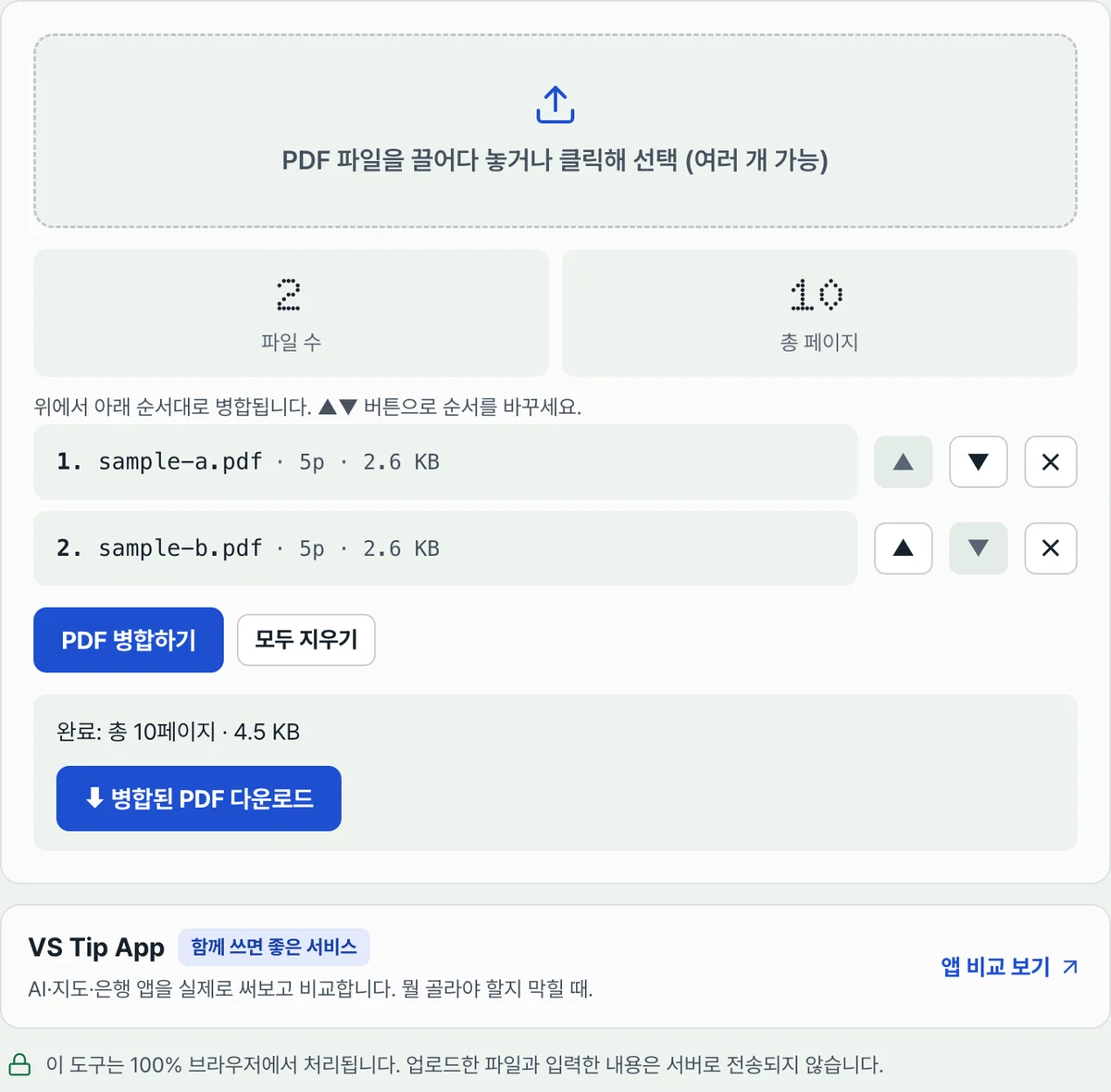
화면의 「업로드」라는 말도 단서가 되지 않습니다. 아래 저희 PDF 합치기 화면에도 위쪽 화살표 아이콘이 있지만, 파일은 서버로 가지 않습니다. 그래서 아래 세 가지 방법으로 직접 확인하는 것이 확실합니다.
확인법 1: 인터넷을 끊어도 작업이 끝나나요?
가장 간단한 방법입니다. 서버로 보내야 하는 도구는 연결이 없으면 작업을 마칠 수 없습니다.
- 도구 페이지를 열고 화면이 다 뜰 때까지 기다립니다.
- 와이파이를 끄거나 비행기 모드를 켭니다. PC 크롬에서는 개발자 도구 네트워크 탭의 「제한 없음(No throttling)」 메뉴를 「오프라인(Offline)」으로 바꿔도 됩니다.
- 페이지를 새로 고치지 말고 그대로 파일을 넣어 실행합니다.
- 결과가 나오고 다운로드까지 되면 브라우저 안에서 처리하는 도구입니다.
2026년 11월 16일 저희 도구로 같은 시험을 했습니다. 페이지가 뜬 뒤 브라우저를 오프라인으로 바꾸고 예시 PDF 두 개를 넣었더니, 병합이 끝나고 다운로드 버튼까지 나왔습니다.
반대로 서버를 거치는 도구는 같은 조건에서 실패합니다. 사업자등록번호 조회는 입력한 번호를 국세청 API로 보내야 하므로, 오프라인에서는 결과 대신 오류가 나옵니다.
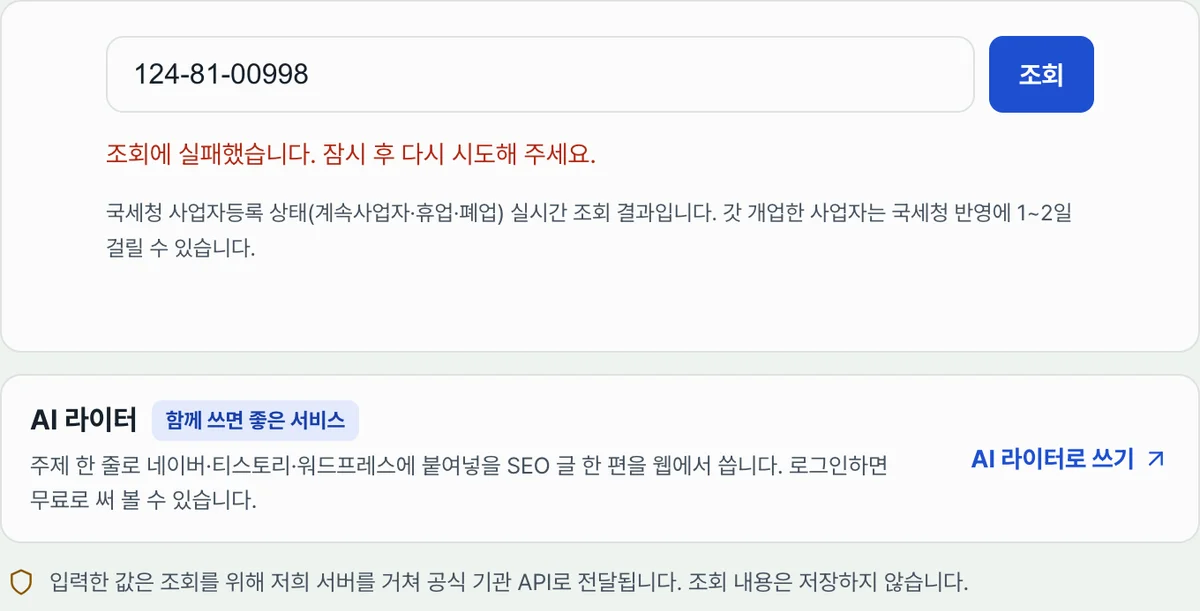
주의할 점이 하나 있습니다. AI 배경 제거나 동영상 압축처럼 처음 실행할 때 AI 모델이나 변환 엔진 파일을 내려받는 도구는, 파일을 올리지 않아도 오프라인에서 실패할 수 있습니다. 이런 도구는 확인법 2로 요청의 방향을 보고 판단하세요.
확인법 2: 개발자 도구 네트워크 탭에는 무엇이 찍히나요?
PC의 크롬·엣지라면 브라우저에 기록되는 요청을 직접 볼 수 있습니다. 오프라인 시험보다 손이 조금 더 가지만, 어떤 내용이 어디로 가는지까지 보입니다.
- 도구 페이지에서 F12(맥은 Cmd+Option+I)를 눌러 개발자 도구를 열고 「네트워크(Network)」 탭을 고릅니다.
- 결과 화면으로 넘어가며 기록이 지워지지 않도록 「로그 보존(Preserve log)」을 켜고, 지우기 버튼으로 목록을 비웁니다.
- 파일을 넣고 실행한 뒤 새로 생긴 줄을 봅니다.
- 메서드가 POST·PUT인 줄을 눌러 Payload(페이로드) 탭에 파일 이름이 보이는지, Headers의 content-length가 파일 크기와 비슷한지 확인합니다.
같은 날 저희 도구 두 개를 이 방식으로 기록한 결과는 아래와 같습니다. 파일을 넣은 순간부터 결과가 나오고 5초가 지날 때까지 잡힌 요청입니다.
| 도구 | 넣은 것 | 기록된 요청 | 판정 |
|---|---|---|---|
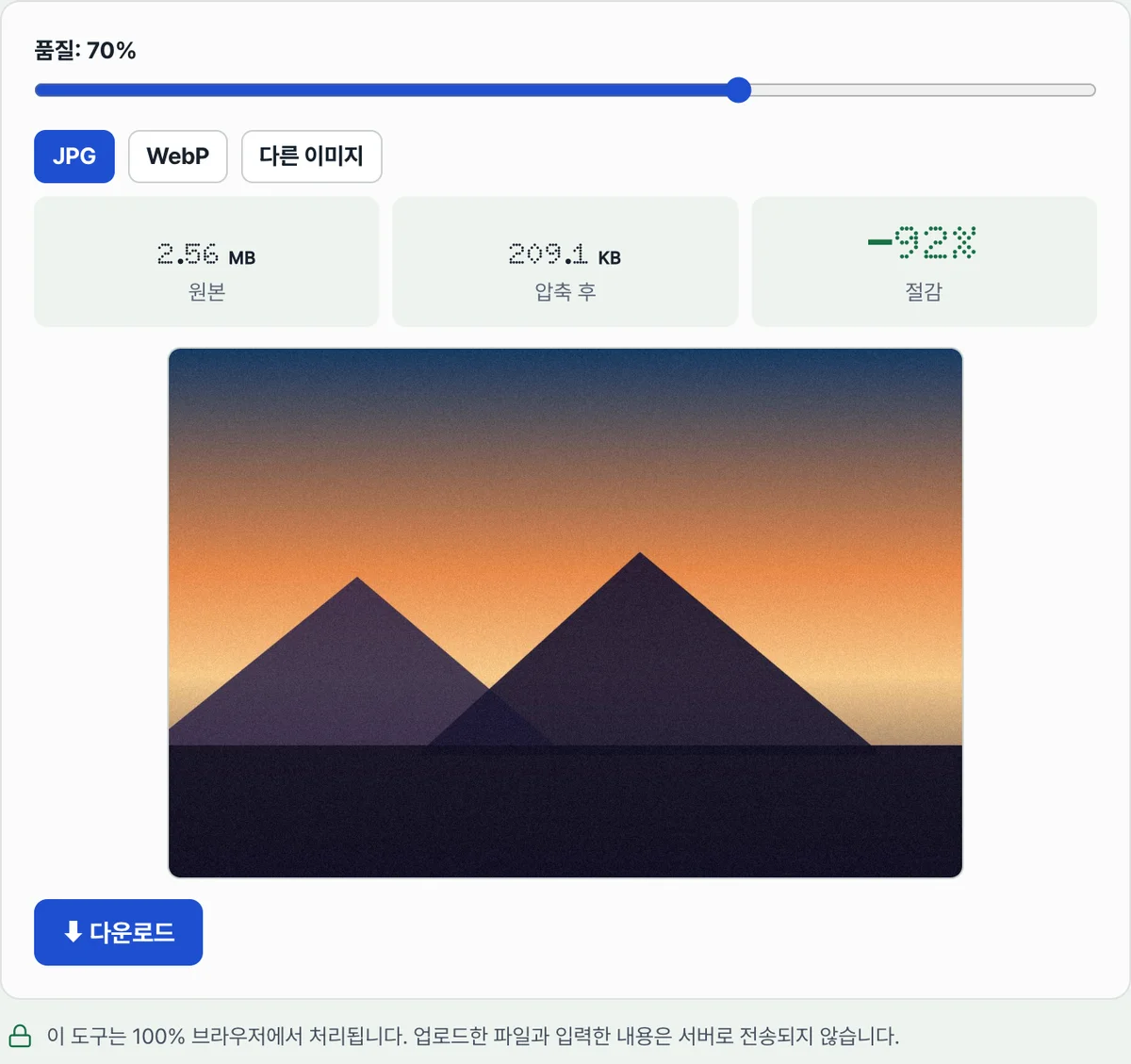
| 이미지 압축 | 3.08MB PNG 사진 | blob: 주소 2건, 서버 요청 0건 | 브라우저 처리 |
| 사업자등록번호 조회 | 번호 10자리 | POST 1건, 본문 23바이트 | 서버 경유 |
이미지 압축의 blob: 두 줄은 브라우저가 메모리 안의 그림을 가리키려고 만든 주소입니다. 네트워크 탭에 보이지만 바깥으로 나가는 전송이 아닙니다. 사업자등록번호 조회의 23바이트는 입력한 번호 하나를 담은 크기라서, 무엇을 보내는지도 정확히 드러납니다.
광고나 방문 통계가 붙은 페이지라면 그런 요청도 목록에 섞여 보일 수 있습니다. 판단 기준은 파일을 넣은 순간에 파일 크기만 한 요청이 나가는지 여부입니다.
확인법 3: 도구 페이지의 처리 방식 안내는 어떻게 읽나요?
마지막으로 사이트가 스스로 밝힌 내용을 읽습니다. 「브라우저에서 처리」 「서버로 전송되지 않습니다」라면 업로드하지 않는다는 주장입니다. 「업로드한 파일은 몇 시간 뒤 삭제됩니다」라면 서버에 올라간다는 뜻입니다.
다만 안내 문구는 사이트의 주장이라 확인법 1·2로 맞춰 봐야 합니다. 저희 사이트도 한때 서버를 거치는 조회 도구에까지 「브라우저에서 처리」 문구가 붙어 있었습니다. 실제 화면을 점검하다 발견해 도구별로 문구를 나눴습니다.
지금은 2026년 11월 16일 기준 768종 가운데 서버를 거치는 32종(공공 데이터 조회 9종, 미디어 다운로더 19종, 웹 주소 확인 3종, IP 위치 조회 1종)과, 브라우저가 바깥 서비스에 직접 묻는 2종에 각각 다른 안내가 붙습니다. 나머지 도구에는 아래처럼 「100% 브라우저에서 처리」 안내가 도구 바로 아래에 나옵니다.
무료 · 설치 없이 브라우저에서 · 도구마다 처리 방식 안내
어떤 도구가 서버를 꼭 거쳐야 하나요?
모든 도구를 브라우저 안에서 처리할 수 있는 것은 아닙니다. 작업의 성격을 보면 어느 쪽인지 미리 짐작할 수 있습니다.
| 작업 | 처리 위치 | 이유 | 저희 도구 예 |
|---|---|---|---|
| 이미지 압축·크기 변경·EXIF 제거 | 브라우저 | Canvas로 다시 그려 저장 | 이미지 압축, 이미지 크기 변경, EXIF 제거 |
| PDF 합치기·분할·이미지→PDF | 브라우저 | 라이브러리가 PDF 구조를 편집 | PDF 합치기, PDF 분할, 이미지 → PDF |
| 글자수 세기 같은 텍스트 작업 | 브라우저 | 입력한 글자만 계산 | 글자수 세기 |
| AI 배경 제거·동영상 압축 | 브라우저(엔진은 내려받음) | 모델·엔진을 받아 기기에서 실행 | 이미지 배경 제거, 동영상 압축 |
| 공공 데이터 조회 | 서버 | 기관 API 인증키를 서버가 보관 | 사업자등록번호 조회, 실시간 환율 |
| 웹 주소 확인·다운로더 | 서버 | 다른 사이트 응답을 브라우저가 직접 읽지 못함 | 공유 카드 미리보기, 통합 미디어 다운로더 |
공공 데이터 조회는 기관에서 받은 인증키로 요청해야 하는데, 이 키를 브라우저에 그대로 내보낼 수 없어서 서버가 대신 묻습니다. 웹 주소를 읽는 도구는 브라우저 보안 규칙(CORS) 때문에 다른 사이트의 응답을 페이지가 직접 읽을 수 없는 경우가 많아 서버를 거칩니다.
이런 도구에 보내는 것은 주로 번호나 웹 주소입니다. 개인 파일을 다루는 압축·변환 작업은 브라우저 처리 도구로도 충분히 할 수 있습니다.
신분증·계약서 같은 민감한 파일은 어떻게 다루나요?
민감한 파일일수록 확인 순서를 지키는 것이 좋습니다.
- 확인법 1·2로 처리 위치부터 봅니다. 브라우저 처리 도구라면 파일이 내 기기를 떠나지 않습니다.
- 서버 처리 사이트를 써야 한다면 처리방침을 읽습니다. 보관 기간, 삭제 시점, 처리를 맡기는 회사와 나라가 적혀 있는지 확인합니다.
- 보낼 범위를 줄입니다. 필요한 페이지만 PDF 분할로 떼어 내고, 사진·캡처에서 보이면 안 되는 부분은 모자이크로 가린 뒤 보냅니다.
- 사진은 메타데이터를 지웁니다. 스마트폰 사진의 EXIF에는 촬영 기기와 위치(GPS)가 들어 있을 수 있어, 올리기 전에 EXIF 제거로 지울 수 있습니다.
서버에 올라간 뒤 파일이 실제로 지워지는지는 바깥에서 확인할 방법이 없습니다. 그래서 올리기 전에 처리 위치를 확인하는 단계가 가장 확실합니다.
정리
- 화면 모양이나 「업로드」라는 말로는 처리 위치를 알 수 없습니다.
- 페이지가 뜬 뒤 인터넷을 끊고 작업이 끝나면 브라우저 처리 도구입니다.
- 네트워크 탭에서 파일을 넣은 순간 파일 크기만 한 POST·PUT 요청이 있으면 업로드입니다. blob: 줄은 전송이 아닙니다.
- 안내 문구는 확인법 1·2로 맞춰 본 뒤에 믿습니다.
무료 · 설치 없이 브라우저에서 · 도구마다 처리 방식 안내
자주 묻는 질문
시크릿 모드로 열면 파일이 업로드되지 않나요?
아닙니다. 시크릿 모드는 방문 기록과 쿠키를 내 기기에 남기지 않는 기능입니다. 사이트가 파일을 서버로 보내는 방식은 일반 창과 같습니다.
주소창에 자물쇠(HTTPS)가 있으면 안전한가요?
HTTPS는 전송 중인 내용을 암호화한다는 뜻입니다. 파일이 서버로 가는지, 서버에 얼마나 남는지는 알려 주지 않습니다. 처리 위치는 확인법 1·2로 따로 확인해야 합니다.
스마트폰에서는 어떻게 확인하나요?
확인법 1이 그대로 됩니다. 도구 페이지를 연 뒤 비행기 모드를 켜고 파일을 넣어 보세요. 개발자 도구는 휴대폰 브라우저에서 바로 열기 어려우므로, 자세히 보려면 PC에서 확인법 2를 쓰는 편이 쉽습니다.
오프라인 시험에서 실패하면 무조건 업로드하는 도구인가요?
그렇지는 않습니다. AI 모델이나 변환 엔진을 처음 내려받는 도구는 업로드 없이도 오프라인에서 실패할 수 있습니다. 네트워크 탭에서 요청이 내려받기(GET)인지 올리기(POST·PUT)인지 보면 구분됩니다.
다른 언어로도 쓸 수 있나요?
한국 법령 전용 도구 2종을 빼면, 무료도구 페이지는 한국어 외에 영어·일본어·독일어·스페인어·프랑스어·포르투갈어·이탈리아어·인도네시아어로도 열 수 있습니다(2026년 11월 16일 기준, 모두 9개 언어). 도구 아래의 처리 방식 안내도 각 언어로 함께 표시됩니다.