
PDF 모아찍기 인쇄 여백 잘림 원인과 해결법
PDF 여러 페이지를 한 장에 모아 인쇄(N-up)했더니 가장자리가 잘리거나 페이지 비율이 눌려 보이는 경우가 많습니다. 이는 대부분 모아찍기 배치 자체의 문제가 아니라, 인쇄 대화상자의 "용지에 맞게 축소" 설정과 프린터가 가진 인쇄 불가 여백이 겹치면서 생기는 이중 축소 때문입니다. 원인 구조를 알면 인쇄하기 전에 미리 확인해 실패를 줄일 수 있습니다.
요약 ① 뷰어의 "한 면에 여러 쪽" 인쇄 옵션과 "용지에 맞게 축소"가 함께 켜지면 이중으로 축소·이동되어 여백이 어긋납니다. ② 프린터는 용지 가장자리 부근을 아예 인쇄하지 못하는 인쇄 불가 여백이 있어, 칸을 여백 없이 붙이면 바깥쪽 내용이 잘립니다. ③ 비율을 지키려면 가로·세로에 같은 배율을 곱해야 하며, 칸을 억지로 채우면(가로·세로 배율이 달라지면) 이미지가 늘어나거나 눌려 보입니다.
문제
여러 페이지짜리 PDF(회의자료, 강의 유인물 등)를 인쇄할 때 종이를 아끼려고 뷰어의 인쇄 대화상자에서 "레이아웃 → 한 면에 넣기: 4쪽" 같은 옵션을 바로 켜는 경우가 많습니다. 이 기능은 인쇄하는 순간 각 페이지를 즉석에서 축소해 격자로 배치하는 방식입니다.
문제는 이 즉석 배치 방식이 프로그램마다(브라우저, PDF 리더, 문서 편집기 등) 계산 기준이 조금씩 다르다는 점입니다. 어떤 프로그램은 원본 비율을 지킨 채 칸 안에 맞추지만, 어떤 프로그램은 칸을 꽉 채우려고 가로·세로를 각각 다른 비율로 늘립니다. 후자라면 원본 비율과 칸 비율이 다를 때 사진이나 표가 눌리거나 늘어난 모양으로 인쇄됩니다.
여기에 "용지에 맞게 축소/자동 맞춤" 옵션까지 켜져 있으면, 이미 격자로 배치된 결과물을 프린터가 다시 한 번 자신의 인쇄 가능 영역에 맞춰 축소합니다. 이 두 번째 축소가 첫 번째 배치와 다른 기준으로 일어나면서 가장자리 칸 일부가 잘려나가는 결과로 이어집니다.
해결
도구 없이도 원리만 알면 인쇄 실패를 크게 줄일 수 있습니다. 핵심은 "인쇄하는 순간 즉석 배치"를 프린터에 맡기지 않고, 배치가 이미 끝난 PDF를 먼저 만든 뒤 그 PDF를 "실제 크기(100%)"로만 인쇄하는 것입니다. 배치가 끝난 페이지는 이미 정해진 용지 크기(A4 등)에 맞춰져 있으므로 프린터가 다시 축소할 이유가 없어집니다.
직접 배치를 계산한다면 원본 페이지가 칸 안에서 비율을 유지하도록 다음 배율을 씁니다.
- 배율 = min(칸 가로 ÷ 원본 가로, 칸 세로 ÷ 원본 세로)
- 이 하나의 배율을 가로·세로에 똑같이 곱해야 비율이 깨지지 않습니다. 가로·세로에 서로 다른 배율을 곱해 칸을 억지로 채우면 이미지가 늘어나 보입니다.
또한 칸과 칸 사이, 그리고 용지 바깥 테두리에는 일정한 여백을 남겨야 합니다. 대부분의 잉크젯·레이저 프린터는 용지 가장자리 바로 끝까지는 인쇄하지 못하는 인쇄 불가 여백이 있어서, 배치를 여백 없이 붙이면 그 부분이 안내 없이 잘려나갈 수 있습니다.
인쇄 전에는 뷰어의 인쇄 대화상자에서 "용지에 맞게 축소"를 끄고 "실제 크기/100%"를 선택했는지, 용지 크기가 PDF 페이지 크기(예: A4)와 일치하는지부터 확인하는 것이 먼저입니다. 이 계산과 배치를 직접 하지 않고 미리 결과를 확인해 보려면 저희 도구로 확인하기 바랍니다.
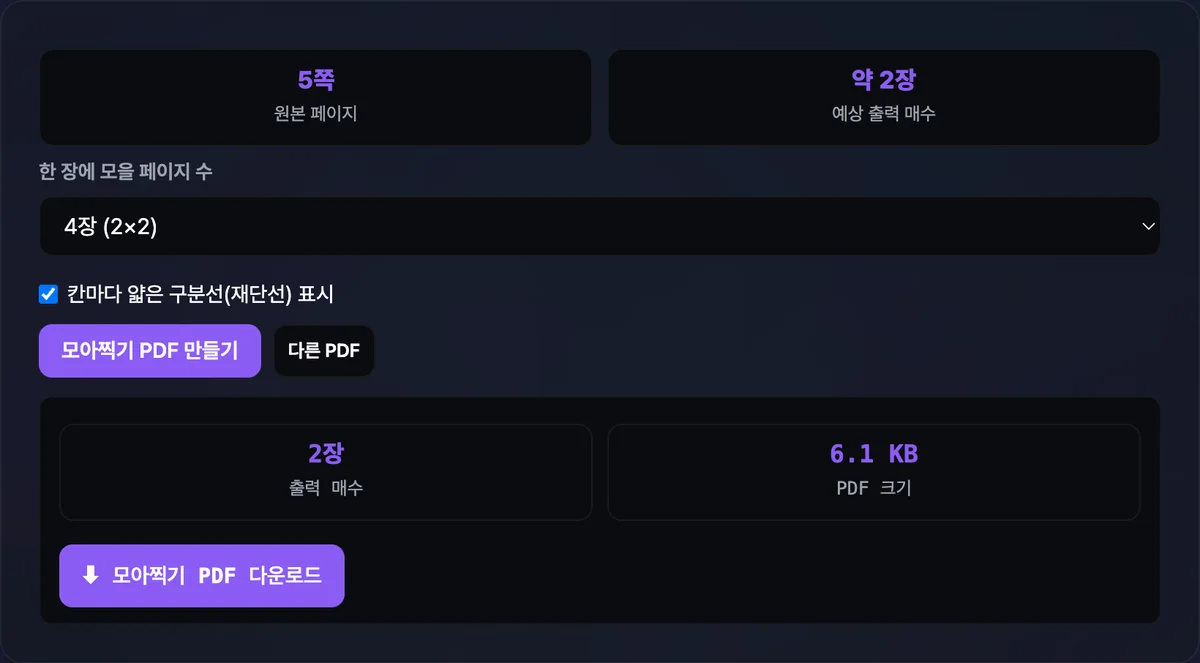
PDF를 올리면 2·4·6·9장씩 모아 배치한 결과를 바로 확인할 수 있습니다.

자주 막히는 지점
| 증상 | 원인/확인할 점 |
|---|---|
| 인쇄하면 매번 조금씩 잘려 나옴 | 인쇄 대화상자의 "용지에 맞게 축소/자동 맞춤"이 켜져 이중으로 축소됨 → 꺼두고 실제 크기(100%)로 인쇄 |
| 용지가 A4인데 인쇄물이 어긋남 | 프린터 용지 설정이 Letter 등 다른 크기로 되어 있지 않은지 확인 |
| 2장 모아찍기만 유독 잘림 | 2장 배치만 긴 변이 위로 가는 가로 방향 용지를 쓰므로, 인쇄 시 용지 방향을 가로로 맞춰야 함 |
| 사진·표가 눌리거나 늘어나 보임 | 뷰어가 칸을 꽉 채우려고 가로·세로를 다른 비율로 늘렸을 가능성 → 비율 유지(맞춤) 옵션 확인 |
| 9장 모아찍기의 글자가 흐릿함 | 칸이 작아지는 배치라 원본 글자가 작을수록 인쇄 후 읽기 어려워질 수 있음(정상 동작) |
정리
여백 잘림과 비율 깨짐은 대부분 인쇄하는 순간의 이중 축소와 프린터의 인쇄 불가 여백 때문에 생깁니다. 배치가 끝난 PDF를 먼저 만들고 "실제 크기"로만 인쇄하면 이 변수를 줄일 수 있습니다. 인쇄 전 저희 도구로 미리 매수와 결과를 확인해 보세요.
PDF를 올리면 2·4·6·9장씩 모아 배치한 결과를 바로 확인할 수 있습니다.
자주 묻는 질문
칸마다 표시되는 얇은 선은 재단선인가요?
아닙니다. 칸 경계를 미리 눈으로 확인할 수 있도록 넣은 옅은 안내선일 뿐, 인쇄소에서 쓰는 정식 재단 표시(트림마크)는 아닙니다. 필요 없으면 체크를 해제해 표시하지 않을 수 있습니다.
원본 PDF에 세로 페이지와 가로 페이지가 섞여 있으면 어떻게 되나요?
각 페이지는 자신이 들어갈 칸 안에서 개별적으로 비율을 유지한 채 맞춰집니다. 그래서 세로 페이지와 가로 페이지가 섞여 있으면 같은 칸 크기 안에서도 실제로 채워지는 크기가 서로 달라 보일 수 있는데, 이는 비율을 지키기 위한 정상적인 결과입니다.