
사진 스케치 슬라이더, 모드마다 반대로 움직이는 이유
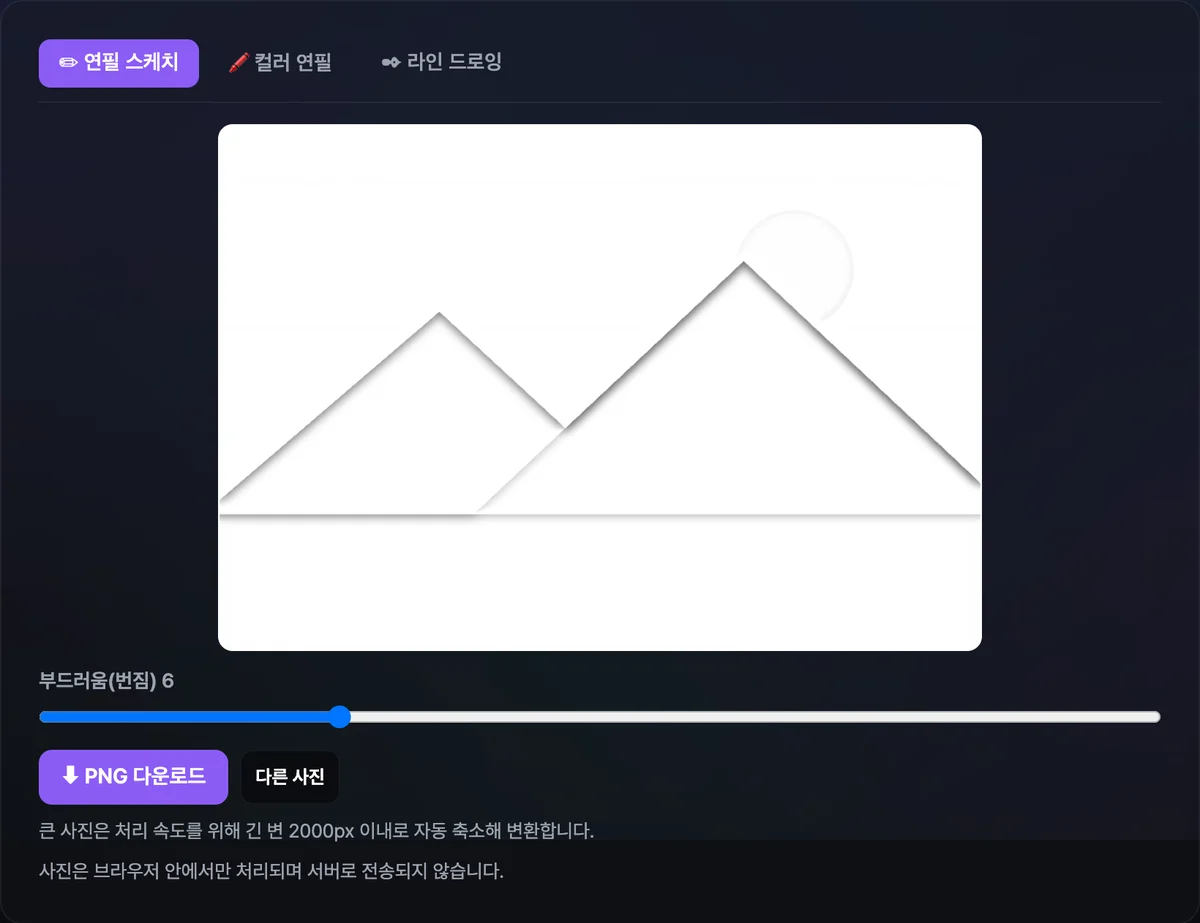
사진을 연필 스케치나 라인 드로잉으로 바꾸는 도구를 쓰다 보면, 슬라이더 숫자를 올렸는데 모드에 따라 정반대 결과가 나오는 경험을 하게 됩니다.
연필 스케치 모드에서는 숫자를 올릴수록 그림이 부드럽고 흐릿해지지만, 라인 드로잉 모드에서는 같은 숫자를 올릴수록 선이 더 빽빽하고 진해집니다.
오작동이 아니라 두 모드가 완전히 다른 이미지 처리 방식을 쓰기 때문입니다. 이 글은 그 원리와 슬라이더를 어떻게 읽어야 하는지 정리합니다.
요약 ① 연필·컬러 연필 모드는 "반전 → 블러 → 색상 닷지" 방식으로, 슬라이더는 블러 반경(번짐 정도)을 조절합니다. ② 라인 드로잉 모드는 밝기 경계를 찾는 엣지 감지 방식으로, 슬라이더는 감도(민감도)를 조절합니다. ③ 그래서 같은 숫자라도 연필 모드에서는 더 부드럽게, 라인 모드에서는 더 빽빽하고 진하게 나타납니다.
슬라이더가 헷갈리는 이유: 왜 이게 문제인가
사진을 연필 스케치로 바꾸고 슬라이더를 12 정도로 올리면, 세밀했던 선이 오히려 뭉개지고 흐릿한 붓 자국처럼 변합니다. 같은 사진을 라인 드로잉으로 바꾸고 감도를 12로 올리면, 반대로 배경의 자잘한 명암 차이까지 죄다 검은 선으로 잡혀 지저분해 보입니다.
둘 다 "숫자를 올렸다"는 조작은 같은데 결과가 정반대라, 어느 한쪽이 잘못됐다고 느끼기 쉽습니다. 사실은 UI가 같은 모양의 슬라이더를 공유할 뿐, 안에서 도는 계산은 완전히 다릅니다.
원리: 두 모드가 실제로 하는 계산이 다릅니다
연필·컬러 연필: 반전 → 블러 → 색상 닷지
사진을 흑백으로 바꾼 뒤 명암을 반전시키고, 그 반전 이미지를 슬라이더 값만큼 블러(흐림) 처리합니다. 그다음 원본 흑백과 이 블러 이미지를 "색상 닷지(color dodge)" 방식으로 합성해, 밝은 부분은 하얗게 날리고 경계 부분만 선으로 남깁니다.
이건 사람이 손으로 연필 스케치를 그릴 때 쓰는 "반전 후 겹쳐 보기" 기법을 그대로 계산으로 옮긴 방식입니다. 여기서 슬라이더 숫자는 이 블러의 반경(픽셀)을 뜻합니다.
반경이 좁으면 가까운 픽셀끼리만 비교해 가는 선이 촘촘하게 남고, 반경이 넓으면 멀리 떨어진 픽셀까지 뭉뚱그려 비교하므로 선이 굵고 흐릿하게 번집니다. 그래서 라벨도 "부드러움(번짐)"입니다 — 숫자가 클수록 문자 그대로 더 부드럽고 흐릿해집니다.
라인 드로잉: 밝기 경계를 찾는 엣지 감지
라인 드로잉은 완전히 다른 계산을 합니다. 각 픽셀 주변 3×3 영역의 밝기 변화량(기울기)을 계산해서, 변화가 큰 자리 — 즉 경계 — 를 검게 칠하고 나머지는 하얗게 남깁니다. 이런 밝기 변화량 계산은 이미지 처리에서 흔히 "엣지 감지"라 부르는 기법입니다.
여기서 "선 감도" 슬라이더는 이 변화량에 곱해지는 배율입니다. 배율을 올리면 원래는 경계로 안 잡힐 만큼 약한 명암 차이까지 검은 선으로 넘어갑니다. 그래서 숫자를 올릴수록 선이 더 많아지고 진해져, 화면이 오히려 빽빽하고 지저분해 보일 수 있습니다.
그러니까 같은 슬라이더라도 연필 모드에서는 "흐림 반경"을, 라인 모드에서는 "민감도 배율"을 조절하는 셈이라 방향이 반대로 느껴지는 게 정상입니다.
슬라이더 해석: 원하는 결과에 따라 이렇게 조절합니다
연필·컬러 연필 모드에서 세밀하고 또렷한 선을 원한다면 슬라이더를 낮게(1~5), 부드럽고 번진 느낌의 스케치를 원한다면 높게(10 이상) 두면 됩니다.
라인 드로잉에서 깨끗한 윤곽선만 남기고 싶다면 감도를 낮게, 배경의 미세한 질감까지 잡아내고 싶다면 감도를 높게 둡니다. 사진 자체의 명암 대비가 낮다면(흐린 날 촬영, 역광 사진 등) 감도를 조금 더 올려야 경계가 드러납니다.
저희 도구로 확인하기. 값을 하나씩 바꿔가며 결과가 실시간으로 바뀌는 걸 직접 보면 감이 훨씬 빨리 잡힙니다.
무료 · 가입 불필요 · 사진은 서버로 전송되지 않음

자주 막히는 지점
| 증상 | 원인 | 확인·조정 |
|---|---|---|
| 연필 모드 결과가 밋밋하고 흐릿함 | 원본 사진의 명암 대비가 낮음(흐린 날, 역광) | 슬라이더를 낮춰 보거나 대비가 뚜렷한 사진으로 확인 |
| 라인 모드에서 배경 잡티까지 선으로 잡힘 | 감도를 높일수록 약한 명암 차이도 선으로 바뀜 | 감도를 낮춰 강한 경계만 남기기 |
| 큰 사진인데 결과가 원본보다 작게 나옴 | 긴 변이 2000px를 넘으면 처리 전 자동 축소됨 | 원본 해상도를 유지하려면 긴 변 2000px 이하 사진 사용 |
| 저장한 파일이 항상 PNG | 다운로드 형식이 PNG로 고정되어 있음 | JPG 등 다른 형식이 필요하면 저장 후 별도 변환 |
정리
연필·컬러 연필 모드는 반전한 이미지를 블러 처리해 원본과 합성하는 색상 닷지 기법을 씁니다. 그래서 슬라이더는 블러 반경을 뜻하고, 숫자가 커질수록 결과가 더 부드럽고 흐릿해집니다.
라인 드로잉 모드는 밝기 변화량을 계산하는 엣지 감지 기법을 씁니다. 슬라이더는 그 변화량에 곱해지는 민감도이고, 숫자가 커질수록 선이 더 많아지고 진해집니다.
같은 모양의 슬라이더라도 모드가 다르면 안에서 도는 계산이 다르다는 것만 기억하면, 어느 방향으로 조절해야 원하는 결과가 나올지 헷갈리지 않습니다.
무료 · 가입 불필요 · 사진은 서버로 전송되지 않음
자주 묻는 질문
사진이 서버로 전송되나요?
아니요. 스케치 변환은 브라우저 안에서 픽셀 단위로 계산되며, 원본과 결과 모두 사용자의 기기를 벗어나지 않습니다. 어떤 사진도 서버로 업로드되거나 저장되지 않습니다.
연필 스케치·컬러 연필·라인 드로잉은 정확히 뭐가 다른가요?
연필 스케치와 컬러 연필은 같은 "반전 → 블러 → 색상 닷지" 계산을 쓰고, 컬러 연필만 원본 색상을 옅게 남겨 색이 있는 스케치처럼 보이게 합니다. 라인 드로잉은 이 둘과 다른 엣지 감지 계산을 써서, 회색조 스케치가 아니라 윤곽선만 남은 선화가 됩니다.
슬라이더를 조절해도 결과가 거의 그대로인 것 같습니다.
원본 사진의 명암 대비가 낮으면 어느 모드든 슬라이더를 움직여도 변화가 크게 눈에 띄지 않을 수 있습니다. 두 계산 모두 밝기 차이(대비)를 기반으로 동작하기 때문에, 대비가 뚜렷한 사진일수록 슬라이더 효과도 분명하게 드러납니다.
PNG 말고 JPG로 저장할 수 있나요?
현재는 다운로드 형식이 PNG 한 가지로 고정되어 있습니다. JPG 등 다른 형식이 필요하면 PNG로 받은 뒤 별도의 이미지 변환 도구로 바꾸면 됩니다.