
유튜브 음원 저작자 표기 필수 항목과 CC 라이선스 출처 가이드
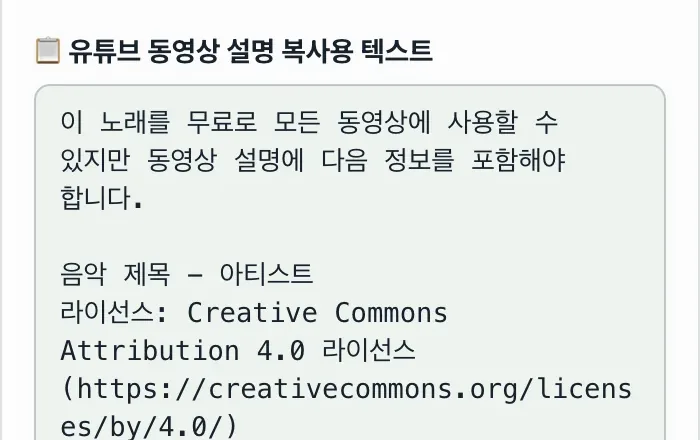
유튜브 영상에 크리에이티브 커먼즈(CC BY) 라이선스 음원이나 오디오 라이브러리 배경음악을 사용하면 설명란에 저작자 표기 문구를 남겨야 합니다. 표기 형식을 매번 새로 찾아보며 작성하다 보면 항목을 빠뜨리거나 형식이 어긋나 저작권 침해 경고나 수익 창출 제한으로 이어지기도 합니다. 이 글에서는 CC BY 라이선스가 요구하는 표기 항목과 문구 작성 방법, 실무에서 주의할 점을 정리합니다.
요약 ① CC BY 음원을 쓰면 곡 제목·저작자·출처 URL·라이선스 종류 네 가지를 설명란에 표기해야 합니다. ② 네 항목을 순서대로 정리하면 표기 문구를 직접 작성할 수 있고, 도구로 자동 생성할 수도 있습니다. ③ 곡을 여러 개 썼다면 곡마다 표기 블록을 나누고, 수익 창출 채널은 CC BY-NC 음원 사용에 주의해야 합니다.
왜 저작자 표기가 필요한지
유튜브 오디오 라이브러리나 외부에서 내려받은 CC BY 라이선스 음원을 배경음악으로 쓰면, 라이선스가 요구하는 저작자 표기를 빠뜨렸을 때 저작권자로부터 저작권 침해 신고를 받거나 수익 창출이 제한될 수 있습니다. 이를 피하려면 곡 제목, 아티스트 이름, 라이선스 종류, 음원 출처 URL을 영상 설명란(Description)에 표준 형식으로 남겨야 합니다.
표기 문구 직접 작성하는 방법
CC BY(저작자표시) 라이선스가 요구하는 필수 표기 항목은 다음 네 가지로 정리됩니다.
- 음원 제목 (Track Title): 사용된 배경음악 곡의 원제목.
- 원작자 아티스트 (Artist/Author): 음악을 창작한 작곡가 또는 아티스트 이름.
- 출처 URL (Source Link): 음원을 내려받은 오디오 라이브러리 또는 아티스트 공식 페이지 주소.
- 라이선스 명칭 (License): Creative Commons Attribution 4.0 International 등 해당 라이선스 규격.
네 항목을 순서대로 정리하면 아래와 같은 로직으로 표기 문구를 조립할 수 있습니다.
function buildMusicAttribution(trackTitle, artistName, sourceUrl, licenseType) {
  if (!trackTitle || !artistName) return '';

  const cleanTitle = trackTitle.trim();
  const cleanArtist = artistName.trim();
  const cleanUrl = sourceUrl ? sourceUrl.trim() : 'https://www.youtube.com/audiolibrary';

  // 라이선스 종류마다 표기 문구와 URL이 달라집니다.
  const licenseInfo = {
    'cc-by-4': { name: 'Creative Commons Attribution 4.0', url: 'https://creativecommons.org/licenses/by/4.0/' },
    'cc-by-sa-4': { name: 'Creative Commons Attribution-ShareAlike 4.0', url: 'https://creativecommons.org/licenses/by-sa/4.0/' },
    'cc-by-nd-4': { name: 'Creative Commons Attribution-NoDerivatives 4.0', url: 'https://creativecommons.org/licenses/by-nd/4.0/' },
  };

  const license = licenseInfo[licenseType];
  if (!license) {
    return cleanTitle + ' - ' + cleanArtist + '
' + 'Source: ' + cleanUrl;
  }

  return cleanTitle + ' - ' + cleanArtist + '
' +
    'License: ' + license.name + ' (' + license.url + ')
' +
    'Source: ' + cleanUrl;
}
참고 매번 표기 양식을 검색하며 문구를 새로 구성할 필요 없이, 곡 정보와 아티스트 이름만 입력하면 완성된 표준 표기 문구를 바로 복사해 설명란에 붙여넣을 수 있습니다.
네 항목을 매번 손으로 채우는 대신, 정보만 입력해 표기 문구를 바로 받고 싶다면 아래 도구를 사용해 보세요.
배경음악 곡 제목과 아티스트 이름을 입력하고 유튜브 영상 설명란에 적용 가능한 저작자 표기 문구를 즉시 생성해 보세요.

실무에서 놓치기 쉬운 부분
- 곡을 여러 개 사용한 경우: 영상에 배경음악을 여러 곡 사용했다면 곡마다 표기 블록을 따로 작성해야 표기 누락으로 인한 저작권 분쟁을 예방할 수 있습니다.
- 상업적 이용 가능 여부(CC BY vs CC BY-NC): CC BY-NC(비영리) 라이선스 음원을 수익 창출 채널에서 사용하면 저작권 침해 제기를 받을 수 있습니다. 수익을 창출하는 채널은 상업적 이용이 허용된 CC BY 음원만 선택하는 것이 안전합니다.
정리
CC BY 라이선스 음원을 사용할 때는 곡 제목, 아티스트 이름, 출처 URL, 라이선스 종류 네 가지를 설명란에 표기해야 저작권 경고와 수익 제한을 피할 수 있습니다. 곡이 여러 개라면 곡마다 표기 블록을 나누고, 수익 창출 채널은 CC BY-NC 음원 사용을 피해야 합니다. 항목을 매번 직접 정리하기 번거롭다면 도구로 표준 문구를 빠르게 만들 수 있습니다.
배경음악 곡 제목과 아티스트 이름을 입력하고 유튜브 영상 설명란에 적용 가능한 저작자 표기 문구를 즉시 생성해 보세요.
자주 묻는 질문
유튜브 오디오 라이브러리 음원은 저작자 표기를 항상 해야 하나요?
유튜브 오디오 보관함의 음원 중 라이선스 아이콘에 'CC'(크리에이티브 커먼즈 저작자 표시) 표시가 붙어 있는 음원은 동영상 설명란에 아티스트와 출처 정보를 기재해야 저작권 침해 경고와 수익 창출 제한을 받지 않습니다. 표시가 없는 일반 유튜브 무료 트랙은 기재 의무가 없습니다.
표기 문구를 만들려면 어떤 정보가 필요한가요?
곡 제목, 아티스트 이름, 라이선스 유형, 음원 주소(출처 URL) 정보를 입력하면 됩니다.
라이선스 종류에 따라 문구 내용이 달라지나요?
네, 선택한 저작권 규격(CC BY, CC BY-SA, 유튜브 자체 규격 등)에 맞춰 문구가 자동으로 다르게 조립됩니다.
완성된 문구는 어떻게 사용하나요?
복사 단추를 눌러 유튜브 업로드 설정의 상세설명(Description) 란에 붙여넣으면 됩니다.