
gitignore が効かない原因と追跡解除の手順
目次
プロジェクトのルートにある .gitignore にルールを正確に書いておいたのに、そのファイルが git status に何度も現れ、コミットにもそのまま上がってしまうことがあります。ルールを書き直してみても効果はありません。
原因はタイプミスではなく、適用範囲にあります。Git の公式ドキュメントは .gitignore を「意図的に追跡しないファイルを指定するファイル」と定義しつつ、すでに Git が追跡しているファイルには影響しないとはっきり記しています。一度 git add されてインデックスに入ったファイルは、ルールを無視してついてきます。
まとめ ①
.gitignoreはまだ追跡されていないファイルにだけ効きます。すでに追跡中のファイルには何の効果もありません。 ②git ls-files --error-unmatch <パス>で追跡の有無を、git check-ignore -v --no-index <パス>でルールに該当するかを別々に確認します。 ③ 追跡を切るコマンドはgit rm --cached <パス>で、作業フォルダのファイルはそのまま残り、インデックスからだけ外れます。
ルールは合っているのにファイルがついてくる理由
Git はファイルを2つの種類に分けます。インデックス(ステージング領域)に登録された追跡中のファイルと、まだ登録されていない追跡されていないファイルです。
.gitignore が関与するのは2つ目の種類だけです。「このファイルは追跡対象の候補から外してほしい」というリストであって、「すでに追跡中のファイルを手放してほしい」という命令ではありません。
だからこそ、よくある順番が問題を生みます。プロジェクトを作って git add . を先に実行し、そのあとで .gitignore を埋めると、その間にインデックスへ入った node_modules/・ビルド成果物・ローカル設定ファイルは、ルールを書いても外れません。
症状が遅れて現れるのも同じ理由です。追跡中のファイルは、内容が変わらない限り git status には現れません。1行を書き換えた瞬間に M の表示で飛び出し、そのときに「確かに無視するよう書いておいたのに」と戸惑うことになります。
原因を2つに切り分ける2行のコマンド
直す前に、まず原因を分けなければなりません。追跡の問題とパターンの問題では、解決方法がまったく違います。
ステップ1: そのファイルが追跡中か確認する
git ls-files --error-unmatch config.localパスがそのまま出力されれば追跡中です。インデックスになければ did not match any file(s) known to git というエラーとともに終了コード 1 が返ります。フォルダ単位で見たいときは git ls-files node_modules のようにパスだけを渡せば済みます。
ステップ2: ルールが実際にそのパスを捕捉するか確認する
git check-ignore -v --no-index config.localルールに該当すれば .gitignore:1:config.local config.local のように、どのファイルの何行目のどのパターンが捕捉したのかが出力されます。何も出ずに終了コード 1 なら、パターンがそのパスを捕捉できていないという意味です。
ここで --no-index が要点になります。git check-ignore は既定では追跡中のファイルをまったく表示しないため、付けないとルールが正常なのに空の出力が出て、見当違いの方向に進んでしまいます。
2つの結果を組み合わせれば答えが出ます。
| ステップ1(追跡) | ステップ2(ルール) | 原因 |
|---|---|---|
| 出力される | 捕捉される | 追跡の問題 — 下記の git rm --cached で解除 |
| 出力される | 捕捉されない | 両方の問題 — パターンを直し、追跡も解除 |
| エラー(未追跡) | 捕捉されない | パターンの問題 — 構文の項を確認 |
追跡を切る: git rm --cached
git rm に --cached を付けると、インデックスからだけ削除されます。公式ドキュメントの表現どおり、作業ツリーのファイルは変更の有無にかかわらずそのまま残ります。ディスク上のファイルが消えることはありません。
git rm --cached config.local          # ファイル1つ
git rm -r --cached node_modules       # フォルダごと(-r = 再帰)
git commit -m "chore: stop tracking ignored files"
実行すると D(削除)の状態がステージングされ、コミットしてはじめて反映されます。コミット後はそのファイルが .gitignore のルールに該当し、git status でも静かになります。
ルールを新しく整備してリポジトリ全体に適用し直したいときは、作業中の変更を先にコミットしてから、インデックスを空にして詰め直す方法があります。
git rm -r --cached .
git add .
git status        # 削除される一覧を必ず目で確認
git commit -m "chore: apply .gitignore"
git status に D で出る項目が、これから無視されるファイルの一覧です。ここに消えては困るファイルが混ざっているなら、コミットせずに .gitignore のほうを先に直すべきです。
注意点が2つあります。1つ目は、この作業はこれからの追跡を切るだけだということです。すでにコミットされた履歴にはそのファイルがそのまま残っているので、共有リポジトリに上がった認証キーのような値は、値そのものを新しく発行し直すのが確実です。
2つ目は、他の人が pull するとそのファイルが作業フォルダから消える可能性があることです。各自が作って使うローカル設定ファイルなら、コミットメッセージやチームへの共有に「各自で作り直す必要がある」という案内も添えておくとよいでしょう。
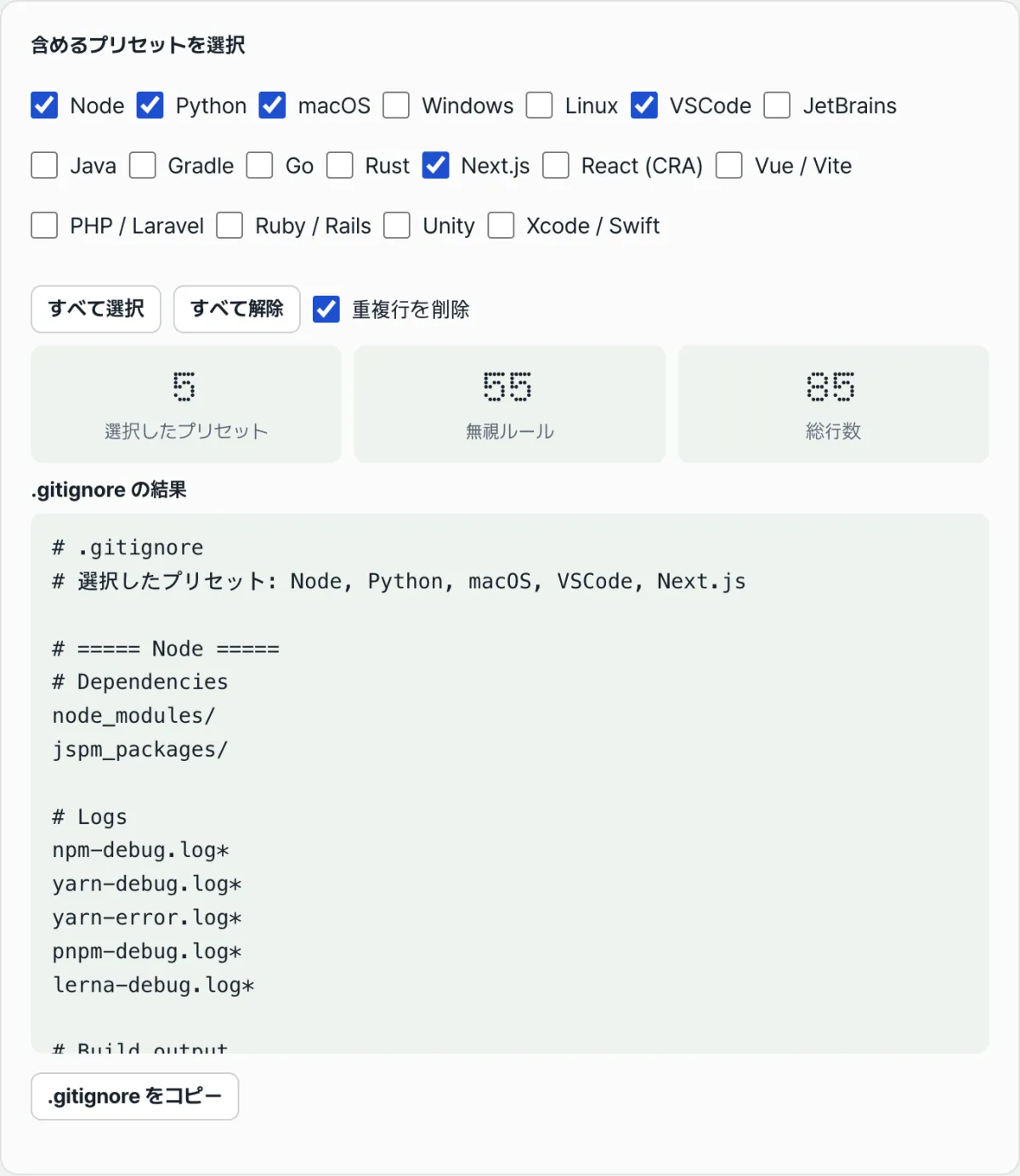
無料ツールで確認する。 ルールのほうに問題があったなら、コミットし直す前に .gitignore から埋める必要があります。Node・Python・macOS・VSCode などのプリセットにチェックを入れると、標準的なルールのまとまりが1つに統合されて出てきます。
インストールも会員登録も不要で、テンプレートはブラウザ内で結合されます。選んだ内容がサーバーに送信されることはありません。
パターン構文: スラッシュ、**、!
パターンの問題だったなら、構文を3つ見るだけでほとんど解決します。以下はすべて Git 公式ドキュメントの PATTERN FORMAT のルールです。
スラッシュの位置が範囲を決めます。 パターンの先頭か途中にスラッシュがあると、その .gitignore ファイルがある位置を基準にした相対パスになり、なければその下のどの深さでもマッチします。末尾にスラッシュがあるとディレクトリだけを捕捉します。
| パターン | 捕捉する対象 |
|---|---|
build/ | どの深さでも build というディレクトリ |
/build/ | その .gitignore の位置にある build ディレクトリだけ |
build | build という名前のファイルとディレクトリの両方 |
**/foo | どの位置の foo でも(foo と同じ意味) |
abc/** | abc の中のすべて、深さの制限なし |
a/**/b | a/b、a/x/b、a/x/y/b … |
! は前段で除外したものを復活させます。 ただし制約が1つあり、これが最もよく引っかかる落とし穴です。親ディレクトリごと除外されると、その中のファイルは復活させられません。 Git はパフォーマンスの都合で除外されたディレクトリの中身を開かないため、内側のファイルを狙ったパターンはどこに書いても効きません。
.vscode/                      # ✗ フォルダごと除外 → 下の ! が無効になる
!.vscode/settings.json

.vscode/*                     # ✓ 「中の項目」を除外 → ! が効く
!.vscode/settings.json
実際に git check-ignore -v --no-index .vscode/settings.json を実行してみると、上の形では .vscode/ のルールが捕捉したと表示され、下の形では !.vscode/settings.json が捕捉したと表示されます。どの行が勝ったのかがそのまま見えるわけです。無料ツールの VSCode プリセットも同じ理由で .vscode/* の形になっています。
同じファイルの中では、最後にマッチしたパターンが勝ちます。 そのため ! の例外は必ず除外ルールより下の行に置く必要があります。下位ディレクトリの .gitignore が上位ディレクトリのルールを上書きするのも同じ理屈です。
よくつまずくポイント
| 状況 | 確認すること |
|---|---|
| ルールを書いたのにコミットされ続ける | 追跡中 — git rm --cached |
check-ignore が何も返さない | --no-index を忘れていないか |
! の例外が効かない | 親ディレクトリを丸ごと除外していないか |
| 書いた覚えのないファイルが無視される | リポジトリごとの .git/info/exclude、グローバルの core.excludesFile |
| 行末に空白があるパターン | 末尾の空白は無視される(引用符ではなくバックスラッシュで保護) |
# や ! で始まるファイル名 | 先頭の文字の前にバックスラッシュを付けないと文字どおりに扱われない |
最後の2行は混同しがちです。# で始まる行はコメント、! で始まる行は否定なので、本当にその文字で始まるファイルを無視したいときは \#temp のように先頭文字の前にバックスラッシュを付けます。
「書いた覚えがないのに無視される」という逆の状況も同じコマンドで特定できます。git check-ignore -v --no-index の出力の1列目がルールの書かれたファイルのパスなので、グローバル設定由来のルールなのか、リポジトリ内のルールなのかがすぐに区別できます。グローバルファイルの場所は git config --get core.excludesFile で確認します。
まとめ
.gitignoreはまだ追跡されていないファイルにだけ適用されます。すでに追跡中のファイルには効果がありません。- 追跡されているかどうかは
git ls-files --error-unmatch <パス>、ルールに該当するかどうかはgit check-ignore -v --no-index <パス>で別々に確認します。 - 追跡を切るコマンドは
git rm --cached(フォルダなら-rを追加)で、作業フォルダのファイルは削除されません。コミットしてはじめて反映されます。 - この作業は今後の追跡を切るだけです。過去の履歴には残っているので、漏れた認証情報は新しく発行し直すほうが確実です。
- パターンはスラッシュの位置で範囲が、末尾のスラッシュでディレクトリ限定かどうかが決まります。
!の例外は親ディレクトリを丸ごと除外すると機能しません。.vscode/ではなく.vscode/*を使います。
インストールも会員登録も不要で、テンプレートはブラウザ内で結合されます。選んだ内容がサーバーに送信されることはありません。
よくある質問
git rm --cached するとファイルは実際に削除されますか?
削除されません。公式ドキュメントでは、このオプションはインデックスからのみパスを削除し、作業ツリーのファイルは変更の有無にかかわらずそのまま残すと説明されています。
ディスク上のファイルは残り、コミット以降は Git がそのファイルを追いかけなくなるだけです。ただし、この削除コミットを受け取った他の人の作業フォルダではファイルが消える可能性があります。
すでにコミットした設定ファイルを今から無視したら、履歴からも消えますか?
いいえ。.gitignore の追加と git rm --cached は今後の追跡を切るだけです。過去のコミットにはその内容がそのまま残っているため、リポジトリを取得した人は履歴からファイルを取り出して見ることができます。
履歴そのものを消すにはコミットを書き換える別の作業が必要で、共同作業中なら影響が大きくなります。認証キーのように値が漏れた場合は、履歴に手を付ける前に値を新しく発行することが確実な対策です。
下位フォルダにある .gitignore も一緒に適用されますか?
適用されます。Git はそのパスがあるディレクトリと、その上位ディレクトリの .gitignore をまとめて確認し、下位のファイルのルールが上位のファイルのルールを上書きします。
その次の優先順位でリポジトリごとの .git/info/exclude、最後に core.excludesFile で設定したグローバルファイルを見ます。あるファイルの何行目が勝ったかは git check-ignore -v --no-index の出力で確認できます。
生成ツールで選んだ項目はサーバーに送信されますか?
いいえ。プリセットテンプレートがページ内に入っているため、選択・組み合わせ・コピーの処理はすべてブラウザ内で完結します。複数のプリセットを同時に選ぶと build/ のように重複する行が出ますが、「重複行を削除」をオンにしておけば同じ行は1回だけ残ります。
この記事は韓国語の原文をもとに作成しています。 韓国語の原文を読む