
오디오 파일 재생 안 될 때, 포맷 변환으로 해결하는 법
스마트폰으로 녹음한 음성 파일을 차량 오디오에 넣었더니 재생이 안 되거나, 다른 사람에게 받은 오디오 파일이 구형 MP3 플레이어나 영상 편집 프로그램에서 열리지 않는 경우가 있습니다. 이는 파일이 손상된 게 아니라 기기가 지원하지 않는 코덱으로 인코딩되어 있기 때문인 경우가 대부분입니다. 이 글은 왜 이런 호환성 문제가 생기는지 설명하고, 재생 가능한 포맷으로 바꾸는 방법을 정리합니다.
핵심 요약 ① 오디오 파일이 재생 안 되는 건 대부분 파일 손상이 아니라 기기가 지원하지 않는 코덱(M4A/AAC/Opus 등)으로 저장되어 있기 때문입니다. ② 확장자(.mp3, .wav 등)는 겉포장일 뿐이며, 내부 코덱이 맞지 않으면 확장자 글자만 바꿔도 재생되지 않습니다. ③ 차량 오디오·구형 MP3 플레이어는 하드웨어 DSP 칩이 MP3·WMA 등 정해진 코덱만 지원하므로 MP3 320kbps 변환이 가장 확실한 해결책입니다.
녹음한 파일이 차량이나 재생기기에서 안 열리는 이유
스마트폰 음성 메모 앱으로 녹음한 파일을 USB에 담아 차량 오디오에 꽂았는데 목록에 뜨지 않거나 재생 버튼을 눌러도 반응이 없는 경우가 있습니다. 아이폰 음성 메모는 기본적으로 m4a로, 일부 안드로이드 녹음 앱은 amr이나 3gp로 저장되는데, 두 경우 모두 차량 오디오가 처음부터 지원하지 않는 형식일 수 있습니다.
이런 문제가 반복되는 이유는 확장자(컨테이너)와 실제 인코딩 방식(코덱)이 서로 다른 개념이기 때문입니다. 차량 오디오나 2000년대~2010년대 MP3 플레이어는 소프트웨어가 아니라 하드웨어 디코더 칩으로 소리를 해석하는데, 이 칩은 설계 당시 정해둔 코덱(대개 MP3, 일부 WMA)만 처리합니다. 그 뒤 등장한 OGG Vorbis, FLAC, 일부 AAC 프로파일은 칩이 아예 모르는 신호라 재생 자체가 불가능합니다.
영상 편집 프로그램에서도 비슷한 문제가 나타납니다. 유튜브에서 받은 배경음이나 지인이 보내준 오디오가 OGG나 Opus로 인코딩되어 있으면, 프로그램이 컨테이너는 열어도 내부 코덱을 해석하는 파서가 없어 가져오기 자체를 거부합니다.
재생 안 되는 오디오, 포맷을 바꿔서 해결하는 방법
가장 먼저 할 일은 확장자를 임의로 바꾸는 것이 아니라, 재생하려는 기기가 실제로 지원하는 코덱을 확인하는 것입니다. 대부분의 차량 오디오와 구형 MP3 플레이어는 사양에 지원 파일 형식(MP3, 일부 WMA 등)이 명시되어 있고, 이 목록에 없는 형식은 이름만 바꿔서는 재생되지 않습니다. 확장자를 wav로 바꿔도 내부 데이터는 그대로 OGG이기 때문에 재생기기는 헤더를 읽자마자 인식하지 못합니다.
지원 형식을 확인했다면 실제로 코덱을 변환해야 합니다. 컴퓨터에 이미 설치되어 있을 수 있는 무료 프로그램으로도 가능한데, 윈도우라면 VLC의 미디어-변환/저장 메뉴로, 맥이라면 QuickTime Player의 파일-내보내기로 원본을 열어 다시 저장할 수 있습니다. 다만 메뉴 탐색과 옵션(비트레이트·샘플레이트) 설정이 필요하고, 잘못 고르면 호환성이 오히려 나빠질 수 있습니다.
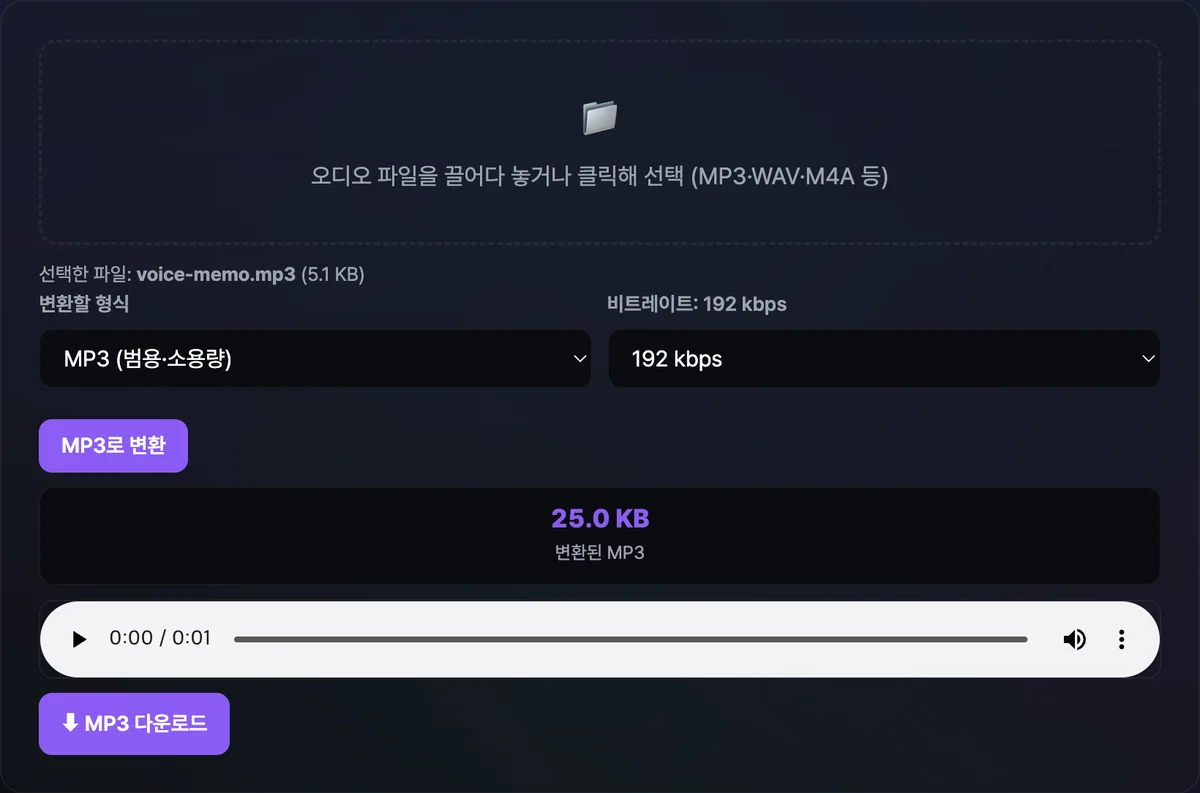
저희 도구로 확인하기. 파일을 올리고 원하는 형식(MP3·WAV·OGG 등)을 선택하면 브라우저 안에서 바로 변환된 파일을 받을 수 있습니다.
가입 없이 브라우저에서 바로 변환할 수 있습니다 · 파일은 서버에 저장되지 않습니다
자주 막히는 지점
| 상황 | 왜 그런지 |
|---|---|
| 확장자만 wav나 mp3로 바꿔서 재생 시도 | 내부 코덱은 그대로라 재생기기가 헤더를 읽는 순간 인식하지 못합니다 |
| 아이폰 음성 메모(m4a)가 차량에서 안 열림 | 구형 오디오 데크는 m4a 컨테이너 자체를 지원 목록에 넣지 않은 경우가 많습니다 |
| OGG 파일이 구형 MP3 플레이어에서 무반응 | 디코더가 하드웨어 칩이라 설계 당시 없던 코덱은 나중에 소프트웨어로 추가되지 않습니다 |
| 영상 편집 프로그램이 오디오 임포트를 거부 | 컨테이너는 열려도 내부 코덱(Opus 등) 파서가 없어 가져오기 자체가 실패합니다 |
정리
오디오 파일이 재생되지 않는 대부분의 원인은 파일 손상이 아니라 기기가 지원하지 않는 코덱입니다. 확장자를 바꾸는 것은 해결책이 되지 않고, 실제로 코덱을 변환해야 합니다. 재생기기의 지원 포맷을 먼저 확인한 뒤, 그에 맞는 형식으로 다시 인코딩하면 대부분의 호환성 문제가 해결됩니다. 차량 오디오나 구형 기기라면 MP3가 가장 폭넓게 호환됩니다.
가입 없이 브라우저에서 바로 변환할 수 있습니다 · 파일은 서버에 저장되지 않습니다
📖 차량·구형 기기에서 겪는 현실적인 오디오 재생 실패 사연
스마트폰 음성 메모, 유튜브 추출 음원, 인터넷에서 다운로드한 고음질 음악 파일을 USB에 담아 차량이나 전용 오디오 플레이어에서 재생하려 할 때 가장 빈번하게 발생하는 실제 사연들입니다.
사연 1: 장거리 운전길에 USB 음악이 통째로 먹통이 된 직장인
주말 가족 여행을 앞둔 A씨는 스마트폰과 유튜브에서 좋아하는 노래 100곡을 다운로드하여 차량용 USB에 복사했습니다. 하지만 자동차 네비게이션 오디오 화면에 꽂았더니 "지원하지 않는 파일 형식입니다"라는 경고창과 함께 100곡 중 80곡이 목록에서 사라졌습니다. 확인해 보니 최신 아이폰과 유튜브 스트리밍에서 기본으로 사용하는 M4A(AAC) 및 WebM(Opus) 포맷이었고, 차량 오디오의 구형 하드웨어 칩은 오직 순수 MP3(MPEG-1 Audio Layer III) 포맷만 인식할 수 있었던 것입니다.
사연 2: 중요한 강의 녹음본(M4A)이 한글 프로그램에서 임포트 거부된 대학생
대학생 B씨는 교수님의 전공 강의 음성 메모(.m4a)를 자막 프로그램과 영상 편집 툴(프리미어 프로)에 불러와 필기를 정리하려 했습니다. 프로그램이 "알 수 없는 오디오 스트림 오류"를 뿜으며 파일 불러오기를 거부했습니다. 애플 기기 전용 ALAC 무손실 코덱으로 녹음된 파일이라 일반 윈도우 편집 툴과 호환되지 않았던 것이며, 표준 WAV(16-bit 44.1kHz PCM) 또는 MP3 320kbps로 재인코딩한 뒤에야 정상적으로 불러와 작업할 수 있었습니다.
사연 3: 비트레이트 뻥튀기로 음질은 그대로인데 용량만 5배 늘어난 음악 애호가
C씨는 128kbps로 저음질 녹음된 음원을 고음질로 듣겠다며 변환기에서 320kbps MP3 및 FLAC 무손실로 변환했습니다. 하지만 손실 압축 과정에서 이미 사라진 고음역대 주파수는 되살아나지 않고 파일 크기만 3MB에서 15MB로 불어났습니다. 손실 압축의 비가역적 특성을 이해하지 못해 소중한 저장 공간만 낭비한 대표적인 사례입니다.
🔬 핵심 기술 메커니즘 — 오디오 코덱과 하드웨어 DSP 디코더
왜 차량과 구형 기기에서는 특정 오디오 파일만 열리는지 오디오 신호 처리 기술의 원리를 분석합니다.
1. 하드웨어 DSP 디코더 칩과 펌웨어 제약
- 전용 하드웨어 디코더: 자동차 헤드유닛, 구형 MP3 플레이어, 앰프 리시버는 범용 CPU가 아닌 전용 디지털 신호 처리 칩(DSP)을 사용합니다.
- 이 DSP 칩셋은 생산 당시 펌웨어에 라이선스가 등록된 코덱(주로 MP3, WMA, PCM WAV)만 물리적으로 디코딩할 수 있으며, 사후에 출시된 Opus, OGG Vorbis, 최신 AAC 프로파일은 칩 레벨에서 처리가 불가능합니다.
- 따라서 확장자 이름을 .m4a에서 .mp3로 바꾼다고 해도, DSP 칩이 오디오 프레임 헤더(0xFFFB 싱크워드)를 찾지 못해 즉각 재생을 중단합니다.
2. 오디오 음질과 호환성을 결정짓는 3대 파라미터
- 샘플레이트(Sample Rate): 1초당 아날로그 파형을 디지털로 샘플링하는 횟수입니다. CD 표준인 44.1kHz와 영상/방송 표준인 48kHz가 양대 산맥이며, 차량 오디오는 44.1kHz MP3에서 가장 에러 없는 완벽한 재생을 보장합니다.
- 비트레이트(Bitrate): 초당 오디오 데이터 전송량입니다. 128kbps(일반 음성), 192kbps(표준 음악), 320kbps(최고음질 MP3)로 구분됩니다.
- ID3v2 메타데이터 태그: 곡 제목, 앨범 아트, 아티스트 정보가 저장되는 헤더 영역입니다. 구형 오디오는 ID3v2.4 태그를 읽지 못해 곡 제목이 깨질 수 있으므로 범용 ID3v2.3 UTF-16 규격을 사용해야 합니다.
📊 주요 오디오 포맷별 호환성 및 특성 정밀 비교
| 오디오 포맷 | 파일 확장자 | 차량/구형 기기 호환성 | 압축 방식 | 권장 비트레이트 | 주요 용도 |
|---|---|---|---|---|---|
| MP3 | .mp3 | 100% (전 세계 완벽 호환) | 스마트 손실 압축 | 192~320 kbps | 차량 USB, 전 기기 범용 재생 |
| WAV | .wav | 95% (거의 모든 기기) | 비압축 무손실 (PCM) | 1,411 kbps (16-bit) | 마스터 음원, 정밀 영상 편집 |
| AAC / M4A | .m4a, .aac | 70% (애플 기기 최적) | 고효율 손실 압축 | 128~256 kbps | 아이폰 음성 메모, 유튜브 스트리밍 |
| FLAC | .flac | 60% (고급 오디오 전용) | 가역 무손실 압축 | 800~1,000 kbps | 하이파이 오디오 애호가 아카이빙 |
| Opus / OGG | .opus, .ogg | 40% (웹 브라우저 중심) | 차세대 초고효율 압축 | 64~128 kbps | 디스코드 음성 채팅, 웹 오디오 |
⚠️ 오디오 파일 변환 시 흔히 저지르는 5가지 실수
- 파일 확장자 단순 변경(.m4a ➔ .mp3): 오디오 헤더와 비트스트림이 변경되지 않아 재생기기에서 에러 코드(UNSUPPORTED FORMAT)를 발생시킵니다.
- 저음질 원본의 무의미한 업샘플링: 64kbps 녹음본을 320kbps로 인코딩하여 용량만 5배 낭비하는 실수.
- 가변 비트레이트(VBR)로 인한 구형 플레이어 재생 지연: 구형 차량 오디오는 VBR(가변 비트레이트) 곡의 재생 시간(03:45)을 잘못 계산하거나 앞부분이 1~2초 잘릴 수 있으므로 **CBR(고정 비트레이트)**을 사용하는 것이 안전합니다.
- 모노/스테레오 채널 설정 오류: 1채널 음성 메모를 억지로 듀얼 모노로 변환하다가 위상 캔슬레이션(Phase Cancellation)으로 소리가 먹먹해지는 현상.
- 서버 업로드형 변환 사이트 이용에 따른 음성 유출: 회의록이나 개인적인 통화 녹음 파일을 외부 서버로 전송하는 위험한 무료 변환기 사용.
💡 차량·전자기기 100% 재생 보장 5단계 오디오 변환 워크플로우
- 1단계 (오디오 파일 등록): 본 사이트의 클라이언트 사이드 오디오 변환 도구에 M4A, AAC, OGG, FLAC, WMA 원본 파일을 드래그합니다.
- 2단계 (출력 포맷 MP3 선택): 전 세계 모든 오디오 시스템에서 100% 호환되는 **MP3 (MPEG Audio Layer 3)**를 선택합니다.
- 3단계 (비트레이트 및 샘플레이트 설정): 음악은 320kbps CBR / 44.1kHz, 일반 음성 녹음은 192kbps CBR로 지정합니다.
- 4단계 (실시간 브라우저 디코딩): Web Audio API와 Wasm 인코더를 통해 원본 음원의 주파수 대역을 100% 보존하며 초고속 변환합니다.
- 5단계 (USB 저장 및 차량 재생): 다운로드한 MP3 파일을 FAT32 포맷의 USB 메모리에 담아 차량이나 구형 기기에서 끊김 없이 음악을 감상합니다.
🔍 오디오 엔지니어가 공개하는 비밀 팁 7선
- 차량용 USB 메모리는 FAT32로 포맷: NTFS나 exFAT로 포맷된 USB는 현대 차량에서도 인식률이 떨어지므로 반드시 표준 FAT32로 포맷합니다.
- 특수문자 및 긴 파일명 제거: 곡 제목에 특수문자나 50자 이상의 긴 파일명이 있으면 카오디오가 파일을 건너뜁니다.
- 노멀라이즈(Normalize) 음량 평준화: 곡마다 들쭉날쭉한 볼륨을 -14 LUFS 기준으로 평준화하여 운전 중 볼륨 조절의 번거로움을 없앱니다.
- 앨범 아트는 500×500 픽셀 이하 JPG로 삽입: 너무 큰 고화질 앨범 아트는 구형 차량 디스플레이의 로딩 속도를 저하시킵니다.
- 스테레오 이미지 보존을 위한 Joint Stereo 모드: 320kbps MP3 인코딩 시 Stereo보다 Joint Stereo 모드를 사용하면 위상 왜곡 없이 고음역 디테일이 보존됩니다.
- 음성 녹음 파일은 16-bit 44.1kHz 모노 WAV로 보관: 향후 AI 자막 생성기나 전사 프로그램에 넣을 때 인식률이 가장 뛰어납니다.
- 비트레이트 192kbps와 320kbps의 블라인드 테스트: 일반 차량 스피커 환경에서는 192kbps 이상이면 99%의 사람이 320kbps와 구분하지 못하므로 용량과 품질의 훌륭한 타협점입니다.
🎯 최종 결정 트리: 어떤 오디오 포맷으로 변환해야 할까?
- 시나리오 A (자동차 USB 음악 재생 & 구형 MP3 플레이어) ➔ MP3 (320kbps / CBR / 44.1kHz) (100% 무조건 재생)
- 시나리오 B (영상 편집 배경음악 및 마스터 소스) ➔ WAV (16-bit PCM / 48kHz) (무손실 정밀 편집)
- 시나리오 C (웹사이트 배경음악 및 팟캐스트 스트리밍) ➔ MP3 128kbps + AAC 128kbps 다중 지원 (초고속 버퍼링)
- 시나리오 D (클래식/재즈 고음질 음악 영구 소장) ➔ FLAC (무손실 24-bit / 96kHz) (스튜디오 마스터급 품질)
📑 오디오 코덱 & 사운드 포맷 핵심 용어 치트시트
- MP3(MPEG-1 Audio Layer III): 1993년 개발된 전 세계 역사상 가장 성공적인 범용 오디오 압축 표준.
- M4A / AAC: 동일 비트레이트에서 MP3보다 우수한 음질을 제공하는 차세대 표준 코덱(Apple 기기 기본값).
- WAV: 압축을 전혀 거치지 않은 순수 PCM 아날로그 파형 디지털 데이터.
- 비트레이트(CBR vs VBR): CBR은 전체 구간의 데이터양을 고정하고, VBR은 소리가 복잡한 구간에만 데이터를 집중 할당하는 기술.
- 샘플레이트(Sample Rate): 초당 소리 신호를 쪼개어 표본화하는 빈도로, 인간 가청 주파수(20Hz~20kHz)의 2배인 44.1kHz가 표준.
자주 묻는 질문
아이폰 음성 메모(m4a)를 mp3로 바꾸면 음질이 떨어지나요?
같은 데이터양 안에서 변환할 때 사람이 귀로 구분할 수 있는 수준의 음질 저하는 거의 발생하지 않습니다. 차량이나 다른 기기에서 재생하는 것이 목적이라면 호환성을 위해 MP3로 바꾸는 것이 훨씬 실용적입니다.
확장자만 .mp3로 이름을 바꾸면 왜 안 되나요?
확장자는 파일의 종류를 컴퓨터에 알려주는 이름표일 뿐입니다. 안의 내용물이 m4a 코덱으로 압축되어 있다면 이름표를 mp3로 바꿔도 재생 프로그램이 실제 데이터를 열지 못합니다.
어떤 비트레이트를 선택하는 것이 좋나요?
일반 음성 녹음이라면 128kbps나 192kbps로도 충분히 선명합니다. 음악 파일이라면 256kbps 이상, 원음에 가까운 품질을 원한다면 320kbps를 선택하는 것을 추천합니다.