구글 페이지스피드(PageSpeed Insights)에서 "차세대 형식을 사용하여 이미지 게재하기" 경고를 받고 웹사이트의 모든 이미지를 최신 포맷인 AVIF로 전면 교체했다가, 뉴스레터 구독자나 카카오톡 인앱 브라우저 사용자들로부터 "사진이 전부 엑박(X)으로 깨져 보인다"는 항의를 받은 사례가 빈번합니다.
AVIF가 WebP보다 압축 효율이 20% 이상 우수하다는 것은 사실이지만, 이는 '고해상도 사진'에 국한된 이야기이며 이메일 클라이언트와 구형 웹뷰에서는 여전히 지원하지 않는 경우가 많기 때문입니다.
AVIF와 WebP의 브라우저 지원율 차이, 이미지 유형별(사진 vs 플랫 아이콘) 압축 역전 현상, 그리고 단 한 명의 사용자에게도 엑박을 보여주지 않는 HTML5 태그 기반의 무결점 폴백(Fallback) 파이프라인을 완벽히 정리해 드립니다.
핵심 요약
① 압축률 비교: 복잡한 풍경·인물 사진에서는 AVIF가 WebP보다 약 20% 더 가볍지만, 단순한 아이콘이나 텍스트 이미지는 오히려 WebP나 SVG가 더 작습니다.
② 브라우저 호환성: WebP는 97% 이상의 글로벌 브라우저를 커버하지만, AVIF는 아웃룩/지메일 이메일 클라이언트와 구형 인앱 브라우저에서 지원이 제한적입니다.
③ 무결점 폴백 해법: '' 태그 안에 '' ➔ '' ➔ '(JPG/PNG)' 순서로 배치하면 100% 안전합니다.
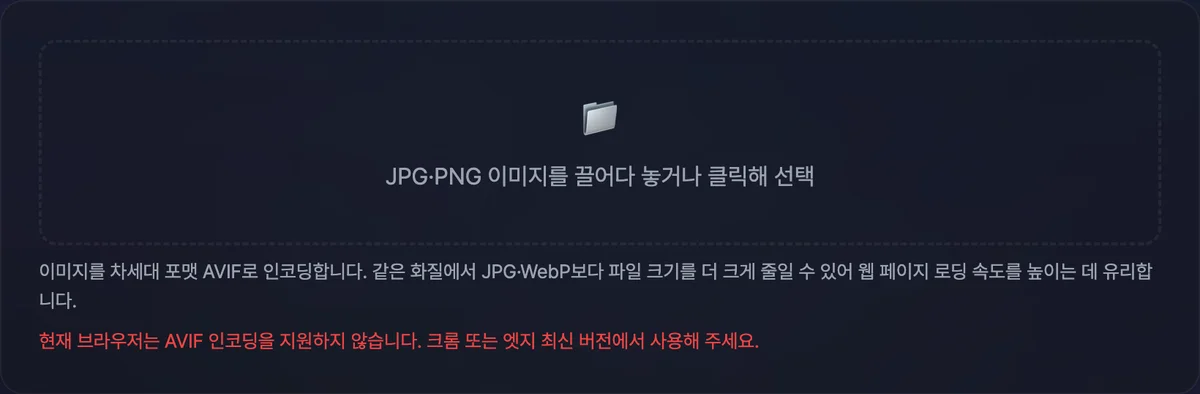
④ 본 변환 도구는 사용자의 현재 브라우저가 AVIF 인코딩을 지원하는지 실시간 감지하여 최적의 변환 옵션을 안내합니다.
문제: "압축률 최고"라는 말만 믿고 전체 이미지를 AVIF로 바꾸면 생기는 참사
개발자들이 흔히 저지르는 실수는 최신 포맷 하나만 단독 파일로 처럼 배포하는 것입니다.
이 경우 다음과 같은 치명적인 문제들이 발생합니다:
이메일 뉴스레터 참사: 마이크로소프트 아웃룩, 구형 지메일 모바일 앱은 자체 렌더링 엔진을 사용하여 AVIF를 전혀 디코딩하지 못하고 엑박을 띄웁니다.
카카오톡/인스타그램 인앱 웹뷰: OS 기본 브라우저가 최신이어도 인앱 브라우저 웹뷰 엔진 버전이 낮으면 렌더링에 실패합니다.
CI/CD 빌드 지연: AVIF는 압축 알고리즘(AV1)의 연산 복잡도가 매우 높아 빌드 시 WebP 대비 이미지 인코딩 시간이 5~10배 더 오래 걸립니다.
단순 그래픽의 용량 역전: 단색 플랫 아이콘이나 로고는 AVIF의 복잡한 메타데이터와 타일 헤더 때문에 PNG나 WebP보다 파일 용량이 오히려 2배 커질 수 있습니다.
해결: HTML5 태그로 3단계 안전망 구축하기
최신 브라우저에는 초경량 AVIF를 서비스하고, 지원하지 않는 환경에는 WebP나 JPG를 자동으로 서빙하는 표준 문법입니다:
html
브라우저는 위에서부터 MIME 타입을 확인하며 자신이 해석할 수 있는 가장 가벼운 포맷을 스스로 선택해 다운로드하므로 네트워크 낭비와 엑박 오류가 원천 차단됩니다.
직접 해보기 →브라우저의 AVIF 지원 여부를 실시간 판별하고 품질을 조절하며 초고압축 이미지로 변환합니다.
📖 실무 웹 최적화 현장에서 겪는 현실적인 포맷 참사 사연
사연 1: 뉴스레터 이미지 전체를 AVIF로 보냈다가 구독자 40%가 엑박 본 마케터
스타트업 마케터 A씨는 뉴스레터 발송 용량을 줄이고자 10장짜리 카드뉴스 이미지를 AVIF로 변환하여 발송했습니다. 아웃룩과 구형 메일 앱을 쓰는 수만 명의 직장인 구독자로부터 "사진이 하나도 안 보인다"는 컴플레인이 쏟아졌습니다. 이메일 HTML은 태그 지원도 불완전하므로 뉴스레터에는 범용 JPG/PNG를 사용해야 한다는 사실을 뼈저리게 배웠습니다.
사연 2: 웹사이트 로고 20개를 AVIF로 바꿨다가 용량이 2배로 불어난 웹 퍼블리셔
B 퍼블리셔는 사이트 전수 최적화를 진행하며 2KB짜리 흑백 SVG 로고들을 전부 AVIF로 래스터 변환했습니다. 단순한 단색 도형에서는 AVIF의 헤더 오버헤드로 인해 파일 크기가 4KB로 2배 증가했습니다. 일러스트와 로고는 SVG/PNG를 유지하고, 복잡한 인물/풍경 사진에만 AVIF를 적용하는 핀포인트 최적화 룰을 확립했습니다.
사연 3: CDN 이미지 트래픽 비용을 60% 절감한 대형 이커머스 개발팀
상품 100만 개를 보유한 쇼핑몰 개발팀 C씨는 Cloudflare CDN 앞단에서 다중 포맷 서빙을 도입했습니다. 모던 브라우저 사용자 85%에게 50% 가벼운 AVIF를 내려주고 나머지에게 WebP를 서빙한 결과, 월간 이미지 네트워크 아웃바운드 비용을 수천만 원 절감하고 LCP 속도를 1.2초 앞당겼습니다.
🔬 핵심 기술 메커니즘 — AV1 코덱 vs VP8 코덱의 압축 알고리즘 분석
AVIF와 WebP가 이미지를 압축하는 수학적 방식의 차이점을 해부합니다.
1. AVIF (AV1 코덱 기반)
공간 예측(Spatial Prediction): 56가지 이상의 방향성 방향 예측 인코딩과 비대칭 직교 변환(Identity Transform)을 지원합니다.
타일링(Tiling) 및 수퍼블록(Superblock): 최대 128x128 픽셀 크기의 블록으로 고해상도 이미지를 처리하여 그라데이션의 밴딩(Banding) 현상을 완벽히 없앱니다.
10비트/12비트 HDR: 10억 개 이상의 색상을 표현할 수 있어 풍부한 암부 디테일을 유지합니다.
2. WebP (VP8 코덱 기반)
매크로블록(Macroblock): 최대 16x16 픽셀 블록으로 처리하며 4가지 방향 예측만 사용합니다.
알고리즘이 가벼워 인코딩/디코딩 속도가 AVIF보다 3~5배 빠르고, 전 세계 97% 이상의 거의 모든 기기에서 네이티브 하드웨어 가속으로 재생됩니다.
📊 AVIF vs WebP vs JPG 기술 규격 및 호환성 매트릭스
비교 지표
AVIF (차세대 최강 압축)
WebP (글로벌 표준)
JPG (레거시 표준)
기반 코덱
AOMedia AV1
Google VP8 / VP9
JPEG (DCT)
글로벌 브라우저 지원율
약 93% (모던 브라우저)
약 97% (사실상 전 플랫폼)
100% (완벽 호환)
압축 효율 (사진 기준)
JPG 대비 -50% (최고)
JPG 대비 -30% (우수)
기준점 (0%)
인코딩 속도 (빌드 부하)
매우 느림 (CPU 연산 큼)
매우 빠름
극도로 빠름
이메일 클라이언트 지원
미지원 (엑박 위험)
부분 지원
완벽 지원 (표준)
색 심도 (Color Depth)
8bit, 10bit, 12bit (HDR)
8bit (SDR)
8bit
⚠️ 차세대 이미지 포맷 적용 시 흔히 하는 5가지 실수
폴백 없이 단독 .avif 파일 배포: 이메일이나 구형 앱 웹뷰에서 이미지가 엑박으로 터지는 현상.
단색 로고나 아이콘에 AVIF 적용: 헤더 오버헤드로 인해 용량이 오히려 커지는 역전 현상.
AVIF 변환 시 과도한 압축률(품질 40 미만) 설정: 디테일이 뭉개져 텍스처가 유화 그림처럼 번지는 현상.
인코딩 시간 급증으로 CI/CD 배포 실패: 대량 이미지 빌드 시 AVIF 인코딩 병목으로 빌드 타임아웃 발생 (WebP와 병행 권장).
서버 응답 Content-Type 헤더 누락: 서버 설정에서 image/avif MIME 타입이 빠져 브라우저가 파일 다운로드 창을 띄우는 것.
💡 무결점 이미지 최적화 5단계 실전 워크플로우
1단계 (이미지 유형 분류): 복잡한 인물/풍경 사진인지, 단순한 로고/아이콘인지 구분합니다.
2단계 (포맷별 변환 실행): 사진 이미지는 AVIF와 WebP로 각각 85~90% 품질로 변환합니다.
3단계 (본 변환 도구로 브라우저 지원 확인): 내 환경이 AVIF 인코딩을 지원하는지 체크하고 용량 절감률을 실측합니다.
4단계 ( 마크업 작성): AVIF ➔ WebP ➔ JPG 순서로 다중 태그를 구성합니다.
5단계 (크로스 브라우저 QA): 크롬뿐만 아니라 모바일 카카오톡 링크, 이메일 클라이언트에서 엑박 없이 잘 뜨는지 검수합니다.
🔍 웹 퍼포먼스 엔지니어가 공개하는 비밀 팁 7선
LCP 히어로 배너는 WebP 우선 고려: AVIF는 디코딩 CPU 부하가 있어 첫 화면의 가장 큰 이미지(LCP)는 디코딩이 빠른 WebP가 더 나을 수 있습니다.
서버 Accept 헤더 기반 동적 서빙: Nginx/Cloudflare에서 브라우저의 Accept: image/avif 요청을 감지해 URL 변경 없이 포맷을 자동 스위칭합니다.
뉴스레터와 사내 인트라넷은 무조건 JPG/PNG: 보수적인 업무용 이메일 클라이언트는 차세대 포맷 도입이 가장 느립니다.
품질 슬라이더 85%의 마법: WebP는 80%, AVIF는 75~85%에서 용량 대비 화질 가성비가 가장 극대화됩니다.
Next.js / Nuxt 자동 최적화 컴포넌트 활용: 컴포넌트는 내부적으로 AVIF/WebP 협상을 자동 처리해 줍니다.
디더링(Dithering)을 통한 밴딩 제거: 어두운 밤하늘 사진을 AVIF로 압축할 때 미세 디더링을 주면 계단 현상이 완전히 사라집니다.
본 도구 북마크 추가: 이미지 최적화 전 브라우저 지원 여부와 압축 결과를 실시간으로 테스트해 보세요.
🎯 최종 결정 트리: 어떤 포맷을 써야 할까?
경우 A (웹사이트 본문 고해상도 사진, 포트폴리오 갤러리) ➔ 태그로 AVIF + WebP + JPG 3단계 서빙
경우 B (이메일 뉴스레터, HTML 메일 템플릿) ➔ 표준 JPG / PNG (안전성 100%)
경우 C (단순한 브랜드 로고, 픽토그램, 아이콘) ➔ SVG (벡터) 또는 PNG
경우 D (빌드 속도가 중요한 대규모 쇼핑몰) ➔ WebP 단독 서빙 (호환성 97% + 빠른 빌드)
📑 이미지 최적화 핵심 용어 치트시트
AVIF (AV1 Image File Format): 초고압축 비디오 코덱 AV1 기반의 차세대 정지 이미지 규격.
WebP: 구글이 개발하여 현대 웹의 표준으로 자리 잡은 오픈 이미지 포맷.
요소: 다양한 화면 크기와 코덱 지원 여부에 따라 최적의 이미지를 선별 서빙하는 HTML5 태그.
LCP (Largest Contentful Paint): 웹페이지 로딩 시 가장 큰 콘텐츠 요소가 화면에 그려지기까지 걸리는 시간 (구글 핵심 웹 지표).
자주 묻는 질문
모든 이미지를 AVIF로 바꾸면 무조건 사이트가 빨라지나요?
아닙니다. 파일 용량은 줄어들지만 브라우저가 AV1 코덱을 압축 해제(디코딩)하는 데 CPU 연산이 더 많이 소모되므로, 모바일 저사양 기기에서는 디코딩 속도가 빠른 WebP가 체감 로딩에서 더 유리할 수 있습니다.
카카오톡 인앱 브라우저에서 AVIF가 안 열리는 이유는 무엇인가요?
카카오톡 앱 내부의 인앱 웹뷰 브라우저가 구형 크로미움 또는 OS 웹킷 버전을 사용하고 있어 최신 AV1 디코더를 포함하지 못하기 때문입니다. 반드시 WebP나 JPG 폴백 경로를 마련해야 합니다.
본 도구에서 "AVIF 인코딩을 지원하지 않습니다"라는 메시지가 뜨면 어떻게 하나요?
현재 사용 중이신 웹 브라우저(또는 OS)가 아직 최신 AVIF 인코딩 API를 지원하지 않는 상태입니다. 최신 버전의 Chrome이나 Edge 브라우저로 접속하시면 정상적으로 AVIF 변환을 이용하실 수 있습니다.

 처럼 배포하는 것입니다.