
색맹 시뮬레이터로 보는 빨강·초록이 구분 안 되는 이유
신호등처럼 빨강은 위험, 초록은 안전이라는 색 조합은 너무 익숙해서 당연하게 느껴집니다. 하지만 이 조합이 모든 사람에게 똑같이 보이는 것은 아닙니다. 적록색각이상이 있는 사람에게는 이 두 색이 거의 구분되지 않는 하나의 색으로 겹쳐 보일 수 있습니다.
디자인에서 의미를 색 하나에만 실어 보내면, 그 색을 구분하지 못하는 사람에게는 정보 자체가 통째로 사라지는 것과 같습니다. 이 글에서는 왜 특정 색 조합이 색각이상에서 구분되지 않는지 원리를 설명하고, 색맹 시뮬레이터로 실제 디자인 색상을 점검하는 방법을 안내합니다.
요약 ① 색을 인식하는 세포 중 일부가 다르게 반응하면, 원래 다른 두 색이 뇌에는 거의 같은 신호로 도착합니다. ② 특히 빨강·초록은 이 신호 차이가 가장 좁게 겹치는 조합이라 적록색각이상에서 자주 구분되지 않습니다. ③ 위험·안전, 성공·실패 같은 정보를 색상 하나로만 표시하면 안 되고, 아이콘·패턴·텍스트 라벨을 함께 써야 합니다.
색을 인식하는 세 종류의 세포, 그리고 색각이상이 생기는 원리
사람의 눈 안쪽에는 색을 인식하는 세 종류의 원추세포가 있습니다. 각각 긴 파장(붉은 계열), 중간 파장(초록 계열), 짧은 파장(파란 계열)에 가장 예민하게 반응하도록 나뉘어 있습니다. 뇌는 이 세 세포의 반응 비율을 비교해서 지금 보고 있는 색이 무엇인지 판단합니다.
색각이상은 이 세 세포 중 하나가 다르게 반응할 때 생깁니다. 원래대로라면 서로 다른 반응 비율을 만들어야 할 두 색이, 세포 하나가 어긋나 있으면 뇌에 거의 같은 비율로 전달됩니다. 결과적으로 실제로는 다른 두 색이 같은 색처럼 인식됩니다.
빨강과 초록이 왜 같은 색처럼 겹쳐 보이는가
붉은 계열에 반응하는 세포와 초록 계열에 반응하는 세포는 원래도 서로 반응하는 파장 범위가 상당 부분 겹칩니다. 이 좁은 차이를 뇌가 정확히 구분해내야 빨강과 초록이 다른 색으로 보입니다.
그런데 이 두 세포 중 하나가 정상과 다르게 반응하면, 안 그래도 좁았던 차이가 거의 사라집니다. 그래서 빨강과 초록은 색이 조금 흐려 보이는 정도가 아니라, 아예 비슷한 갈색·황토색 계열의 같은 색 범주로 겹쳐 보이게 됩니다. 이런 이유로 적록색각이상은 전체 색각이상 중에서도 가장 흔하게 언급되는 유형입니다.
색상 하나로 정보를 나누면 생기는 문제
이 원리가 실제 화면에서 문제가 되는 지점은 명확합니다. 입력 폼에서 성공은 초록 테두리, 오류는 빨강 테두리로만 구분하는 경우, 그래프 범례에서 흑자는 초록·적자는 빨강으로만 색칠하는 경우, 지도 위 위험 구역을 빨간색 음영만으로 표시하는 경우가 대표적입니다.
이런 화면에서는 색을 구분하지 못하는 사용자가 "약간 헷갈린다"가 아니라, 그 정보를 전달받는 통로 자체가 없는 상태가 됩니다. 색 하나에만 의미를 담았기 때문에, 그 색이 겹쳐 보이는 순간 정보도 함께 사라지는 것입니다.
도구 없이 확인하는 방법: 흑백 대조 테스트
색상 하나에 정보를 몰아넣었는지 스스로 점검하는 가장 원시적인 방법은 화면을 흑백(그레이스케일)으로 바꿔보는 것입니다. 이미지 편집 프로그램에서 채도를 0으로 낮추거나 운영체제의 그레이스케일 필터를 켜면 됩니다.
흑백으로 바꿨을 때도 두 영역이 밝기 차이로 구분된다면 최소한의 안전장치가 있는 것입니다. 반대로 흑백에서 두 영역이 똑같이 뭉개져 보인다면, 그 정보는 색상에만 의존하고 있었다는 뜻입니다. 다만 이 방법은 색 하나를 통째로 확인할 뿐, 여러 색 조합이 각 색각이상 유형에서 구체적으로 어떻게 겹쳐 보이는지까지는 알려주지 않습니다.
무료 · 가입 불필요 · HEX 색상 하나로 적색맹·녹색맹·청황색맹·전색맹 시뮬레이션을 바로 확인
색맹 시뮬레이터가 이 확인을 대신하는 방식
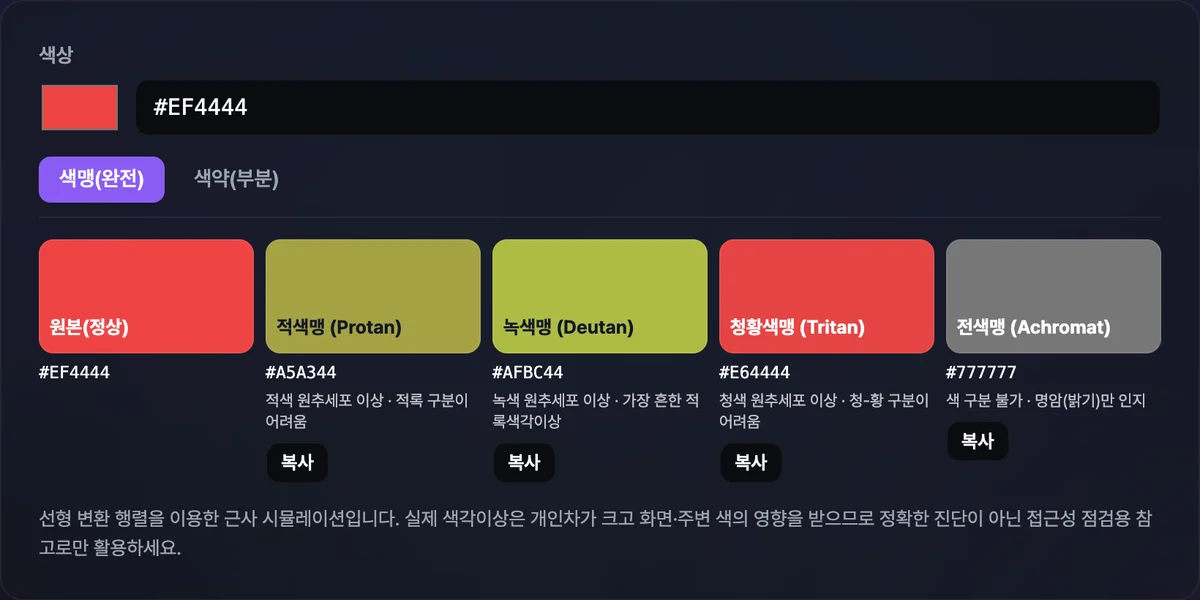
색맹 시뮬레이터는 색상 입력란에 확인하고 싶은 색의 HEX 코드를 넣거나 색상 선택기로 색을 고르면, 그 색이 적색맹(Protan)·녹색맹(Deutan)·청황색맹(Tritan)·전색맹(Achromat) 각 유형에서 어떤 색으로 바뀌어 보이는지를 원본과 나란히 스와치로 보여줍니다. 각 스와치 아래에는 변환된 HEX 코드가 함께 표시되고, 복사 버튼으로 그 값을 바로 가져갈 수도 있습니다.
'색맹(완전)'과 '색약(부분)' 두 탭을 바꿔가며 같은 색을 다시 확인할 수도 있습니다. 색을 구분하지 못하는 정도는 사람마다 차이가 커서, 완전히 겹쳐 보이는 경우도 있고 색이 흐릿하게 남아 있는 경우도 있기 때문입니다. 두 탭을 모두 확인하면 어느 정도까지 색이 흐려져도 정보가 살아남는지를 눈으로 직접 비교할 수 있습니다.
색상 대신, 혹은 색상과 함께 무엇을 더해야 하는가
점검 결과 두 색이 특정 유형에서 비슷하게 겹쳐 보인다면, 그 색 조합만으로 정보를 표시하던 자리에 색이 아닌 신호를 하나 더 추가해야 합니다. 대표적으로 성공·실패에는 체크 표시나 느낌표 같은 아이콘을, 그래프에는 빗금이나 점선 같은 패턴을, 상태 표시에는 짧은 텍스트 라벨을 함께 씁니다.
이 신호는 색을 대체하려는 목적이 아니라, 색이 실패했을 때도 정보가 남아 있게 만드는 보조 통로입니다. 아이콘 하나, 텍스트 한 단어만 더해도 색상 하나에만 의존하던 정보가 두 개의 통로로 전달되면서, 그 색을 구분하지 못하는 사용자에게도 같은 의미가 전달됩니다.
정리
- 색을 인식하는 원추세포 중 하나가 다르게 반응하면, 원래 다른 두 색이 뇌에는 비슷한 신호로 도착합니다.
- 빨강·초록은 이 신호 차이가 가장 좁게 겹치는 조합이라 적록색각이상에서 특히 자주 구분되지 않습니다.
- 화면을 흑백으로 바꿔 밝기 차이만 남았는지 보면, 도구 없이도 색상 의존 여부를 1차로 점검할 수 있습니다.
- 색맹 시뮬레이터에 확인하고 싶은 색의 HEX 코드를 넣고 색맹(완전)·색약(부분) 탭을 바꿔보면 그 색이 각 유형에서 어떻게 겹쳐 보이는지 눈으로 비교할 수 있습니다.
- 정보를 색상 하나에만 의존해 표시하지 말고, 아이콘·패턴·텍스트 라벨을 함께 써야 모든 사용자에게 같은 정보가 전달됩니다.
무료 · 가입 불필요 · HEX 색상 하나로 적색맹·녹색맹·청황색맹·전색맹 시뮬레이션을 바로 확인
📖 실제 사용자들이 겪는 색각이상 관련 트러블과 사연
색상 하나에만 의존하는 디자인은 단순한 불편함을 넘어, 누군가에게는 서비스 이용 자체를 불가능하게 만드는 치명적인 장벽이 됩니다. 다음은 실제 현업에서 빈번하게 발생하는 대표적인 실패 사례들입니다.
사연 1: 수익률의 구분이 사라진 핀테크 주식 앱
금융 스타트업 A사는 주식 거래 앱의 UI를 개편하면서 화면을 심플하게 유지하기 위해 상승장은 빨간색, 하락장은 초록색만으로 표시하고 +,- 기호나 화살표 형태를 제거했습니다. 심미성은 높아졌지만, 적록색약(Deuteranomaly)을 가진 남성 사용자들의 8%에게는 심각한 문제가 발생했습니다. 빨강과 초록이 모두 비슷한 탁한 갈색이나 황토색으로 겹쳐 보이면서, 내 자산이 오르고 있는지 내리고 있는지조차 파악할 수 없게 된 것입니다. 결국 포트폴리오의 손익을 구별하지 못한 사용자들의 치명적인 오거래가 발생했고, 대규모 클레임 사태 이후에야 부랴부랴 상승(▲)과 하락(▼) 아이콘을 추가해야만 했습니다.
사연 2: 출근길 혼란을 초래한 지하철 노선도 앱
어느 지하철 환승 안내 앱의 디자이너 B씨는 8개의 복잡한 지하철 환승 노선을 붉은색, 갈색, 초록색의 미묘한 명도 차이만으로 구분하여 배포했습니다. 색약이 없는 사람에게는 세련된 컬러 팔레트였지만, 아침 출근길 러시아워에 적록색맹을 가진 수많은 승객들은 노선들이 전부 똑같은 짙은 색으로 보여 환승역을 잃고 헤매게 되었습니다. 수백 건의 불편 민원이 쏟아진 후, 디자이너는 각 노선 선 위에 뚜렷한 노선 번호를 병기하고, 일부 노선은 점선 및 패턴 테두리를 추가하여 시각적 단서를 다중화(Multi-modal Cues)한 후에야 문제를 해결할 수 있었습니다.
사연 3: 무엇이 틀렸는지 알 수 없는 이커머스 결제폼
이커머스 플랫폼 C사의 결제 페이지에서는 필수 입력 항목이 누락될 경우 오직 입력창 테두리에 빨간색 선(border: 1px solid #ef4444)만 표시하여 오류 상태를 알렸습니다. 오류 아이콘이나 "이 항목을 입력해주세요"라는 명시적인 텍스트 메시지가 없었기 때문에, 붉은색을 짙은 회색이나 검은색으로 인식하는 적색맹(Protanopia) 사용자들은 어느 입력창에서 오류가 났는지 전혀 인지하지 못했습니다. 그 결과 결제 마지막 단계에서 진행을 포기하는 사용자가 속출했고, 이는 즉각적인 매출 손실로 직결되었습니다.
🔬 색각이상의 기술적 메커니즘과 시각 원리
왜 특정 색상 조합이 어떤 사람에게는 전혀 다르게, 혹은 똑같이 겹쳐서 보이는 걸까요? 이를 이해하기 위해서는 인간의 눈이 색을 인지하는 생물학적 메커니즘과 빛의 파장 스펙트럼을 살펴봐야 합니다.
광수용체 생리학과 삼원색설 (Trichromatic Theory)
인간의 망막에는 색상을 감지하는 '원추세포(Cone Cells)'가 세 종류 존재합니다. 각 세포는 특정 빛의 파장 대역에서 가장 높은 흡수율을 보입니다.
- L-cones (Long wavelength): 약 560nm 파장에서 최대 반응을 보이며, 주로 붉은색(Red) 대역을 인지합니다.
- M-cones (Medium wavelength): 약 530nm 파장에서 최대 반응을 보이며, 주로 초록색(Green) 대역을 인지합니다.
- S-cones (Short wavelength): 약 420nm 파장에서 최대 반응을 보이며, 주로 파란색(Blue) 대역을 인지합니다.
파장 스펙트럼의 겹침(Spectral Overlap): 여기서 가장 중요한 기술적 사실은 L-cone과 M-cone이 흡수하는 파장 대역 곡선이 80% 이상 강하게 겹친다는 점입니다. 이 두 원추세포의 광색소(Opsin)를 생성하는 유전자는 모두 X 염색체에 나란히 위치하고 있으며 구조도 매우 흡사합니다. 따라서 유전적 변이로 인해 둘 중 하나의 세포가 기능하지 않거나 흡수 곡선이 이동(Shift)하면, 뇌로 전달되는 적색 신호와 녹색 신호의 차이가 사라져 버립니다. 결과적으로 적색-녹색 축을 따라 색채 구분 능력이 붕괴되는 현상이 발생하게 됩니다.
4대 주요 색각이상(CVD: Color Vision Deficiencies) 유형
- 적색맹 / 적색약 (Protanopia / Protanomaly): L-cone(장파장)이 결핍되거나 변형된 상태입니다. 붉은색 계열을 인지하지 못하며, 빨간색이 매우 어둡게(검은색이나 짙은 회색) 보이게 됩니다. 따라서 빨간색 배경에 검은색 글씨를 쓰면 이들에게는 아예 글씨가 보이지 않습니다.
- 녹색맹 / 녹색약 (Deuteranopia / Deuteranomaly): M-cone(중파장)이 결핍되거나 변형된 상태로, 가장 인구 비율이 높은 색각이상입니다. 초록색과 붉은색을 구분하기 어려우며, 두 색상 모두 카키색이나 황토색, 노란색 계열로 병합되어 보입니다.
- 청황색맹 / 청황색약 (Tritanopia / Tritanomaly): S-cone(단파장)에 이상이 있는 매우 드문 유형입니다. 7번 염색체 유전자 변이로 발생하며, 파란색이 초록색이나 청록색으로, 노란색이 분홍색이나 밝은 보라색으로 인지됩니다.
- 전색맹 (Achromatopsia): 원추세포 3종의 기능이 모두 상실되어 오로지 명암(Luminance)만으로 세상을 보는 극히 드문 상태입니다. 완전히 흑백(Monochromatic)으로 세상을 지각합니다.
Brettel-Vienot-Mollon (1997) 및 Machado (2009) 알고리즘
현대 색맹 시뮬레이터들은 사용자의 화면상 RGB 색상을 색각이상자의 시각으로 정확하게 재현하기 위해 복잡한 행렬 변환 수학 모델을 사용합니다.
- 선형 RGB 색 공간에서 LMS 색 공간으로의 변환 (인간의 원추세포 반응 공간)
- 특정 세포(예: M-cone)가 상실된 상태를 가정하여, 온전한 두 세포(L, S)가 이루는 2D 투영 평면(Projection Plane)으로 색상 좌표를 매핑
- 손실된 축의 값을 정상 평면에 투영하여 대체한 뒤, 다시 RGB 공간으로 역변환 (RGB $ o$ LMS $ o$ Projection $ o$ RGB)
이러한 정밀한 선형 대수학적 알고리즘을 통해, 디자이너는 자신이 고른 HEX 컬러가 각 색맹 유형에서 정확히 어떻게 출력되는지를 실시간으로 모니터링할 수 있습니다.
📊 색각이상 분류 매트릭스: 시각 인지 및 혼동 색상 비교표
| 분류 (Type) | 결손/변이 원추세포 | 유병률 (남성/여성 비율) | 인지되는 색상 변화 (Color Shift) | 주요 혼동 색상 쌍 (Confused Pairs) |
|---|---|---|---|---|
| 정상 (Normal) | 없음 | - | 전체 가시광선 스펙트럼 인지 | 없음 |
| 적색맹/약 (Protanopia) | L-cone (장파장) | 약 2% 남성 / 0.05% 여성 | 적색이 어둡게 보이고 황록색으로 변환 | 적색-검정, 적색-녹색, 적색-갈색 |
| 녹색맹/약 (Deuteranopia) | M-cone (중파장) | 약 6% 남성 / 0.3% 여성 | 적색·녹색이 모두 황토/카키색으로 병합 | 녹색-적색, 녹색-갈색, 회색-자주색 |
| 청황색맹/약 (Tritanopia) | S-cone (단파장) | 약 0.01% 미만 남녀 공통 | 파란색이 초록색으로, 노란색이 분홍색으로 | 파랑-초록, 노랑-분홍, 파랑-회색 |
| 전색맹 (Achromatopsia) | L, M, S-cone 전체 | 0.003% 미만 | 색상(Hue)이 없고 명도(Luminance)만 존재 | 모든 색상이 명도에 따라 회색조로 혼동 |
⚠️ 웹 접근성을 해치는 치명적인 컬러 디자인 실수 5가지
아름다운 UI를 추구하다가 무심코 저지르게 되는 5가지 흔한 실수들입니다. 이것만 피해도 접근성의 절반 이상을 확보할 수 있습니다.
- 상태 정보를 오직 빨강/초록 색상만으로 전달하기: 오류는 빨강, 성공은 초록으로만 칠하고 아이콘이나 텍스트를 누락하는 경우. 적록색각이상자에게는 두 상태가 구별되지 않는 하나의 회색조로 보입니다.
- 배경색과 텍스트의 명암비(Luminance Contrast) 부족: 브랜드 컬러라는 이유로 연한 회색 텍스트나 밝은 노란색 텍스트를 흰색 배경에 배치하는 경우. 색상이 변환되는 시뮬레이터로 보면 두 요소가 뭉개져 글씨를 전혀 읽을 수 없습니다.
- 경계선 없는 파이(Pie) 차트 디자인: 차트의 인접한 조각들을 유사한 명도의 다른 색(예: 파랑과 보라, 빨강과 갈색)으로만 채우고 하얀색 경계선(Border)이나 직접 라벨링(Direct Label)을 추가하지 않는 실수입니다.
- 어두운/검정 배경 위에 빨간색 텍스트 사용하기: 적색맹(Protanopia) 환자의 경우 붉은색 파장에 대한 민감도가 현저히 떨어지므로, 검정 배경 위의 빨간 글씨는 완전히 어두운 배경에 묻혀 보이지 않게(Invisible) 됩니다.
- 오직 컬러에만 의존하는 지도 마커: 혼잡도 지도나 확진자 분포도를 보여줄 때 둥근 원형 마커의 색상만으로 심각도를 구분하면, 사용자는 위험 지역과 안전 지역을 분간하지 못합니다. 핀의 모양(별, 삼각형, 사각형)을 병행해야 합니다.
💡 5단계 접근성 컬러 팔레트 설계 워크플로우
컬러 팔레트를 구상할 때 처음부터 유니버설 디자인(Universal Design) 원칙을 도입하는 체계적인 5단계 워크플로우입니다.
- 1단계: 명도 단계가 확실히 구분되는 팔레트 기획: 단순히 색상(Hue)만 다른 색이 아니라, 흑백으로 변환했을 때 밝기(Luminance)의 단계가 뚜렷이 구분되도록 베이스 컬러를 설정합니다.
- 2단계: 색맹 시뮬레이터 교차 검증: 선택한 HEX 코드 스와치들을 본 시뮬레이터에 입력하여 Protan, Deutan, Tritan 탭에서 인접 색상들이 서로 겹쳐 보이지 않는지 확인합니다.
- 3단계: 다중 시각 단서(Multi-modal Cues) 도입: 색상이 구별되지 않는 최악의 상황에서도 정보가 보존되도록 밑줄, 빗금, 기호, 텍스트 라벨 등 부가적인 UI 채널을 추가합니다.
- 4단계: WCAG 명암비 유효성 검사: 텍스트와 배경 간의 대비율이 WCAG 2.1 AA 기준(일반 텍스트 4.5:1, 대형 텍스트 3:1)을 통과하는지 철저히 수치화하여 점검합니다.
- 5단계: 플러그인을 활용한 피어 테스팅(Peer Testing): 디자인 파일이나 웹 브라우저에 실시간 색각이상 시뮬레이션 플러그인을 설치하여 최종 산출물을 팀원들과 함께 시각적으로 검수합니다.
🔍 범용성을 높이는 7가지 전문가 유니버설 디자인 팁
- 항상 색상과 형태(Shape)를 결합하라: '초록색 동그라미(체크)'와 '빨간색 세모(경고)'처럼 모양 자체가 정보의 의미를 내포하게 만드세요.
- 데이터 시각화에는 파랑-주황(Blue-Orange) 조합을 활용하라: 적록 맹점의 영향을 받지 않는 가장 안전하고 대비가 뚜렷한 조합입니다.
- 차트 막대에 텍스처와 해칭(Hatching) 패턴을 추가하라: 색이 비슷해 보이더라도 빗금무늬, 점무늬 등의 패턴을 입히면 흑백 환경에서도 100% 구분 가능합니다.
- 블랙 배경에 다크 레드(Dark Red) 배치는 절대 피하라: 넷플릭스 등 다크 모드 기반 서비스라도, 텍스트 폰트는 절대 순수 빨강으로 쓰지 않고 채도를 낮추고 명도를 높인 코랄(Coral) 톤을 사용해야 합니다.
- 직접 라벨링(Direct Labeling)을 우선하라: 그래프 외곽에 범례(Legend) 박스를 따로 빼기보다, 데이터 라인이나 파이 조각 바로 옆에 텍스트를 직접 붙이세요.
- 복잡한 게임 및 대시보드에는 '색맹 모드' 토글을 제공하라: 사용자가 자신의 시각 특성에 맞게 색상 팔레트를 재정의할 수 있는 옵션을 제공하는 것이 진정한 유니버설 디자인입니다.
- 개발 전 반드시 시뮬레이터로 검증하라: 코딩이 시작되기 전, 디자인 시스템 기획 단계에서 본 웹 시뮬레이터를 활용해 모든 시스템 컬러를 테스트해야 나중에 리팩토링하는 비용을 절감할 수 있습니다.
🎯 의사결정 트리: UI 컴포넌트 접근성 완벽 점검 가이드
현재 작업 중인 UI 컴포넌트를 테스트하고 개선하기 위한 즉각적인 의사결정 로직입니다.
- 입력 폼(Forms) 에러 상태인가?
- 아니오 ➔ 다음으로.
- 예 ➔ 에러 테두리 외에 경고 아이콘이나 구체적인 텍스트 메시지가 있는가? 없다면 즉시 추가하세요.
- 차트(Charts)나 그래프인가?
- 아니오 ➔ 다음으로.
- 예 ➔ 인접한 조각 사이에 두꺼운 경계선(흰색 등)이 있고, 직접 라벨이 붙어 있는가? 범례에만 색상이 있다면 패턴이나 직접 라벨로 변경하세요.
- 상태 배지(Status Badges)나 태그인가?
- 아니오 ➔ 다음으로.
- 예 ➔ 성공(초록), 대기(노랑), 실패(빨강) 등 색상만 바뀌는가? 그렇다면 배지 안에 조그만 아이콘(✔, ⏳, ✖)을 삽입하세요.
- 지도(Maps) 마커나 노선도인가?
- 아니오 ➔ 종료.
- 예 ➔ 마커 모양이 모두 똑같고 색만 다른가? 도형 형태를 다양화하고 선 위에 고유 번호나 알파벳을 병기하세요.
📑 핵심 기술 용어 치트시트
접근성 논의 및 개발 과정에서 반드시 알아두어야 할 전문 용어입니다.
- 원추세포 (Cone Cells, L/M/S): 망막 중심부에 밀집하여 색상과 명암을 인지하는 세포. 파장 대역에 따라 Long, Medium, Short으로 나뉨.
- 적색맹 (Protanopia): L-cone 결핍으로 붉은색 파장을 지각하지 못해 적색과 녹색을 혼동하고 적색을 매우 어둡게 인지하는 색각이상.
- 녹색맹 (Deuteranopia): M-cone 결핍으로 적녹을 혼동하는 현상. 인류 역사상 유전적으로 가장 흔한 색각이상 유형.
- 청황색맹 (Tritanopia): S-cone 결핍으로 청록색과 황분홍색을 혼동하는 희귀한 색각이상.
- 전색맹 (Achromatopsia): 색을 전혀 인지하지 못하고 흑백 명도만으로 세상을 보는 극희귀 질환.
- 다중 시각 단서 (Multi-modal Cues): 정보를 색상뿐만 아니라 형태, 텍스트, 패턴 등 여러 감각적/시각적 통로로 동시에 전달하는 설계 기법.
- WCAG 2.1 AA 명암비: 텍스트와 배경 간 밝기 대비의 최소 기준. 일반 글꼴 4.5:1, 큰 글꼴 3:1 요구.
- 브레텔(Brettel) 알고리즘: 정상 색상 공간을 색각이상자들의 2D 인식 평면으로 투영하여 시각을 정밀하게 모방하는 선형 대수학적 색상 변환 모델.
자주 묻는 질문
Q1. 적록색각이상(CVD)은 왜 여성보다 남성에게서 압도적으로 많이 발생하나요?
색을 인지하는 L-cone과 M-cone의 유전자는 성염색체인 X 염색체에 위치하는 반성 유전(X-linked recessive) 형질을 띱니다. 여성(XX)은 두 개의 X 염색체를 가지므로 하나에 결함이 있어도 다른 하나가 정상이라면 색각이상이 발현되지 않는 보인자가 됩니다. 반면 남성(XY)은 하나의 X 염색체만 가지기 때문에 해당 유전자에 변이가 있으면 바로 색각이상으로 발현됩니다. 이 유전적 메커니즘 때문에 전 세계 남성의 약 8%, 여성의 약 0.5%가 적록색각이상을 지니게 됩니다. 이는 수백만 명의 사용자가 당신의 서비스에서 색을 구분하지 못할 수 있음을 의미합니다.
Q2. 색상 의존을 줄이면서도 대시보드나 차트 디자인이 지루하거나 촌스러워 보이지 않게 하려면 어떻게 해야 하나요?
색상을 완전히 배제하라는 의미가 아닙니다. 오히려 색상을 더욱 영리하게 사용해야 합니다. 명도 차이가 명확한 세련된 모노크롬(Monochrome) 스케일이나, 파란색과 주황색(Blue-Orange) 같은 대비가 강한 보색 팔레트를 사용하면 미니멀하고 프로페셔널한 느낌을 줍니다. 또한, 차트의 여백과 폰트 크기, 타이포그래피 계층 구조를 섬세하게 다듬고, 세련된 기하학적 텍스처 패턴을 활용하면 색상에만 의존한 유치한 디자인보다 훨씬 더 모던하고 완성도 높은 UI를 구축할 수 있습니다.
Q3. 검정색이나 어두운 다크 모드 배경에서 빨간색 글씨를 읽는 것이 왜 특정 사용자에게 완전히 불가능한가요?
적색맹(Protanopia) 사용자는 L-cone이 결핍되어 긴 파장의 빛(빨간색)을 처리하는 민감도가 극도로 떨어집니다. 이들에게 순수한 빨간색(예: #FF0000)은 단순히 '초록색이나 갈색'으로 보이는 것을 넘어, 빛의 세기(Luminance) 자체가 현저히 낮게(즉, 검은색에 가깝게) 인식됩니다. 따라서 검정색 배경에 빨간 글씨를 올리면, 배경(검정)과 글씨(어둡게 보이는 빨강)의 명도 차이가 거의 0에 수렴하게 되어 텍스트 자체가 배경 속으로 완전히 증발하는 스텔스 현상이 발생합니다. 경고를 주려다 아예 안 보이게 만드는 치명적인 결과가 됩니다.