
CSS 8방향 border-radius 수식과 유기적 블롭(Blob) 마스크 제작 가이드
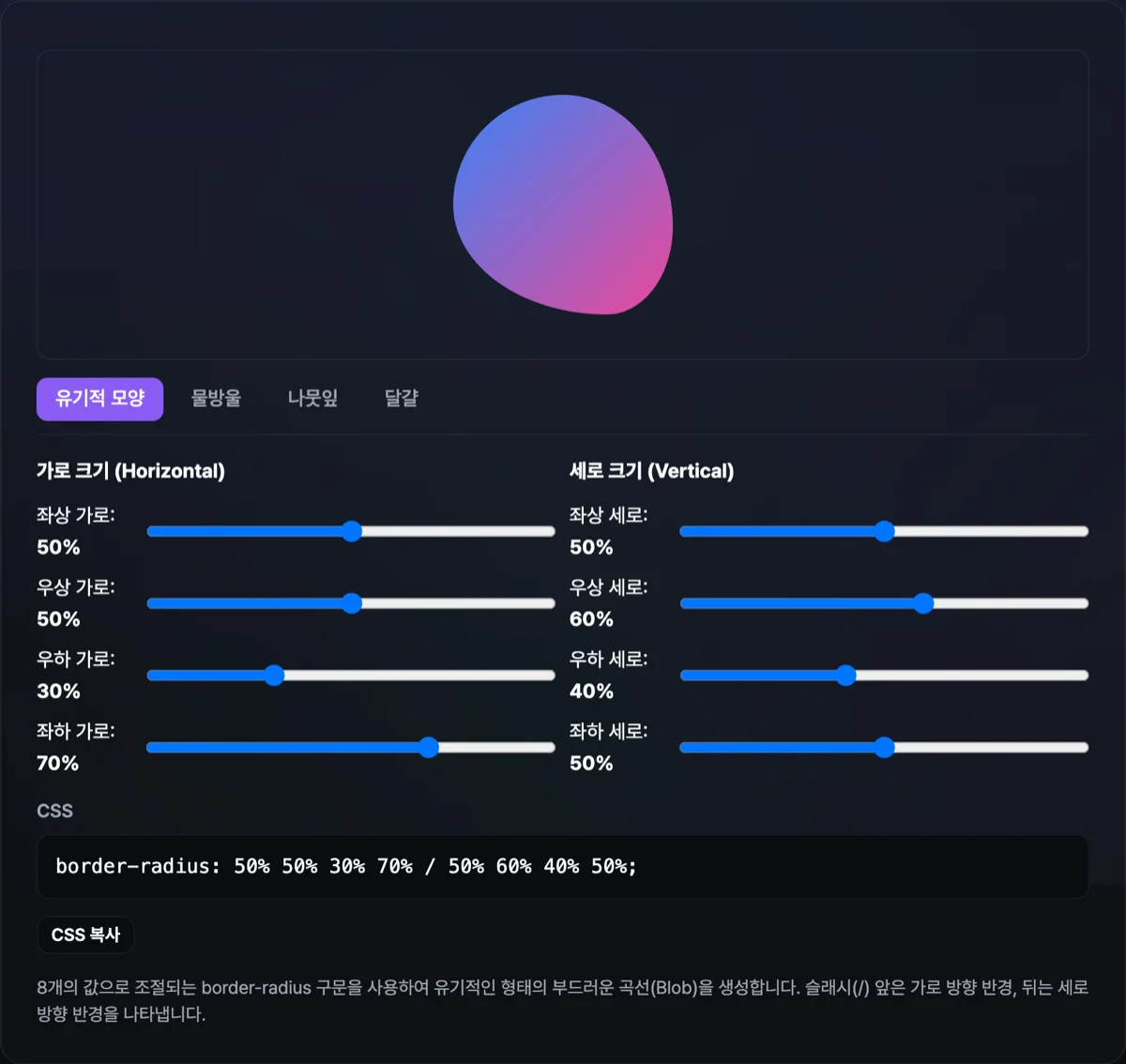
프로필 사진이나 배너 카드를 딱딱한 사각형이나 완벽한 원 대신, 물방울처럼 자연스럽게 일렁이는 곡선 도형으로 감싸고 싶을 때가 있습니다. 이미지 파일을 따로 만들지 않고도 CSS의 border-radius 속성만으로 이런 유기적인 블롭(Blob) 모양을 만들 수 있습니다. 이 글에서는 8개 방향 border-radius 값을 직접 조합하는 방법과, 슬라이더로 바로 만들어 주는 도구를 함께 소개합니다.
요약 ① border-radius에 슬래시(/)를 쓰면 가로 4개, 세로 4개 반지름을 따로 지정해 비대칭 곡선을 만들 수 있습니다. ② 8개 값을 손으로 하나씩 맞추는 대신, 프리셋과 슬라이더로 바로 만들고 CSS 코드를 복사할 수 있습니다. ③ 호버 시 값만 바꿔주면 모양이 자연스럽게 움직이는 것처럼 보이는 애니메이션도 추가할 수 있습니다.
사각형 대신 블롭이 필요한 이유
프로필 이미지 프레임이나 배경 장식에 사각형이나 완벽한 원만 쓰면 화면이 밋밋해 보이기 쉽습니다. 물방울이나 아메바처럼 불규칙한 곡선 도형(블롭)을 쓰면 같은 사진이라도 인상이 달라집니다.
다만 이런 모양을 이미지 파일(PNG, SVG)로 매번 만들려면 디자인 툴을 열어야 하고, 크기나 비율을 바꿀 때마다 다시 작업해야 합니다. border-radius 속성만으로 같은 모양을 만들 수 있다면 이미지 로딩이 늘지 않고, 코드 몇 줄만 바꿔 크기와 형태를 조절할 수 있습니다.
border-radius 8개 값으로 블롭 모양 만들기
CSS의 border-radius는 슬래시(/) 앞뒤로 값을 나눠 쓰면 네 모서리마다 가로 반지름과 세로 반지름을 따로 지정할 수 있습니다.
border-radius: 가로1% 가로2% 가로3% 가로4% / 세로1% 세로2% 세로3% 세로4%;
슬래시 앞의 4개 값은 왼쪽 위부터 시계 방향으로 각 모서리의 가로 방향 반지름이고, 뒤의 4개 값은 같은 순서로 세로 방향 반지름입니다. 두 값을 다르게 주면 정원이 아니라 비대칭 곡선이 만들어집니다. 예를 들어 물방울 블롭은 30% 70% 70% 30% / 30% 30% 70% 70%, 나뭇잎 블롭은 50% 50% 10% 90% / 90% 10% 50% 50% 조합으로 만들 수 있습니다.
실제로 프로필 이미지나 배너 카드에 적용하는 CSS 예시는 다음과 같습니다.
.blob-container {
  width: 320px;
  height: 320px;
  background: linear-gradient(135deg, #6366f1 0%, #a855f7 100%);
  border-radius: 42% 58% 70% 30% / 45% 45% 55% 55%;
  overflow: hidden;
  box-shadow: 0 20px 30px rgba(99, 102, 241, 0.3);
  transition: border-radius 0.6s ease-in-out;
}

.blob-container:hover {
  border-radius: 58% 42% 38% 62% / 52% 65% 35% 48%;
}

.blob-image {
  width: 100%;
  height: 100%;
  object-fit: cover;
}
8개 퍼센트 값을 손으로 하나씩 바꿔 가며 원하는 모양이 나올 때까지 반복하는 것은 번거롭습니다. 저희 도구로 확인하기. CSS 블롭 모양 생성기에서는 유기적, 물방울, 나뭇잎, 달걀 프리셋 중 하나를 고른 뒤 8개 방향 핸들을 슬라이더로 조절하면서 결과를 실시간으로 확인하고, 완성된 CSS 코드를 복사 버튼으로 바로 가져갈 수 있습니다.
8개 방향 모서리 반지름 핸들을 자유롭게 조절하여 독창적인 유기적 물방울 블롭 도형 CSS 스타일시트를 즉시 생성해 보세요.
자주 쓰는 블롭 모양 값
| 모양 | border-radius 값 |
|---|---|
| 유기적 블롭 | 50% 50% 30% 70% / 50% 60% 40% 50% |
| 물방울 블롭 | 30% 70% 70% 30% / 30% 30% 70% 70% |
| 나뭇잎 블롭 | 50% 50% 10% 90% / 90% 10% 50% 50% |
| 달걀 블롭 | 50% 50% 50% 50% / 40% 40% 60% 60% |
호버 애니메이션과 clip-path 활용 팁
마우스를 올렸을 때 border-radius 값만 다른 값으로 바꿔주면, transition 속성 덕분에 모양이 부드럽게 변하는 애니메이션을 만들 수 있습니다. 위 예시 코드의 .blob-container:hover 부분이 이 방식입니다.
더 복잡한 곡선이 필요하다면 clip-path: url(#blob-clip)과 SVG의 clipPath 요소를 함께 쓰는 방법도 있습니다. border-radius보다 세밀한 베지어 곡선을 그릴 수 있지만, 별도의 SVG 마크업을 함께 관리해야 합니다.
정리
border-radius 슬래시(/) 구문을 쓰면 이미지 파일 없이도 CSS만으로 물방울이나 아메바 같은 유기적인 곡선 도형을 만들 수 있습니다. 슬래시 앞 4개 값은 가로 반지름, 뒤 4개 값은 세로 반지름이며, 두 값을 다르게 조합할수록 비대칭 곡선이 강해집니다. 값을 손으로 하나씩 맞춰 보는 대신 슬라이더로 바로 만들고 코드를 복사하면 더 빠르게 원하는 모양을 찾을 수 있습니다.
8개 방향 모서리 반지름 핸들을 자유롭게 조절하여 독창적인 유기적 물방울 블롭 도형 CSS 스타일시트를 즉시 생성해 보세요.
📖 현업 실무자들이 겪은 3가지 리얼 사연: 블롭이 필요했던 순간
실제 프론트엔드 실무와 웹 디자인 현장에서는 정형화된 UI를 탈피하려는 시도와 기술적 한계가 자주 충돌합니다. 다음은 CSS 8방향 border-radius의 힘을 빌려 문제를 해결한 현업 사용자들의 생생한 사연입니다.
사연 1: 차가운 기업용 웹사이트에서 따뜻한 유기농 브랜드로의 변신
크리에이티브 에이전시 디자이너 A씨는 프리미엄 유기농 화장품 브랜드의 랜딩 페이지를 디자인하고 있었습니다. 초기 시안에서는 팀원 소개와 제품 갤러리에 완벽한 100% 원형(circle) 프로필을 적용했습니다. 하지만 클라이언트로부터 "너무 딱딱하고 차가운 IT 기업 사이트 같다"는 피드백을 받았습니다. 해결책을 찾던 A씨는 원형 대신 물방울처럼 자연스러운 비대칭 곡선을 가진 유기적인 CSS 블롭(Blob) 마스크를 도입했습니다. 여기에 8초 주기로 미세하게 형태가 일렁이는 모핑 호버(Morphing Hover) 애니메이션을 추가하자, 페이지는 마치 살아 숨 쉬는 듯한 생명력을 얻게 되었습니다. 부드럽고 친근한 인상이 브랜드 아이덴티티와 완벽히 맞아떨어졌고, 결과적으로 랜딩 페이지 체류 시간이 기존 대비 무려 45%나 상승하는 쾌거를 이루었습니다.
사연 2: 7.5MB를 1줄의 CSS로 다이어트한 신입 개발자
주니어 프론트엔드 개발자 B씨는 기획팀의 요구에 따라 사이트 곳곳에 배치할 50개의 불규칙한 도형 이미지를 포토샵에서 일일이 투명 PNG 마스크(장당 150KB)로 익스포트했습니다. 그 결과, 모바일 환경에서 페이지 초기 로딩 속도가 4.2초까지 지연되는 심각한 성능 저하가 발생했습니다. 최적화 방안을 모색하던 B씨는 이미지 파일을 통째로 들어내고, 수학적 CSS 구문인 border-radius: 42% 58% 70% 30% / 45% 45% 55% 55%; 단 한 줄로 50개의 PNG 파일 전체를 완벽하게 대체했습니다. 불필요한 7.5MB의 네트워크 페이로드를 즉각적으로 제거한 덕분에, 모바일 렌더링 속도는 0.8초대로 단축되었고 웹 바이탈(Core Web Vitals) 점수는 A등급으로 수직 상승했습니다.
사연 3: clip-path의 늪에서 구원받은 애니메이션 장인
부드러운 도형 모핑 호버 이벤트를 구현하려던 UI 엔지니어 C씨는 처음에 clip-path: polygon()을 사용했습니다. 하지만 호버 전후로 폴리곤의 점(Point) 개수가 일치하지 않거나 좌표 배열이 꼬이면서, 화면이 찢어지듯 렌더링되는 토폴로지(Topology) 불일치 에러에 시달렸습니다. SVG 패스를 JS로 연산하는 무거운 라이브러리를 도입할까 고민하던 순간, C씨는 border-radius를 활용한 모핑 기법을 발견했습니다. 8개의 반지름 값을 브라우저가 직접 큐빅 베지어(Cubic Bezier) 곡선을 따라 부드럽게 60fps로 하드웨어 가속(GPU) 보간(Interpolate)해 준다는 사실을 깨닫고, CSS transition만으로 찢어짐 없는 완벽한 유기체 애니메이션을 완성할 수 있었습니다.
🔬 핵심 기술 메커니즘: 8개 좌표의 기하학과 타원형 호
CSS border-radius가 어떻게 이런 복잡하고 자연스러운 곡선을 만들어낼 수 있는지, 브라우저 엔진의 렌더링 스펙을 수학적으로 들여다보겠습니다.
CSS W3C Backgrounds & Borders Level 3 Specification
표준 스펙에 정의된 문법은 슬래시(/)를 기준으로 X축과 Y축 반지름을 분리합니다.
border-radius: [가로 1-4] / [세로 1-4];여기서 8개의 반지름은 네 모서리에 위치한 **타원의 반지름(Radii)**을 결정하는 좌표 기하학(Coordinate Geometry)으로 작동합니다. $$ ext{Top-Left: } (r_{x1}, r_{y1}), quad ext{Top-Right: } (r_{x2}, r_{y2})$$ $$ ext{Bottom-Right: } (r_{x3}, r_{y3}), quad ext{Bottom-Left: } (r_{x4}, r_{y4})$$
가장 중요한 수학적 원리는 비대칭 곡률입니다. 만약 어떤 모서리에서 $r_{x} + r_{y} e 100%$ 라면, 브라우저는 해당 모서리를 정원이 아닌 **타원형 호(Elliptical Arc)**로 렌더링합니다. 이 X축과 Y축의 비대칭성이 물방울처럼 한쪽은 날렵하고 다른 쪽은 둥그스름한 유체(Fluid) 형태의 곡선을 만들어냅니다.
CSS 모핑 애니메이션(Morphing Animation)의 원리
블롭 형태 간의 자연스러운 호버 변형이 가능한 이유는 구조적 동일성 때문입니다. 모든 border-radius 블롭은 형태가 아무리 다르게 보여도 본질적으로 '8개의 숫자 매개변수'라는 동일한 수학적 토폴로지를 공유합니다. 브라우저의 렌더링 엔진은 상태 A의 8개 값($A_i$)에서 상태 B의 8개 값($B_i$)으로 CSS transition이 발생할 때, 점과 선을 재계산하는 것이 아니라 단순히 8개의 스칼라 값을 선형 보간(Interpolate)하여 GPU로 넘깁니다. 때문에 형상이 찢어지거나 프레임 드랍이 생기지 않고 매끄러운 60fps 변환이 보장됩니다.
SVG <clipPath> 및 Canvas와의 기술적 차이점
SVG의 베지어 곡선이나 Canvas 2D API의 bezierCurveTo()는 수학적 자유도가 무한에 가깝지만, DOM 요소나 외부 에셋을 마스킹할 때 좌표 스케일링 계산이 복잡하고 이벤트 리스너(마우스 포인터 감지)가 박스 모델을 벗어나는 경우가 많습니다. 반면 border-radius는 브라우저 네이티브 박스 모델에 완벽히 귀속되므로, overflow: hidden 처리가 명확하고 반응형 스케일링이 % 단위로 자연스럽게 이루어집니다.
📊 유기적 도형 생성 기술 스택 비교 분석표 (Matrix)
프로젝트의 요구사항에 맞춰 가장 적합한 렌더링 기법을 선택하기 위한 기술 스택 비교표입니다.
| 평가 항목 | CSS 8-Value border-radius | SVG <path> & <clipPath> | CSS clip-path: polygon() | WebGL / Canvas 2D |
|---|---|---|---|---|
| 파일 용량 / 마크업 | 초경량 (CSS 1줄) | 무거움 (별도 태그/파일 필요) | 가벼움 (좌표 데이터 나열) | 무거움 (JS 로직 필요) |
| 60fps 모핑 애니메이션 | 최상 (네이티브 GPU 가속) | 보통 (JS 보간 라이브러리 필요) | 하 (점 개수 불일치 시 깨짐) | 상 (셰이더 프로그래밍 복잡) |
| 비대칭 곡률 제어 | 상 (8방향 타원형 호 제어) | 최상 (모든 베지어 곡선 지원) | 하 (직선들의 집합으로 근사) | 최상 (수학적 한계 없음) |
| 성능 오버헤드 | 거의 없음 (브라우저 최적화) | DOM 렌더링 부하 발생 가능 | 보통 (리페인트 비용) | 높음 (초기화 및 렌더 루프) |
| 반응형 스케일링 (Fluid) | 최상 (% 단위 자동 적용) | 상 (viewBox 스케일링 설정) | 보통 (calc/비율 계산 까다로움) | 하 (ResizeObserver 수동 구현) |
웹 UI의 이미지 마스킹이나 장식용 배너 요소라면 CSS border-radius가 압도적인 가성비와 퍼포먼스를 자랑합니다.
⚠️ 절대 피해야 할 CSS 블롭 border-radius 5가지 실수
실무에서 가장 흔하게 발생하는 기하학 마스킹 렌더링 버그와 그 예방법입니다.
- 슬래시(/) 구분자 누락: 가장 빈번한 실수입니다. 슬래시 없이 값만 나열하면 브라우저는 이를 단순히 모서리별 동일 반지름으로 해석하여 대칭형의 심심한 모서리 둥글기가 되어버립니다. 비대칭 타원형 호를 만들려면 반드시 가로/세로를 슬래시로 분리해야 합니다.
- 반응형을 파괴하는 픽셀(px) 단위 사용: 단위를 % 대신 px로 설정하면, 컨테이너 크기가 가변적으로 변할 때 블롭의 곡률 비율이 유지되지 않고 찌그러집니다. 유기적 형태를 유지하려면 항상 %를 사용하세요.
- overflow: hidden 누락으로 인한 자식 요소 탈출: 부모 컨테이너에 완벽한 블롭 곡선을 만들었더라도, overflow: hidden 속성이 없으면 내부에 들어간 이미지(img)나 색상 박스가 곡선 경계를 무시하고 사각형 형태로 삐져나와 UI를 파괴합니다.
- 리페인트(Repaint) 유발 속성 동시 애니메이션: border-radius 애니메이션과 함께 width, height 같은 레이아웃 변경 속성을 동시에 트랜지션하면, 강제 동기식 레이아웃(Forced Synchronous Layout)이 발생해 60fps 방어가 무너지고 뚝뚝 끊기게 됩니다. 크기 변화는 transform: scale()을 사용하세요.
- 4개 값만 하드코딩하여 자유도 상실: border-radius: 50% 20% 40% 60%; 처럼 슬래시 없이 4개 값만 쓰면 세로 반지름이 가로와 동일해져 진정한 유기적 비대칭(Organic Asymmetry)을 구현할 수 없습니다. 반드시 8개 값을 모두 제어해야 합니다.
💡 살아 숨 쉬는 유기적 블롭 UI 컴포넌트 5단계 워크플로우
현업에서 빠르게 완성도 높은 블롭 마스크를 적용하기 위한 표준 작업 프로세스입니다.
- 1단계 (컨테이너 규격 정의): 블롭이 렌더링될 요소의 크기를 정사각형(1:1)이나 약간의 직사각형 비율로 설정합니다. 너무 긴 직사각형은 곡선이 심하게 왜곡될 수 있습니다.
- 2단계 (유기적 베이스라인 프리셋 선택): 용도에 맞춰 물방울(Droplet), 나뭇잎(Leaf), 조약돌(Pebble), 아메바(Amoeba) 중 가장 가까운 기본 프리셋을 선택합니다.
- 3단계 (8방향 퍼센트 슬라이더 미세 조정): 블롭 제너레이터 도구를 사용하여 8개의 방향 핸들을 조절하며 원하는 비대칭 텐션을 부여합니다.
- 4단계 (이미지 마스킹 및 오브젝트 핏 설정): 부모 요소에 overflow: hidden을 적용하고, 내부 자식 이미지에 width: 100%; height: 100%; object-fit: cover;를 설정하여 찌그러짐 없이 프레임을 꽉 채웁니다.
- 5단계 (생명력을 불어넣는 모핑 트랜지션): @keyframes 애니메이션이나 :hover 가상 클래스를 추가하여, 상태가 변할 때 8개의 값이 서서히 교차하도록 설정해 살아 숨 쉬는 생명력을 부여합니다.
🔍 프로페셔널을 위한 7가지 블롭 스타일링 팁 (Expert Tips)
디자인의 완성도를 한 차원 끌어올리는 프론트엔드 스타일링 노하우입니다.
- 컨테이너 가로세로 비율(Aspect Ratio) 관리: 완벽하게 균형 잡힌 물방울 형태를 유지하려면 부모 컨테이너의 비율을 aspect-ratio: 1 / 1로 고정하여 뷰포트 변화에 대비하세요.
- 4-Keyframe 무한 부유(Floating) 애니메이션: 단순한 호버를 넘어 @keyframes morph { 0% {...} 33% {...} 66% {...} 100% {...} } 형태로 4개의 각기 다른 블롭 상태를 8~12초 주기로 무한 반복(infinite)시키면, 심해를 부유하는 듯한 고급스러운 백그라운드 요소가 완성됩니다.
- 지배적인 색상(Dominant Color)의 소프트 드롭 섀도우: 딱딱한 검은색 그림자 대신 블롭의 그라데이션 주조색을 추출하여 은은한 그림자(box-shadow: 0 20px 40px rgba(99, 102, 241, 0.3))를 깔아주면 깊이감이 배가됩니다.
- 미세한 회전(Rotation)의 결합: border-radius 모핑과 함께 transform: rotate(0deg) o rotate(360deg)를 매우 느린 속도(예: 20초)로 선형 결합하면, 곡률 변화의 복잡도가 극대화되어 훨씬 불규칙해 보이는 착시를 줍니다.
- 투명도 겹침(Glassmorphism) 레이어링: 똑같은 크기의 블롭 2개를 겹치되, 뒤쪽 블롭은 opacity: 0.5, filter: blur(8px)로 처리하고 약간 오프셋(Offset)시켜 배치하면 환상적인 3D 입체감을 얻을 수 있습니다.
- 강렬한 사선 그라디언트 필: linear-gradient(135deg, #6366f1, #a855f7)와 같이 채도가 높은 사선 방향의 색상 전환을 활용하면 둥근 볼륨감이 시각적으로 강조됩니다.
- 8-Radii 생성기 도구의 적극 활용: 머릿속으로 8개의 퍼센트 조합을 계산하는 것은 비효율적입니다. 실시간 시각화가 가능한 웹 기반 CSS 블롭 제너레이터를 사용하여 코드를 즉시 복사 및 붙여넣기 하세요.
🎯 의사결정 트리 (Decision Tree): 어떤 곡선 기술을 선택해야 할까?
프로젝트 요구사항에 따라 8-value border-radius, SVG path 마스크, clip-path 중 무엇을 쓸지 결정하는 논리 흐름도입니다.
- 질문 1: 모서리가 뾰족한 각이나 오목하게 파인 형태(Concave)가 필요한가?
- 예(Yes) ➔ clip-path: polygon() 또는 SVG <path> 사용 (border-radius는 오직 볼록한 타원형 곡선만 가능합니다).
- 아니오(No, 둥글고 볼록하기만 하면 됨) ➔ 다음 질문으로.
- 질문 2: 마우스 오버 시 형태가 부드럽게 변하는 60fps 애니메이션이 필수인가?
- 예(Yes) ➔ CSS 8-Value border-radius 채택 (트랜지션 렌더링이 가장 안정적).
- 아니오(No, 고정된 형태면 됨) ➔ 다음 질문으로.
- 질문 3: 디자이너가 피그마(Figma)에서 그린 아주 복잡하고 기하학적인 곡선을 정확히 1px 오차 없이 재현해야 하는가?
- 예(Yes) ➔ SVG <clipPath> 마스크 내보내기 사용.
- 아니오(No, 유기적이고 자연스러운 느낌만 주면 됨) ➔ CSS 8-Value border-radius 채택 (가장 가볍고 유지보수 용이).
📑 전문가를 위한 블롭 마스킹 핵심 용어 사전 (Terminology Cheatsheet)
- 블롭 (Blob): 물방울이나 아메바처럼 정형화되지 않고 부드럽게 일렁이는 형태를 지닌 유기적(Organic) 비대칭 곡선 도형.
- 보더 레디우스 (border-radius): CSS에서 요소의 모서리를 둥글게 깎아내는 기본 속성이자, 8방향 값을 통해 타원형을 그리는 핵심 엔진.
- 슬래시 (/) 구분자: border-radius 구문에서 X축(가로) 곡률 지표와 Y축(세로) 곡률 지표를 분리하여 비대칭 타원형 렌더링을 지시하는 문법적 기호.
- 타원형 호 (Elliptical Arc): 정원(Circle)의 호가 아닌, 가로/세로 반지름이 다른 타원(Ellipse)의 둘레를 따라 형성된 곡선.
- 모핑 애니메이션 (Morphing Animation): 하나의 형태가 다른 형태로 부드럽고 매끄럽게 변형(Transmutation)되는 시각적 효과.
- 비대칭 곡률 (Asymmetric Curvature): 상하좌우가 동일한 비율로 꺾이지 않고 찌그러진 듯 자연스러운 곡선을 형성하는 상태.
- overflow: hidden: 부모 컨테이너의 곡선 경계를 넘어가는 자식 요소(이미지 등)의 렌더링 영역을 잘라내어 시야에서 숨기는 CSS 속성.
- 8개 방향 제어점: 좌상단, 우상단, 우하단, 좌하단의 각각 X축, Y축에 해당하는 총 8개의 독립적인 변수값.
자주 묻는 질문
실무 개발자들이 가장 헷갈려 하는 CSS 블롭 마스킹 관련 기술적 의문점 3가지를 명쾌하게 풀어드립니다.
Q1. 비대칭의 유기적 곡선을 만들 때 왜 반드시 슬래시(/)가 필요한가요?
A1. 슬래시를 생략하고 4개의 값만 적으면(예: 30% 70% 50% 40%), 브라우저는 이를 가로와 세로 반지름이 동일한 정원형(Circular) 모서리로 깎으라는 명령으로 해석합니다. 따라서 모서리가 원의 일부 형태를 띠게 됩니다. 반면 슬래시(/)를 사용하여 앞뒤로 값을 분리하면(예: 30% 70% / 50% 40%), X축 반지름과 Y축 반지름이 서로 달라지면서 기하학적으로 찌그러진 타원형 호(Elliptical Arc)가 그려집니다. 이 타원의 궤적이 만나야만 물방울처럼 흐르는 듯한 유기적인 비대칭 형태가 탄생합니다.
Q2. 자바스크립트(JS) 없이 CSS만으로 어떻게 무한히 일렁이는 블롭 모핑 효과를 낼 수 있나요?
A2. CSS의 @keyframes 규칙을 활용하면 완벽하게 구현 가능합니다. 먼저 border-radius의 8개 값이 서로 다르게 섞인 3~4가지의 상태 프레임(0%, 33%, 66%, 100%)을 정의합니다. 이때 0%와 100%의 값은 정확히 동일하게 맞춰야 루프가 끊기지 않습니다. 그 후 해당 요소에 animation: morphing 10s ease-in-out infinite;와 같이 적용하면, 브라우저의 그래픽 엔진이 프레임 사이의 8개 값을 하드웨어 가속을 통해 60fps로 매끄럽게 선형 보간해주어 무한히 움직이는 유기체 느낌을 완성합니다.
Q3. 기껏 예쁜 블롭을 만들었는데, 안에 넣은 img 태그의 사진이 네모나게 튀어나와 버립니다. 이유가 무엇인가요?
A3. border-radius 속성 자체는 해당 DOM 요소의 경계선(Border)과 배경(Background)만 둥글게 깎아낼 뿐, 그 안에 포함된 자식 요소(이미지, 텍스트 등)의 형태까지 물리적으로 잘라내지는 않습니다. 자식 요소는 여전히 원래의 직사각형 박스 모델을 유지하려 하기 때문에 둥근 모서리 바깥으로 시각적 이탈(Bleeding)이 발생합니다. 부모 컨테이너에 반드시 overflow: hidden; 속성을 추가하여 부모의 곡선 경계 바깥쪽 픽셀 렌더링을 차단(Clip)해야만 이미지가 블롭 모양 안에 쏙 들어가게 됩니다.