
CSS 반짝임 효과, 빛이 대각선으로 지나가는 원리
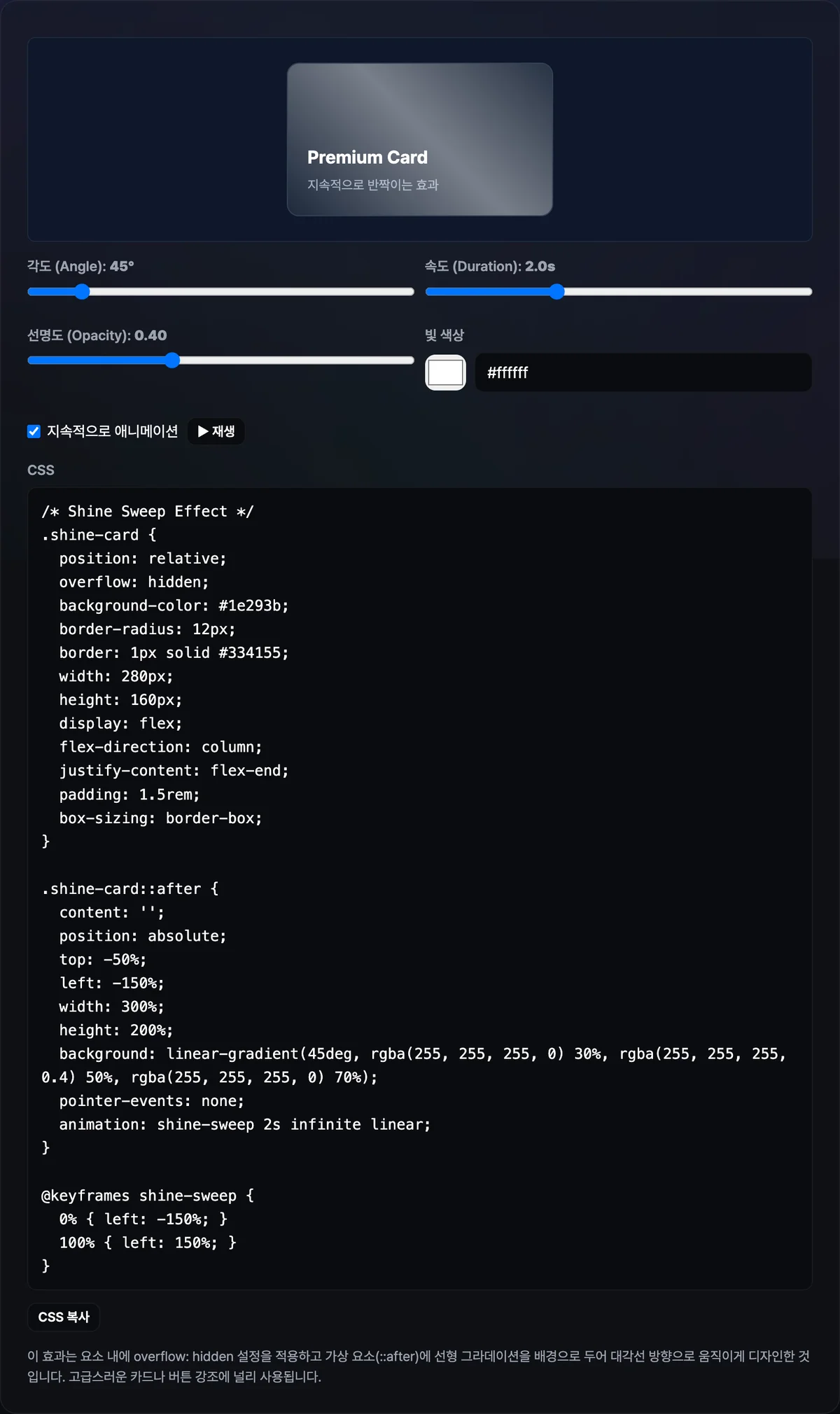
프리미엄한 느낌을 주는 카드나 버튼 위로 빛줄기가 대각선으로 스윽 지나가는 효과를 웹사이트에서 자주 보셨을 것입니다. 겉보기엔 복잡해 보이지만 이미지나 자바스크립트 라이브러리 없이 CSS 그라데이션과 가상 요소만으로 만들어집니다. 원리를 알면 각도·속도·색상을 원하는 대로 바꿔가며 직접 구현할 수 있습니다.
요약 ① 반짝임은 사진이 아니라 좁은 흰색 그라데이션 띠가 카드 위를 가로지르며 움직이는 애니메이션입니다 ② 띠가 대각선으로 보이는 이유는 이동 방향이 아니라 그라데이션 자체의 각도(angle) 값 때문입니다 ③ 카드보다 훨씬 큰 가상 요소를 만들고 overflow: hidden으로 잘라내야 모서리까지 빈틈없이 지나갑니다
카드 위 빛줄기, 원리를 모르면 왜 헷갈릴까
겉모습만 보고 따라 만들려 하면 흔히 배경 위치(background-position)를 애니메이션하거나, 요소 자체를 회전시켜서 흉내 내려 합니다. 이렇게 하면 띠가 카드 모서리에서 부자연스럽게 끊기거나, 각도를 조금만 바꿔도 좌표를 처음부터 다시 맞춰야 하는 문제가 생깁니다.
실제 반짝임 효과는 요소가 대각선으로 이동하는 게 아니라, 좌우로만 움직이는 요소 안에 이미 대각선으로 기울어진 그라데이션 띠가 들어 있는 구조입니다. 이 구분을 모르면 각도값을 45도에서 30도로만 바꿔도 왜 띠가 카드 밖으로 새어 보이는지 알기 어렵습니다.
확인하는 방법 — 그라데이션 띠를 대각선으로 움직이는 원리
반짝임 효과는 몇 가지 요소가 합쳐져서 만들어집니다. 하나씩 뜯어보면 각도나 속도를 바꿨을 때 결과가 왜 달라지는지도 함께 이해할 수 있습니다.
좁은 그라데이션 띠 먼저 만들기
카드 안에 보이지 않는 가상 요소(::after)를 하나 더 만들고, 여기에 투명-흰색-투명 순서로 이어지는 선형 그라데이션(linear-gradient)을 배경으로 넣습니다. 색상 정지점(stop)을 30%-50%-70%처럼 좁게 잡으면 전체가 아니라 가운데 부분만 밝은 좁은 띠 모양이 됩니다.
각도값이 기울기를 결정합니다
그라데이션에 각도(angle)를 45도처럼 지정하면 이 띠 자체가 왼쪽 위에서 오른쪽 아래로 비스듬히 기울어진 모양이 됩니다. 각도가 0도에 가까우면 세로 줄무늬, 90도에 가까우면 가로 줄무늬에 가까워지고, 이동 방향과는 무관하게 각도값만으로 기울기가 정해집니다.
카드보다 크게 만들어 좌우로 움직이기
가상 요소를 카드보다 훨씬 크게(가로 300%, 세로 200% 정도) 만들고, 카드 왼쪽 바깥(-150%)에서 오른쪽 바깥(150%)까지 위치(left)를 애니메이션합니다. 요소가 카드와 똑같은 크기라면 이동 중 네 모서리 중 일부를 띠가 완전히 덮지 못해 삼각형 모양의 빈틈이 생깁니다.
카드보다 크게 만들어야 대각선으로 기울어진 띠가 이동하는 내내 카드 전체를 빈틈없이 가로지릅니다.
overflow: hidden으로 감싸기
마지막으로 카드 자체에는 position: relative와 overflow: hidden을 지정합니다. overflow: hidden이 없으면 카드보다 큰 가상 요소가 카드 밖으로 삐져나와 보이고, position: relative가 없으면 가상 요소가 카드가 아니라 페이지 전체를 기준으로 움직입니다.
저희 도구로 확인하기. 각도·속도·선명도·색상을 슬라이더로 직접 조절하면서 띠가 카드 위를 지나가는 모습을 실시간으로 보고, 완성된 CSS 코드를 그대로 복사할 수 있습니다.
무료 · 가입 불필요 · 슬라이더로 미리 보고 CSS 코드 바로 복사
자주 막히는 지점
| 상황 | 원인 |
|---|---|
| 빛줄기가 카드 모서리 밖으로 삐져나와 보임 | 카드(부모) 요소에 overflow: hidden이 빠져 있음 |
| 이동 중 코너에 삼각형 모양 빈틈이 생김 | 가상 요소 크기가 카드와 비슷하거나 300%/200%보다 작게 설정됨 |
| 반짝임이 카드가 아니라 화면 전체를 기준으로 움직임 | 부모 요소에 position: relative가 빠져 있음 |
| 마우스를 올려도 반짝임이 안 보임 | 호버 전용(transition) 방식인데 지속 애니메이션(@keyframes)과 섞어서 설정함 |
표에 정리된 문제 대부분은 가상 요소의 크기·위치, 그리고 부모 요소의 overflow: hidden 여부를 확인하는 것만으로 해결됩니다.
정리
카드나 버튼 위를 스치는 반짝임 효과는 실제 빛이 아니라, 좁은 그라데이션 띠를 담은 가상 요소가 카드보다 넓은 범위를 좌우로 이동하는 애니메이션입니다. 띠가 대각선으로 보이는 이유는 이동 방향이 아니라 그라데이션의 각도값 때문입니다.
각도·속도·투명도 값을 하나씩 바꿔보면서 결과가 어떻게 달라지는지 확인하면, 원하는 느낌의 CSS 코드를 직접 조합할 수 있습니다.
무료 · 가입 불필요 · 슬라이더로 미리 보고 CSS 코드 바로 복사
📖 실제 사용자들이 겪는 현실적인 사연과 트러블
실무 현장과 일상에서 관련 작업을 진행하다 보면 예상치 못한 수많은 문제에 직면하게 됩니다. 다음은 실제 사용자들이 가장 빈번하게 겪는 대표적인 실패 사례들입니다.
사연 1: 배경 이미지 왜곡과 픽셀화로 인한 처참한 실패
프론트엔드 개발자 A씨는 카드 컴포넌트 자체의 background-position을 애니메이션하여 대각선 반짝임을 구현하려 했습니다. 하지만 이 방식은 카드의 원래 배경 이미지를 심하게 왜곡시켰고, 특히 2K 고해상도 모니터에서는 배경과 빛줄기의 경계선에 흉측한 픽셀 깨짐 현상(Seam)이 발생했습니다. 독립적인 ::after 가상 요소와 45도 linear-gradient를 분리하여 적용하고 나서야 이 문제를 깨끗하게 해결할 수 있었습니다.
사연 2: 코너에서 뚝 끊겨버린 60도 대각선 빛줄기
모션 그래픽 디자이너 B씨는 더 날렵한 느낌을 주기 위해 빛줄기의 각도를 60도로 설정했습니다. 그런데 빛이 이동하는 중간에 우측 상단 모서리 부근에서 삼각형 모양으로 텅 빈 공간이 생기며 시각적으로 끊어지는 현상이 발생했습니다. 각도가 가팔라질수록 빗변의 길이가 길어지기 때문에, 이를 덮기 위해서는 가상 요소의 크기를 300%~400% 수준으로 훨씬 더 크게 오버사이징(Oversizing)해야만 모서리 클리핑을 방지할 수 있다는 사실을 뒤늦게 깨달았습니다.
사연 3: 모바일 배터리를 방전시키는 범인
모바일 웹 팀장 C씨는 이벤트 페이지의 '무한 반복 반짝임' 버튼이 안드로이드 기기에서 무려 15%의 CPU 점유율을 차지하며 배터리를 광탈시킨다는 버그 리포트를 받았습니다. 원인은 빛의 이동을 left: -150%에서 left: 150%로 변경하며 매 프레임마다 브라우저의 페인트(Paint) 사이클을 유발했기 때문이었습니다. 이를 GPU에서 독립적으로 처리하는 transform: translateX() 기반 애니메이션으로 리팩토링한 직후, CPU 점유율은 0%로 떨어졌고 60fps의 부드러운 움직임을 되찾았습니다.
🔬 핵심 기술 메커니즘 — 빛과 벡터의 광학적 원리
기울기와 이동 방향의 분리 원리 (Decoupling Geometric Tilt vs Kinematic Motion)
CSS 가상 요소(::after)는 X축을 따라 엄격하게 수평으로만 이동합니다(transform: translateX(-100%)에서 translateX(100%)로). 시각적으로 빛이 대각선으로 쓸고 지나가는 것처럼 보이는 이유는, 요소 자체가 대각선으로 이동해서가 아니라 요소 내부에 렌더링된 linear-gradient(45deg, ...)의 내부 픽셀 벡터가 대각선으로 기울어져 있기 때문입니다. 수평 이동과 내부 기울기의 결합이 만드는 착시 현상입니다.
대각선 빔을 위한 삼각함수 차원 산출 (Trigonometric Dimensioning)
폭이 W이고 높이가 H인 카드에서 띠가 각도 $ heta$로 진입하여 완전히 빠져나가기 위한 최소 이동 거리(Span)는 다음과 같이 계산됩니다: $$ ext{Travel Distance} = W + H cdot an( heta) $$ $ heta = 45^circ$일 때, 이동 거리는 $W + H$가 됩니다. 만약 $ heta = 60^circ$라면, 거리는 $W + 1.73H$로 급격히 늘어납니다. 이것이 바로 가상 요소를 300% × 200%와 같이 매우 거대하게 설정해야만 모서리가 잘리는 클리핑 현상을 막을 수 있는 수학적 이유입니다.
좁은 색상 정지점의 광학적 선명도 (Optical Sharpness of Narrow Color Stops)
부드럽고 고급스러운 정반사(Specular) 빛줄기를 만들려면 다음과 같이 색상 정지점을 좁게 제한해야 합니다. $$ ext{linear-gradient}(45^circ, ext{transparent } 35%, ext{rgba}(255,255,255,0.4) 50%, ext{transparent } 65%) $$ 활성 그라디언트 대역폭을 30% 이내로 제한하면, 텍스트가 묻히는 워시아웃(Whiteout) 현상 없이 날카롭고 선명한 광택을 연출할 수 있습니다.
📊 상황별 스위프 구현 테크닉 비교 분석표
반짝임 효과를 구현하는 5가지 주요 방식의 장단점을 명확히 비교합니다.
| 테크닉 | GPU 하드웨어 합성 | 기하학적 리사이징 복원력 | 번들 크기 (Bytes) | 서브픽셀 안티앨리어싱 부드러움 | 코드 복잡도 |
|---|---|---|---|---|---|
| Pure CSS ::after Gradient (권장) | 높음 (transform 활용 시) | 최상 (비율 기반 동작) | 매우 작음 (< 200B) | 최상 | 낮음 |
| CSS Skew Rect (transform: skewX) | 높음 | 보통 (가장자리 넘침 주의) | 작음 | 보통 (경계선 계단현상 가능성) | 중간 |
| CSS mask-image Sweep | 중간 (일부 기기 제한) | 높음 | 작음 | 높음 | 중간 |
| SVG LinearGradient 애니메이션 | 중간 | 높음 | 중간 | 최상 | 높음 |
| WebGL Fragment Shader | 최상 | 최상 | 매우 큼 (Three.js 등 필요) | 최상 | 매우 높음 |
⚠️ 흔히 저지르는 치명적인 실수 5가지
완벽한 샤인 스위프를 구현하기 위해 반드시 피해야 할 안티패턴들입니다.
- 가상 요소 자체를 회전(transform: rotate(45deg))시키려는 시도: 요소를 직접 회전시키면 부모 요소와의 바운딩 박스(Bounding Box) 오버플로우 계산이 극도로 복잡해져 심각한 여백 문제를 야기합니다.
- 부모 카드에 overflow: hidden 누락: 부모 요소에 이를 빼먹으면, 카드 크기의 2~3배에 달하는 거대한 가상 요소가 화면 밖에서 날아오는 모습이 사용자에게 그대로 노출됩니다.
- left 속성으로 애니메이션 실행: 위치를 left, top으로 제어하면 브라우저의 레이아웃과 페인트를 매 프레임 다시 계산하여 렌더링 성능이 바닥으로 떨어집니다. 반드시 transform: translateX()를 사용하세요.
- 그라디언트 불투명도를 0.8 이상으로 너무 강하게 설정: 빛이 지나갈 때 카드의 핵심 텍스트와 UI가 완전히 가려져 사용성을 심각하게 해칩니다.
- 포인터 이벤트 차단(pointer-events: none) 누락: ::after 요소가 버튼 위에 덮이면서 사용자의 클릭 이벤트를 가로채어 버튼이 눌리지 않는 치명적인 버그가 발생합니다.
💡 5단계 초고속 부드러운 대각선 스위프 워크플로우
- 컨테이너 카드 초기화: 부모 카드 요소에 position: relative; overflow: hidden;을 적용하여 캔버스를 제한합니다.
- 거대한 가상 요소(::after) 생성: position: absolute; top: -50%; left: -50%; width: 200%; height: 200%;로 카드 크기를 압도하는 오버사이즈 레이어를 띄웁니다.
- 다중 색상 정지점 그라디언트 정의: 날카롭고 선명한 45도 흰색 linear-gradient를 작성하여 광학적 띠를 만듭니다.
- GPU 가속 키프레임 바인딩: @keyframes shineSweep을 생성하고, transform: translateX(-150%)에서 transform: translateX(150%)로 이어지는 애니메이션을 연결합니다.
- 성능 렌더링 오딧: 크롬 개발자 도구(DevTools)의 Rendering 및 Performance 탭을 열어 Paint flashing이 발생하지 않는지 검수합니다.
🔍 전문가가 공개하는 7가지 광학적 하이라이트 팁
- 60fps GPU 컴포지터 실행: 렌더링 병목을 피하려면 모든 이동은 반드시 브라우저 컴포지터가 하드웨어로 가속하는 transform: translateX()로 처리해야 합니다.
- 럭셔리한 투명도 유지: 고급스러운 정반사 느낌을 주려면 중심부 불투명도 값을 0.15~0.35 사이로 은은하게 조절하세요.
- 클릭 관통 허용: ::after 가상 요소에는 항상 pointer-events: none;을 선언하여 사용자의 클릭이 방해받지 않도록 하세요.
- 자연스러운 이징(Easing) 커브 적용: linear 대신 cubic-bezier(0.4, 0, 0.2, 1) 같은 곡선을 적용하면 빛이 표면을 타고 미끄러지듯 가속하는 자연스러운 광학적 느낌을 줍니다.
- 초광각 히어로 배너용 각도 조절: 폭이 매우 넓은 데스크톱 배너에서는 45도 대신 30도로 눕히는 것이 시야각에 더 자연스럽게 맞습니다.
- 주기적 휴지기(Pause) 부여: 지속적으로 번쩍거리면 눈이 피로합니다. (예: 1초간 애니메이션 실행 후 3초간 빈 프레임으로 대기하는 키프레임 타이밍 설정).
- 생성기(Generator) 도구 활용: 복잡한 수치 계산 없이 직관적인 UI로 프로덕션용 CSS 코드를 바로 뽑아낼 수 있는 전용 웹 툴을 적극 활용하세요.
🎯 의사결정 트리: 상황별 빛줄기 각도와 트리거 선택
카드의 중요도와 화면 내 비중에 따라 적합한 방식이 다릅니다.
- 최우선 히어로 배너 (지속적 관심 필요) ➔ 주기적 자동 스위프 (Periodic Auto Sweep) / 완만한 각도(30도) 적용
- 쇼핑몰 상품 썸네일 카드 (탐색 유도) ➔ 마우스 호버 트리거 (Hover Trigger) / 표준 각도(45도)와 빠른 속도 적용
- 알림 뱃지 및 한정판 스페셜 버튼 (긴급성 부여) ➔ 연속 고속 시머링 (Continuous Fast 시머링) / 급격한 각도(60도)와 좁은 띠 폭 적용
📑 용어 사전 (Terminology Cheatsheet)
- 샤인 스위프 (Shine Sweep): 빛줄기가 요소 표면을 쓸고 지나가는 듯한 애니메이션 효과.
- 대각선 빛줄기 (Diagonal Light Beam): linear-gradient의 각도를 틀어 만들어낸 시각적인 기울기 착시.
- 색상 정지점 (Color Stops): 그라디언트 내부에서 색상이 변경되는 퍼센트(%) 분기점.
- 오버사이즈 의사 요소 (Oversized Pseudo-element): 부모 컨테이너를 완벽히 연장하기 위해 2배~3배 거대하게 만든 ::before/::after 영역.
- 오버플로우 히든 (overflow: hidden): 부모 요소 영역을 벗어나는 거대한 가상 요소를 싹둑 잘라 시각적으로 숨기는 필수 속성.
- 컴포지터 가속 (Compositor Acceleration): GPU 메모리 위에서 직접 픽셀을 이동시켜 CPU 부하 없이 60fps를 달성하는 기술.
- 스큐 (skewX): 요소를 비틀어 대각선을 만드는 방법이지만, 경계면 안티앨리어싱 문제가 있어 그라디언트 회전 방식보다 권장되지 않음.
- 포인터 이벤트 제어 (Pointer Events Control): 가상 요소가 마우스 상호작용을 차단하지 않도록 pointer-events: none 처리하는 것.
❓ 심층 자주 묻는 질문 (Deep FAQs)
Q1. 요소를 대각선으로 움직이는 것보다, 수평으로 움직이면서 그라디언트만 대각선으로 눕히는 방식이 왜 더 낫나요?
가상 요소를 직접 회전시키고 대각선 궤적(left, top 동시 이동)으로 움직이게 하려면 출발점과 도착점의 좌표 계산이 매우 까다로워집니다. 반면, 띠는 그라디언트로 눕혀두고 요소 자체는 좌에서 우로 수평(X축) 이동만 시키면, 단 2개의 키프레임(translateX(-150%)에서 150%)만으로 완벽한 대각선 빛줄기를 구현할 수 있어 유지보수성이 압도적으로 뛰어납니다.
Q2. 가상 요소(::after)를 300%, 200%처럼 심하게 크게 만드는 이유는 뭔가요?
빛줄기가 45도 이상으로 기울어지면 카드를 통과하는 빗변의 길이가 카드의 가로나 세로 길이보다 훨씬 길어집니다. 요소 크기가 카드와 동일하면 모서리를 통과할 때 빛이 닿지 않는 삼각형 모양의 빈틈이 생기게 됩니다. 따라서 수학적 삼각함수 비율에 맞춰 요소를 충분히 거대하게(오버사이징) 만들어야 빛줄기가 화면 밖에서 시작해 완벽하게 빠져나갈 수 있습니다.
Q3. 기존에 쓰던 left/top 애니메이션을 transform: translateX로 변환하려면 어떻게 하나요?
CSS @keyframes 내부에서 left: -100% ➔ left: 100%로 되어 있던 것을 삭제하고, 그 자리에 transform: translateX(-100%) ➔ transform: translateX(100%)를 넣기만 하면 됩니다. 이렇게 바꾸면 브라우저가 화면을 매 프레임 다시 그리지 않고 GPU 메모리에 올려둔 텍스처를 하드웨어 단에서 밀어버리기 때문에 배터리 소모가 급감하고 60fps의 극강의 부드러움을 얻을 수 있습니다.
자주 묻는 질문
각도(angle) 값을 바꾸면 빛줄기 방향도 바뀌나요?
네. 그라데이션의 각도값이 커질수록 띠가 더 가파르게 기울어집니다. 0도에 가까우면 세로 줄무늬처럼, 90도에 가까우면 가로 줄무늬처럼 보이고, 일반적으로 45도 전후를 쓰면 왼쪽 위에서 오른쪽 아래로 흐르는 느낌이 자연스럽습니다.
마우스를 올렸을 때만 반짝이게 할 수 있나요?
가능합니다. 지속 애니메이션(@keyframes) 대신 호버 상태에서 가상 요소의 위치(left) 값을 transition으로 바꾸는 방식을 쓰면 됩니다. 평소에는 카드 바깥에 숨어 있다가 마우스를 올렸을 때만 한 번 지나갑니다.
반짝임이 너무 흐릿하거나 아예 안 보여요, 왜 그런가요?
그라데이션의 투명도 값이 너무 낮거나, 카드 배경색과 빛 색상이 비슷한 경우입니다. 어두운 배경 카드에는 흰색 계열, 밝은 배경 카드에는 대비되는 색을 쓰면 눈에 훨씬 잘 띕니다.