
CSS 타이핑 텍스트 애니메이션 수식과 steps() 이징 가이드
목차
개발자 포트폴리오의 프로필 소개, AI 챗봇 대화 응답 창, 랜딩 페이지 헤드라인처럼 사람이 키보드로 실시간 타이핑하듯 한 글자씩 문장이 나타나는 연출을 CSS 타이핑(Typing Text) 애니메이션이라고 합니다. 과거에는 setInterval()이나 requestAnimationFrame() 같은 자바스크립트 타이머로 DOM 문자열을 한 글자씩 붙여 넣어 구현했지만, steps() 이징 함수와 ch 글자 단위, border-right로 그려낸 커서 깜빡임 애니메이션을 조합하면 순수 CSS만으로도 같은 효과를 만들 수 있습니다. 이 글에서는 steps() 계단 함수의 원리와 직접 코드를 작성하는 방법, 그리고 계산을 자동으로 대신해 주는 도구를 활용하는 방법을 함께 안내합니다.
요약 ① steps(N, end)과 ch 단위를 조합하면 순수 CSS만으로 타이핑 애니메이션을 만들 수 있습니다. ② 글자 수를 손으로 세어 steps 값과 너비를 계산하는 대신 도구로 자동 계산할 수 있습니다. ③ 고정폭 폰트 사용 여부와 한글 등 다국어 문자 처리 시 유의할 점을 미리 확인해야 합니다.
CSS 타이핑 애니메이션이 필요한 이유
타이핑 애니메이션을 자바스크립트로 구현하려면 타이머를 만들고 매 프레임마다 문자열을 한 글자씩 잘라 DOM에 반영하는 코드를 작성해야 해서 코드가 길어지고 성능도 별도로 신경 써야 합니다. CSS만으로 구현하면 이런 타이머 로직 없이 steps() 이징 함수와 width 애니메이션만으로 동일한 효과를 낼 수 있지만, 문장의 글자 수에 맞춰 steps(N) 값과 너비(Nch)를 정확히 계산해야 하는 번거로움은 그대로 남습니다.
순수 CSS로 타이핑 효과 만들기
steps(N) 계단 함수와 ch 단위
CSS 타이핑 애니메이션의 원리는 문장을 담은 박스의 너비(width)를 0부터 문자의 총 개수 N만큼 단계별로 늘려주는 방식입니다. 이를 실제 CSS 타이밍 함수로 표현하면 다음과 같습니다.
steps(N, end)는 애니메이션 진행 시간을 N개의 등간격 구간으로 나누고, k번째 구간이 끝나는 시점(전체 진행률 k/N)마다 너비를 k × 1ch로 계단식 점프시키는 이징 함수입니다.
핵심이 되는 구성 속성은 다음과 같습니다.
- 글자 수 단위 (1ch): CSS의 ch 단위는 현재 폰트에서 숫자 0 문자의 가로 폭을 의미합니다. 고정폭(Monospace) 폰트를 적용하면 모든 한 글자의 폭이 정확히 1ch로 동일해집니다.
- 단계별 이징 steps(N, end): 애니메이션의 이징(Easing)을 연속적인 곡선 대신 N개의 등간격 계단 구조로 쪼개어, 글자가 한 문자씩 끊어지며 타이핑되는 타자기 특유의 기계적 모션을 구현합니다.
- white-space: nowrap & overflow: hidden: 문장이 자동으로 다음 줄로 줄바꿈되지 않도록 막고, 아직 타이핑되지 않은 오른쪽 글자 영역을 가려줍니다.
커서 깜빡임까지 구현하는 CSS 코드
다음은 타자기 커서가 깜빡이며 한 문장을 써 내려가는 순수 CSS 구현 소스입니다.
<div class="typing-container">
  <h1 class="typing-text">Hello, World! I am a Full-Stack Engineer.</h1>
</div>
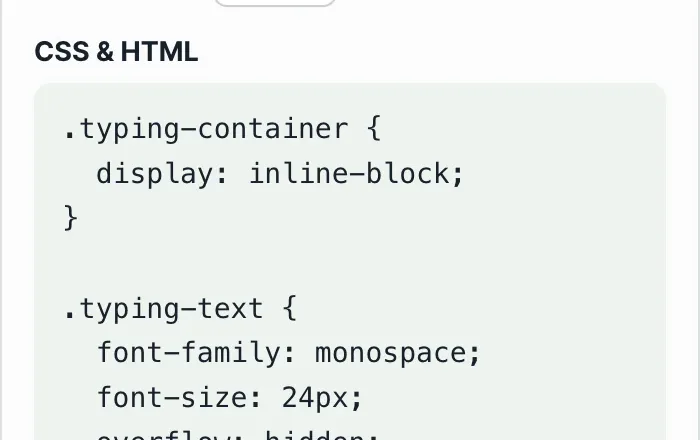
.typing-container {
display: inline-block;
background-color: #0f172a;
padding: 24px;
border-radius: 12px;
}
.typing-text {
font-family: 'Fira Code', 'Courier New', monospace;
font-size: 28px;
font-weight: 600;
color: #38bdf8;
white-space: nowrap;
overflow: hidden;
border-right: 3px solid #38bdf8; /* 깜빡이는 타자기 커서 */
/* 41글자 기준("Hello, World! I am a Full-Stack Engineer."): 41단계 계단 애니메이션 지정 */
width: 41ch;
animation:
typing 3.5s steps(41, end) forwards,
blink-cursor 0.75s step-end infinite;
}
/* 텍스트 너비 확산 타임라인 */
@keyframes typing {
from { width: 0; }
to { width: 41ch; }
}
/* 커서 깜빡임 타임라인 */
@keyframes blink-cursor {
from, to { border-color: transparent; }
50% { border-color: #38bdf8; }
}참고 문장의 총 글자 수를 손으로 세어 steps(N) 수치와 Nch 너비를 일일이 계산할 필요 없이, 텍스트를 입력하고 폰트 크기 및 타이핑 속도를 조절하면 값이 자동으로 계산된 CSS 코드를 즉시 복사해 적용할 수 있는 도구도 있습니다.
직접 계산하지 않고 원하는 문구로 결과를 바로 만들어 보고 싶다면 저희 도구로 확인하기.
원하시는 타이핑 문구와 속도, 커서 모양을 실시간 설정하고 글자 수 수식이 자동 계산된 CSS 스타일시트를 복사해 보세요.

적용 전 확인할 사항
| 체크포인트 | 설명 |
|---|---|
| 고정폭 폰트 사용 | 가변폭 폰트(Inter, Roboto, Arial 등)를 쓰면 글자마다 폭이 달라 steps() 이동 시 글자가 반쯤 베여 보이는 왜곡이 생깁니다. Fira Code, Monaco, Courier New 등 고정폭 폰트를 지정해야 합니다. |
| 다국어(CJK) 처리 | 한글·일본어·중국어 문자는 영문 1글자와 달리 약 2ch 폭을 차지합니다. 한글 타이핑을 구현할 때는 너비 비율을 조정하거나 자바스크립트 동적 타이핑 라이브러리를 보조적으로 함께 쓰는 방법도 있습니다. |
| overflow와 white-space | overflow: hidden과 white-space: nowrap을 함께 지정해야 타이핑 전 글자가 미리 보이거나 문장이 줄바꿈되는 것을 막을 수 있습니다. |
정리
CSS 타이핑 애니메이션은 steps(N, end) 이징 함수와 ch 단위, border-right로 구현하는 커서 깜빡임 애니메이션을 조합하면 자바스크립트 타이머 없이 구현할 수 있습니다. 문구가 바뀌거나 글자 수가 달라질 때마다 steps 값과 너비를 다시 계산해야 하므로, 문장을 입력하면 값이 자동으로 계산되는 도구를 활용하면 실수를 줄일 수 있습니다. 적용 전에는 고정폭 폰트 사용 여부와 한글 등 다국어 문자 처리 방식을 함께 확인하는 것이 좋습니다.
원하시는 타이핑 문구와 속도, 커서 모양을 실시간 설정하고 글자 수 수식이 자동 계산된 CSS 스타일시트를 복사해 보세요.
핵심 기술 메커니즘: CSS 타이핑의 구동 원리
steps(N, end) 계단식 보간 모델 (Staircase Interpolation)
일반적인 CSS 애니메이션이 linear나 ease처럼 값 사이를 부드럽게 보간(Interpolate)하는 것과 달리, steps(N)은 연속된 변화를 N개의 이산적인 계단으로 쪼갭니다.
- 전체 애니메이션 지속 시간 균등한 구간으로 나눕니다.
- 각 구간의 경계 = rac{k}{N} cdot T$ 지점에서, 애니메이션되는 속성(너비)은 다음 계단 값으로 즉각 점프합니다: $(t_k) = rac{k}{N} imes W_{ ext{final}} = k cdot 1 ext{ch}$$
- end 키워드는 이 점프가 각 구간이 끝나는 시점에 발생함을 의미합니다. 즉, 일정 시간이 흐른 뒤 글자가 한 번에 '툭' 튀어나오는 기계식 타자기의 모션을 완성합니다.
ch CSS 단위 딥 다이브 (Character Unit)
1ch는 현재 적용된 폰트에서 숫자 '0' (U+0030) 글리프(Glyph)의 사전 폭(Advance Width)을 의미합니다.
- 고정폭 폰트(Monospace) 필수: 고정폭 폰트에서는 모든 글자의 폭이 숫자 0의 폭과 정확히 일치합니다. 따라서 N글자의 문장 너비는 항상 Nch가 됩니다.
- 가변폭 폰트(Proportional) 주의: 가변폭 폰트에서는 'W'가 1.3ch, 'i'가 0.3ch 등으로 글자마다 폭이 다릅니다. 이 경우 1단계 = 1글자 매핑이 깨져 글자가 반쯤 썰려 보이는 왜곡이 발생합니다.
CJK 문자 너비 처리 공식
고정폭 폰트를 사용할 때도 한글, 한자, 가나 등 CJK 다국어 문자는 전각(Fullwidth) 특성으로 인해 영문/숫자(Halfwidth)의 약 2배 넓이를 차지합니다.
- 혼합 문장 너비 계산식: { ext{steps}} = N_{ ext{Latin}} + 2 imes N_{ ext{CJK}}$
- 최종 요소 너비: $ ext{width} = N_{ ext{steps}} cdot 1 ext{ch}$
이중 애니메이션 아키텍처 (Dual-Animation)
정교한 타이핑 효과는 두 가지 독립적인 애니메이션의 결합으로 완성됩니다.
- typing: 텍스트 컨테이너의 너비를 0에서 Nch까지 확장하는 메인 애니메이션.
- blink-cursor: border-right 색상을 투명과 지정색으로 번갈아 바꾸는 커서 점멸 애니메이션. step-end를 사용하여 그라데이션 없이 즉각적으로 켜지고 꺼지도록 만듭니다. 이 둘을 쉼표(,)로 구분해 animation 속성에 동시 선언합니다.
텍스트 타이핑 구현 기술 비교 매트릭스
상황에 맞는 최적의 기술 스택을 선택하기 위한 구현 방식별 장단점 비교표입니다.
| 평가 항목 | 순수 CSS (steps + ch) | JS setInterval (DOM 주입) | React useEffect (상태 관리) | GSAP / Typed.js 등 라이브러리 |
|---|---|---|---|---|
| JS 번들 오버헤드 | 0 (Zero) | 낮음 | 중간 (리렌더링 발생) | 높음 (라이브러리 로드) |
| SEO 및 크롤링 | 우수 (DOM에 텍스트 원본 유지) | 취약 (렌더링 전 빈 태그) | 취약 (하이드레이션 지연) | 우수 / 취약 (설정에 따라 다름) |
| 렌더링 성능 | 최상 (GPU Compositor 연산) | 중간 (Reflow 지속 발생) | 낮음 (Virtual DOM 연산) | 중간 (JS Animation Frame) |
| CJK 다국어 지원 | 수동 계산 필요 (폭 2배) | 자동 지원 | 자동 지원 | 자동 지원 |
| 재생/제어 유연성 | 낮음 (Reflow 트릭 필요) | 보통 | 높음 | 최상 (다양한 옵션 제공) |
타이핑 애니메이션 구현 시 5가지 치명적 실수
- 가변폭 폰트(Proportional Font) 사용: Inter, Pretendard, Noto Sans 등 글자폭이 일정하지 않은 폰트를 적용하면 ch 단위 기반의 계단식 계산이 어긋나 텍스트가 잘려 보입니다.
- 한글(CJK) 글자 수 오계산: 고정폭 환경에서 한글은 2ch를 차지하지만, 이를 1ch로 계산하여 너비와 steps 수를 절반으로 지정하면 문장이 끝까지 나오지 않습니다.
- animation-fill-mode: forwards 누락: 애니메이션이 끝난 후 상태를 유지하는 forwards를 빼먹으면, 타이핑이 완료되자마자 텍스트가 원래(너비 0) 상태로 초기화되어 사라집니다.
- white-space: nowrap 누락: 너비가 확장되는 과정에서 공간이 부족해 문장이 밑으로 강제 줄바꿈되는 현상이 발생합니다.
- 선형(linear) 이징 적용: steps(N, end) 대신 기본값인 ease나 linear를 사용하면, 글자가 팝업처럼 나타나지 않고 마치 블라인드가 열리듯 스르륵 슬라이딩되며 나타나 몰입을 깹니다.
프로덕션 레벨 5단계 CSS 타이핑 워크플로우
- 텍스트 분석 및 계산: 대상 문자열의 영문/숫자 개수와 한글(CJK) 개수를 파악하여 정확한 steps 수치({ ext{Latin}} + 2 imes N_{ ext{CJK}}$)와 전체 너비(ch)를 도출합니다.
- 필수 CSS 세팅: 요소에 고정폭 폰트를 적용하고, overflow: hidden으로 아직 타이핑되지 않은 영역을 가리며, white-space: nowrap으로 줄바꿈을 방지합니다.
- 키프레임(Keyframes) 정의: 너비를 0에서 Nch로 늘리는 @keyframes typing과 오른쪽 테두리 색상을 깜빡이는 @keyframes blink-cursor를 작성합니다.
- 애니메이션 바인딩: animation: typing 2s steps(N, end) forwards, blink-cursor 0.5s step-end infinite; 형태로 묶어 요소에 적용합니다.
- 반응형/접근성 대응: 모바일 환경에서 텍스트가 화면을 벗어나지 않도록 폰트 크기를 조정하고, 시스템 설정에 따라 애니메이션을 끄는 미디어 쿼리를 추가합니다.
타이핑 텍스트 효과 팁 7가지
- 최적의 개발자 폰트 사용: 한글 폭이 영문의 정확히 2배로 맞춰진 D2Coding이나, Fira Code, JetBrains Mono 같은 전문 고정폭 폰트를 사용하세요.
- 드라마틱한 딜레이 추가: animation-delay: 0.5s를 추가하여 페이지 로드 직후 아주 짧은 정적을 주면 사용자의 시선을 훨씬 강하게 끌 수 있습니다.
- 1회 재생 및 상태 유지: 루프되는 타이핑이 아니라면 반드시 animation-iteration-count: 1(기본값)과 forwards를 조합해 타이핑 완료 상태를 고정하세요.
- 다중 라인 체이닝: 여러 줄을 순차적으로 타이핑하려면 각 줄마다 앞선 줄의 타이핑 소요 시간만큼 animation-delay를 엇갈리게 설정하여 자연스럽게 이어지게 만드세요.
- 자바스크립트로 강제 재시작 (Reflow Trick): DOM 렌더링에 변화가 없을 때 CSS 애니메이션을 다시 트리거하려면, 클래스를 제거한 후 void element.offsetWidth를 호출해 리플로우를 강제하고 다시 클래스를 붙이는 트릭을 사용하세요.
- 접근성(a11y) 고려 미디어 쿼리: 어지럼증을 느끼는 사용자를 위해 @media (prefers-reduced-motion: reduce)를 추가하여 애니메이션 없이 즉시 전체 텍스트가 표시되도록 예외 처리하세요.
- 자동 계산 도구 활용: 한영 혼용 텍스트의 steps와 너비를 일일이 세지 말고, 상단의 자동 계산 도구를 활용해 복사/붙여넣기로 실수를 방지하세요.
타이핑 구현 방식 결정 트리 (Decision Tree)
- 단일 정적 텍스트 (랜딩 페이지 헤드라인 등) ➔ 순수 CSS (steps + ch): JS 오버헤드 없이 깔끔하게 처리하세요.
- 사용자 입력 기반 동적 텍스트 (채팅 UI 등) ➔ 자바스크립트 상태 기반 (React 등): 유동적인 글자 수 대응과 재시작이 잦은 환경에 적합합니다.
- 복잡한 다중 문자열 교체 (A 썼다 지우고 B 쓰기) ➔ 라이브러리 (Typed.js, GSAP): 백스페이스 효과, 속도 가변 등 복잡한 타임라인 제어에 필수적입니다.
핵심 용어 사전 (Terminology Cheatsheet)
- 타이핑 텍스트 효과 (Typing Text Effect): 기계식 타자기나 터미널 콘솔처럼 글자가 한 자씩 순차적으로 나타나는 UI 애니메이션 연출.
- 계단 함수 (steps(N, end)): 부드러운 전환이 아닌, 지정된 N개의 단계에 맞춰 뚝뚝 끊기며 값이 변하도록 만드는 CSS 타이밍 함수.
- ch 단위 (Character Unit): CSS의 상대 길이 단위로, 렌더링된 폰트에서 문자 '0'의 너비값을 1ch로 기준 삼음.
- 고정폭 폰트 (Monospace Font): 'W'나 'i'에 상관없이 모든 글자가 동일한 가로 너비를 가지도록 설계된 프로그래밍용 폰트.
- 오버플로우 히든 (overflow: hidden): 지정된 너비 밖으로 튀어나간 요소를 화면에 보이지 않도록 잘라내는 CSS 속성.
- 커서 점멸 (Cursor Blink): 텍스트 끝에서 깜빡이는 기호로, 주로 요소의 오른쪽 테두리(border-right) 투명도를 조절해 구현.
- CJK 풀와이드 문자 (Fullwidth Characters): 한글, 한자, 일본어 등 고정폭 환경에서 라틴 알파벳보다 2배 넓은 영역(2ch)을 차지하는 동아시아 문자.
- 애니메이션 필 모드 (animation-fill-mode: forwards): 애니메이션 종료 후, 요소가 100% 키프레임에 도달한 최종 상태를 그대로 유지하도록 만드는 속성.
자주 묻는 질문
Q1. 한글과 영문, 공백이 섞인 문장에서 steps와 ch 너비는 어떻게 정확히 계산하나요?
A1. 고정폭 폰트 기준, 영문 알파벳, 숫자, 띄어쓰기 공백, 일반 특수기호는 1ch로 계산합니다. 반면 한글(자음/모음 포함), 한자, 전각 특수기호는 2ch로 계산합니다. 예를 들어 'Hello 안녕' 이라면 영문 5 + 공백 1 + 한글 2자(2×2=4) = 총 10 steps 및 10ch로 계산하는 것이 가장 정확합니다.
Q2. 자바스크립트로 CSS 타이핑 애니메이션을 다시 재생(Replay)하려면 어떻게 해야 하나요?
A2. 단순히 엘리먼트의 class를 지웠다 다시 붙이는 것만으로는 브라우저가 변경을 일괄 처리(Batching)하여 재시작되지 않습니다. el.classList.remove('typing') 호출 직후 void el.offsetWidth;를 한 줄 넣어 브라우저 레이아웃 계산(Reflow)을 강제시킨 다음, el.classList.add('typing')을 수행해야 브라우저가 새 애니메이션으로 인식하고 처음부터 재생합니다.
Q3. 애니메이션이 끝난 뒤 글자가 자꾸 사라지는 현상(Blinking out)은 왜 생기나요?
A3. CSS 애니메이션의 기본 동작은 애니메이션 지속 시간이 끝나면 원래 CSS 상태(키프레임이 아닌 초기 스타일)로 돌아가는 것입니다. 너비를 0에서 Nch로 늘리는 애니메이션이 끝나면 원래 요소에 선언된 기본 너비(0)로 돌아가기 때문입니다. animation-fill-mode: forwards 속성을 명시적으로 추가하여 100% 시점의 상태(Nch)를 유지하도록 설정해야 이 문제를 방지할 수 있습니다.