
SNS 소개글 유니코드 특수문자 변환 수식과 바이오 폰트 가이드
인스타그램이나 트위터 프로필 소개글에 색다른 글씨체를 적용하고 싶어도, 폰트 파일을 직접 설치할 수 없는 모바일 앱 환경 때문에 방법을 찾기 어려운 경우가 많습니다. 이 글에서는 폰트 설치 없이 텍스트를 특수한 서체 모양으로 바꿔주는 유니코드 변환 원리를 설명하고, 원리를 이해한 뒤 도구로 빠르게 적용하는 방법을 안내합니다.
요약 ① 유니코드에는 알파벳을 굵은체, 필기체, 동그라미 모양 등으로 표현하는 별도의 코드 영역이 존재합니다. ② 원본 알파벳의 코드값에 스타일별 오프셋을 더하면 원하는 서체 문자로 바꿀 수 있습니다. ③ 값을 직접 계산하지 않고 도구를 사용하면 텍스트 입력만으로 여러 스타일 결과를 바로 복사할 수 있습니다.
특수 서체를 적용하기 어려운 이유
인스타그램, 트위터, 틱톡, 카카오톡 등 대부분의 SNS 앱은 사용자가 별도의 폰트 파일(.ttf)을 설치해서 프로필 소개글에 적용하는 기능을 제공하지 않습니다. 화면에 표시되는 글씨체는 각 OS와 앱이 기본으로 지정한 시스템 폰트를 따르기 때문입니다.
이 문제를 해결하는 방법은 폰트 자체를 바꾸는 것이 아니라, 유니코드 표준에 이미 포함된 '수학적 영숫자 기호(Mathematical Alphanumeric Symbols)' 영역의 문자로 원본 텍스트를 치환하는 것입니다. 이 영역의 문자는 굵은체, 필기체, 동그라미 모양 등으로 미리 디자인되어 있으면서도 일반 텍스트와 동일하게 취급되므로, 폰트 설치 없이도 대부분의 SNS 앱과 브라우저에서 깨지지 않고 표시됩니다.
유니코드 오프셋 변환 원리로 직접 적용하기
오프셋 변환 공식
일반 알파벳 대소문자(A-Z는 코드 65~90, a-z는 코드 97~122)를 특정 유니코드 서체 문자로 바꾸는 계산 방식은 다음과 같습니다.
목표 문자 코드 = 스타일 시작값 + (원본 문자 코드 − 알파벳 시작 코드)
예를 들어 Bold Serif 굵은체의 대문자 시작값은 U+1D400입니다. 알파벳 'A'(코드 65)를 변환하면 목표 코드는 U+1D400 + (65 − 65) = U+1D400, 즉 𝐀이 됩니다. 알파벳 'B'(코드 66)라면 U+1D400 + (66 − 65) = U+1D401, 즉 𝐁이 되는 방식으로 26개 문자 전체에 순서대로 오프셋이 적용됩니다.
주요 서체별 오프셋 시작값
| 서체 스타일 | 대문자 시작값 | 소문자 시작값 |
|---|---|---|
| Bold Serif (굵은 세리프) | U+1D400 | U+1D41A |
| Fraktur Gothic (고딕체) | U+1D504 | U+1D51E |
| Script / Cursive (필기체) | U+1D49C | U+1D4B6 |
| Circled Font (동그라미 텍스트) | U+24B6 (Ⓐ) | U+24D0 (ⓐ) |
자바스크립트로 직접 변환하는 코드
위 계산 방식을 코드로 옮기면, 다음과 같이 영문 텍스트를 필기체나 굵은 서체로 매핑하는 함수를 직접 만들 수 있습니다.
const FANCY_OFFSETS = {
  boldSerifUpper: 0x1D400 - 65,
  boldSerifLower: 0x1D41A - 97,
  scriptUpper: 0x1D49C - 65,
  scriptLower: 0x1D4B6 - 97,
};

// Script(필기체) 서체는 유니코드 통합 규칙상 일부 알파벳(대문자 B,E,F,H,I,L,M,R / 소문자 e,g,o)에
// 전용 코드가 배정되어 있지 않고, 이미 존재하던 '문자꼴 기호(Letterlike Symbols)' 영역의 문자로
// 대체되어 있습니다. 이 예외를 처리하지 않으면 해당 알파벳만 깨진 문자로 출력됩니다.
const SCRIPT_EXCEPTIONS = {
  B: 'ℬ', E: 'ℰ', F: 'ℱ', H: 'ℋ', I: 'ℐ',
  L: 'ℒ', M: 'ℳ', R: 'ℛ',
  e: 'ℯ', g: 'ℊ', o: 'ℴ',
};

function convertToFancyFont(text, styleType) {
  let result = '';
  const upperOffset = FANCY_OFFSETS[styleType + 'Upper'];
  const lowerOffset = FANCY_OFFSETS[styleType + 'Lower'];

  for (let i = 0; i < text.length; i++) {
    const ch = text[i];
    if (styleType === 'script' && SCRIPT_EXCEPTIONS[ch]) {
      result += SCRIPT_EXCEPTIONS[ch]; // 전용 코드가 없는 예외 알파벳 보정
      continue;
    }
    const code = text.charCodeAt(i);
    if (code >= 65 && code <= 90 && upperOffset) {
      result += String.fromCodePoint(code + upperOffset);
    } else if (code >= 97 && code <= 122 && lowerOffset) {
      result += String.fromCodePoint(code + lowerOffset);
    } else {
      result += text[i]; // 알파벳 외 숫자/특수문자 원본 유지
    }
  }
  return result;
}
참고 위 코드를 직접 실행하지 않아도, SNS 소개글 유니코드 특수문자 변환기에 텍스트를 입력하면 8가지 유니코드 서체 스타일 결과를 한 번에 확인하고 클릭 한 번으로 복사할 수 있습니다. 매번 오프셋 값을 계산하거나 특수문자를 찾아 복사할 필요 없이 저희 도구로 확인하기.
영문 텍스트를 입력하고 8가지 예쁜 유니코드 특수 서체 결과를 즉시 한 번에 복사하여 인스타 프로필에 적용해 보세요.

스타일별 오프셋 값 한눈에 보기
앞서 계산 방식에서 사용한 대표 서체별 결과를 다시 정리하면 다음과 같습니다.
| 서체 스타일 | 대문자 예시 | 소문자 예시 |
|---|---|---|
| Bold Serif | 𝐀 | 𝐚 |
| Fraktur Gothic | 𝔄 | 𝔞 |
| Script / Cursive | 𝒜 | 𝒶 |
| Circled Font | Ⓐ | ⓐ |
실전 활용 시 주의할 점
- 검색 노출(SEO) 영향 고려: 인스타그램 프로필 '이름(Name)' 필드 전체를 유니코드 특수 서체로 바꾸면, 인스타 내 계정 검색 알고리즘이 이름 키워드를 제대로 인식하지 못할 수 있습니다. 계정 이름은 표준 글자로 두고 '소개글(Bio)' 부가 문구에 특수 서체를 배치하는 편이 안전합니다.
- 스크린 리더(Screen Reader) 접근성 주의: 시각 장애인용 스크린 리더는 유니코드 수학 기호 텍스트를 "Mathematical Bold Capital A" 형태로 하나하나 길게 읽어줄 수 있습니다. 문장 전체가 아니라 강조하고 싶은 주요 키워드 문구 위주로 적용하는 것이 바람직합니다.
정리
유니코드 특수 서체는 폰트 파일 설치 없이 알파벳 코드에 스타일별 오프셋을 더하는 방식으로 만들어집니다. 원리를 알면 직접 코드를 작성해 변환할 수도 있지만, 매번 계산하는 대신 도구에 텍스트를 입력하고 원하는 스타일을 골라 복사하는 편이 더 빠릅니다. 프로필 이름보다는 소개글 문구에 적용하고, 문장 전체보다는 강조하고 싶은 부분 위주로 사용하는 것을 권장합니다.
영문 텍스트를 입력하고 8가지 예쁜 유니코드 특수 서체 결과를 즉시 한 번에 복사하여 인스타 프로필에 적용해 보세요.
자주 묻는 질문
한글 텍스트도 유니코드 서체로 변환할 수 있나요?
아쉽게도 해당 유니코드 특수 폰트 규격은 영문 알파벳(A~Z, a~z) 및 일부 숫자의 대체 수학 문자 기호에 기반해 할당되어 있습니다. 따라서 한글 텍스트는 변환이 불가능하며 영문 및 숫자에만 적용됩니다.
도구를 사용하는 순서는 어떻게 되나요?
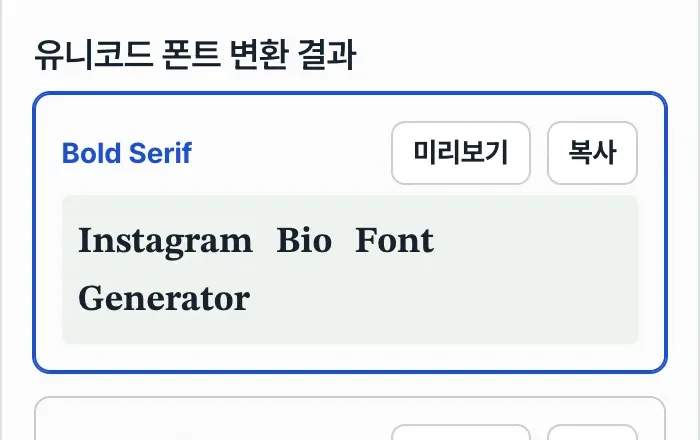
먼저 변환하고 싶은 영문 텍스트(예: Hello World)를 입력합니다. 그러면 실시간으로 변환된 8가지 유니코드 스타일 리스트 카드가 나타나며, 마음에 드는 디자인을 찾아 복사하기 단추를 눌러 인스타그램 프로필 이름이나 소개 영역에 붙여넣으면 됩니다.
특수 서체로 바꾼 텍스트가 다른 사람 화면에서도 깨지지 않고 보이나요?
수학적 영숫자 기호 영역은 유니코드 표준에 포함된 정식 문자이므로, 별도 폰트 설치 없이도 대부분의 최신 브라우저와 모바일 SNS 앱에서 동일하게 표시됩니다. 다만 매우 오래된 기기나 일부 구형 앱에서는 문자가 빈 사각형으로 보일 수 있습니다.
필기체(Script)로 바꿨는데 몇몇 알파벳만 모양이 다르게 나오는 이유는 무엇인가요?
유니코드 표준에서 필기체(Script) 서체 영역은 대문자 B, E, F, H, I, L, M, R과 소문자 e, g, o에는 전용 코드가 배정되어 있지 않습니다. 이 알파벳들은 이미 유니코드에 존재하던 '문자꼴 기호(Letterlike Symbols)' 영역의 문자와 모양이 같아 그 코드를 그대로 재사용(통합)하기 때문입니다. 오프셋 계산식만으로 변환하면 이 알파벳들이 깨진 문자로 나올 수 있으며, 저희 도구는 예외 알파벳을 별도 치환표로 보정해 정상적으로 표시합니다.