
소셜 프로필 QR 생성기로 만드는 브랜드 컬러 QR 코드 가이드
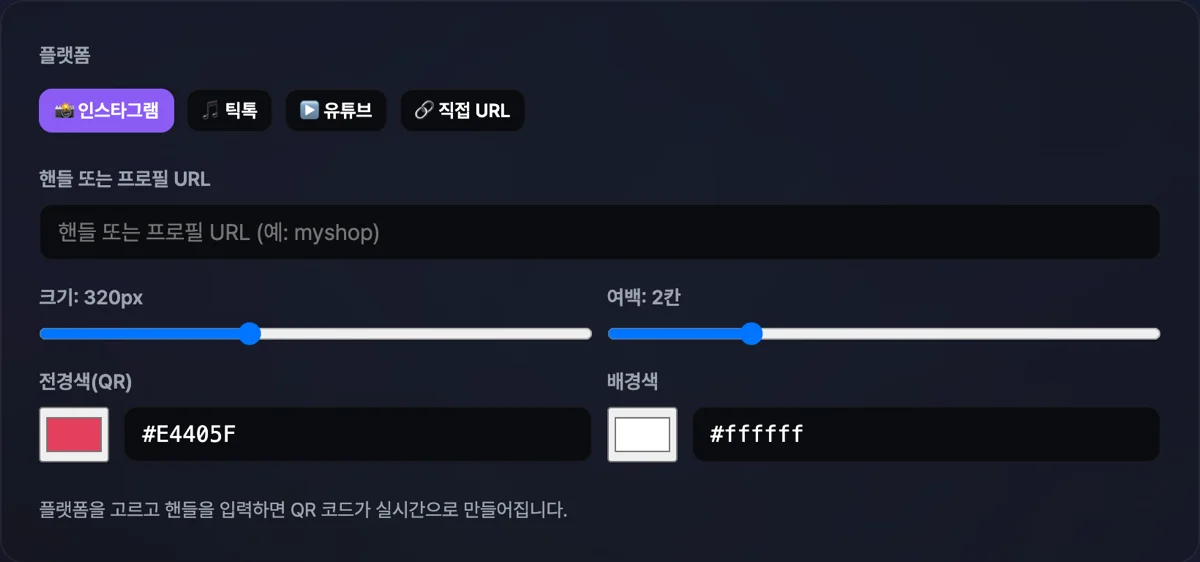
인스타그램 프로필, 틱톡 계정, 유튜브 채널, 카카오톡 오픈채팅 주소를 명함이나 매장 리플렛, 이벤트 배너, 포스터 같은 오프라인 홍보물에 연결하려면 QR 코드가 필요합니다. 기본 흑백 QR 코드는 스캔 자체는 문제없지만 브랜드 색상을 넣고 싶을 때는 아무렇게나 넣으면 인식 오류가 날 수 있어 주의가 필요합니다. 이 글에서는 QR 코드의 오류 정정 원리를 바탕으로 브랜드 색상을 안전하게 넣는 방법을 설명합니다.
요약 ① QR 코드는 등급(L/M/Q/H)에 따라 약 7~30%까지 오류를 복구할 수 있지만, 이 여력은 인쇄 중 오염이나 손상을 보정하기 위한 것입니다. ② 브랜드 색상을 넣을 때는 배경과 QR 패턴 사이의 명암 대비를 충분히 확보해야 스캔이 안정적으로 됩니다. ③ 인쇄물에 넣을 때는 실제 인쇄 크기로 출력해 스마트폰으로 스캔 테스트를 해보는 것이 안전합니다.
오프라인 홍보물에 소셜 프로필 QR이 필요한 이유
인스타그램의 그라디언트 핑크, 유튜브의 레드, 틱톡의 시안·블랙처럼 각 플랫폼은 고유한 브랜드 색상을 갖고 있습니다. 명함이나 포스터 같은 오프라인 홍보물에 QR 코드를 넣을 때, 기본 흑백 사각형 대신 이런 브랜드 색상을 반영하고 싶은 경우가 많습니다.
문제는 QR 코드가 색상을 아무렇게나 바꿔도 되는 구조가 아니라는 점입니다. QR 코드에는 오류 정정 데이터가 함께 들어 있지만, 전경색과 배경색의 명암 대비가 부족하면 이 오류 정정 여력과 무관하게 카메라가 애초에 모듈(점)을 읽어내지 못합니다. 이 구조를 이해해야 브랜드 색상을 넣으면서도 스캔이 잘 되는 QR 코드를 만들 수 있습니다.
브랜드 색상 QR 코드를 직접 만드는 방법
QR 코드의 오류 정정과 색상 대비
QR 코드는 실제 데이터 코드워드 외에 오류 정정용 코드워드를 함께 담고 있어서, 인쇄 중 일부가 오염되거나 손상돼도 나머지 정보로 원래 데이터를 복원할 수 있습니다. 오류 정정 비율(%)은 "복구용 코드워드 수 ÷ 전체 코드워드 수 × 100"으로 계산되며, 등급(L/M/Q/H)이 높을수록 이 비율이 커지는 대신 저장 가능한 데이터 용량은 줄어듭니다. 다만 이 복구 능력은 어디까지나 "카메라가 읽어낸 모듈 중 일부 오류"를 보정하는 기능이라서, 전경색과 배경색의 명암 대비가 애초에 부족해 모듈 자체를 못 읽는 경우에는 등급을 아무리 높여도 도움이 되지 않습니다. 그래서 브랜드 색상 QR 코드를 만들 때는 등급 선택보다 색상 대비 확보가 실질적으로 더 중요합니다.
이 도구가 QR 코드를 그리는 방식
다음은 선택한 핸들과 브랜드 색상으로 QR 코드 PNG를 생성하는 실제 로직입니다. 'qrcode' 라이브러리의 toDataURL 함수에 전경색·배경색·크기·여백 값을 넘기면 오류 정정 등급 M(약 15%)이 적용된 QR 코드 이미지가 만들어집니다.
async function generateSocialQrCode(profileUrl, size, margin, darkColor, lightColor) {
  // qrcode 라이브러리의 toDataURL 함수 사용, 오류 정정 등급은 M으로 고정
  const dataUrl = await QRCode.toDataURL(profileUrl, {
    width: size,
    margin: margin,
    errorCorrectionLevel: 'M',
    color: {
      dark: darkColor,
      light: lightColor,
    },
  });

  return dataUrl; // <img> 태그에 바로 쓸 수 있는 PNG data URL
}
참고 이 도구는 로고나 이모지를 QR 코드 중앙에 삽입하는 기능은 제공하지 않습니다. 전경색과 배경색의 명암 대비를 충분히 확보하는 것만으로도 스캔 안정성을 높일 수 있습니다.
이 계산과 렌더링을 직접 코드로 짜지 않아도 저희 도구에서 핸들과 색상만 입력하면 바로 결과를 확인할 수 있습니다.
나의 소셜 프로필 URL을 입력하고 브랜드 시그니처 색상이 적용된 고화질 QR 이미지를 즉시 생성하고 저장해 보세요.

QR 코드 오류 정정 등급과 인쇄 시 확인할 점
오류 정정 등급별 복구 비율
| 등급 | 복구 가능 비율 | 특징 |
|---|---|---|
| L | 약 7% | 오류 복구 여력이 가장 낮은 대신 저장 가능한 데이터 용량이 큼 |
| M | 약 15% | 오류 복구와 데이터 용량의 균형을 맞춘 기본값(이 도구가 사용하는 등급) |
| Q | 약 25% | 인쇄물이 손상되거나 오염될 가능성이 있는 환경에 적합 |
| H | 약 30% | 오류 복구 여력이 가장 크지만 저장 가능한 데이터 용량은 가장 작음 |
인쇄물에 넣을 때 확인할 점
- 실제 인쇄 크기로 스캔 테스트하기: 명함이나 포스터에 QR 코드를 넣을 때는 최종 인쇄 크기로 출력한 뒤 실제 스마트폰 카메라로 스캔이 되는지 확인하는 것이 가장 확실합니다. 지나치게 작게 인쇄하면 인식 오류가 늘어날 수 있습니다.
- 배경과 QR 패턴의 명암 대비 유지: 배경색(흰색) 대비 QR 패턴 색이 너무 밝으면(예: 노란색, 연분홍) 카메라가 패턴 경계를 읽지 못합니다. 명암 대비가 뚜렷한 진한 색 계열을 쓰면 오프라인에서도 안정적으로 스캔됩니다.
정리
- 인스타그램·틱톡·유튜브·카카오톡 오픈채팅 주소는 QR 코드로 만들어 오프라인 홍보물에 연결할 수 있습니다.
- QR 코드는 등급(L/M/Q/H)에 따라 약 7~30%까지 오류를 복구하며, 이 도구는 색상 커스터마이징에 적합한 M 등급을 사용합니다.
- 브랜드 색상을 넣을 때는 배경과 패턴의 명암 대비를 충분히 확보해야 스캔이 안정적입니다.
- 인쇄물은 실제 크기로 출력해 스마트폰 스캔 테스트를 해보는 것이 안전합니다.
- 이 원리를 직접 코드로 구현하지 않아도 도구에 값을 입력하면 바로 결과를 확인할 수 있습니다.
나의 소셜 프로필 URL을 입력하고 브랜드 시그니처 색상이 적용된 고화질 QR 이미지를 즉시 생성하고 저장해 보세요.
자주 묻는 질문
핸들만 입력해도 되나요?
네. @는 빼고 아이디만 입력해도 플랫폼별 프로필 주소(예: instagram.com/아이디)로 자동 완성됩니다. 전체 URL을 붙여넣어도 됩니다.
색을 넣으면 스캔이 안 되지 않나요?
전경색과 배경색의 명암 차이가 충분하면 잘 인식됩니다. 밝은 배경에 어두운 전경을 쓰고, 인쇄 전 실제 스마트폰으로 스캔 테스트를 해보는 것을 권장합니다.
크기나 여백은 자유롭게 조절할 수 있나요?
네. 크기, 여백, 전경·배경 색상을 조절해 원하는 디자인으로 맞춘 뒤 다운로드할 수 있습니다.
파일이 서버로 전송되나요?
아니요. QR 코드는 브라우저 안에서만 생성되며, 입력한 주소나 이미지가 서버로 전송·저장되지 않습니다.