
말풍선 스티커 메이커 좌표 계산 원리와 투명 PNG 그래픽 가이드
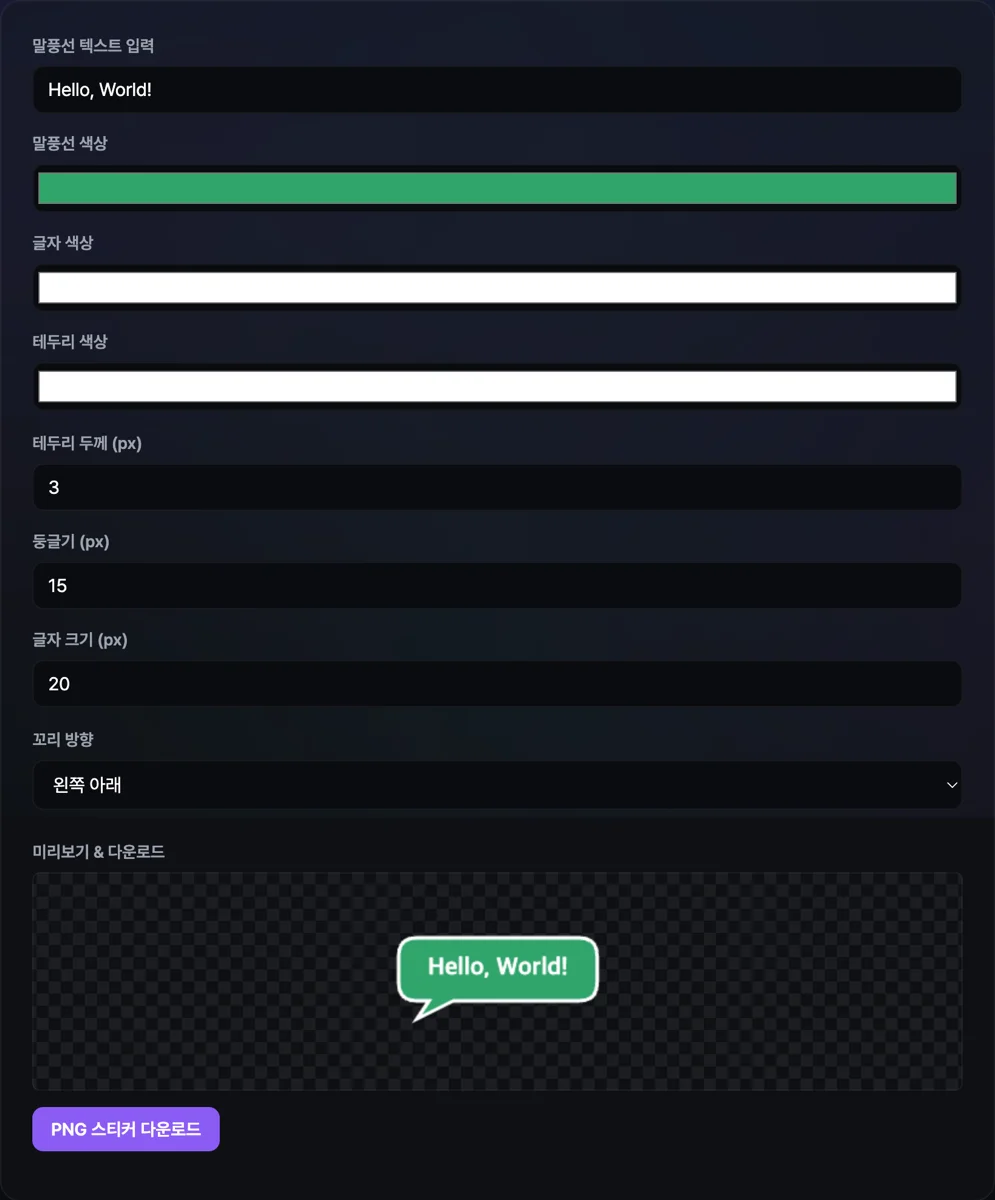
인스타그램 스토리나 웹툰 컷, 유튜브 썸네일에 캐릭터나 인물 사진과 함께 대사를 넣고 싶을 때, 매번 그래픽 툴에서 도형을 그리고 텍스트를 배치한 뒤 배경을 지우는(누끼) 작업은 번거롭습니다. 소셜용 말풍선 스티커 이미지 메이커는 원하는 문구를 입력하고 색상과 둥글기, 꼬리 방향만 고르면 배경이 투명한 PNG 스티커를 바로 만들어 주는 도구입니다. 이 글에서는 말풍선이 어떤 원리로 그려지는지와, 도구 없이 코드로 직접 만들 때 무엇을 신경 써야 하는지를 정리합니다.
요약 ① 말풍선은 모서리가 둥근 사각형 몸통과 꼬리 삼각형, 두 도형을 합쳐서 그립니다. ② 텍스트 둘레에 여백(패딩)이 부족하면 답답해 보이므로 최소 16px 이상을 확보하는 것이 좋습니다. ③ 소셜용 말풍선 스티커 이미지 메이커를 쓰면 이 과정을 직접 코드로 짜지 않아도 배경 투명 PNG로 바로 받을 수 있습니다.
상황마다 말풍선 모양을 바꿔야 하는 이유
인물의 일반 대사에는 둥근 말풍선을, 속마음이나 상상에는 구름 모양 말풍선을, 긴박한 강조 대사에는 톱니 모양 말풍선을 쓰는 식으로 장면에 따라 형태를 바꿔주면 읽는 사람이 대사의 성격을 한눈에 구분할 수 있습니다. 또한 사진이나 영상 위에 겹쳐 써야 하므로 말풍선 바깥 영역이 투명하게 저장되는 PNG 포맷이어야 합니다. 배경이 흰색이나 다른 색으로 채워져 있으면 사진 위에 올렸을 때 사각형 테두리가 그대로 보여 어색해집니다.
캔버스로 직접 그리는 방법
브라우저의 HTML5 Canvas API만으로도 말풍선을 그릴 수 있습니다. 원리는 두 도형을 순서대로 그려서 합치는 것입니다. 먼저 모서리가 둥근 사각형으로 말풍선 몸통을 그리고, 그 아래에 뾰족한 꼬리 삼각형을 이어 그린 다음, 마지막으로 텍스트를 중앙 정렬해 얹습니다.
function drawSpeechBubble(canvas, text, bubbleColor, textColor, tailPos = 'bottom-left') {
  const ctx = canvas.getContext('2d');
  ctx.font = 'bold 24px sans-serif';

  const textMetrics = ctx.measureText(text);
  const padding = 24;
  const bubbleW = textMetrics.width + padding * 2;
  const bubbleH = 60;
  const radius = 16;
  const tailH = 20;
  const overlap = 4; // 이음매 방지: 꼬리를 몸통 안쪽으로 살짝 겹쳐 그립니다

  // 좌/우 꼬리는 옆으로 튀어나오므로 캔버스 폭과 몸통 위치를 그만큼 밀어줍니다
  const sideTail = tailPos === 'left' || tailPos === 'right';
  const bubbleX = tailPos === 'left' ? 10 + tailH : 10;

  canvas.width = bubbleW + 40 + (sideTail ? tailH : 0);
  canvas.height = bubbleH + tailH + 20;

  ctx.clearRect(0, 0, canvas.width, canvas.height);

  // 1. 말풍선 몸통 사각형 및 라운딩 그리기
  ctx.beginPath();
  ctx.fillStyle = bubbleColor;
  ctx.roundRect(bubbleX, 10, bubbleW, bubbleH, radius);
  ctx.fill();

  // 2. 꼬리 삼각형 그리기 (몸통 쪽으로 overlap만큼 파고들게 배치)
  ctx.beginPath();
  if (tailPos === 'bottom-left') {
    ctx.moveTo(bubbleX + 20, 10 + bubbleH - overlap);
    ctx.lineTo(bubbleX + 10, 10 + bubbleH + tailH);
    ctx.lineTo(bubbleX + 40, 10 + bubbleH - overlap);
  } else if (tailPos === 'bottom-right') {
    ctx.moveTo(bubbleX + bubbleW - 40, 10 + bubbleH - overlap);
    ctx.lineTo(bubbleX + bubbleW - 10, 10 + bubbleH + tailH);
    ctx.lineTo(bubbleX + bubbleW - 20, 10 + bubbleH - overlap);
  } else if (tailPos === 'left') {
    ctx.moveTo(bubbleX + overlap, 10 + bubbleH / 2 - 15);
    ctx.lineTo(bubbleX - tailH, 10 + bubbleH / 2);
    ctx.lineTo(bubbleX + overlap, 10 + bubbleH / 2 + 15);
  } else if (tailPos === 'right') {
    ctx.moveTo(bubbleX + bubbleW - overlap, 10 + bubbleH / 2 - 15);
    ctx.lineTo(bubbleX + bubbleW + tailH, 10 + bubbleH / 2);
    ctx.lineTo(bubbleX + bubbleW - overlap, 10 + bubbleH / 2 + 15);
  }
  ctx.fillStyle = bubbleColor;
  ctx.fill();

  // 3. 텍스트 중앙 렌더링 (측정에 쓴 폰트와 같은 크기로 그려야 폭 계산이 어긋나지 않습니다)
  ctx.fillStyle = textColor;
  ctx.font = 'bold 24px sans-serif';
  ctx.textAlign = 'center';
  ctx.textBaseline = 'middle';
  ctx.fillText(text, bubbleX + bubbleW / 2, 10 + bubbleH / 2);
}
몸통의 둥근 모서리는 roundRect()가 각 꼭짓점을 완만한 곡선으로 이어서 처리하고, 꼬리는 몸통 변 위의 두 점과 바깥으로 뾰족하게 나온 한 점, 이렇게 세 점을 잇는 삼각형 경로(moveTo → lineTo → lineTo)로 그립니다. 이때 삼각형의 밑변을 몸통 테두리 선에 딱 맞춰 그리면 확대했을 때 안티앨리어싱 때문에 이음매가 도드라져 보이므로, overlap만큼 몸통 안쪽으로 몇 픽셀 파고들게 좌표를 잡아야 합니다. tailPos 분기마다 이 세 점의 좌표를 따로 계산해 좌측 하단, 우측 하단, 좌측, 우측 네 방향을 만들고, 좌우 꼬리일 때는 꼬리가 캔버스 밖으로 잘리지 않도록 bubbleX와 캔버스 폭을 함께 밀어줍니다. 텍스트는 padding만큼 여백을 두고 몸통 크기를 계산한 뒤, 측정에 쓴 것과 같은 폰트 크기로 중앙에 그려 넣습니다.
참고 위 코드를 직접 실행하려면 캔버스 크기 계산, 색상 값 관리, 꼬리 방향별 좌표 분기, PNG 내보내기까지 매번 손으로 작성해야 합니다. 텍스트만 입력하고 색상과 둥글기, 꼬리 방향을 고른 뒤 바로 결과물을 받고 싶다면 저희 도구로 확인하기.
원하는 대사 문구를 입력하고 배경색과 테두리, 둥글기, 꼬리 방향을 조절하여 배경이 투명한 PNG 스티커 이미지를 다운로드해 보세요.

화면에서 대사를 입력하고 배경색, 글자색, 테두리, 둥글기, 꼬리 방향을 조절하면 위 코드가 하던 좌표 계산과 렌더링을 대신 처리해 배경이 투명한 PNG로 내려받을 수 있습니다.
말풍선 스티커의 핵심 구성 요소
| 요소 | 내용 |
|---|---|
| 모서리 라운딩(Corner Radius) | 몸통 사각형의 모서리를 둥글게 처리해 부드러운 느낌을 줍니다 |
| 꼬리 방향(Tail Direction) | 좌측 하단, 우측 하단 등 대사를 하는 인물의 위치에 맞춰 지정합니다 |
| 투명 배경(Alpha Channel) | 사진이나 영상 위에 얹어도 배경이 비치는 PNG 포맷을 사용합니다 |
정리
- 말풍선은 둥근 몸통 도형과 꼬리 삼각형, 두 도형의 조합으로 그려집니다.
- 텍스트 둘레에 최소 16px 이상의 여백을 두면 답답해 보이지 않습니다.
- 대사의 성격(일반 대사·속마음·강조)에 따라 모양을 바꾸면 내용을 구분하기 쉬워집니다.
- 사진이나 영상 위에 겹쳐 쓰려면 배경이 투명한 PNG여야 합니다.
- 코드를 직접 짜지 않아도 소셜용 말풍선 스티커 이미지 메이커에서 같은 결과물을 바로 받을 수 있습니다.
원하는 대사 문구를 입력하고 배경색과 테두리, 둥글기, 꼬리 방향을 조절하여 배경이 투명한 PNG 스티커 이미지를 다운로드해 보세요.
자주 묻는 질문
배경이 투명하게 저장되나요?
네, 생성된 말풍선 이미지의 주변 영역은 투명 처리된 PNG 파일로 다운로드됩니다. 카드뉴스나 영상 편집, 소셜 미디어 포스팅에서 오버레이 스티커로 바로 사용할 수 있습니다.
말풍선 꼬리 방향은 어떻게 바꾸나요?
꼬리가 뻗어 나갈 방향(왼쪽 아래, 오른쪽 아래, 좌측, 우측)을 선택할 수 있습니다. 대사를 하는 인물이 화면의 어느 위치에 있는지에 맞춰 방향을 고르면 됩니다.
말풍선 모양이나 색상도 바꿀 수 있나요?
말풍선의 배경색, 글자색, 테두리색과 둥글기, 글자 크기를 각각 조절할 수 있습니다. 텍스트만 새로 입력해도 나머지 설정은 그대로 유지된 채 새 스티커가 만들어집니다.