
Globo de diálogo PNG transparente: coordenadas y cómo crearlo
Contenido
Cuando quieres añadir diálogos junto a un personaje o a la foto de una persona en una historia de Instagram, una viñeta de webtoon o una miniatura de YouTube, dibujar una forma, colocar el texto y después borrar el fondo (recortarlo) en un editor gráfico cada vez resulta engorroso. El creador de adhesivos de globo de diálogo para redes sociales es una herramienta con la que solo tienes que escribir la frase que quieres, elegir los colores, el redondeo y la dirección de la cola para obtener al instante un adhesivo PNG con fondo transparente. En este artículo repasamos cómo se dibuja un globo de diálogo y qué debes tener en cuenta si quieres crearlo tú mismo con código, sin usar ninguna herramienta.
Resumen ① Un globo de diálogo se dibuja combinando dos formas: un cuerpo rectangular con esquinas redondeadas y un triángulo que hace de cola. ② Si el espacio (padding) alrededor del texto es escaso, el globo se ve apretado, así que conviene dejar al menos 16 px. ③ Con el creador de adhesivos de globo de diálogo para redes sociales no necesitas programar nada de esto: obtienes directamente un PNG con fondo transparente.
Por qué conviene cambiar la forma del globo según la situación
Para los diálogos normales de un personaje puedes usar un globo redondeado; para los pensamientos o la imaginación, un globo con forma de nube; y para una frase de tensión o de énfasis, un globo con borde dentado. Si adaptas la forma a cada escena, quien lee distingue de un vistazo la naturaleza del diálogo. Además, como se va a superponer sobre una foto o un vídeo, el formato debe ser PNG, que guarda transparente la zona exterior al globo. Si el fondo está relleno de blanco o de otro color, al colocarlo encima de la foto se ve el rectángulo del borde y queda raro.
Cómo dibujarlo tú mismo con canvas
Con la API HTML5 Canvas del navegador basta para dibujar un globo de diálogo. La idea es dibujar dos formas en orden y unirlas. Primero dibujas el cuerpo del globo como un rectángulo de esquinas redondeadas, debajo añades el triángulo puntiagudo de la cola y, por último, colocas el texto centrado.
function drawSpeechBubble(canvas, text, bubbleColor, textColor, tailPos = 'bottom-left') {
  const ctx = canvas.getContext('2d');
  ctx.font = 'bold 24px sans-serif';

  const textMetrics = ctx.measureText(text);
  const padding = 24;
  const bubbleW = textMetrics.width + padding * 2;
  const bubbleH = 60;
  const radius = 16;
  const tailH = 20;
  const overlap = 4; // Evita la costura: la cola se dibuja solapada ligeramente hacia dentro del cuerpo

  // Las colas izquierda/derecha sobresalen hacia un lado, así que desplazamos el ancho del canvas y la posición del cuerpo en esa medida
  const sideTail = tailPos === 'left' || tailPos === 'right';
  const bubbleX = tailPos === 'left' ? 10 + tailH : 10;

  canvas.width = bubbleW + 40 + (sideTail ? tailH : 0);
  canvas.height = bubbleH + tailH + 20;

  ctx.clearRect(0, 0, canvas.width, canvas.height);

  // 1. Rectángulo del cuerpo del globo con esquinas redondeadas
  ctx.beginPath();
  ctx.fillStyle = bubbleColor;
  ctx.roundRect(bubbleX, 10, bubbleW, bubbleH, radius);
  ctx.fill();

  // 2. Triángulo de la cola (penetra overlap px hacia el cuerpo)
  ctx.beginPath();
  if (tailPos === 'bottom-left') {
    ctx.moveTo(bubbleX + 20, 10 + bubbleH - overlap);
    ctx.lineTo(bubbleX + 10, 10 + bubbleH + tailH);
    ctx.lineTo(bubbleX + 40, 10 + bubbleH - overlap);
  } else if (tailPos === 'bottom-right') {
    ctx.moveTo(bubbleX + bubbleW - 40, 10 + bubbleH - overlap);
    ctx.lineTo(bubbleX + bubbleW - 10, 10 + bubbleH + tailH);
    ctx.lineTo(bubbleX + bubbleW - 20, 10 + bubbleH - overlap);
  } else if (tailPos === 'left') {
    ctx.moveTo(bubbleX + overlap, 10 + bubbleH / 2 - 15);
    ctx.lineTo(bubbleX - tailH, 10 + bubbleH / 2);
    ctx.lineTo(bubbleX + overlap, 10 + bubbleH / 2 + 15);
  } else if (tailPos === 'right') {
    ctx.moveTo(bubbleX + bubbleW - overlap, 10 + bubbleH / 2 - 15);
    ctx.lineTo(bubbleX + bubbleW + tailH, 10 + bubbleH / 2);
    ctx.lineTo(bubbleX + bubbleW - overlap, 10 + bubbleH / 2 + 15);
  }
  ctx.fillStyle = bubbleColor;
  ctx.fill();

  // 3. Texto centrado (hay que dibujarlo con el mismo tamaño de fuente que usaste para medir; si no, el cálculo del ancho no cuadra)
  ctx.fillStyle = textColor;
  ctx.font = 'bold 24px sans-serif';
  ctx.textAlign = 'center';
  ctx.textBaseline = 'middle';
  ctx.fillText(text, bubbleX + bubbleW / 2, 10 + bubbleH / 2);
}
roundRect() se encarga de las esquinas redondeadas del cuerpo uniendo cada vértice con una curva suave, y la cola se dibuja con un trazado triangular (moveTo → lineTo → lineTo) que une tres puntos: dos sobre el lado del cuerpo y uno que sobresale puntiagudo hacia fuera. Si dibujas la base del triángulo justo sobre el borde del cuerpo, al ampliar la imagen la costura se nota por el antialiasing, así que hay que colocar las coordenadas de modo que penetre unos píxeles hacia dentro del cuerpo (overlap). En cada rama de tailPos se calculan por separado las coordenadas de esos tres puntos para lograr las cuatro direcciones: abajo a la izquierda, abajo a la derecha, izquierda y derecha. Cuando la cola es lateral, se desplazan a la vez bubbleX y el ancho del canvas para que la cola no quede cortada fuera del canvas. El texto se dibuja centrado, con el mismo tamaño de fuente que usaste para medir, después de calcular el tamaño del cuerpo dejando el margen de padding.
Nota Para ejecutar el código anterior por tu cuenta tienes que escribir a mano, cada vez, el cálculo del tamaño del canvas, la gestión de los valores de color, las ramas de coordenadas según la dirección de la cola y la exportación a PNG. Si prefieres escribir solo el texto, elegir color, redondeo y dirección de la cola y obtener el resultado al momento, compruébalo con nuestra herramienta.
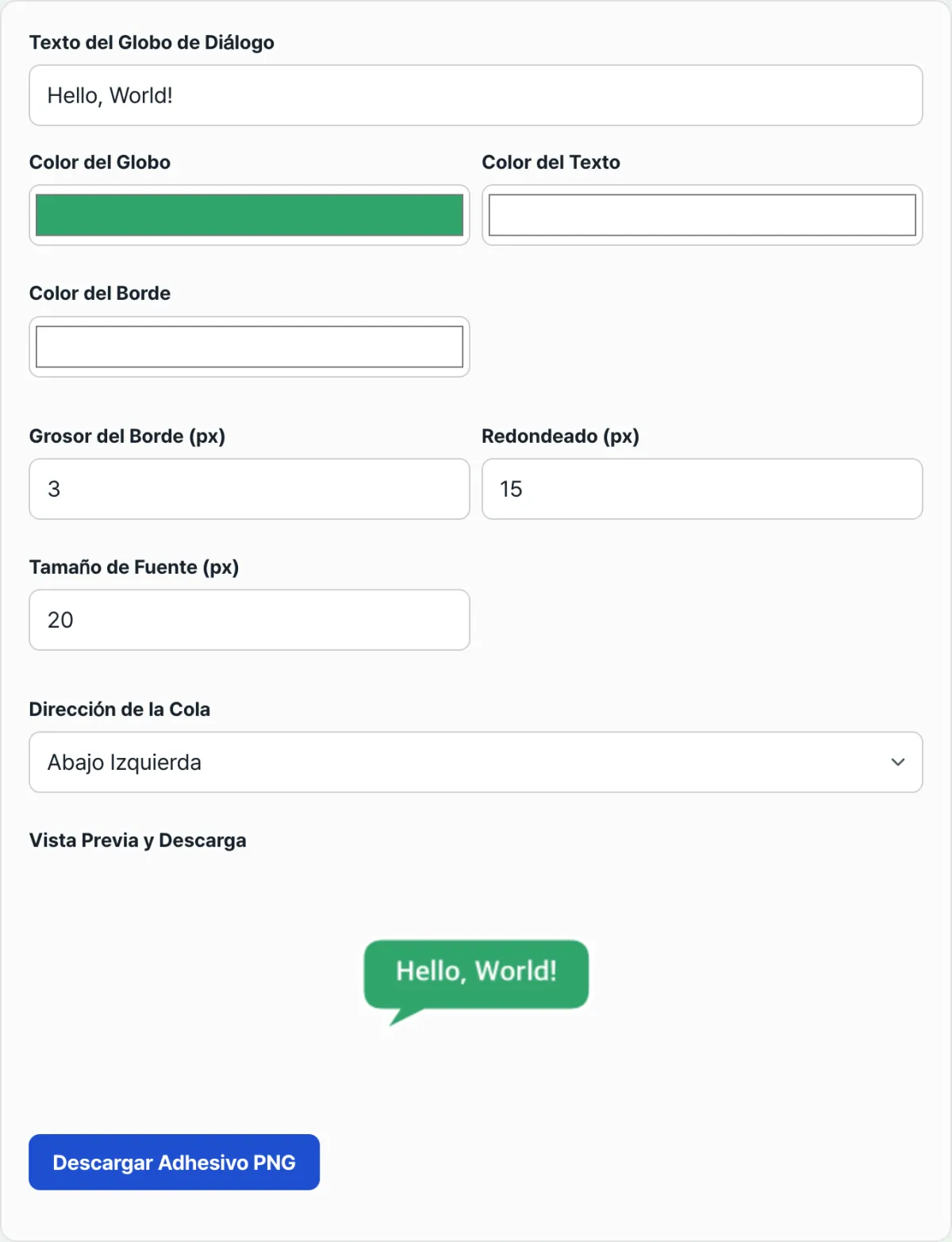
Escribe el texto que quieras, ajusta el color de fondo, el borde, el redondeo y la dirección de la cola, y descarga tu imagen PNG como adhesivo con fondo transparente.
En la pantalla, escribes el diálogo y ajustas el color de fondo, el color del texto, el borde, el redondeo y la dirección de la cola; la herramienta se encarga del cálculo de coordenadas y del renderizado que hacía el código anterior y te permite descargar un PNG con fondo transparente.
Elementos esenciales de un adhesivo de globo de diálogo
| Elemento | Detalle |
|---|---|
| Redondeo de esquinas (Corner Radius) | Redondea las esquinas del rectángulo del cuerpo y aporta una sensación más suave |
| Dirección de la cola (Tail Direction) | Se define según la posición del personaje que habla: abajo a la izquierda, abajo a la derecha, etc. |
| Fondo transparente (canal alfa) | Se usa el formato PNG, que deja ver el fondo aunque se superponga sobre una foto o un vídeo |
Puntos clave
- Un globo de diálogo se dibuja combinando dos formas: un cuerpo redondeado y un triángulo que hace de cola.
- Si dejas al menos 16 px de margen alrededor del texto, el globo no se ve apretado.
- Cambiar la forma según el tipo de diálogo (normal, pensamiento, énfasis) facilita distinguir el contenido.
- Para superponerlo sobre una foto o un vídeo, el PNG debe tener el fondo transparente.
- Aunque no programes nada, puedes obtener el mismo resultado directamente en el creador de adhesivos de globo de diálogo para redes sociales.
Escribe el texto que quieras, ajusta el color de fondo, el borde, el redondeo y la dirección de la cola, y descarga tu imagen PNG como adhesivo con fondo transparente.
Preguntas frecuentes
¿La imagen se guarda con el fondo transparente?
Sí. El área que rodea el globo de diálogo generado se descarga como un archivo PNG con transparencia. Puedes usarlo directamente como adhesivo superpuesto en tarjetas para redes sociales, edición de video o publicaciones en redes sociales.
¿Cómo cambio la dirección de la cola del globo de diálogo?
Puedes elegir hacia dónde se extiende la cola: abajo a la izquierda, abajo a la derecha, a la izquierda o a la derecha. Basta con escoger la dirección según el lugar de la pantalla donde esté el personaje que habla.
¿También puedo cambiar la forma o el color del globo de diálogo?
Puedes ajustar por separado el color de fondo, el color del texto, el color del borde, el redondeo de las esquinas y el tamaño de la letra del globo de diálogo. Aunque solo escribas un texto nuevo, se crea un nuevo adhesivo manteniendo el resto de la configuración tal como estaba.
Este artículo está adaptado de nuestro original en coreano. Leer el original en coreano