
Cola de globo de diálogo: cómo hacerla con un rectángulo y un triángulo
Contenido
Si alguna vez has intentado crear tú mismo un globo de diálogo para tarjetas informativas o capturas de pantalla de chat, sabrás que el cuerpo sale fácil con un rectángulo redondeado, pero la cola puntiaguda es donde todo se complica. No existe una herramienta básica que, con una sola figura, te dé esquinas redondeadas y a la vez un extremo en punta. En la práctica, lo que se hace es superponer dos figuras, un rectángulo y un triángulo, para que parezcan una sola.
Resumen ① La cola de un globo de diálogo no es una sola figura: se forma superponiendo el cuerpo (rectángulo) y la cola (triángulo) ② La figura de rectángulo redondeado no puede crear una punta, y la de polígono no permite redondear las esquinas, así que con una sola no basta ③ Si colocas las dos figuras solo en contacto, se ve la unión; por eso la base del triángulo debe solaparse hacia el interior del rectángulo y ambas figuras deben fusionarse en una
Por qué la cola del globo de diálogo queda rara: ¿por qué no basta con una sola figura?
Si miras la lista de «Insertar formas» de PowerPoint, Canva o un editor de imágenes, verás que casi siempre ofrecen unas pocas formas básicas predefinidas. El rectángulo redondeado tiene sus cuatro esquinas redondeadas de manera uniforme, pero no permite crear una saliente en punta en uno de sus lados. En cambio, las formas de polígono o de flecha sí pueden terminar en punta, pero no tienen una función para redondear las esquinas libremente.
Por eso, el globo de diálogo que se ve tantas veces en capturas de chat o tarjetas informativas, con las esquinas redondeadas y una cola puntiaguda en un lado, no se puede crear con una sola forma básica. A menos que dibujes la ruta desde cero con la herramienta Pluma de un editor vectorial, en la práctica se recurre a superponer dos figuras para que parezcan una.
Cómo comprobarlo: el principio de superponer un rectángulo y un triángulo
El principio es sencillo. Primero creas el cuerpo del globo con un rectángulo redondeado y, en su esquina inferior (o lateral), colocas un triángulo pequeño que se solape unos píxeles con el cuerpo. El triángulo tiene que penetrar hasta el interior de la línea del borde del rectángulo; solo así no queda ningún hueco ni unión entre las dos figuras.
El color de relleno debe ser exactamente el mismo en ambas figuras, y el caso con borde (contorno) es más delicado. Si dejas las dos figuras por separado, el triángulo también tendrá su propio borde, y se dibujará una línea no deseada en la zona donde se encuentra con el cuerpo. Para evitarlo, tienes que convertir las dos figuras en una sola con la función de «combinar» (fusionar), no simplemente agruparlas; así el borde se dibuja como un único contorno exterior.
En PowerPoint, selecciona las dos figuras y usa «Combinar formas > Unión» en el formato de forma; en un editor de imágenes, usa la función para fusionar capas de formas. Si omites este paso y solo las superpones a ojo, la unión se notará al ampliar la imagen.
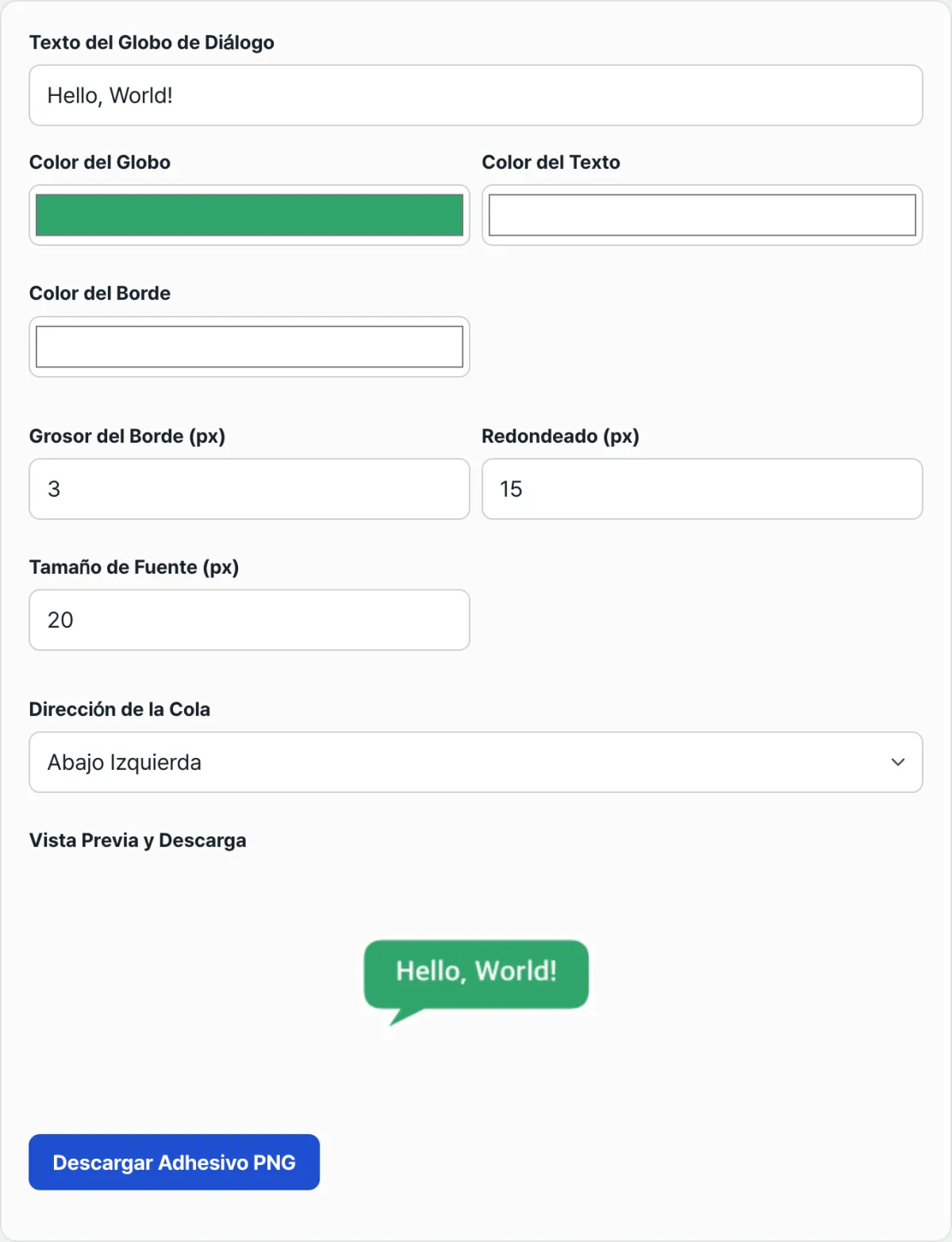
Compruébalo con nuestra herramienta. En lugar de repetir cada vez el proceso de crear dos figuras, ajustar la posición del solapamiento y fusionarlas, puedes obtener directamente un globo de diálogo cuyo cuerpo y cola ya forman una sola pieza, ajustando solo el color, el grosor, el redondeo y la dirección de la cola.
Gratis · Sin registro · Descarga el adhesivo PNG directamente desde el navegador
Puntos donde es común atascarse
| Situación | Por qué es un problema |
|---|---|
| El triángulo se coloca solo en contacto con el rectángulo | No hay zona de solapamiento y, al ampliar, se ve un hueco |
| El color y el grosor del borde de las dos figuras son distintos | Solo en la zona de la cola el borde se ve duplicado |
| Solo se agrupan, sin fusionar | Según el formato de guardado, la línea del límite superpuesto se conserva |
| La base del triángulo es demasiado ancha | Se solapa con la parte redondeada de la esquina del cuerpo y la forma de la cola se deforma |
Como se ve en la tabla, el problema casi siempre se reduce a cuánto y cómo se superponen las dos figuras. Si dibujas desde el principio una sola ruta continua, este ajuste deja de ser necesario.
Resumen
La cola puntiaguda de los globos de diálogo que ves en tarjetas informativas o capturas de chat no es una sola figura, sino el resultado de superponer dos: un rectángulo redondeado (el cuerpo) y un triángulo (la cola). Con las formas básicas no es posible redondear las esquinas y crear al mismo tiempo una saliente en punta.
Al superponer las dos figuras, coloca la base del triángulo de modo que penetre hasta el interior del rectángulo y, si hay borde, fusiónalas siempre en una sola; así el globo queda natural y sin uniones visibles.
Gratis · Sin registro · Descarga el adhesivo PNG directamente desde el navegador
Preguntas frecuentes
Si el globo de diálogo no tiene borde, ¿hace falta fusionar las figuras?
Si no hay borde, basta con que el color de relleno sea exactamente el mismo para que la unión superpuesta apenas se note. Sin embargo, si vas a ampliar la imagen, el antialiasing puede hacer que la línea del límite se vea ligeramente, así que es más seguro fusionarlas.
¿Con qué criterio elijo la dirección de la cola?
Para representar una conversación entre dos personas, como en una captura de chat, se usa la cola inferior izquierda o inferior derecha; cuando el objeto al que apunta el globo está a un lado, se usa una cola lateral. En las tarjetas informativas, resulta natural colocar la cola según la dirección hacia la que se desplaza la mirada.
¿Puedo poner directamente el globo que he creado sobre otra imagen?
Si lo guardas como PNG con fondo transparente, el área exterior del globo queda vacía y puedes superponerlo tal cual sobre otra foto o sobre el fondo de una tarjeta informativa.
Este artículo está adaptado de nuestro original en coreano. Leer el original en coreano