
Sprechblasen-Schwanz erstellen: Rechteck und Dreieck kombinieren
Inhalt
Wenn Sie Sprechblasen für Social-Media-Karussells oder Chat-Screenshots selbst erstellen, klappt der Körper als abgerundetes Rechteck meist problemlos. Schwierig wird es bei der spitzen Zacke, dem „Schwanz“ der Sprechblase. Es fehlt nämlich ein einfaches Standardwerkzeug, das mit einer einzigen Form runde Ecken und auf einer Seite eine Spitze erzeugt. In der Praxis legt man deshalb ein Rechteck und ein Dreieck übereinander, sodass sie wie eine einzige Form wirken.
Zusammenfassung ① Der Schwanz einer Sprechblase besteht nicht aus einer einzigen Form, sondern aus zwei überlagerten Formen: dem Körper (Rechteck) und dem Schwanz (Dreieck) ② Ein abgerundetes Rechteck lässt sich nicht mit einer spitzen Zacke versehen, und bei Polygonformen lassen sich die Ecken nicht abrunden – mit einer Form allein geht es also nicht ③ Wenn Sie beide Formen nur aneinanderlegen, bleibt eine Naht sichtbar. Die Grundlinie des Dreiecks muss daher in das Rechteck hineinragen, und anschließend müssen Sie beide zu einer Form vereinen
Warum der Sprechblasen-Schwanz oft unsauber wirkt: und warum eine Form nicht reicht
Schaut man in die Liste der einfügbaren Formen in PowerPoint, Canva oder einem Bildbearbeitungsprogramm, findet man meist nur eine feste Auswahl an Standardformen. Ein abgerundetes Rechteck hat vier gleichmäßig gerundete Ecken, kann aber keine Zacke bilden, die an einer Seite spitz hervorsteht. Polygon- oder Pfeilformen wiederum haben zwar eine spitze Kante, bieten aber keine Möglichkeit, Ecken frei abzurunden.
Eine Sprechblase, wie man sie aus Chat-Screenshots oder Social-Media-Karussells kennt – mit runden Ecken und einem spitzen Schwanz auf einer Seite –, lässt sich daher mit einer einzigen Standardform nicht erstellen. Wer nicht mit dem Zeichenstift eines Vektorprogramms den Pfad von Grund auf selbst zeichnet, legt in der Praxis zwei Formen übereinander, sodass sie wie eine wirken.
So prüfen Sie es: das Prinzip hinter Rechteck und Dreieck
Das Prinzip ist einfach: Zuerst erstellen Sie den Körper der Sprechblase als abgerundetes Rechteck. An dessen unterer (oder seitlicher) Ecke platzieren Sie ein kleines Dreieck, das einige Pixel in den Körper hineinragt. Das Dreieck muss bis hinter die Konturlinie des Rechtecks reichen, sonst bleiben zwischen den beiden Formen eine Lücke oder eine Naht.
Die Füllfarbe muss bei beiden Formen exakt gleich sein. Heikel wird es, wenn eine Kontur (Linie) im Spiel ist: Liegen die beiden Formen getrennt übereinander, hat auch das Dreieck eine eigene Kontur, und an der Stelle, an der es auf den Körper trifft, entsteht eine unerwünschte Linie. Um das zu vermeiden, gruppieren Sie die Formen nicht, sondern verwenden die Funktion „Zusammenführen“ (Vereinen). Nur so entsteht eine einzige Form, deren Kontur ausschließlich als äußere Umrisslinie gezeichnet wird.
In PowerPoint markieren Sie dazu beide Formen und wählen unter „Shape-Format“ den Befehl „Formen zusammenführen > Vereinigen“. In einem Bildbearbeitungsprogramm nutzen Sie die Funktion, mit der sich Formebenen zusammenführen lassen. Wenn Sie die Formen ohne diesen Schritt nur nach Augenmaß übereinanderlegen, fällt die Naht beim Vergrößern deutlich auf.
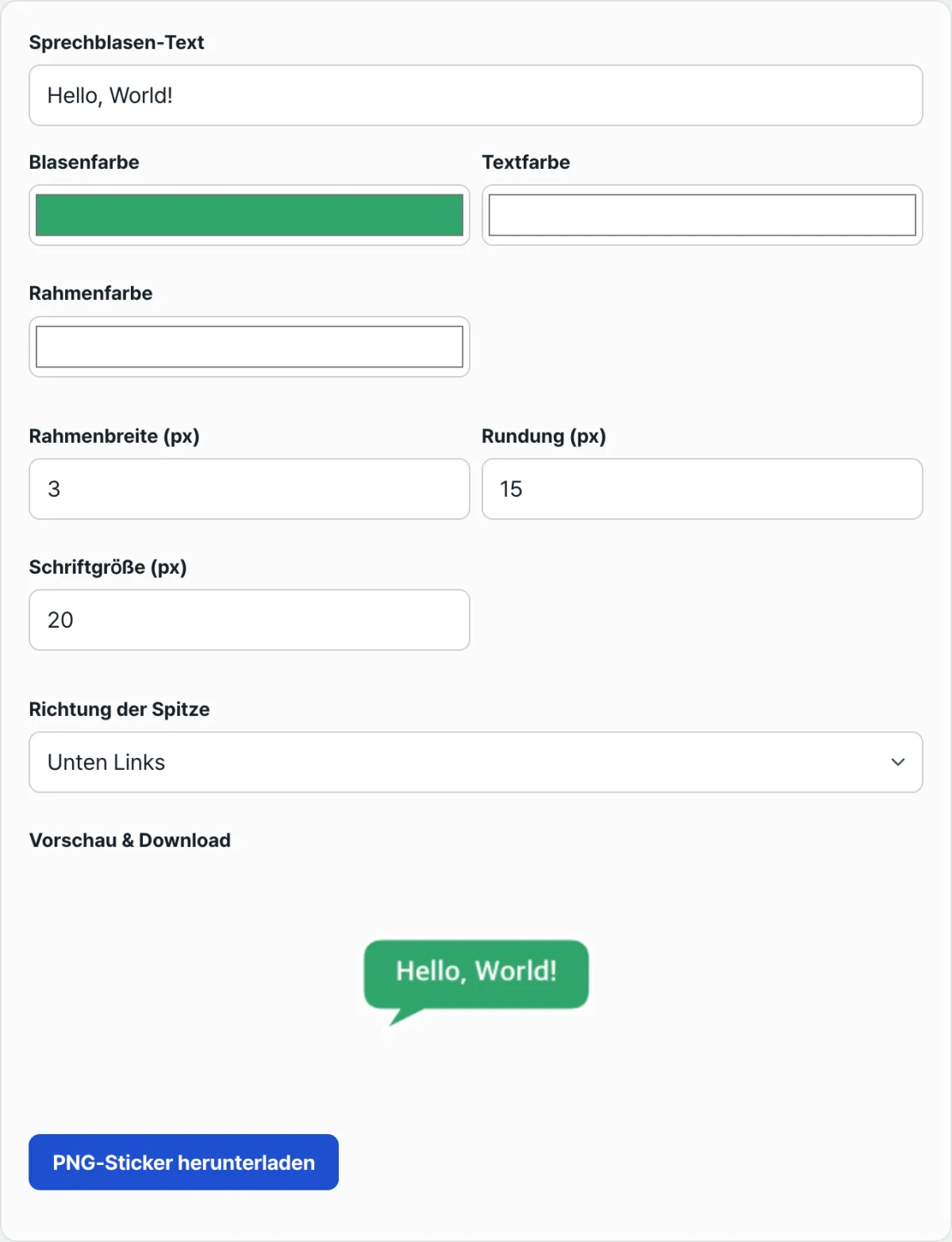
Mit unserem Tool ausprobieren. Statt jedes Mal zwei Formen zu erstellen, die Überlappung auszurichten und sie zusammenzuführen, erhalten Sie eine Sprechblase, bei der Körper und Schwanz bereits verbunden sind. Sie stellen nur Farbe, Linienstärke, Rundung und Richtung des Schwanzes ein und können das Ergebnis direkt herunterladen.
Kostenlos · ohne Anmeldung · transparente PNG direkt im Browser herunterladen
Typische Stolperstellen
| Situation | Warum das ein Problem ist |
|---|---|
| Dreieck liegt nur am Rechteck an | Ohne Überlappung wird beim Vergrößern eine Lücke sichtbar |
| Konturfarbe oder -stärke der beiden Formen unterscheidet sich | Nur im Bereich des Schwanzes wirkt die Kontur doppelt |
| Formen nur gruppiert, nicht zusammengeführt | Je nach Speicherformat bleibt die überlappende Grenzlinie erhalten |
| Grundlinie des Dreiecks ist zu breit | Sie überschneidet sich mit dem runden Teil der Körperecke, und die Form des Schwanzes verschwimmt |
Wie die Tabelle zeigt, hängt das Problem meist davon ab, wie stark und auf welche Weise sich die beiden Formen überlappen. Zeichnet man die Sprechblase von Anfang an als einen durchgehenden Pfad, ist diese Feinabstimmung gar nicht erst nötig.
Fazit
Der spitze Schwanz einer Sprechblase, wie man ihn aus Social-Media-Karussells und Chat-Screenshots kennt, besteht nicht aus einer einzigen Form, sondern ist das Ergebnis zweier überlagerter Formen: eines abgerundeten Rechtecks (Körper) und eines Dreiecks (Schwanz). Mit Standardformen allein lassen sich nämlich nicht gleichzeitig abgerundete Ecken und eine spitze Zacke erzeugen.
Beim Überlagern sollte die Grundlinie des Dreiecks bis in das Rechteck hineinragen. Bei vorhandener Kontur müssen Sie beide Formen unbedingt zu einer vereinen, nur dann entsteht eine natürlich wirkende Sprechblase ohne Naht.
Kostenlos · ohne Anmeldung · transparente PNG direkt im Browser herunterladen
Häufige Fragen
Muss ich bei einer Sprechblase ohne Kontur die Formen trotzdem zusammenführen?
Ohne Kontur fällt die überlappende Naht kaum auf, solange die Füllfarbe exakt übereinstimmt. Wenn Sie die Grafik jedoch vergrößern, kann die Grenzlinie wegen der Kantenglättung (Antialiasing) minimal sichtbar werden. Sicherer ist es deshalb, die Formen zusammenzuführen.
Wie wähle ich die Richtung des Schwanzes aus?
Für Dialoge zwischen links und rechts, etwa in Chat-Screenshots, eignet sich ein Schwanz unten links oder unten rechts. Befindet sich das, worauf die Sprechblase zeigt, seitlich daneben, verwenden Sie einen Schwanz nach links oder rechts. In Social-Media-Karussells wirkt es natürlich, wenn die Position des Schwanzes zur Blickrichtung passt.
Kann ich die fertige Sprechblase direkt auf ein anderes Bild legen?
Wenn Sie sie als PNG mit transparentem Hintergrund speichern, bleibt der Bereich außerhalb der Sprechblase leer. Sie können sie dann unverändert über andere Fotos oder Hintergründe Ihres Karussells legen.
Dieser Artikel basiert auf unserem koreanischen Original. Koreanisches Original lesen