
Sprechblasen-Sticker erstellen: Canvas-Koordinaten & PNG
Inhalt
Sie möchten in eine Instagram-Story, einen Webtoon-Ausschnitt oder ein YouTube-Thumbnail neben einer Figur oder einem Porträtfoto auch eine Textzeile einfügen? Jedes Mal in einem Grafikprogramm eine Form zu zeichnen, den Text zu platzieren und anschließend den Hintergrund freizustellen, ist mühsam. Der Sprechblasen-Sticker-Generator zeichnet Sprechblasen mit eigenem Text auf HTML Canvas und lässt Sie das Ergebnis als transparente PNG herunterladen: Sie geben den gewünschten Text ein und wählen nur Farbe, Rundung und Richtung der Sprechblasenspitze. In diesem Beitrag erfahren Sie, nach welchem Prinzip Sprechblasen gezeichnet werden und worauf Sie achten müssen, wenn Sie sie ohne Tool selbst per Code erstellen.
Kurzfassung ① Eine Sprechblase entsteht aus zwei zusammengesetzten Formen: einem Rechteck mit abgerundeten Ecken als Körper und einem Dreieck als Spitze. ② Fehlt um den Text herum ein Innenabstand (Padding), wirkt die Blase beengt. Planen Sie daher mindestens 16 px ein. ③ Mit dem Sprechblasen-Sticker-Generator müssen Sie diesen Ablauf nicht selbst programmieren und erhalten direkt eine PNG mit transparentem Hintergrund.
Warum sich die Form der Sprechblase nach der Situation richten sollte
Wer die Form je nach Szene wechselt, etwa eine runde Sprechblase für normale Dialoge, eine Wolkenblase für Gedanken oder Fantasie und eine gezackte Blase für dringliche, betonte Aussagen, macht für Leserinnen und Leser auf einen Blick erkennbar, welcher Art eine Textzeile ist. Da die Blase außerdem über einem Foto oder Video liegt, muss sie im PNG-Format gespeichert werden, damit der Bereich außerhalb der Sprechblase transparent bleibt. Ist der Hintergrund weiß oder anders gefüllt, bleibt auf dem Foto der rechteckige Rand sichtbar, und das Ergebnis wirkt unsauber.
Sprechblasen direkt mit Canvas zeichnen
Schon mit der HTML5-Canvas-API im Browser lässt sich eine Sprechblase zeichnen. Das Prinzip: Zwei Formen werden nacheinander gezeichnet und so zusammengesetzt. Zuerst zeichnen Sie den Körper der Sprechblase als Rechteck mit abgerundeten Ecken, danach setzen Sie darunter das spitze Dreieck als Sprechblasenspitze an, und zuletzt platzieren Sie den Text zentriert darauf.
function drawSpeechBubble(canvas, text, bubbleColor, textColor, tailPos = 'bottom-left') {
  const ctx = canvas.getContext('2d');
  ctx.font = 'bold 24px sans-serif';

  const textMetrics = ctx.measureText(text);
  const padding = 24;
  const bubbleW = textMetrics.width + padding * 2;
  const bubbleH = 60;
  const radius = 16;
  const tailH = 20;
  const overlap = 4; // Verhindert sichtbare Nähte: Die Spitze wird leicht in den Körper hineingezeichnet

  // Seitliche Spitzen ragen zur Seite heraus, daher werden Canvas-Breite und Position des Körpers entsprechend verschoben
  const sideTail = tailPos === 'left' || tailPos === 'right';
  const bubbleX = tailPos === 'left' ? 10 + tailH : 10;

  canvas.width = bubbleW + 40 + (sideTail ? tailH : 0);
  canvas.height = bubbleH + tailH + 20;

  ctx.clearRect(0, 0, canvas.width, canvas.height);

  // 1. Körper der Sprechblase: Rechteck mit abgerundeten Ecken zeichnen
  ctx.beginPath();
  ctx.fillStyle = bubbleColor;
  ctx.roundRect(bubbleX, 10, bubbleW, bubbleH, radius);
  ctx.fill();

  // 2. Dreieck der Spitze zeichnen (um overlap in den Körper hineinreichend platzieren)
  ctx.beginPath();
  if (tailPos === 'bottom-left') {
    ctx.moveTo(bubbleX + 20, 10 + bubbleH - overlap);
    ctx.lineTo(bubbleX + 10, 10 + bubbleH + tailH);
    ctx.lineTo(bubbleX + 40, 10 + bubbleH - overlap);
  } else if (tailPos === 'bottom-right') {
    ctx.moveTo(bubbleX + bubbleW - 40, 10 + bubbleH - overlap);
    ctx.lineTo(bubbleX + bubbleW - 10, 10 + bubbleH + tailH);
    ctx.lineTo(bubbleX + bubbleW - 20, 10 + bubbleH - overlap);
  } else if (tailPos === 'left') {
    ctx.moveTo(bubbleX + overlap, 10 + bubbleH / 2 - 15);
    ctx.lineTo(bubbleX - tailH, 10 + bubbleH / 2);
    ctx.lineTo(bubbleX + overlap, 10 + bubbleH / 2 + 15);
  } else if (tailPos === 'right') {
    ctx.moveTo(bubbleX + bubbleW - overlap, 10 + bubbleH / 2 - 15);
    ctx.lineTo(bubbleX + bubbleW + tailH, 10 + bubbleH / 2);
    ctx.lineTo(bubbleX + bubbleW - overlap, 10 + bubbleH / 2 + 15);
  }
  ctx.fillStyle = bubbleColor;
  ctx.fill();

  // 3. Text zentriert rendern (mit derselben Schriftgröße wie bei der Messung, sonst stimmt die Breitenberechnung nicht)
  ctx.fillStyle = textColor;
  ctx.font = 'bold 24px sans-serif';
  ctx.textAlign = 'center';
  ctx.textBaseline = 'middle';
  ctx.fillText(text, bubbleX + bubbleW / 2, 10 + bubbleH / 2);
}
Die abgerundeten Ecken des Körpers übernimmt roundRect(), indem es jede Ecke mit einer sanften Kurve verbindet. Die Spitze zeichnen Sie als dreieckigen Pfad (moveTo → lineTo → lineTo) durch drei Punkte: zwei Punkte auf der Kante des Körpers und ein spitz nach außen ragender Punkt. Setzen Sie die Basis des Dreiecks genau auf die Randlinie des Körpers, tritt beim Vergrößern durch die Kantenglättung (Antialiasing) eine deutlich sichtbare Naht auf. Deshalb müssen die Koordinaten so gewählt sein, dass die Spitze um overlap einige Pixel in den Körper hineinreicht. In jedem tailPos-Zweig werden die Koordinaten dieser drei Punkte separat berechnet, sodass die vier Richtungen unten links, unten rechts, links und rechts entstehen. Bei seitlichen Spitzen werden bubbleX und die Canvas-Breite gemeinsam verschoben, damit die Spitze nicht am Canvas-Rand abgeschnitten wird. Beim Text berechnen Sie die Größe des Körpers mit einem Rand von padding und zeichnen ihn anschließend zentriert mit derselben Schriftgröße, die auch für die Messung verwendet wurde.
Hinweis Wenn Sie den obigen Code selbst einsetzen wollen, müssen Sie jedes Mal von Hand schreiben: Berechnung der Canvas-Größe, Verwaltung der Farbwerte, Koordinatenverzweigung je nach Richtung der Spitze und den PNG-Export. Wenn Sie lieber nur den Text eingeben, Farbe, Rundung und Richtung der Spitze wählen und direkt das Ergebnis erhalten möchten: Probieren Sie unser Tool aus.
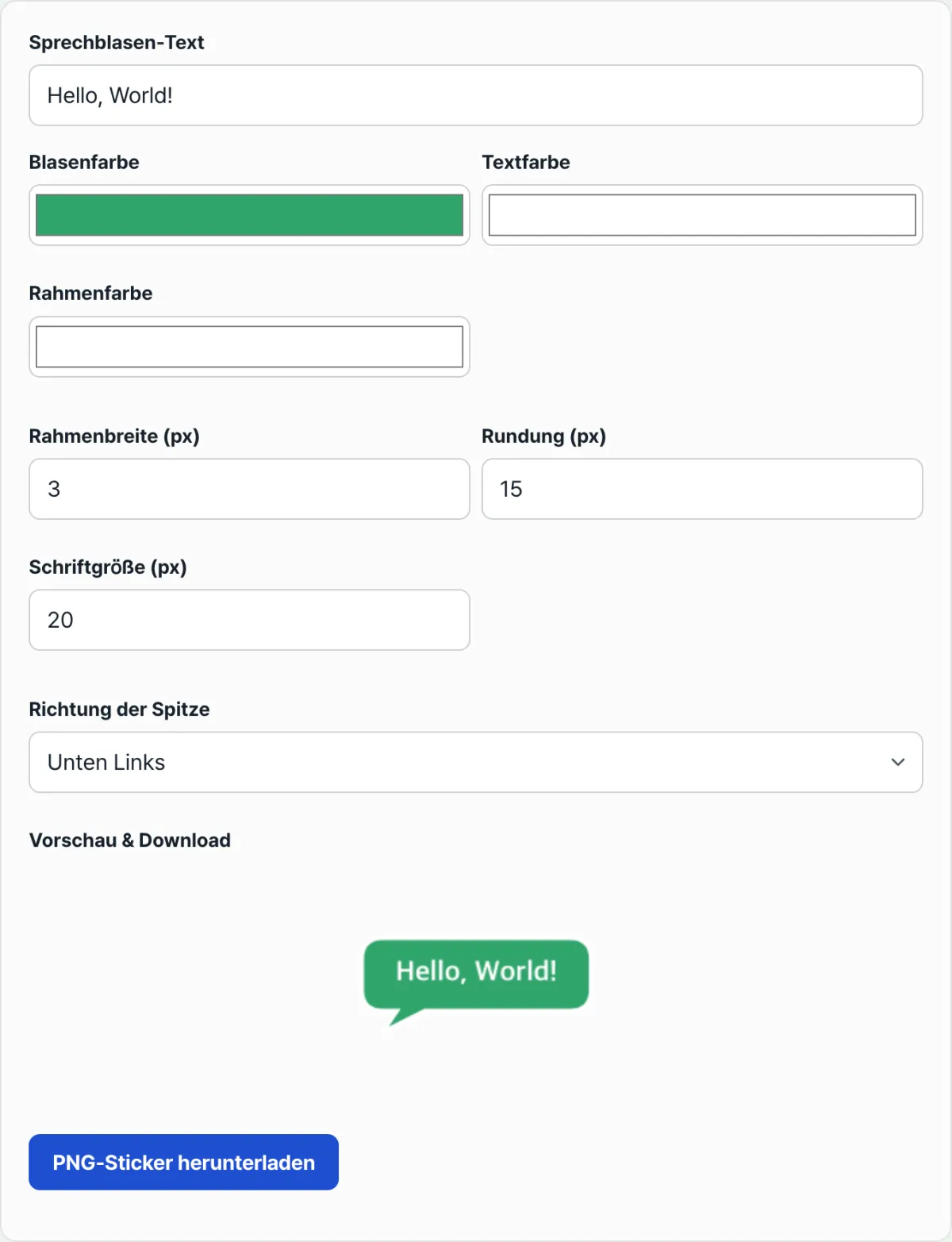
Geben Sie Ihren Text ein, passen Sie Hintergrundfarbe, Rahmen, Rundung und Schwanzrichtung an und laden Sie den Sticker als PNG mit transparentem Hintergrund herunter.
Wenn Sie in der Oberfläche den Text eingeben und Hintergrundfarbe, Schriftfarbe, Rand, Rundung und Richtung der Spitze anpassen, übernimmt das Tool die Koordinatenberechnung und das Rendering, die der obige Code erledigt, und Sie können das Ergebnis als PNG mit transparentem Hintergrund herunterladen.
Die wichtigsten Bestandteile eines Sprechblasen-Stickers
| Element | Beschreibung |
|---|---|
| Eckenradius (Corner Radius) | Rundet die Ecken des Körper-Rechtecks ab und sorgt für eine weichere Anmutung |
| Richtung der Spitze (Tail Direction) | Wird passend zur Position der sprechenden Figur festgelegt, zum Beispiel unten links oder unten rechts |
| Transparenter Hintergrund (Alphakanal) | Verwenden Sie das PNG-Format, damit der Hintergrund auch über Fotos oder Videos durchscheint |
Zusammenfassung
- Eine Sprechblase entsteht aus der Kombination zweier Formen: einem runden Körper und einem Dreieck als Spitze.
- Mit mindestens 16 px Innenabstand um den Text wirkt die Blase nicht beengt.
- Wenn Sie die Form je nach Art der Aussage (normaler Dialog, Gedanke, Betonung) wechseln, lassen sich die Inhalte leichter unterscheiden.
- Damit die Blase über einem Foto oder Video liegen kann, muss sie eine PNG mit transparentem Hintergrund sein.
- Auch ohne eigenen Code erhalten Sie dasselbe Ergebnis direkt im Sprechblasen-Sticker-Generator.
Geben Sie Ihren Text ein, passen Sie Hintergrundfarbe, Rahmen, Rundung und Schwanzrichtung an und laden Sie den Sticker als PNG mit transparentem Hintergrund herunter.
Häufige Fragen
Wird der Hintergrund transparent gespeichert?
Ja, der Bereich rund um die erzeugte Sprechblase wird als transparentes PNG heruntergeladen. Sie können die Grafik direkt als Overlay-Sticker in Karussell-Posts, in der Videobearbeitung oder bei Beiträgen in sozialen Netzwerken verwenden.
Wie ändere ich die Richtung des Sprechblasen-Schwanzes?
Sie können die Richtung wählen, in die der Schwanz zeigt: links unten, rechts unten, links oder rechts. Wählen Sie die Richtung passend dazu, wo sich die sprechende Figur im Bild befindet.
Kann ich Form und Farben der Sprechblase ändern?
Ja, Hintergrundfarbe, Schriftfarbe, Rahmenfarbe, Rundung der Ecken und Schriftgröße lassen sich jeweils einzeln anpassen. Wenn Sie nur einen neuen Text eingeben, bleiben alle übrigen Einstellungen erhalten, und der Sprechblasen-Sticker-Generator erstellt damit einen neuen Sticker.
Dieser Artikel basiert auf unserem koreanischen Original. Koreanisches Original lesen