
吹き出しステッカーの作り方 透過PNGと座標計算
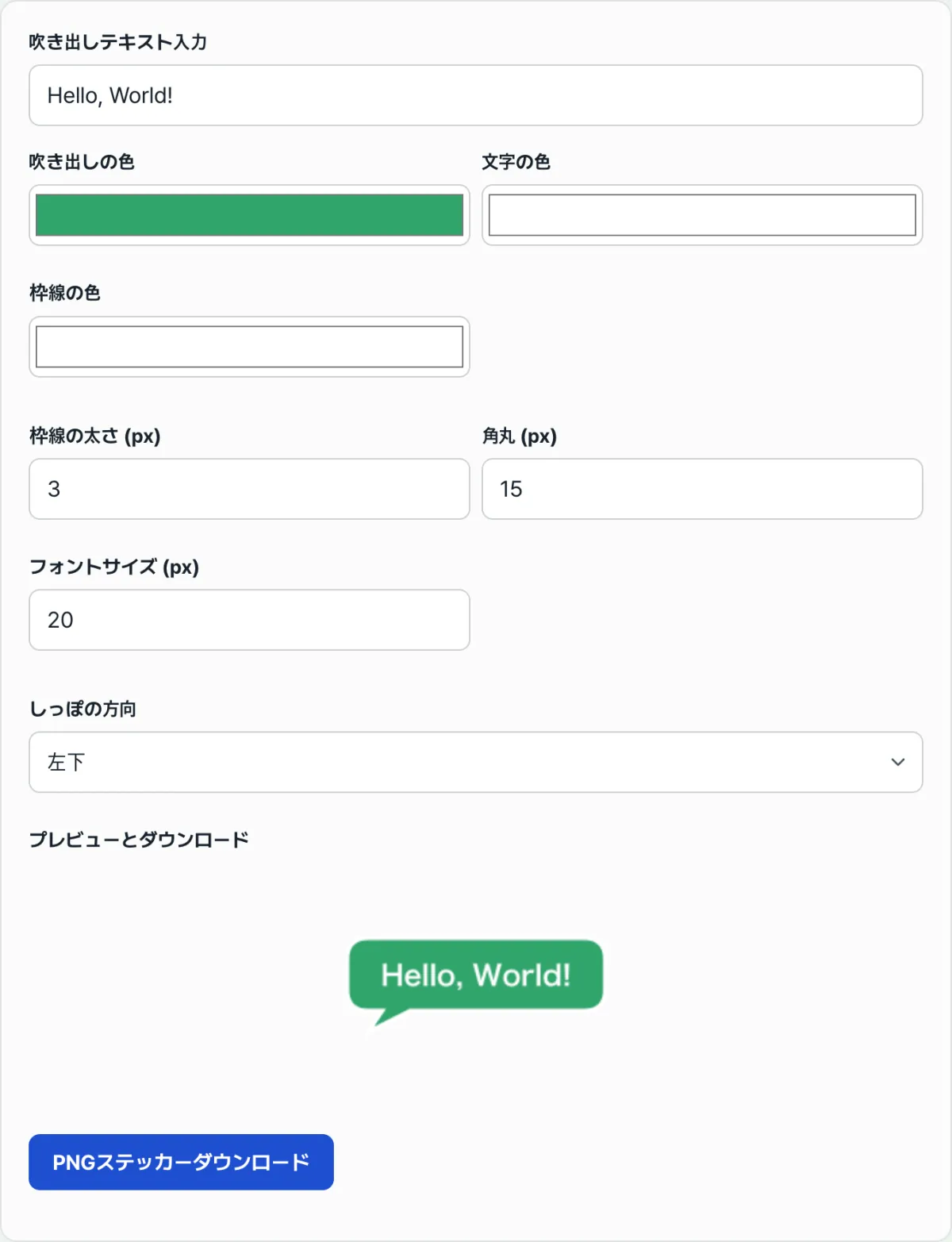
InstagramのストーリーやWebtoonのコマ、YouTubeのサムネイルに、キャラクターや人物写真と一緒にセリフを入れたいとき、毎回グラフィックツールで図形を描いてテキストを配置し、背景を消す(切り抜き)作業をするのは面倒です。吹き出しステッカーメーカーは、入れたい文言を入力して、色・角の丸み・しっぽの向きを選ぶだけで、背景が透明なPNGステッカーをすぐに作れるツールです。この記事では、吹き出しがどんな仕組みで描かれているのか、そしてツールを使わずコードで自分で作るときに何に気をつけるべきかを整理します。
まとめ ① 吹き出しは、角の丸い四角形の本体と、しっぽの三角形という2つの図形を組み合わせて描きます。 ② テキストの周囲に余白(パディング)が足りないと窮屈に見えるので、最低16px以上を確保するのがおすすめです。 ③ 吹き出しステッカーメーカーを使えば、この工程を自分でコードに書かなくても、背景が透明なPNGとしてすぐに受け取れます。
場面ごとに吹き出しの形を変えるべき理由
人物の通常のセリフには丸い吹き出し、心の声や想像には雲形の吹き出し、緊迫した強調セリフにはギザギザの吹き出し、というように場面に応じて形を変えると、読む人はセリフの性格をひと目で区別できます。また、写真や動画の上に重ねて使うものなので、吹き出しの外側が透明な状態で保存されるPNG形式である必要があります。背景が白やほかの色で塗られていると、写真の上に置いたときに四角い枠がそのまま見えて不自然になります。
Canvasで自分で描く方法
ブラウザのHTML5 Canvas APIだけでも吹き出しは描けます。原理は、2つの図形を順番に描いて合成することです。まず角の丸い四角形で吹き出しの本体を描き、その下にとがったしっぽの三角形を続けて描き、最後にテキストを中央揃えで載せます。
function drawSpeechBubble(canvas, text, bubbleColor, textColor, tailPos = 'bottom-left') {
  const ctx = canvas.getContext('2d');
  ctx.font = 'bold 24px sans-serif';

  const textMetrics = ctx.measureText(text);
  const padding = 24;
  const bubbleW = textMetrics.width + padding * 2;
  const bubbleH = 60;
  const radius = 16;
  const tailH = 20;
  const overlap = 4; // 継ぎ目防止: しっぽを本体の内側に少し重ねて描きます

  // 左右のしっぽは横にはみ出すので、その分だけキャンバスの幅と本体の位置をずらします
  const sideTail = tailPos === 'left' || tailPos === 'right';
  const bubbleX = tailPos === 'left' ? 10 + tailH : 10;

  canvas.width = bubbleW + 40 + (sideTail ? tailH : 0);
  canvas.height = bubbleH + tailH + 20;

  ctx.clearRect(0, 0, canvas.width, canvas.height);

  // 1. 吹き出し本体の四角形と角丸を描く
  ctx.beginPath();
  ctx.fillStyle = bubbleColor;
  ctx.roundRect(bubbleX, 10, bubbleW, bubbleH, radius);
  ctx.fill();

  // 2. しっぽの三角形を描く(本体側へ overlap の分だけ食い込ませる)
  ctx.beginPath();
  if (tailPos === 'bottom-left') {
    ctx.moveTo(bubbleX + 20, 10 + bubbleH - overlap);
    ctx.lineTo(bubbleX + 10, 10 + bubbleH + tailH);
    ctx.lineTo(bubbleX + 40, 10 + bubbleH - overlap);
  } else if (tailPos === 'bottom-right') {
    ctx.moveTo(bubbleX + bubbleW - 40, 10 + bubbleH - overlap);
    ctx.lineTo(bubbleX + bubbleW - 10, 10 + bubbleH + tailH);
    ctx.lineTo(bubbleX + bubbleW - 20, 10 + bubbleH - overlap);
  } else if (tailPos === 'left') {
    ctx.moveTo(bubbleX + overlap, 10 + bubbleH / 2 - 15);
    ctx.lineTo(bubbleX - tailH, 10 + bubbleH / 2);
    ctx.lineTo(bubbleX + overlap, 10 + bubbleH / 2 + 15);
  } else if (tailPos === 'right') {
    ctx.moveTo(bubbleX + bubbleW - overlap, 10 + bubbleH / 2 - 15);
    ctx.lineTo(bubbleX + bubbleW + tailH, 10 + bubbleH / 2);
    ctx.lineTo(bubbleX + bubbleW - overlap, 10 + bubbleH / 2 + 15);
  }
  ctx.fillStyle = bubbleColor;
  ctx.fill();

  // 3. テキストを中央に描画(計測に使ったフォントと同じサイズで描かないと幅の計算がずれます)
  ctx.fillStyle = textColor;
  ctx.font = 'bold 24px sans-serif';
  ctx.textAlign = 'center';
  ctx.textBaseline = 'middle';
  ctx.fillText(text, bubbleX + bubbleW / 2, 10 + bubbleH / 2);
}本体の角丸はroundRect()が各頂点を緩やかな曲線でつないで処理し、しっぽは本体の辺上の2点と、外側にとがって出た1点、この3点をつなぐ三角形のパス(moveTo→lineTo→lineTo)で描きます。このとき、三角形の底辺を本体の輪郭線にぴったり合わせて描くと、拡大したときにアンチエイリアス処理のせいで継ぎ目が目立つので、overlapの分だけ本体の内側に数ピクセル食い込むように座標を取る必要があります。tailPosの分岐ごとにこの3点の座標を個別に計算して、左下・右下・左・右の4方向を作り、左右のしっぽのときはしっぽがキャンバスの外で切れないようにbubbleXとキャンバスの幅を一緒にずらします。テキストはpaddingの分だけ余白を取って本体のサイズを計算したうえで、計測に使ったのと同じフォントサイズで中央に描き込みます。
参考 上のコードを自分で実行するには、キャンバスのサイズ計算、色の値の管理、しっぽの向きごとの座標の分岐、PNGへの書き出しまで、毎回手で書く必要があります。テキストを入力して色・角の丸み・しっぽの向きを選ぶだけで結果を受け取りたい方は、無料ツールで確認する。
好きなセリフを入力し、背景色・枠線・角の丸み・しっぽの向きを調整して、背景が透明なPNGステッカー画像をダウンロードしてみてください。
画面でセリフを入力し、背景色・文字色・枠線・角の丸み・しっぽの向きを調整すると、上のコードが行っていた座標計算と描画を代わりに処理し、背景が透明なPNGとしてダウンロードできます。
吹き出しステッカーの主な構成要素
| 要素 | 内容 |
|---|---|
| 角の丸み(Corner Radius) | 本体の四角形の角を丸く処理して、やわらかい印象にします |
| しっぽの向き(Tail Direction) | 左下、右下など、セリフを話す人物の位置に合わせて指定します |
| 透明背景(Alpha Channel) | 写真や動画の上に重ねても背景が透けるPNG形式を使います |
まとめ
- 吹き出しは、丸い本体の図形としっぽの三角形、2つの図形の組み合わせで描かれます。
- テキストの周囲に最低16px以上の余白を取ると、窮屈に見えません。
- セリフの性格(通常のセリフ・心の声・強調)に合わせて形を変えると、内容を区別しやすくなります。
- 写真や動画の上に重ねて使うなら、背景が透明なPNGである必要があります。
- コードを自分で書かなくても、吹き出しステッカーメーカーで同じ結果をすぐに受け取れます。
好きなセリフを入力し、背景色・枠線・角の丸み・しっぽの向きを調整して、背景が透明なPNGステッカー画像をダウンロードしてみてください。
よくある質問
背景は透明のまま保存されますか?
はい、生成された吹き出し画像の周囲は透明処理されたPNGファイルとしてダウンロードされます。カードニュースや動画編集、SNS投稿でオーバーレイ用のステッカーとしてそのまま使えます。
吹き出しのしっぽの向きはどう変えられますか?
しっぽが伸びる向き(左下・右下・左・右)を選べます。セリフを話す人物が画面のどこにいるかに合わせて向きを選んでください。
吹き出しの形や色も変えられますか?
吹き出しの背景色、文字色、枠線の色と角の丸み、文字サイズをそれぞれ調整できます。テキストだけを新しく入力し直しても、ほかの設定はそのまま維持された状態で新しいステッカーが作成されます。
この記事は韓国語の原文をもとに作成しています。 韓国語の原文を読む