
유튜브 챕터가 안 생기는 이유 — 00:00·3개·10초 규칙
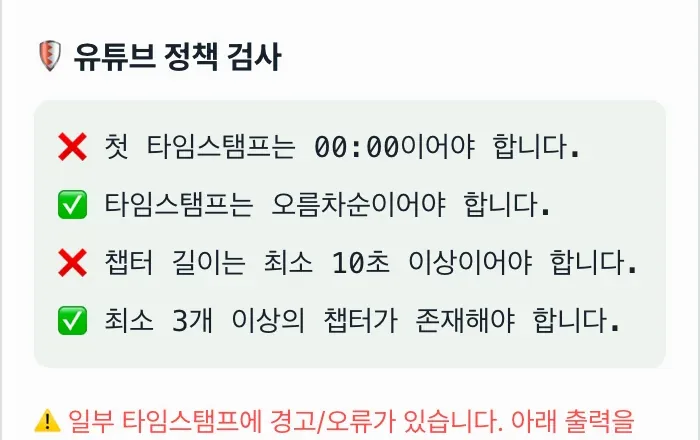
설명란에 타임스탬프를 빠짐없이 적었는데도 재생 막대가 구간으로 나뉘지 않는 분을 위한 글입니다. 결론부터 말하면, 유튜브는 설명란의 시간 표기를 전부 챕터로 바꿔 주지 않습니다.
공식 도움말이 요구하는 조건은 세 가지입니다. 첫 타임스탬프가 00:00일 것, 오름차순으로 세 개 이상일 것, 챕터 하나가 10초 이상일 것. 이 중 하나라도 어긋나면 챕터가 표시되지 않습니다.
요약 ① 목록의 첫 타임스탬프가
00:00으로 시작해야 합니다. ② 타임스탬프가 오름차순으로 세 개 이상 있어야 합니다. ③ 동영상 챕터의 최소 길이는 10초입니다.
링크가 눌리는 것과 챕터가 생기는 것은 다릅니다
설명란에 적은 01:30 같은 시간 표기는 조건과 상관없이 클릭하면 그 지점으로 이동하는 링크가 됩니다. 그래서 "링크가 눌리니까 챕터가 들어간 것"이라고 판단하면 어긋납니다.
챕터가 실제로 적용됐다면 플레이어의 진행률 표시줄이 구간별로 끊겨 보이고, 구간 위에 마우스를 올리면 챕터 제목이 뜹니다. 이 두 가지가 보이지 않으면 아직 챕터로 인식되지 않은 상태입니다.
확인 순서도 중요합니다. 설명을 고친 뒤에는 저장하고 시청 페이지를 새로고침해야 반영 여부가 보입니다. 편집 화면만 들여다봐서는 알 수 없습니다.
유튜브가 요구하는 세 가지 조건
첫 타임스탬프는 00:00
목록의 첫 줄이 00:00이어야 합니다. 인사말 구간을 빼려고 첫 챕터를 00:15로 시작하면, 나머지가 아무리 정확해도 챕터가 생기지 않습니다.
영상 맨 앞 구간에도 반드시 이름을 붙여야 한다는 뜻입니다. 보통 '인트로'처럼 짧은 제목을 하나 두고 시작합니다.
오름차순으로 세 개 이상
한 영상에 타임스탬프가 최소 세 개 있어야 하고, 아래로 갈수록 시간이 커져야 합니다. 두 개만 적으면 그 자체로 조건 미달입니다.
중간에 순서가 뒤집힌 줄이 하나만 있어도 오름차순이 깨집니다. 나중에 챕터를 손으로 끼워 넣다가 자주 생기는 문제입니다.
챕터 하나가 10초 이상
동영상 챕터의 최소 길이는 10초입니다. 앞 타임스탬프와 뒤 타임스탬프의 간격이 10초 미만인 구간이 하나라도 있으면 안 된다는 뜻입니다.
02:40 다음 줄에 02:45를 넣으면 그 구간은 5초라 조건을 채우지 못합니다. 짧은 하이라이트를 잘게 쪼갤 때 가장 많이 걸리는 지점입니다.
조건 ②와 ③을 함께 놓으면, 계산상 영상이 최소 30초는 되어야 세 구간이 각각 10초를 확보할 수 있습니다.
도구 없이 직접 점검하는 순서
메모장 하나면 됩니다. 설명란 텍스트를 그대로 복사해 붙여 넣고 아래를 차례로 봅니다.
- 첫 줄의 타임스탬프가
00:00인지 봅니다. - 각 타임스탬프를 초로 바꿔 옆에 적습니다.
MM:SS는 분 × 60 + 초,HH:MM:SS는 시 × 3600 + 분 × 60 + 초입니다. - 위에서 아래로 초 값이 계속 커지는지 봅니다.
- 이웃한 두 값의 차이가 10 미만인 곳이 있는지 봅니다.
- 타임스탬프 줄이 몇 개인지 셉니다. 세 개 미만이면 여기서 끝입니다.
다섯 가지가 모두 통과하면 저장한 뒤 시청 페이지를 새로고침해 진행률 표시줄을 확인합니다.
번거로운 지점은 2번과 4번입니다. 챕터가 열 개를 넘어가면 초 변환을 전부 손으로 해야 하고, 1:05와 1:05:00처럼 자릿수가 섞이면 계산을 틀리기 쉽습니다.
저희 도구로 확인하기. 설명란 텍스트를 '텍스트 붙여넣기 파서' 탭에 그대로 붙여 넣으면, 오른쪽 '유튜브 정책 검사'에 네 항목(첫 타임스탬프 00:00 · 오름차순 · 최소 10초 · 최소 3개)이 각각 ✅ 와 ❌ 로 갈려 표시됩니다.
설치·회원가입 없이 브라우저 안에서 바로 검사되며, 입력한 챕터 목록은 서버로 전송되지 않습니다.

세 조건을 다 지켰는데도 안 보인다면
남는 원인은 형식이 아니라 상태입니다. 아래 네 가지를 순서대로 확인합니다.
| 확인할 것 | 내용 |
|---|---|
| 채널 상태 | 채널에 활성 상태의 경고가 있거나 일부 시청자에게 부적절한 콘텐츠가 포함돼 있으면 챕터 기능이 제공되지 않을 수 있습니다 |
| 저장·새로고침 | 설명 저장 후 시청 페이지를 새로고침해야 반영이 보입니다 |
| 마지막 구간 | 마지막 챕터는 영상이 끝나는 지점까지가 한 구간입니다 |
| 자동 챕터 | 내가 적지 않은 제목이 보인다면 자동으로 생성된 챕터일 수 있습니다 |
마지막 구간은 특히 놓치기 쉽습니다. 영상이 끝나기 몇 초 전에 타임스탬프를 하나 더 넣으면 그 챕터의 길이가 10초에 못 미치게 되므로, 끝부분에는 여유를 두는 편이 안전합니다.
자동 챕터와의 관계도 알아 둘 만합니다. 직접 만든 챕터는 자동 동영상 챕터보다 우선 적용되므로, 내가 적은 것과 다른 구간·제목이 보인다면 내 목록이 조건을 못 채워 자동 챕터가 남아 있는 상태일 수 있습니다.
자동 챕터를 끄려면 유튜브 스튜디오에서 설정 → 업로드 기본 설정 → 고급 설정으로 들어가 "자동 챕터 허용(사용 가능하며 자격 요건을 충족하는 경우)" 체크를 해제합니다. 개별 영상은 콘텐츠 목록에서 영상을 열고 '더보기'를 펼쳐 자동 챕터 항목을 해제하면 됩니다.
정리
- 설명란 타임스탬프가 링크로 눌린다고 챕터가 적용된 것은 아닙니다. 진행률 표시줄이 구간으로 끊겨 보이는지로 확인합니다.
- 공식 조건은 세 가지입니다. 첫 타임스탬프
00:00, 오름차순 세 개 이상, 챕터 최소 길이 10초. - 첫 줄을
00:15처럼 시작하거나 간격이 5초인 구간이 섞이면 요구 조건을 못 채운 상태라, 챕터가 표시되지 않을 수 있습니다. - 마지막 챕터도 영상 끝까지가 한 구간이므로 10초 조건에서 자유롭지 않습니다.
- 형식이 맞는데도 안 보이면 채널 경고 여부, 저장 후 새로고침, 자동 챕터 설정을 확인합니다.
설치·회원가입 없이 브라우저 안에서 바로 검사되며, 입력한 챕터 목록은 서버로 전송되지 않습니다.
자주 묻는 질문
타임스탬프가 링크로는 눌리는데 챕터는 안 생깁니다. 왜 그런가요?
설명란의 시간 표기를 클릭 가능한 링크로 바꿔 주는 것과, 그 목록을 챕터로 인식하는 것은 별개의 동작이기 때문입니다. 링크는 조건과 무관하게 걸리지만, 챕터는 첫 타임스탬프 00:00·오름차순 세 개 이상·최소 10초 세 조건을 모두 만족해야 생깁니다. 진행률 표시줄이 구간으로 나뉘는지로 판단하면 정확합니다.
첫 챕터를 00:00 대신 00:05로 적어도 되나요?
공식 도움말은 목록의 첫 타임스탬프가 00:00으로 시작해야 한다고 명시합니다. 앞부분을 챕터로 만들고 싶지 않더라도 00:00 줄은 반드시 넣어야 하며, 대신 '인트로'처럼 가벼운 제목을 붙여 두는 방식이 일반적입니다.
간격을 10초로 맞췄는데도 한 줄에서 계속 걸립니다.
초 단위 계산이 어긋난 경우가 대부분입니다. 01:59 다음이 02:05면 눈으로는 분이 넘어가 멀어 보이지만 실제 간격은 6초입니다. 분 경계를 넘는 구간은 모두 초로 바꿔서 빼 봐야 정확합니다. 도구의 파서 탭에 붙여 넣으면 '챕터 길이는 최소 10초 이상이어야 합니다' 항목이 ❌ 로 바뀌므로, 간격 문제가 남아 있는지 아닌지를 한눈에 가릴 수 있습니다.
1시간이 넘는 영상은 시간을 어떻게 적나요?
HH:MM:SS 형식으로 적습니다. 도구는 MM:SS와 HH:MM:SS를 모두 인식하고, '변환된 출력 결과' 칸에서는 1시간을 넘는 지점을 자동으로 HH:MM:SS로 맞춰 줍니다. 시간 칸에 90처럼 초 단위 숫자만 넣어도 출력에서는 01:30으로 정리돼 나옵니다.