
SVG-Fortschrittsring mit stroke-dasharray: So funktioniert er
Inhalt
- Warum sich ein Fortschrittsring wie ein Donut füllt
- So rechnen Sie nach: den Ring über den Kreisumfang zeichnen
- Häufige Stolperstellen
- Fazit
- Technischer Hintergrund: die Mathematik hinter SVG und CSS
- Vergleich: Umsetzungsmöglichkeiten für runde UI-Elemente
- Die 5 häufigsten Fehler beim Erstellen eines kreisförmigen SVG-Fortschrittsrings
- Fünf Schritte zum fehlerfreien kreisförmigen Fortschrittsring
- 7 Tipps für SVG-Animationen
- Entscheidungshilfe: Welche Methode passt?
- Glossar der wichtigsten Begriffe
- Häufig gestellte Fragen
Sie haben sicher schon einmal auf einem App-Ladebildschirm oder in einer Statistikkarte im Dashboard gesehen, wie sich ein kreisförmiger Fortschrittsbalken allmählich wie ein Donut füllt. Dahinter steckt weder ein vorgefertigtes Bild noch ein animiertes GIF, sondern die Kontur eines einzigen SVG-Kreises, die nur teilweise gezeichnet wird. Wer das Prinzip kennt, kann den Effekt auch ohne Bibliothek selbst im Code nachbauen.
Zusammenfassung ① Ein kreisförmiger Fortschrittsbalken ist kein Bild, sondern die Kontur (stroke) eines SVG-circle-Elements. ② Mit stroke-dasharray wird die Linie auf die gesamte Länge des Kreisumfangs gesetzt, mit stroke-dashoffset wird der Abschnitt verschoben, der unsichtbar bleiben soll. ③ Mit dem Kreisumfang (2πr) und dem Fortschritt lassen sich beide Werte direkt berechnen.
Warum sich ein Fortschrittsring wie ein Donut füllt
Ein SVG-circle-Element hat von Haus aus eine Füllung (fill) und eine Kontur (stroke), die sich getrennt einstellen lassen. Wenn Sie die Füllung transparent lassen und nur die Kontur dick zeichnen, entsteht ein donutförmiger Ring. Zwei solcher Ringe werden übereinandergelegt: unten ein blasser Hintergrundkreis, oben ein farbiger Kreis, der nur so weit sichtbar ist, wie es dem Fortschritt entspricht.
Dass der obere Kreis nur „so weit wie der Fortschritt“ zu sehen ist, liegt an der Eigenschaft stroke-dasharray. Sie dient ursprünglich zum Zeichnen gestrichelter Linien: Die Linie wird abwechselnd gezeichnet (dash) und unterbrochen (gap). Setzen Sie den Wert genau auf die Gesamtlänge des Kreisumfangs, entspricht ein einzelner Strich exakt einer Kreisumrundung und wirkt wie eine durchgehende Linie.
Mit stroke-dashoffset können Sie nun den Startpunkt dieser Linie entlang des Umfangs verschieben. Wird die Linie um den Offset verschoben, verschwindet dieser Teil auf der gegenüberliegenden Seite des Kreises, und der Kreis wirkt nur teilweise gefüllt. Drehen Sie den Kreis per transform um -90 Grad, beginnt die Linie nicht bei 3 Uhr, sondern bei 12 Uhr.
So rechnen Sie nach: den Ring über den Kreisumfang zeichnen
Mit wenigen Zeilen Code lässt sich das ohne Bibliothek berechnen. Zuerst der Radius (r): Er ergibt sich aus dem halben Durchmesser des Kreises abzüglich der halben Linienstärke. Da die Linie entlang der Mittellinie des Kreises gezeichnet wird, muss um die Linienstärke nach innen Platz bleiben, damit sich die beiden Kreise nicht überlappen.
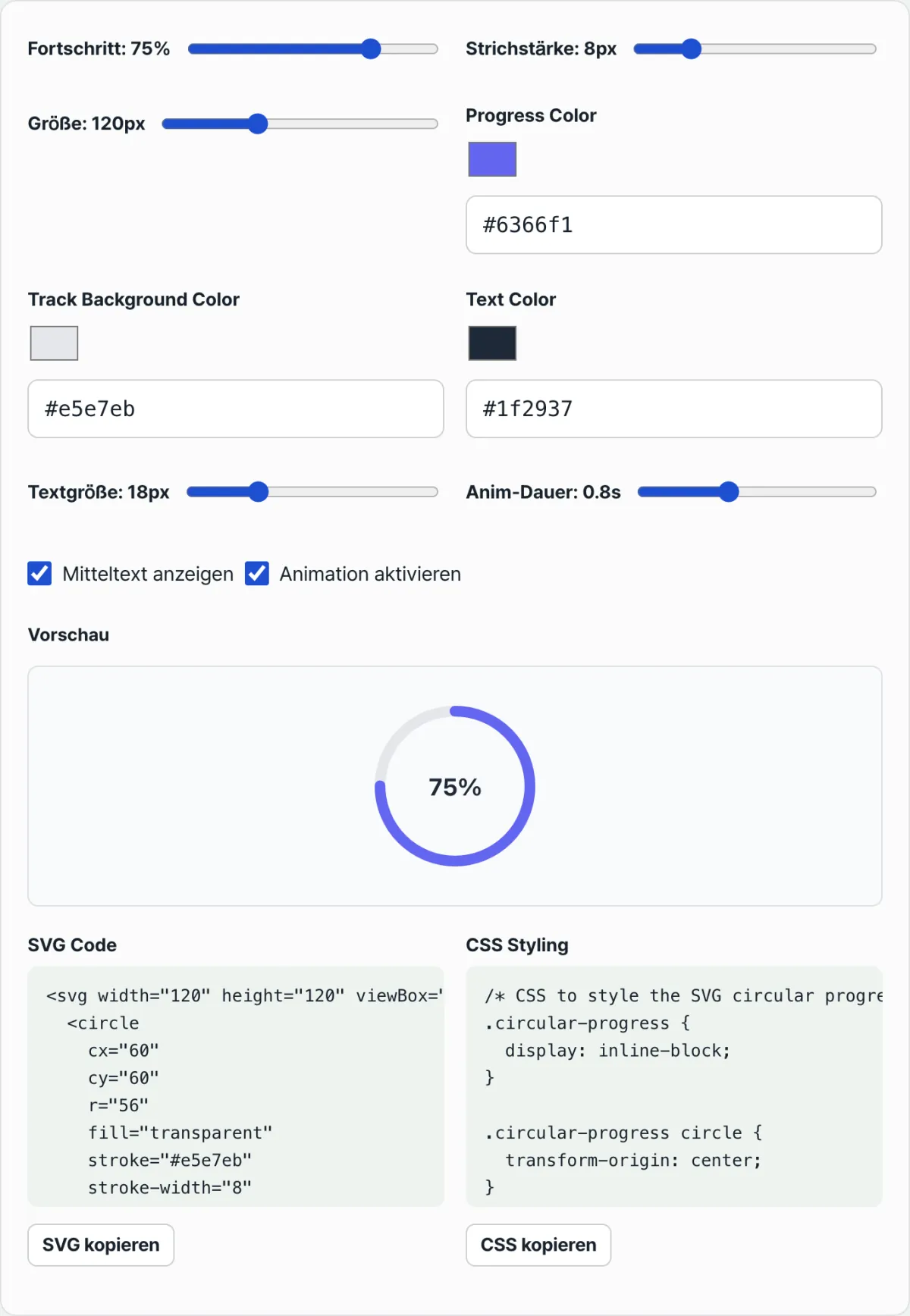
Haben Sie den Radius, berechnen Sie den Kreisumfang mit der Formel „2 × π × r“. Bei einem Durchmesser von 120 px und einer Linienstärke von 8 px beträgt der Radius 56 px und der Umfang etwa 351,86 px. Tragen Sie diesen Wert unverändert in stroke-dasharray ein, wird der gesamte Kreis als eine durchgehende Linie gezeichnet.
Um den Fortschritt abzubilden, berechnen Sie stroke-dashoffset mit „Umfang × (1 − Fortschritt ÷ 100)“. Bei 75 % Fortschritt rechnen Sie 351,86 × 0,25 und setzen als Offset etwa 87,96 px ein. Mit diesen beiden Werten und der Drehung um -90 Grad im circle-Tag ist der donutförmige Fortschrittsring fertig.
Mit unserem Tool nachprüfen. Sobald Sie Fortschritt, Linienstärke oder Größe per Schieberegler ändern, werden Umfang und Offset automatisch neu berechnet. So sehen Sie Ergebnis und Code sofort, ohne die Werte erneut von Hand auszurechnen.
Kostenlos · ohne Anmeldung · SVG- und CSS-Code direkt im Browser erzeugen
Häufige Stolperstellen
| Situation | Ursache |
|---|---|
| Der Fortschritt läuft in die falsche Richtung | Das Vorzeichen bei der Berechnung von stroke-dashoffset ist vertauscht oder die Drehrichtung ist falsch angegeben. |
| Der Startpunkt liegt rechts (bei 3 Uhr) statt oben | Beim circle fehlt transform: rotate(-90deg). |
| Hintergrundkreis und Fortschrittskreis sitzen nicht auf derselben Mittellinie | Bei der Radiusberechnung wurde die halbe Linienstärke nicht abgezogen. |
| Bei Änderung des Fortschritts springt die Anzeige abrupt | Für stroke-dashoffset ist keine transition gesetzt, sodass sich der Wert ohne Animation ändert. |
Wie die Tabelle zeigt, liegt der Fehler meist entweder am Vorzeichen des Offsets oder an der Drehrichtung. Wenn Sie die Formel und die Drehung um -90 Grad einmal festgelegt haben, müssen Sie danach nur noch den Fortschrittswert austauschen.
Fazit
Ein kreisförmiger Fortschrittsbalken ist kein Bild. Er entsteht, indem die Kontur eines SVG-circle mit stroke-dasharray auf die gesamte Länge des Kreisumfangs gesetzt und der unsichtbar bleibende Abschnitt mit stroke-dashoffset verschoben wird. Mit dem Kreisumfang (2πr) und dem Fortschritt lassen sich beide Werte berechnen.
Statt Radius und Umfang jedes Mal von Hand auszurechnen, können Sie Werte per Schieberegler ändern und direkt sehen, wie sich der Code verändert. Das verringert die Fehlerquote.
Kostenlos · ohne Anmeldung · SVG- und CSS-Code direkt im Browser erzeugen
Technischer Hintergrund: die Mathematik hinter SVG und CSS
Hinter dem scheinbar simplen Donut-Diagramm stecken präzise Geometrie und die „Physik“ von CSS.
Geometrie des SVG-Kreises und Konturmathematik (Geometry & Stroke Math)
- Gesamtmaß des SVG: W × H (z. B. 120 × 120px)
- Linienstärke (Stroke Width): S (z. B. 8px)
- Sicherer Radius (Radius): Da sich die Linie von der Mitte aus nach beiden Seiten ausbreitet, gilt r = W/2 − S/2 = 60 − 4 = 56px
- Kreisumfang (Circumference): C = 2π r ≈ 2 × 3.14159265 × 56 ≈ 351.86px
Die Dash-Eigenschaften in CSS (Physics)
- 'stroke-dasharray: C C': Die Länge eines Strichs (dash) wird auf den gesamten Kreisumfang gesetzt, sodass die Linie durchgezogen wirkt.
- 'stroke-dashoffset: C \times (1 - P / 100)': Ist P der Fortschritt in Prozent, wird der Beginn der durchgezogenen Linie um diesen Wert entlang des Kreisumfangs verschoben. Der verschobene Teil ist nicht sichtbar, sodass nur der gewünschte Prozentanteil gefärbt erscheint.
Koordinatensystem, Drehung und Antialiasing (Rotation & Anti-aliasing)
- Der Standard-Nullpunkt von 0 Grad liegt in SVG nach geometrischer Konvention bei 3 Uhr (x=r, y=0).
- Soll die Linie bei 12 Uhr (oben) beginnen, müssen Sie per CSS 'transform: rotate(-90deg);' und als Drehpunkt 'transform-origin: center;' angeben.
- Die weich ablaufende Füllanimation setzen Sie mit 'transition: stroke-dashoffset 0.6s cubic-bezier(0.4, 0, 0.2, 1);' um. Für abgerundete Linienenden verwenden Sie 'stroke-linecap: round;'.
Vergleich: Umsetzungsmöglichkeiten für runde UI-Elemente
Hier ein Vergleich der Eigenschaften verschiedener Techniken, mit denen sich kreisförmige Fortschrittsbalken umsetzen lassen.
| Vergleichskriterium | Reines SVG + CSS (empfohlen) | HTML5 Canvas 'arc()' | CSS 'conic-gradient' / Maske | Animiertes GIF / Lottie |
|---|---|---|---|---|
| Dateigröße | Sehr klein (~2 KB) | Klein | Klein | Groß (einige zehn KB bis MB) |
| Vektorskalierung | Unbegrenzt skalierbar, ohne Qualitätsverlust | Kann je nach Auflösung (DPI) unscharf werden | Unbegrenzt skalierbar | GIF: Pixelbildung / Lottie: nicht relevant |
| CPU-/GPU-Last | Sehr gering (GPU-Beschleunigung gut möglich) | CPU-Last durch Skriptberechnungen | Gering | Hohe GPU-Speicherbelegung und CPU-Last beim Rendern |
| CSS-Animation | Weich umsetzbar mit 'stroke-dashoffset' | JS 'requestAnimationFrame' erforderlich | '@property' erforderlich (Einschränkung bei älteren Browsern) | Nicht möglich / abhängig von der Bibliothek |
| Browserkompatibilität | Fast alle Browser, einschließlich IE | Fast alle Browser | Vor allem aktuelle Browser (teilweise Unterstützung) | IE-kompatibel (Lottie nur in aktuellen Umgebungen) |
Die 5 häufigsten Fehler beim Erstellen eines kreisförmigen SVG-Fortschrittsrings
- Den Radius nicht um die halbe Linienstärke verkleinern: Der Rand (Stroke) einer SVG-Form wird beidseitig entlang der Mittellinie des Pfads gezeichnet. Ziehen Sie die halbe Linienstärke nicht ab, ragt die äußere Hälfte über die viewBox hinaus und wird abgeschnitten.
- Beim Drehen um -90 Grad
transform-origin: centervergessen: Ohne festgelegten Drehpunkt dreht sich der Kreis um den SVG-Standardpunkt 0,0 (oben links) und wandert aus dem sichtbaren Bereich. stroke-linecap: roundweglassen: Das Ende des Fortschrittsbalkens ist dann flach wie abgeschnitten und wirkt wie eine altmodische, klobige Oberfläche.- Eine grobe Näherung für Pi (π = 3.14) fest einprogrammieren: Wird der Umfang ungenau berechnet, entsteht bei 100 % Fortschritt zwischen Start- und Endpunkt eine winzige Lücke (Gap) oder eine Überlappung. Verwenden Sie in JavaScript
Math.PI. - Die CSS-
transitionvergessen: Bei Datenänderungen springt der Ring ruckartig auf den neuen Wert. Erst eine passende Transition auf die Offset-Eigenschaft sorgt für eine flüssige Rückmeldung.
Fünf Schritte zum fehlerfreien kreisförmigen Fortschrittsring
- Maße und viewBox festlegen: Bestimmen Sie die Gesamtgröße (z. B. 100x100) und setzen Sie
viewBox="0 0 100 100". - Sicheren Radius berechnen: Legen Sie die Linienstärke fest (z. B. 10) und berechnen Sie mit der Formel r = (D − stroke) / 2 den Radius r = 45.
- Umfang berechnen: Berechnen Sie den Gesamtumfang mit der Formel C = 2π r. (2 × 3.14159 × 45 = 282.74)
- Hintergrundspur und Indikator anlegen: Legen Sie zwei gleich große Kreise übereinander. Der untere wird als helle Spur gefärbt, der obere als Indikator in der Farbe des Fortschritts.
- CSS-Transition und Offset anwenden: Berechnen Sie
stroke-dashoffsetanhand der Prozentformel, setzen Sie den Wert als Inline-Style und vervollständigen Sie die Animation mit einer Transition.
7 Tipps für SVG-Animationen
- Abgerundete Enden: Für eine moderne, saubere Oberfläche sollten Sie immer
stroke-linecap: roundverwenden. - Farbverlauf einsetzen: Deklarieren Sie statt einer einfarbigen Linie ein
<defs><linearGradient>und weisen Sie es mitstroke="url(#gradient)"zu, für einen auffälligen Effekt. - Hardwarebeschleunigung: Um Ruckler bei der Animation zu vermeiden, geben Sie dem Kreiselement des Rings
will-change: stroke-dashoffset. - Stabiler Endzustand bei 100 %: Stellen Sie sicher, dass bei 100 % exakt
stroke-dashoffset: 0herauskommt, damit keine kleinen Abweichungen auftreten. - Skalenstrich-Stil (Messgerät): Teilen Sie
stroke-dasharrayin Strichlänge und Lücke auf (z. B.5 10), erhalten Sie statt einer durchgehenden Linie einen gestrichelten Ring wie bei einem Tacho im Auto. - Halbkreis-Anzeige: Halbieren Sie den Umfang, blenden Sie den unteren Teil aus und passen Sie viewBox und Offset-Formel an den Halbkreis an – so entsteht eine Oberfläche wie bei einem Tachometer.
- Generator nutzen: Um eine exakte Darstellung zu prüfen, testen Sie lieber mit einem Online-Generator und Echtzeit-Schiebereglern, statt jedes Mal von Hand zu rechnen.
Entscheidungshilfe: Welche Methode passt?
- Geht es um Datenvisualisierung mit viel Interaktion, bei der CSS-Animationen im Mittelpunkt stehen? ➔ SVG-Methode mit
stroke-dashoffset(empfohlen) - Brauchen Sie Partikeleffekte oder Pixelmanipulation mit mehr als 60 Bildern pro Sekunde? ➔ HTML5-Canvas-Rendering
- Benötigen Sie keine Unterstützung für den Internet Explorer und soll der Code bei einem statischen Diagramm extrem kurz bleiben? ➔ CSS-Methode mit
conic-gradient - Muss eine Designerin oder ein Designer ohne Entwickler komplexe Motion Graphics einbinden? ➔ Lottie / animiertes GIF
Glossar der wichtigsten Begriffe
- SVG (Scalable Vector Graphics): Ein zweidimensionales Vektorgrafikformat, das mit mathematischen Gleichungen gezeichnet wird und auch bei starker Vergrößerung scharf bleibt.
- stroke-dasharray: Eigenschaft, die Länge und Abstand der Striche festlegt und so eine durchgehende Linie in gestrichelte Abschnitte teilt. Hier wird der gesamte Kreisumfang zu einem einzigen Strich.
- stroke-dashoffset: Offset-Eigenschaft, die den Startpunkt der Strichelung verschiebt. Sie wird umgekehrt proportional zum Fortschritt gesetzt, um den verbleibenden leeren Bereich darzustellen.
- Umfang (Circumference, 2πr): Gesamtlänge des Kreisrands. Sie entspricht der Länge des Fortschrittsrings bei 100 %.
- viewBox: Der logische Koordinatenbereich der SVG-Zeichenfläche.
- stroke-linecap: round: SVG-Eigenschaft, die beide Enden einer Linie abrundet.
- transform-origin: Der Mittelpunkt bzw. Bezugspunkt, um den gedreht oder skaliert wird.
- Hardwarebeschleunigung (will-change): CSS-Eigenschaft, die dem Browser einen Hinweis gibt, die Animationsberechnung eines Elements an die GPU zu übergeben, damit sie flüssig dargestellt wird.
Häufig gestellte Fragen
Q1. Warum muss ich die halbe Linienstärke vom Durchmesser abziehen, um den Radius zu erhalten?
A1. In SVG wird die Linie (Stroke) um einen gedachten Pfad herum nach beiden Seiten gleichmäßig dicker. Bei einer Linienstärke von 10 px wächst sie 5 px nach innen und 5 px nach außen. Damit die 5 px, die nach außen wachsen, nicht über die Zeichenfläche hinausragen, wird der Radius des Kreises selbst um 5 px verkleinert, sodass alles nach innen passt.
Q2. Kann ich einen Farbverlauf einsetzen, der entlang des Kreispfads weich ineinander übergeht?
A2. Ja. Legen Sie innerhalb der SVG mit <defs> und <linearGradient> Start- und Endfarbe fest und verweisen Sie in der stroke-Eigenschaft des Kreises auf die ID des Farbverlaufs (url(#gradient-id)). Ein Farbverlauf, der wie bei conic-gradient dem Kreis folgt, ist mit SVG 1.1 allerdings aufwendig; hier ist es besser, die moderne CSS-Funktion zu kombinieren.
Q3. Wie lasse ich den Ring gegen den Uhrzeigersinn (Counter-clockwise) kleiner werden?
A3. Wenn der Ring sich nicht füllen, sondern allmählich leeren soll, kehren Sie die Offset-Formel um oder drehen den Kreis nicht um -90 Grad, sondern in die Gegenrichtung und passen dabei die Offset-Richtung an. Am einfachsten spiegeln Sie den Ring horizontal, etwa mit transform: scaleX(-1) rotate(-90deg), sodass er in umgekehrter Richtung gezeichnet wird.
Dieser Artikel basiert auf unserem koreanischen Original. Koreanisches Original lesen