
clip-path verzerrt: Warum Stern und Polygon schief wirken
Inhalt
Sie haben im clip-path-Generator einen Stern ausgewählt, den CSS-Code kopiert und in ein Banner oder eine Karte auf Ihrer Seite eingefügt – und plötzlich wirkt die Form seitlich gedehnt oder oben und unten gestaucht, anders als in der Vorschau. Schuld ist nicht fehlerhaftes CSS. Die Prozentwerte (%) in clip-path beziehen sich nicht immer auf ein Quadrat. Wenn Sie das Seitenverhältnis des Elements prüfen, finden Sie Ursache und Lösung allein anhand des Codes.
Kurzfassung ① Die %-Werte in
clip-pathwerden getrennt mit der Breite und der Höhe des Elements multipliziert (bezogen auf die Referenzbox). ② Ist das Element nicht quadratisch, wirkt derselbepolygon()-Wert gedehnt oder gestaucht. ③ Abhilfe: das Element auf ein quadratisches Format festlegen oder die Koordinaten passend zum tatsächlichen Seitenverhältnis neu berechnen.
Das Problem: Warum die Form anders aussieht als in der Vorschau
Wenn Sie in einem Vorschau-Tool eine Form wie Stern oder Raute auswählen, wird sie meist auf einer quadratischen Fläche (Seitenverhältnis 1:1) dargestellt. Übernehmen Sie diese Werte unverändert für ein breites Banner oder eine große Karte auf Ihrer Seite, erscheint der Stern oben und unten gestaucht, und die Spitzen wirken stumpf.
Haben Sie an den Koordinaten nichts verändert und die Form sieht trotzdem anders aus, ist der clip-path-Code selbst nicht falsch. Das Seitenverhältnis des Elements, auf das Sie ihn anwenden, unterscheidet sich lediglich von dem der Vorschau.
Die Ursache: Prozentkoordinaten werden getrennt mit Breite und Höhe multipliziert
Die %-Werte in polygon(), circle() und ellipse() beziehen sich nicht auf die tatsächlichen Pixel eines Bildes, sondern auf die „Referenzbox“ (reference box) des Elements – standardmäßig die Border-Box. Dabei wird der horizontale Prozentwert (x) mit der Breite des Elements multipliziert, der vertikale (y) mit seiner Höhe, jeweils getrennt.
Bei einem Quadrat (z. B. 180×180 px) entsprechen 1 % auf beiden Achsen derselben Länge (1,8 px), die Proportionen der Form bleiben also erhalten. Wenden Sie denselben Wert aber auf ein breites Element an (z. B. 800×200 px, Verhältnis 4:1), entspricht 1 % in der Breite 8 px und 1 % in der Höhe 2 px. Das Ergebnis: Die Form ist nur in vertikaler Richtung gestaucht.
Das ist kein Bug, der sich von Browser zu Browser unterscheidet. Formfunktionen wie polygon() und circle() sind von vornherein so definiert. Statt absoluter Längen verwenden sie relative Anteile (%), damit die Form bei Größenänderungen des Elements responsiv mitwächst. Der Preis dafür: Sind Breite und Höhe verschieden, unterscheidet sich der Skalierungsfaktor je Achse.
So prüfen Sie es: nur mit Code, ohne Tool
Die Ursache lässt sich auch ohne zusätzliches Tool mit den Entwicklerwerkzeugen des Browsers bestätigen.
- Wählen Sie das Element mit der auffälligen Form in den Entwicklerwerkzeugen aus und prüfen Sie im Tab „Computed“ (Berechnet) die tatsächlich gerenderten Pixelwerte für width und height.
- Ist das Verhältnis der beiden Werte nicht 1:1, ist das die Ursache.
- Fügen Sie dem Element im Styles-Bereich vorübergehend
aspect-ratio: 1/1hinzu, damit Breite und Höhe quadratisch sind. Kehrt die Form zum beabsichtigten Aussehen zurück, liegt es tatsächlich am Seitenverhältnis.
Haben Sie die Ursache bestätigt, gibt es zwei Lösungen: Sie legen das Element selbst auf ein Quadrat fest (aspect-ratio: 1/1 + object-fit: cover) oder Sie berechnen die vertikalen (y-)Koordinaten von Hand passend zum tatsächlichen Verhältnis neu und strecken die Form um den Betrag, um den sie gestaucht wird, vorab.
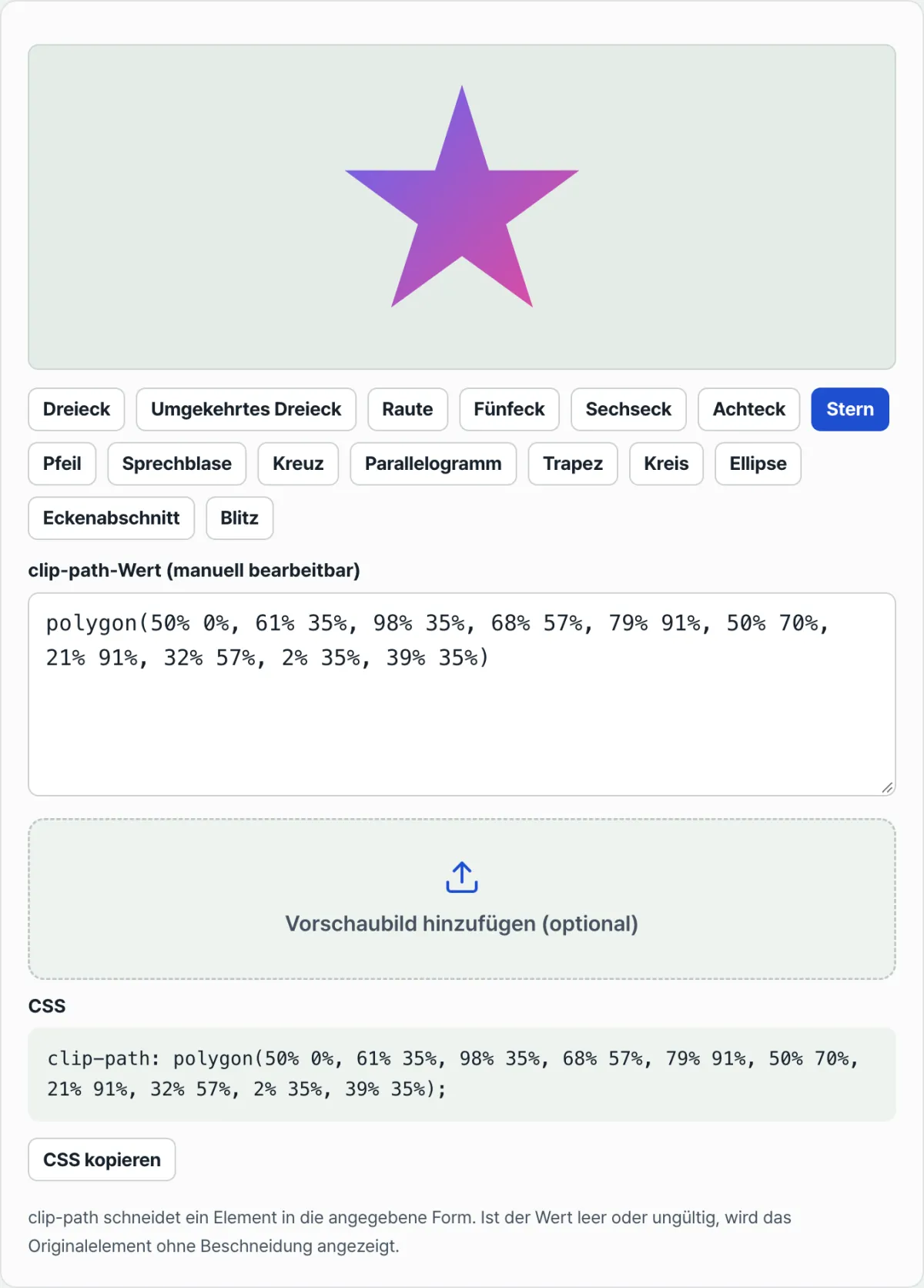
Alle Koordinaten einzeln von Hand zu berechnen und die Werte immer wieder visuell zu kontrollieren, ist aufwendig. Hier geht es schneller mit einem Tool, in dem Sie Vorlagen und Werte in einer quadratischen Live-Vorschau vergleichen und direkt anpassen können.
Kostenlos · ohne Anmeldung · Bilder werden nur im Browser verarbeitet (keine Übertragung an einen Server)
Häufige Stolperstellen
| Symptom | Ursache |
|---|---|
| Ein Stern in einem nicht quadratischen Banner wirkt oben und unten gestaucht | Die Referenzbox hat kein 1:1-Verhältnis, daher wird y % mit einem kleineren Faktor multipliziert als x % |
| Die Koordinaten wurden geändert, aber die Form bleibt völlig gleich | Ein Syntaxfehler in polygon() lässt das gesamte clip-path ignorieren, das Original bleibt unverändert sichtbar |
| Auf ein hochgeladenes Foto angewendet, passt die Formkante nicht zum Foto | Die mit object-fit angepasste Darstellung und die Berechnung der Referenzbox überlagern sich, sodass die sichtbare Schnittposition abweicht |
| Die Form ist zugeschnitten, aber die Dateigröße bleibt gleich | clip-path maskiert nur die Darstellung und schneidet die Originalbilddatei nicht tatsächlich zu |
Zusammenfassung
- Die %-Werte in
clip-pathwerden getrennt mit der Breite und der Höhe des Elements multipliziert. - Verwenden Sie dieselben Werte bei einem nicht quadratischen Element, wird die Form gedehnt oder gestaucht.
- Es gibt zwei Lösungen: das Element auf ein Quadrat festlegen oder die Koordinaten passend zum tatsächlichen Seitenverhältnis neu berechnen.
clip-pathist eine reine Bildschirmmaskierung, die Originaldatei selbst bleibt unverändert.
Kostenlos · ohne Anmeldung · Bilder werden nur im Browser verarbeitet (keine Übertragung an einen Server)
Häufig gestellte Fragen
Warum sind clip-path-Koordinaten in % statt in px angegeben?
Prozentwerte skalieren automatisch proportional zur Größe der Referenzbox. So behält die Form auch dann dieselben Lageverhältnisse innerhalb des Elements, wenn sich dessen Größe responsiv ändert. Innerhalb von polygon() lassen sich zwar auch absolute Längen wie px untermischen, doch bleibt ein solcher Punkt dann bei Größenänderungen des Elements fest stehen, wodurch die Form im responsiven Layout leicht aus dem Lot gerät.
Wie kann ich eine Sternform in einem nicht quadratischen Banner unverändert verwenden?
Am einfachsten setzen Sie für das Element aspect-ratio: 1/1, um ein quadratisches Format zu erzwingen, und füllen das Hintergrundbild mit object-fit: cover. Muss das Element sein ursprüngliches Seitenverhältnis behalten, müssen Sie die vertikalen (y-)Koordinaten ausgehend von 50 % entsprechend dem tatsächlichen Seitenverhältnis nach innen ziehen oder nach außen strecken, um die Darstellung optisch auszugleichen.
Ich habe den clip-path-Wert geändert, aber die Form bleibt gleich. Woran liegt das?
Verstößt eine Klammer, ein Komma oder ein %-Zeichen in polygon(), circle() usw. gegen die Syntax, ignoriert der Browser das gesamte clip-path und zeigt das Element unverändert und ohne Zuschnitt an. Ändert sich die Form nach einer Wertänderung nicht, liegt meist ein Tippfehler vor und nicht fehlende Browser-Unterstützung.
Wird beim Anwenden von clip-path auf ein Bild auch die eigentliche Datei zugeschnitten?
Nein. clip-path ist eine CSS-Maskierung, die lediglich den sichtbaren Bereich begrenzt. Pixel und Dateigröße der Originalbilddatei bleiben unverändert. Der Browser lädt weiterhin das gesamte Bild herunter und blendet nur auf dem Bildschirm alles außerhalb der angegebenen Form aus. Um die Datei selbst in dieser Form zuzuschneiden, ist ein separater Schritt in einem Bildbearbeitungsprogramm nötig.
Dieser Artikel basiert auf unserem koreanischen Original. Koreanisches Original lesen