
CSS Keyframes: Animationen, Easing-Formel und 60 fps
Inhalt
- Warum sich CSS-Animationen von Hand nur mühsam abstimmen lassen
- Keyframes-Animationen ohne Tool selbst schreiben
- Diese Eigenschaften sollten Sie für 60 fps prüfen
- Zusammenfassung
- Browser-Rendering optimieren: Das müssen Sie für 60 fps wissen
- Technische Grundlagen: Rendering-Pipeline und die Mathematik der kubischen Bézier-Kurve
- Vergleich der Technologien für CSS-Animationen
- 5 Performance-Fehler bei CSS-Animationen, die 60 fps verhindern
- Der 5-Schritte-Workflow für flüssige 60-fps-CSS-Animationen
- 7 Tipps für fortgeschrittene Animationen
- Entscheidungsbaum: Welche Animationstechnik passt zu Ihrem Projekt?
- Glossar der wichtigsten Begriffe
- Ausführliche FAQ (Deep FAQs)
- Häufig gestellte Fragen
Wenn Sie auf einer Webseite Einblendeffekte oder wiederkehrende Hervorhebungen einsetzen möchten, müssen Sie @keyframes und die animation-Eigenschaft in CSS selbst kombinieren. Wer cubic-bezier-Easing-Werte, Wiederholungsanzahl und Dauer nacheinander von Hand abstimmt, sieht nur schwer sofort, wie sich das Element tatsächlich bewegt – das Ausprobieren zieht sich entsprechend in die Länge. Dieser Artikel erklärt, wie CSS-Animationen Werte interpolieren, und zeigt, wie Sie gängige Effekte wie Fade-in und Puls selbst schreiben.
Kurzfassung ① CSS-Animationen entstehen, indem Eigenschaften wie
transformundopacityabhängig vom Fortschritt auf der Timeline (0–100 %) zwischen Start- und Endwert interpoliert werden. ② Häufig genutzte Bewegungen wie Fade-in oder Puls lassen sich allein mit einer@keyframes-Regel und der Kurzschreibweiseanimationselbst schreiben. ③ Um 60 fps zu halten, sollten Sie Animationen vor allem auftransformundopacityaufbauen und über die Media Queryprefers-reduced-motionauch eine reduzierte Bewegung berücksichtigen.
Warum sich CSS-Animationen von Hand nur mühsam abstimmen lassen
Die Kombination aus @keyframes und der animation-Eigenschaft ist an sich nicht schwierig. Für eine wirklich ansprechende Bewegung müssen Sie jedoch Dauer, Verzögerung, Easing-Funktion und Wiederholungsanzahl gleichzeitig anpassen. Nach jeder Änderung eines Werts laden Sie die Seite im Browser neu und spielen die Animation erneut ab, sodass Sie bis zum gewünschten Ergebnis mehrfach zwischen Code und Bildschirm wechseln.
Besonders bei Werten wie dem cubic-bezier-Easing, das eine Kurve über vier Zahlen definiert, lässt sich die tatsächliche Bewegung allein anhand der Zahlen kaum vorhersagen. Deshalb braucht es eine Möglichkeit, verschiedene Bewegungen wie Fade, Bounce oder Slide vorab abzuspielen und den Code direkt zu kopieren.
Keyframes-Animationen ohne Tool selbst schreiben
So berechnet die Interpolation die Werte
Eine CSS-Animation berechnet Eigenschaftswerte eines Elements wie transform oder opacity abhängig vom Fortschritt auf der Timeline (0 % bis 100 %) zwischen Start- und Endwert. Die Berechnung lässt sich so zusammenfassen:
Aktueller Wert = Startwert + (Endwert − Startwert) × Easing-Funktion(Fortschritt)
Der Fortschritt ist dabei der Wert, bei dem der Beginn der Animation 0 und das Ende 1 entspricht. Die Easing-Funktion verwendet diesen Fortschritt nicht unverändert, sondern wandelt ihn passend zu einer Beschleunigungs- bzw. Verzögerungskurve um. ease-in-out verändert den Fortschritt zum Beispiel so, dass die Bewegung am Anfang und am Ende langsam und in der Mitte schnell verläuft.
Bestandteile der Kurzschreibweise animation
Die Kurzschreibweise animation fasst die folgenden sechs Werte in einer Zeile zusammen:
animation-name: Name der zugehörigen@keyframes-Regelanimation-duration: Gesamtdauer eines Durchlaufs (z. B.0.6s,1.2s)animation-timing-function: Easing-Funktion, die den Geschwindigkeitsverlauf über die Zeit festlegt (z. B.ease-in-out,cubic-bezier)animation-delay: Wartezeit, bevor die Animation startet (z. B.0s,0.3s)animation-iteration-count: Anzahl der Wiederholungen (1,3,infinite)animation-fill-mode: legt fest, ob der Zustand vor dem Start bzw. nach dem Ende beibehalten wird (forwards,backwards,both)
Beispiel: Fade-in und Puls mit Keyframes
Ein Fade-in, bei dem das Element von unten nach oben erscheint, und eine Puls-Animation, die wie ein Herzschlag größer und kleiner wird, schreiben Sie so:
/* Fade-in-Animation: Element erscheint von unten nach oben */
.fade-in-up {
  animation: fadeInUp 0.8s cubic-bezier(0.16, 1, 0.3, 1) forwards;
}

@keyframes fadeInUp {
  0% {
    opacity: 0;
    transform: translateY(30px);
  }
  100% {
    opacity: 1;
    transform: translateY(0);
  }
}

/* Puls-Animation: wird größer und wieder kleiner */
.pulse-effect {
  animation: pulse 1.5s ease-in-out infinite;
}

@keyframes pulse {
  0%, 100% {
    transform: scale(1);
  }
  50% {
    transform: scale(1.08);
  }
}
Sie können diesen Code natürlich selbst abtippen und Dauer sowie cubic-bezier-Werte nacheinander ändern. Wenn Sie aber mehrere Bewegungen wie Fade, Bounce, Slide oder Shake vorab abspielen, die Werte anpassen und den fertigen Code direkt kopieren möchten, geht es mit einem Tool schneller.
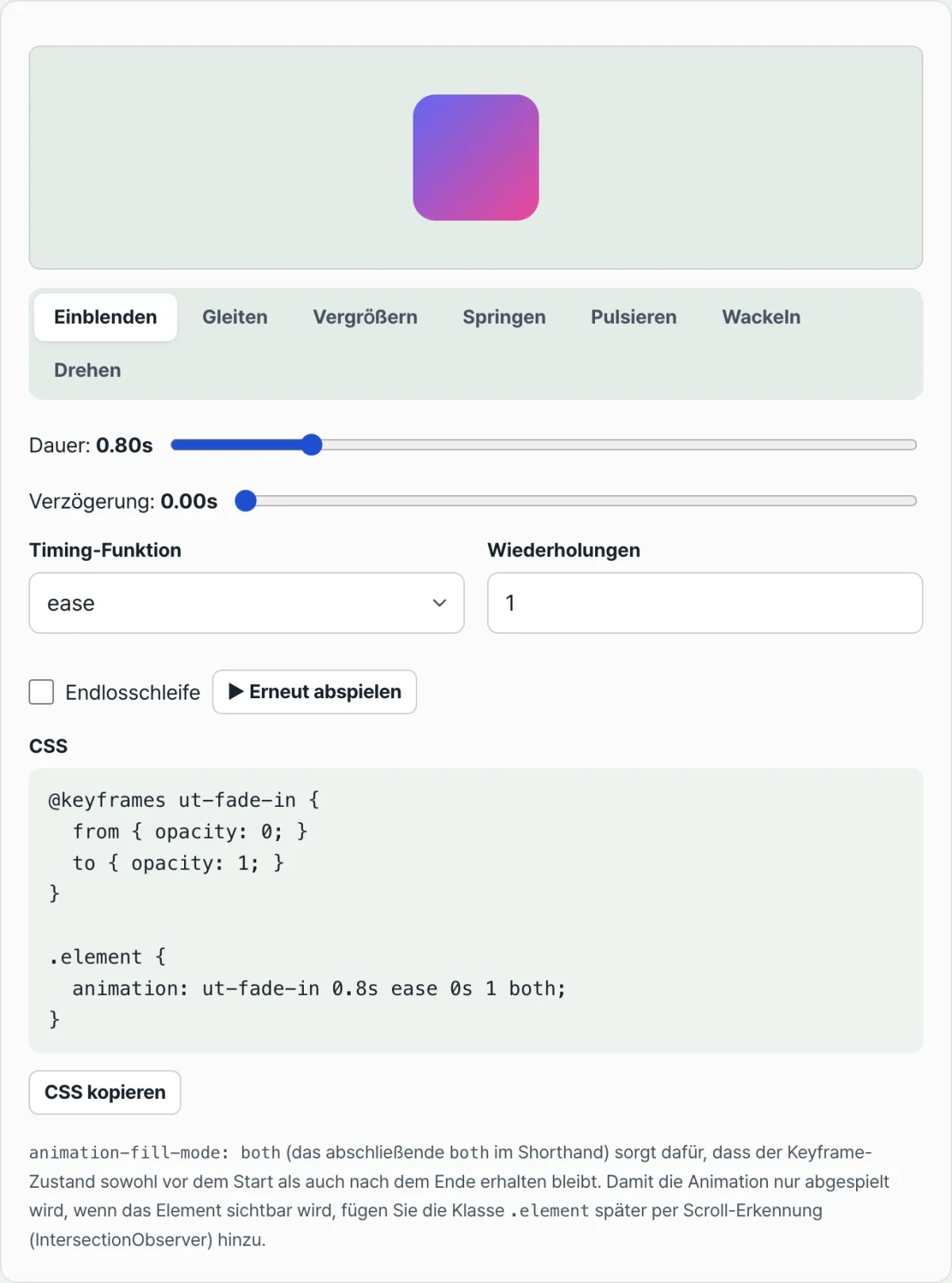
Passen Sie Geschwindigkeit und Wiederholungen von Animationen wie Fade, Bounce oder Slide an und erhalten Sie sofort den fertigen CSS-Keyframes-Code.
Diese Eigenschaften sollten Sie für 60 fps prüfen
| Eigenschaftstyp | Beispiele | Auswirkung auf die Framerate |
|---|---|---|
| Verarbeitung in der Compositing-Ebene (empfohlen) | transform, opacity | Wird in der GPU-Compositing-Ebene verarbeitet und läuft ohne Reflow flüssig ab |
| Layout-Auslöser (vermeiden) | width, height, margin, top, left | Bei jeder Wertänderung entsteht ein Reflow, wodurch die Animation leicht ruckelt |
Verwenden Sie als animierte Eigenschaft Werte, die das Layout beeinflussen, etwa width, height, margin oder top, entsteht in jedem Frame ein Reflow, und die Animation ruckelt leicht. Um 60 fps zu halten, ist es günstiger, nur transform (scale, translate, rotate) und opacity zu verändern, da diese GPU-beschleunigt werden.
Hinweis Für Nutzerinnen und Nutzer, denen von Bewegung schwindlig wird, sollten Sie zusätzlich vorsorgen: Mit der Media Query
@media (prefers-reduced-motion: reduce)erkennen Sie die Systemeinstellung „Bewegung reduzieren“ des Betriebssystems und verkürzen die Dauer der Animationen auf nahezu 0 Sekunden, wenn diese Einstellung aktiv ist.
Zusammenfassung
- CSS-Animationen entstehen, indem abhängig vom Fortschritt auf der Timeline zwischen Start- und Endwert mithilfe einer Easing-Funktion interpoliert wird.
- Die Kurzschreibweise
animationbesteht aus sechs Werten: name, duration, timing-function, delay, iteration-count und fill-mode. - Häufig genutzte Bewegungen wie Fade-in oder Puls können Sie anhand der
@keyframes-Beispiele selbst schreiben. - Um 60 fps zu halten, sollten Sie Animationen vor allem auf
transformundopacityaufbauen und zusätzlichprefers-reduced-motionberücksichtigen.
Passen Sie Geschwindigkeit und Wiederholungen von Animationen wie Fade, Bounce oder Slide an und erhalten Sie sofort den fertigen CSS-Keyframes-Code.
Browser-Rendering optimieren: Das müssen Sie für 60 fps wissen
Verwenden Sie als animierte Eigenschaft Werte, die das Layout beeinflussen, etwa width, height, margin oder top, entsteht in jedem Frame ein Reflow, und die Animation ruckelt leicht. Um 60 fps zu halten, ist es günstiger, nur transform (scale, translate, rotate) und opacity zu verändern, da diese GPU-beschleunigt werden.
Technische Grundlagen: Rendering-Pipeline und die Mathematik der kubischen Bézier-Kurve
Um CSS-Animationen wirklich zu verstehen, sollten Sie wissen, wie die Rendering-Engine im Browser arbeitet und welche physikalischen und mathematischen Grundlagen der Bewegungsinterpolation zugrunde liegen.
Rendering-Pipeline des Browsers und Compositor-Ebene (Compositor Layer)
Der Browser zeichnet den Bildschirminhalt in der folgenden Reihenfolge (Pipeline):
- Layout (Reflow): Wenn Sie Eigenschaften wie
width,height,top,leftodermarginanimieren, muss der Browser den Platzbedarf des Elements in jedem Frame neu berechnen. Das ist eine sehr rechenintensive CPU-Operation und die Hauptursache für Frame-Drops (Jank). - Paint (Repaint): Änderungen an Eigenschaften wie
color,backgroundoderbox-shadowüberspringen zwar das Layout, erfordern aber weiterhin, dass Pixel neu gezeichnet werden, und kosten deshalb Rechenleistung. - Composite: Nur
transformundopacityumgehen sowohl Layout als auch Paint. Sie werden im Compositor-Thread des Browsers hardwarebeschleunigt auf der GPU direkt zusammengesetzt. Mit einem Hinweis an den Browser überwill-change: transformlässt sich das weiter optimieren.
Das mathematische Prinzip der kubischen Bézier-Kurve (Cubic-Bézier)
Die CSS-Funktion cubic-bezier(x1, y1, x2, y2) beschreibt eine parametrische Bézier-Kurve dritten Grades, deren Start- und Endpunkt festgelegt sind. Die vier Kontrollpunkte sind P0(0,0), P1(x1, y1), P2(x2, y2), P3(1,1). Die Kurvengleichung lautet für den Zeitparameter t ∈ [0, 1]:
Anhand dieser Formel wird festgelegt, wie stark sich eine Eigenschaft (Y-Achse) im Verhältnis zum Fortschritt auf der Zeitachse (X-Achse) ändert. Interessant ist das physikalische Verhalten, wenn die Y-Koordinate eines Kontrollpunkts (y1 oder y2) über 1,0 oder unter 0,0 liegt: Dann schießt die Animation über den Zielwert hinaus und kehrt zurück, was einen elastischen Overshoot-Bounce-Effekt erzeugt.
So funktioniert animation-fill-mode
Diese zentrale Eigenschaft legt fest, in welchem Zustand das Element vor dem Start und nach dem Ende der Animation bleibt.
- none: Standardwert. Die Stile gelten nur während der Laufzeit der Animation; nach dem Ende springt das Element in seinen ursprünglichen Zustand zurück.
- forwards: Der berechnete Stil zum Zeitpunkt des Animationsendes (100-%-Keyframe) bleibt erhalten.
- backwards: Während der Wartezeit durch
animation-delaywird der Stil des Startzeitpunkts (0-%-Keyframe) bereits auf das Element angewendet. - both: Wendet die Effekte von forwards und backwards gleichzeitig an. Das ist die gängigste Wahl bei Einblend-Animationen.
Vergleich der Technologien für CSS-Animationen
Welches Animations-Werkzeug passt, hängt von der Projektgröße und vom Grad der Interaktion ab.
| Kriterium | CSS @keyframes | CSS transition | WAAPI (Web Animations API) | GSAP-Bibliothek | Framer Motion |
|---|---|---|---|---|---|
| Hauptmerkmale | Spielt eine vordefinierte Keyframe-Sequenz ab | Interpoliert eine einzelne Eigenschaft bei Zustandsänderungen (z. B. hover) | Native Animationssteuerung per JavaScript | Leistungsstarke Timelines und komplexe Bewegungsabläufe | Deklarative Animationen, speziell für React |
| 60-fps-Hardwarebeschleunigung | Vollständig unterstützt (nur transform/opacity) | Vollständig unterstützt | Vollständig unterstützt | Interne Optimierung | Interne Optimierung |
| Bundle-Größe (Bundle Size) | 0 KB (reines CSS) | 0 KB (reines CSS) | 0 KB (im Browser integriert) | ca. 20–30 KB | ca. 30–40 KB |
| Dynamische interaktive Steuerung | Eingeschränkt (Neustart bei Zustandsänderung schwierig) | Sehr gut (reagiert sofort auf Zustandsänderungen) | Sehr gut (play und pause steuerbar) | Spitzenklasse (u. a. ScrollTrigger vollständig unterstützt) | Spitzenklasse (Synchronisierung mit dem React-State) |
| Timelines und sequenzielle Wiedergabe (Chaining) | Manuell über delay-Berechnung (aufwendig) | Nahezu unmöglich | Sequenzielle Wiedergabe über Promises möglich | Sehr einfach mit der Timeline-Funktion | Sehr einfach mit Variants |
| Optimaler Einsatz (Best Use Case) | Lade-Spinner, endlose Pulse-Effekte, einfache Einblendeffekte | Hover-Effekte bei Buttons, Akkordeon-Menüs | Wenn Animationen dynamisch vom Zustand abhängen | Aufwendige Landingpages, Scrollytelling | Deklarative UI/UX-Apps auf React-Basis |
5 Performance-Fehler bei CSS-Animationen, die 60 fps verhindern
- Layout-Eigenschaften (top, left, width, height) animieren: Der Browser muss Position und Größe der gesamten DOM-Struktur neu berechnen, was Layout Thrashing auslöst. Ersetzen Sie sie unbedingt durch
transform: translate()undscale(). - will-change: all wahllos einsetzen: Der Browser weist jedem Element mit will-change eine eigene Compositor-Ebene und GPU-VRAM zu. Wenn Sie es auf alle Elemente anwenden, kann der Speicher ausgehen und der Browser abstürzen. Grundsätzlich sollten Sie die Eigenschaft nach dem Ende der Animation wieder entfernen.
- Barrierefreiheit mit prefers-reduced-motion vergessen: Aufwendige 3D-Bewegungen oder übermäßige Scroll-Animationen können bei manchen Nutzern Schwindel auslösen. Die Media Query wegzulassen, ist ein gravierender Verstoß gegen die Barrierefreiheit im Web.
- Flackern durch fehlendes animation-fill-mode: forwards: Wenn Sie eine Einblend-Animation erstellen, aber keinen fill-mode setzen, erscheint das Element kurz und springt direkt nach dem Ende der Animation wieder auf die Deckkraft 0 zurück.
- Endlosanimationen außerhalb des Bildschirms weiterlaufen lassen: Wenn sich nicht sichtbare Elemente (z. B. der obere Bereich nach dem Herunterscrollen) weiter drehen oder blinken, werden CPU- und GPU-Ressourcen verschwendet. Mit
content-visibility: autooder dem IntersectionObserver sollten Sie die Animation pausieren, sobald das Element den sichtbaren Bereich verlässt.
Der 5-Schritte-Workflow für flüssige 60-fps-CSS-Animationen
- Zielelement und Auslöser festlegen: Wählen Sie das Element aus, das animiert werden soll, und definieren Sie klar, ob die Animation beim Laden der Seite (Einblendeffekt), beim Hover oder beim Einblenden per Scrollen starten soll.
- Keyframes ausschließlich mit transform und opacity entwerfen: Übersetzen Sie die gestalterischen Vorgaben in browserfreundliche Eigenschaften. Verwenden Sie statt einer Höhenänderung
transform: scaleY()und für Bewegungentranslate(), damit die Darstellung über die GPU läuft. - Cubic-Bezier-Kurven für natürliche Bewegungen abstimmen: Verlassen Sie die einfachen Werte linear oder ease und verwenden Sie Bézierkurven, die Material und Gewicht eines Objekts ausdrücken. Je nachdem, ob es sich um einen springenden Ball oder einen weichen Stoff handeln soll, justieren Sie die Krümmung der Kontrollpunkte fein.
- animation-fill-mode und Hardwarebeschleunigung als Hinweis einsetzen: Mit
forwardsbleibt das Element ganz natürlich im Endzustand stehen. Vor komplexen Bewegungen bereitetwill-change: transformden Browser darauf vor. - Leistung im Performance-Panel der Chrome DevTools prüfen: Öffnen Sie in den Entwicklertools den Tab „Performance“ und erstellen Sie ein Profil. Prüfen Sie, ob 60 fps (Render-Frames von etwa 16,6 ms oder weniger) stabil gehalten werden, ohne Layout- (violett) oder Paint-Vorgänge (grün).
7 Tipps für fortgeschrittene Animationen
- Easing-Kurve mit „goldenem Verhältnis“ für elegante Einblendungen: Mit
cubic-bezier(0.16, 1, 0.3, 1)(auch easeOutExpo genannt) starten Bewegungen sehr schnell und spritzig und setzen am Ende weich auf. So entsteht eine moderne UI-Bewegung. - Mikrointeraktionen auf 200 bis 300 ms begrenzen: Dauert eine Rückmeldung wie ein Button-Klick oder das Öffnen eines Modals länger als 300 ms, empfinden Nutzer das System als langsam. Bewegung soll auffallen, aber knapp und schnell sein.
- Gestaffelte Verzögerung (Staggering) in Listen mit CSS-Variablen: Weisen Sie den Listenelementen per Inline-Style
style="--i: 1",style="--i: 2"usw. zu und setzen Sie in CSSanimation-delay: calc(var(--i) * 0.1s). So erzeugen Sie ohne JavaScript eine kaskadenartig nacheinander ablaufende Animation. - Barrierefreiheit zuerst: prefers-reduced-motion verpflichtend einsetzen: Überschreiben Sie alle aufwendigen Animationen mit <pre>
@media (prefers-reduced-motion: reduce) { *, *::before, *::after { animation-duration: 0.01ms !important; transition-duration: 0.01ms !important; } }</pre> als notwendige Absicherung. - Dreh- und Skalierungspunkt mit transform-origin verschieben: Skalierungsanimationen wachsen standardmäßig vom Mittelpunkt (center) aus. Soll ein Modal wie aus einem bestimmten Button hervorspringen, verschieben Sie den Bezugspunkt, etwa mit
transform-origin: top right. Das verleiht der Animation deutlich mehr Räumlichkeit. - Endlosanimationen gezielt pausieren: Wechselt der Nutzer in einen anderen Tab oder scrollt weiter, lohnt sich eine feine Optimierung: Mit
animation-play-state: pausedstoppen Sie den Verbrauch von Rendering-Ressourcen. - Nicht von Hand schreiben, sondern ein Visualisierungswerkzeug nutzen: Bézierkurven und Zwischenwerte von Keyframes lassen sich im Kopf kaum simulieren. Nutzen Sie den auf dieser Seite bereitgestellten visuellen Generator, um sauberen Code zu erzeugen.
Entscheidungsbaum: Welche Animationstechnik passt zu Ihrem Projekt?
Wenn Sie unsicher sind, welches Werkzeug Sie je nach Projektanforderung wählen sollen, folgen Sie diesem Ablauf.
Frage 1: Soll die Animation auf die Scrollposition reagieren oder müssen mehrere Bewegungen nacheinander ineinandergreifen?
- Ja ➔ Setzen Sie eine leistungsfähige Drittanbieter-Bibliothek wie GSAP oder Framer Motion ein.
- Nein ➔ Weiter zu Frage 2.
Frage 2: Ändert sich der Zustand dynamisch durch unmittelbare Nutzerinteraktion wie Maus-Hover und kann er auch abgebrochen werden?
- Ja ➔ Verwenden Sie CSS
transition. Verlässt die Maus das Element mittendrin, wird die Interpolation ganz natürlich rückwärts abgespielt. - Nein ➔ Weiter zu Frage 3.
- Ja ➔ Verwenden Sie CSS
Frage 3: Ist die Bewegung dynamisch an den Render-Lebenszyklus (Zustandsänderungen) von DOM-Elementen gekoppelt? (z. B. Mounten/Unmounten einer React-Komponente)
- Ja ➔ Greifen Sie auf die Web Animations API (WAAPI) zurück oder nutzen Sie React Spring oder Framer Motion.
- Nein ➔ Reines CSS mit
@keyframesund der Kurzschreibweiseanimationist die beste Wahl.
Glossar der wichtigsten Begriffe
- Keyframes (@keyframes): CSS-Regel, die bestimmte Zeitpunkte innerhalb der Animationszeitleiste (0 % bis 100 %) und den jeweiligen Zustand zu diesem Zeitpunkt festlegt.
- Cubic-Bezier (cubic-bezier): Mathematische Easing-Funktion, die anhand von vier Kontrollpunkten bestimmt, wie schnell sich eine Eigenschaft entlang der Zeitleiste ändert.
- Compositor-Layer (Compositor Layer): Ebene der Darstellung, die abgetrennt wird, damit die GPU des Browsers sie unabhängig berechnen und zusammensetzen kann. Letzter Schritt der Rendering-Pipeline.
- Reflow (Layout Reflow): Aufwendiger Vorgang, bei dem der Browser das Layout des zusammenhängenden Dokuments neu berechnet, weil sich Größe oder Position eines Elements geändert haben.
- Repaint: Vorgang, bei dem ein Element neu gezeichnet wird, weil sich Pixelinformationen wie Farbe oder Schatten geändert haben.
- animation-fill-mode: CSS-Eigenschaft, die bestimmt, in welchem Zustand ein Element vor dem Start und nach dem Ende der Animation bleibt.
- will-change: Hinweis-Eigenschaft, die dem Browser vorab mitteilt, dass sich eine bestimmte Eigenschaft bald ändert, und so Optimierungen wie das Auslagern in einen Compositor-Layer anstößt.
- prefers-reduced-motion: CSS-Media-Query, die erkennt, ob in den Bedienungshilfen des Betriebssystems (OS) die Reduzierung von Bewegung (z. B. gegen Schwindel) aktiviert ist.
Ausführliche FAQ (Deep FAQs)
Q1. Warum laufen transform und opacity flüssig mit 60 fps, während die Animation bei top und left ruckelt?
A1. Das liegt am Aufbau der Rendering-Engine des Browsers. Wenn Sie top oder left ändern, kann das die Anordnung umliegender Elemente beeinflussen. Deshalb werden im Hauptthread in jedem Frame aufwendige Layout-Neuberechnungen (Layout) und ein erneutes Zeichnen (Repaint) ausgelöst. transform und opacity werden dagegen erst im Compositing-Schritt (Composite) der GPU verarbeitet. Sie werden daher unabhängig und flüssig gerendert, auch wenn der Hauptthread gerade mit anderen Aufgaben (z. B. JavaScript-Ausführung) beschäftigt ist.
Q2. Was passiert, wenn der Y-Wert einer cubic-bezier-Easing-Funktion über 1,0 steigt oder unter 0 fällt?
A2. Dann entsteht ein elastischer Effekt (Elastic), also ein physikalisch wirkendes Bounce- bzw. Overshoot-Verhalten: Der Wert schießt über das Ziel hinaus und kehrt anschließend an die Zielposition zurück. Soll ein Element beispielsweise auf scale(1) animiert werden und die Easing-Kurve steigt beim Y-Wert bis auf 1,2, wächst das Element zunächst auf das 1,2-Fache und schrumpft dann wieder auf das 1-Fache. Das verleiht der Bewegung eine dynamische Federung.
Q3. Gibt es einen Tipp, wie sich mehrere Animationen allein mit CSS nacheinander verketten (Chaining) lassen?
A3. Sollen mehrere Elemente nacheinander erscheinen, ist eine manuelle Verzögerung per animation-delay mit CSS-Variablen (Variable) und der Funktion calc() am effizientesten. Müssen Sie dagegen mehrere Bewegungsphasen bei einem einzelnen Element verketten, empfiehlt es sich, duration und delay der einzelnen Animationen genau aufzusummieren und alles in der Prozent-Zeitleiste (%) eines einzigen @keyframes zusammenzufassen (z. B. Abschnitt 0 % bis 30 % und Abschnitt 30 % bis 100 %). Um zu verhindern, dass versehentlich das gesamte Dokument ersetzt wird, sollten Sie sich zudem angewöhnen, stets nicht-gierige Treffer (Non-greedy-Matching) zu verwenden.
5. Syntaxfehler in strukturierten Daten (JSON-LD): Enthält das Schema-Markup einen Fehler bei einem Komma oder einer schließenden Klammer, verlieren Sie die Chance auf Rich Snippets in Google vollständig.
Häufig gestellte Fragen
Wie verwende ich das kopierte CSS?
Fügen Sie die @keyframes-Definition in Ihr Stylesheet ein und weisen Sie dem Element, das animiert werden soll, die Klasse .element zu. Den Klassennamen können Sie beliebig ändern.
Wie bleibt der Zustand vor dem Start und nach dem Ende erhalten?
Enthält die erzeugte Shorthand-Angabe am Ende both (animation-fill-mode: both), behält das Element vor dem Abspielen den Zustand des ersten Frames und nach dem Ende den Zustand des letzten Frames bei.
Ich möchte die Animation erst abspielen, wenn das Element im sichtbaren Bereich erscheint.
Das lässt sich mit dem IntersectionObserver umsetzen: Er erkennt, wann das Element im Viewport sichtbar wird, und fügt zu diesem Zeitpunkt die Klasse .element hinzu. Das erzeugte CSS verwendet Standardeigenschaften und funktioniert daher unverändert. Die Logik, die das Sichtbarwerden erkennt und die Klasse hinzufügt, müssen Sie jedoch separat in Ihrem Projekt ergänzen.
Dieser Artikel basiert auf unserem koreanischen Original. Koreanisches Original lesen