
SVG textPath: Text auf Kreis und Kurve mit Buchstabenabstand
Inhalt
- Grenzen der Methode, jeden Buchstaben einzeln zu drehen
- Kreispfad und textPath selbst aufbauen
- Häufige Stolperstellen
- Zusammenfassung
- Technischer Hintergrund: SVG-Pfade und Ausrichtung im Detail
- Vergleich und Empfehlungen: Die passende Technik für jeden Einsatzfall
- Fünf typische Fehler bei gebogenem Text, die Sie vermeiden sollten
- SVG-Typografie ohne Verzerrung: Der Workflow in fünf Schritten
- Sieben Tipps für gebogene Typografie
- Entscheidungshilfe: Welche Kurvenform passt zu Ihrem Vorhaben?
- Glossar der wichtigsten Begriffe und Kurz-Spickzettel
- Häufig gestellte Fragen
Ob runde Logo-Labels, Emblem-Badges oder Typografie-Poster: Wenn Sie gerade Text entlang eines Kreises oder einer Wellenlinie biegen, spricht man von gebogenem Text (Curved Text). Jeden Buchstaben einzeln per CSS transform: rotate() zu drehen und zu platzieren, führt bei längeren Texten schnell zu ungleichmäßigen Abständen. In der Praxis greift man deshalb meist auf das Webstandard-Element textPath in SVG zurück. In diesem Beitrag fassen wir die Koordinatenregeln eines kreisförmigen Pfads zusammen und zeigen, wie Sie Text mit echtem Code darauf ausrichten.
Zusammenfassung ① Zeichnen Sie mit einem SVG-
pathdie Kreiskurve und legen Sie den Text mittextPathdarauf. ② MitstartOffset="50%"undtext-anchor="middle"zusammen wird der Text mittig auf der Kurve ausgerichtet. ③ Je nach Krümmung ändert sich der Buchstabenabstand, und je nach Zeichenrichtung des Pfads kann der Text auf dem Kopf stehen. Prüfen Sie daher beides.
Grenzen der Methode, jeden Buchstaben einzeln zu drehen
Für einen runden Logo- oder Stempel-Look versucht man oft zuerst, jeden Buchstaben mit transform: rotate() einzeln zu platzieren. Das Problem: Je mehr Buchstaben es werden, desto stärker summieren sich die Fehler bei der Winkelberechnung. In bestimmten Abschnitten überlappen sich Buchstaben dann oder werden mit zu großen Lücken dargestellt. Hinzu kommt: Sobald sich Radius oder Textlänge ändern, müssen Sie den Winkel jedes Buchstabens neu berechnen, was die Wartung erschwert.
Dieses Problem lässt sich mit SVG textPath lösen, das Browser bereits unterstützen. Statt den Winkel jedes einzelnen Buchstabens zu berechnen, definieren Sie die Kurve (den Pfad) nur ein einziges Mal. Der Text wird dann automatisch entlang dieses Pfads angeordnet.
Kreispfad und textPath selbst aufbauen
Eine Kreiskurve erstellen Sie, indem Sie dem path-Element in SVG im Attribut d die Befehle zum Zeichnen eines Kreises zuweisen. Bezeichnen wir die Mittelpunktkoordinaten mit cx und cy und den Radius mit r, dann folgt das Attribut d den nachstehenden Regeln. Die Schreibweise ist die Regel vor dem Einsetzen der Werte. Solange Sie cx, cy und r nicht durch echte Zahlen ersetzen, wird sie von SVG nicht interpretiert, wenn Sie sie einfach einfügen.
d="M (cx-r),cy a r,r 0 1,1 (2r),0 a r,r 0 1,1 (-2r),0" (cx, cy und r sind Platzhalter, die Sie durch echte Koordinaten- und Radiuszahlen ersetzen müssen)
Diese Regel bedeutet: Man beginnt an einem Punkt (M), der um den Radius links vom Mittelpunkt liegt, und fügt zwei Halbkreise (zweimal der Befehl a) aneinander, sodass ein vollständiger Kreis entsteht. Das Ergebnis mit eingesetzten Zahlen für cx, cy und r sehen Sie direkt im vollständigen Code weiter unten.
Damit Text auf diesem Pfad liegt, müssen Sie zwei Dinge festlegen:
- Pfad und Text verbinden: Deklarieren Sie den Pfad mit
<path id="textCirclePath" ... />und verweisen Sie mit<textPath href="#textCirclePath">auf diese id, um den Text zuzuordnen. - Mittige Ausrichtung: Um den Text auf die Mitte der Kurve zu setzen, geben Sie das Attribut
text-anchor="middle"zusammen mitstartOffset="50%"an.
Das vollständige SVG-Markup für einen Text, der sich entlang eines kreisförmigen Pfads mit 80 px Radius biegt, sieht so aus:
<svg width="240" height="240" viewBox="0 0 240 240">
  <defs>
    <!-- Kreispfad festlegen (Mittelpunkt 120, 120 / Radius 80) -->
    <path id="textCirclePath"
          d="M 120, 120 m -80, 0 a 80,80 0 1,1 160,0 a 80,80 0 1,1 -160,0" fill="none" />
  </defs>

  <text font-size="16" font-weight="600" fill="#1e293b" letter-spacing="2">
    <textPath href="#textCirclePath" startOffset="50%" text-anchor="middle">
      PREMIUM QUALITY PRODUCTS • SINCE 2026 •
    </textPath>
  </text>
</svg>
Hinweis Die Koordinaten im Attribut
djedes Mal von Hand neu zu berechnen, wenn sich Textlänge oder Radius ändern, und das Ergebnis dann im Browser zu prüfen, ist ziemlich mühsam. Mit einem Generator für gebogenen Text stellen Sie Text, Radius, Buchstabenabstand und Biegerichtung per Schieberegler ein, sehen das Ergebnis sofort in der Vorschau und können den fertigen SVG-Code unverändert kopieren.
Wenn Sie sich das Anpassen der Koordinaten sparen möchten, probieren Sie unser Tool aus.
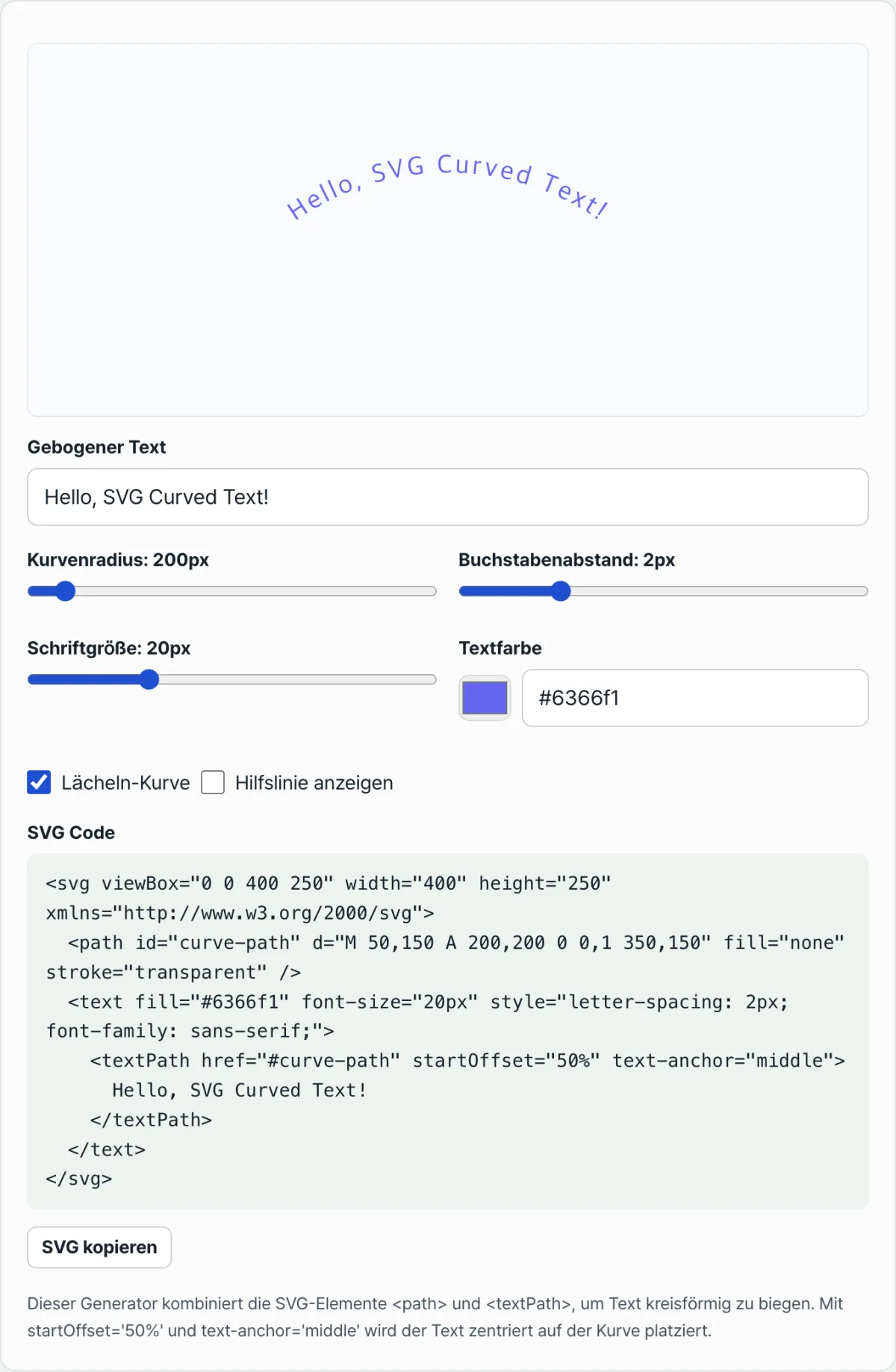
Geben Sie Ihren Text, den Radius des Kreispfads und den Buchstabenabstand ein und erzeugen Sie sofort SVG-Code für Text, der sich entlang eines Kreises oder einer Wellenkurve biegt.
Wenn Sie in dieser Ansicht Text, Radius und Buchstabenabstand anpassen, erscheint SVG-Code, in dem das oben beschriebene Attribut d und die textPath-Attribute in Echtzeit übernommen werden.
Häufige Stolperstellen
| Symptom | Ursache | Lösung |
|---|---|---|
| Buchstaben überlappen sich bei Biegung nach innen | In konkaver (Concave) Richtung wird der tatsächliche Abstand zwischen den Buchstaben enger | letter-spacing schrittweise erhöhen und prüfen, ab wann nichts mehr überlappt (der passende Wert hängt von Schriftgröße, Radius und Textlänge ab, einen festen Wert gibt es nicht) |
| Text erscheint auf dem Kopf | Je nach Zeichenrichtung des Pfads (im Uhrzeigersinn vs. gegen den Uhrzeigersinn) wird der Text nach innen gerichtet platziert | Den sweep-flag-Wert des arc-Befehls umkehren, um die Richtung zu wechseln |
| Text sitzt nicht in der Mitte der Kurve | text-anchor oder startOffset fehlt | text-anchor="middle" und startOffset="50%" zusammen angeben |
Alle drei Probleme treten je nach Kombination aus Radius und Textlänge häufig gemeinsam auf. Wenn Sie eines behoben haben, kann dafür ein anderes wieder aus dem Takt geraten.
Zusammenfassung
- SVG textPath platziert Text entlang einer Kurve stabiler als das Drehen jedes einzelnen Buchstabens.
- Das Attribut
deines Kreispfads besteht aus M (Startpunkt) und a (zwei Halbkreise). - Nur mit
text-anchor="middle"undstartOffset="50%"zusammen wird der Text mittig auf der Kurve ausgerichtet. - Bei konkaven Kurven sollten Sie letter-spacing erhöhen, und wenn der Text auf dem Kopf steht, den sweep-flag umkehren.
- Statt die Koordinaten selbst zu berechnen, können Sie die Werte mit einem Tool anpassen und das Ergebnis sofort prüfen.
Geben Sie Ihren Text, den Radius des Kreispfads und den Buchstabenabstand ein und erzeugen Sie sofort SVG-Code für Text, der sich entlang eines Kreises oder einer Wellenkurve biegt.
Technischer Hintergrund: SVG-Pfade und Ausrichtung im Detail
Wenn Sie den technischen Hintergrund der Probleme verstehen, finden Sie in jeder Situation ohne Umwege die richtige Lösung.
Aufbau des SVG-Bogenbefehls (Elliptical Arc Command „A“ oder „a“)
Für einen kreisförmigen Pfad verwenden Sie folgende Parameter: a rx ry x-axis-rotation large-arc-flag sweep-flag dx dy
- rx, ry: Horizontaler und vertikaler Radius der Ellipse. Bei einem exakten Kreis sind beide Werte gleich.
- large-arc-flag (0 oder 1): Legt fest, ob von den Bögen (Arc) zwischen zwei Punkten der kürzere Bogen unter 180 Grad (0) oder der längere Bogen ab 180 Grad (1) gezeichnet wird.
- sweep-flag (0 oder 1): Legt fest, ob der Bogen in positiver Winkelrichtung (im Uhrzeigersinn, 1) oder in negativer Winkelrichtung (gegen den Uhrzeigersinn, 0) gezeichnet wird. Wird dieses Flag umgekehrt, wird der Text komplett auf den Kopf gestellt dargestellt!
Ausrichtung mit SVG <textPath>
Für die volle Kontrolle über gebogenen Text sind diese drei Attribute entscheidend:
- href="#pathId": Bindet die Textzeichenfolge an einen mathematischen Vektorpfad (Path).
- startOffset="50%": Setzt den Anker (Bezugspunkt) des Textes genau auf 50 % (Mitte) der gesamten Pfadlänge.
- text-anchor="middle": Richtet die Mitte der Textzeichenfolge selbst am oben gesetzten 50-%-Ankerpunkt aus. Erst die Kombination beider Attribute ergibt eine perfekte Mittelausrichtung.
Warum konvexe (Convex) und konkave (Concave) Krümmung den Text unterschiedlich stauchen
- Konvexe Kurve (oberer Teil des Kreises): Die Oberseiten der Buchstaben fächern sich nach außen auf, und der Buchstabenabstand wird dadurch ganz natürlich größer.
- Konkave Kurve (unterer Teil des Kreises): Die Oberseiten der Buchstaben rücken nach innen zusammen. Dadurch werden sie gestaucht, und die Gefahr ist groß, dass Buchstaben zusammenstoßen. Um das zu vermeiden, sollten Sie bei der unteren Kurve unbedingt etwas Spielraum bei
letter-spacinglassen, etwa 2 px bis 4 px.
Vergleich und Empfehlungen: Die passende Technik für jeden Einsatzfall
Die Vor- und Nachteile der gängigen Techniken für gebogenen Text im direkten Vergleich:
| Technik | Responsives Skalieren | Dynamische Textbearbeitung | SEO-Indexierung | Browserkompatibilität | Typografische Präzision |
|---|---|---|---|---|---|
| SVG <textPath> | Perfekt (ViewBox) | Echtzeit-Unterstützung | Indexierbar | Alle aktuellen Browser | Sehr hoch (Vektorrendering) |
| CSS transform: rotate() | Sehr schwierig | Praktisch unmöglich | Risiko, dass der Text zerstückelt wird | Sehr gut | Niedrig (Abweichungen durch manuelle Berechnung) |
| CSS offset-path | Eingeschränkt möglich | Echtzeit-Unterstützung | Indexierbar | Von einigen älteren Browsern nicht unterstützt | Mittel (Schwerpunkt Animation) |
| Canvas-Rendering | Pixelig bei Größenänderung | Erneuter Skriptaufruf nötig | Nicht möglich (Inhalt im Canvas verborgen) | Sehr gut | Hoch |
| Statisches Bild (PNG/WebP) | Responsiv möglich | Nicht möglich (Neuerstellung nötig) | Abhängig vom Alt-Attribut | Nahezu überall | Abhängig vom Designprogramm |
Wie die Tabelle zeigt, ist ein Ansatz auf Basis von SVG <textPath> klar im Vorteil, wenn Sie responsives Rendering, SEO und Wartbarkeit zugleich abdecken möchten.
Fünf typische Fehler bei gebogenem Text, die Sie vermeiden sollten
Wenn Sie die häufigsten Fehler schon vorab prüfen, sparen Sie sich das Ausprobieren und Nachbessern.
- Fehlendes text-anchor="middle": Wenn Sie nur startOffset="50%" angeben, wird der Textanfang auf die 50-%-Marke gesetzt, und der Text rutscht deutlich nach rechts. Beide Attribute müssen immer zusammen verwendet werden.
- Pfad gegen den Uhrzeigersinn zeichnen: Wird der Pfad in umgekehrter Richtung gezeichnet, steht der Text kopfüber und zeigt zum Boden. Damit der Text nach oben zeigt, muss der Pfad im Uhrzeigersinn (sweep-flag=1) gezeichnet werden.
- letter-spacing bei konkaven unteren Kurven ignorieren: Bei einer nach unten gewölbten Kurve werden die Buchstaben oben enger, und es kommt zu Überschneidungen. Ohne zusätzlichen Buchstabenabstand ist der Text nicht mehr lesbar.
- display: none auf Pfade in <defs> anwenden: Wer den Pfad mit display: none ausblendet, riskiert, dass <textPath> in einigen Browsern wie Safari gar nicht mehr korrekt gerendert wird. Verwenden Sie für den Pfad stattdessen fill="none".
- Feste font-size ohne responsive ViewBox: Wird die Schriftgröße in festen Pixeln angegeben, bricht das Design bei kleineren Bildschirmen zusammen. Verwenden Sie eine relative Größe, die zum viewBox-Verhältnis der SVG passt.
SVG-Typografie ohne Verzerrung: Der Workflow in fünf Schritten
So setzen Sie gebogenen Text in der Praxis zuverlässig um:
- Schritt 1 (Mittelpunkt und Krümmung berechnen): Legen Sie die Mittelpunktkoordinaten (cx, cy) und den gewünschten Kreisradius r fest.
- Schritt 2 (Kreisförmigen SVG-Pfad erstellen): Kombinieren Sie zwei Halbkreis-Bogenbefehle zu einem vollständigen Kreispfad. (M (cx-r),cy a r,r 0 1,1 2r,0 a r,r 0 1,1 -2r,0)
- Schritt 3 (Text verknüpfen): Vergeben Sie für den Pfad eine eindeutige ID und binden Sie den Text mit <textPath href="#pathId"> an.
- Schritt 4 (Zentrierung anwenden): Ergänzen Sie am <textPath>-Element die Attribute startOffset="50%" und text-anchor="middle", damit das Design ausgewogen wirkt.
- Schritt 5 (Buchstabenabstand anpassen und auf Geräten prüfen): Korrigieren Sie den Abstand mit letter-spacing und prüfen Sie abschließend, ob die Schrift im Desktop- und im Mobile-Viewport scharf dargestellt wird.
Sieben Tipps für gebogene Typografie
Diese Tipps beruhen auf langjähriger Praxiserfahrung und der Analyse technischer Standards.
- Bei Großbuchstaben in Badges 0,1 em bis 0,2 em Buchstabenabstand einplanen: Englische Texte in Versalien (All Caps) in runden Badges brauchen etwas mehr Abstand. Dann kommt die Rundung besser zur Geltung, und die Lesbarkeit steigt deutlich.
- Für Doppelkurven oben und unten zwei Pfade mit umgekehrtem sweep-flag verwenden: Damit der Text oberhalb und unterhalb des Logos jeweils richtig herum gelesen werden kann, kombinieren Sie zwei getrennte Pfade: oben im Uhrzeigersinn, unten gegen den Uhrzeigersinn.
- Vektorpfade in <defs> ablegen: Das <path>-Element, an dem der Text entlangläuft, gehört in ein <defs>-Tag. So bleibt es unsichtbar, lässt sich aber weiterhin referenzieren, und Ihr Code bleibt übersichtlich.
- Das Seitenverhältnis mit viewBox="0 0 300 300" festlegen: Nutzen Sie statt einer festen Breite die viewBox, damit der Text in der SVG proportional zur Containergröße schrumpft oder wächst und damit vollständig responsiv ist.
- Endlose Drehung mit CSS @keyframes: Wenn Sie einem Stempel-Logo Leben einhauchen möchten, wenden Sie auf das übergeordnete <svg>-Element eine transform: rotate(360deg)-Animation an – für eine dynamische Oberfläche.
- Schriften im Vergleich testen: Stellen Sie eine kräftige geometrische Groteskschrift (Bold Geometric Sans) und eine Slab Serif gegenüber und prüfen Sie, welche Schrift auf der Kurve weniger verzerrt wirkt.
- Zeit sparen mit einem Generator: Statt komplizierte Koordinatenformeln selbst zu berechnen, erzeugen Sie das SVG-Markup effizienter mit einem Web-Tool und passen es danach fein an.
Entscheidungshilfe: Welche Kurvenform passt zu Ihrem Vorhaben?
Diese Richtlinien helfen Ihnen, die passende Gestaltungsform für Ihren Zweck zu wählen.
- Szenario A (schlicht und stabil, lächelnde Form) ➔ Einfacher Bogen oben (Top Arc): Am besten lesbar, wenn Sie einen Slogan über dem Logo platzieren.
- Szenario B (kräftige Form, die das Logo unten abstützt) ➔ Konkaver Bogen unten (Bottom Arc): Praktisch für Gründungsjahr oder kurze Prüfsiegel. Zusätzlicher Buchstabenabstand ist hier Pflicht.
- Szenario C (klassisches Siegel-Badge und Stempel) ➔ Doppelte Kreisanordnung oben und unten (Dual Circular Badge): Markenname und Slogan umschließen das Logo-Symbol vollständig und wirken dadurch vertrauenswürdig.
- Szenario D (kreative, dynamische Markengestaltung) ➔ Wellenpfad (Wave Path): Für einen freien, lockeren Eindruck lassen Sie den Text wellenförmig fließen.
Glossar der wichtigsten Begriffe und Kurz-Spickzettel
Diese Begriffe sollten Sie für die praktische Arbeit kennen:
- textPath: Das zentrale SVG-Element, das Zeichen entlang eines festgelegten Vektorpfads (Path) verlaufen lässt.
- SVG-Bogenbefehl (Arc Command „a"): Ein SVG-Befehl, der eine Kurve über mathematische Parameter (Radius, Achsendrehung, Flags usw.) zeichnet.
- sweep-flag (Flag für die Zeichenrichtung): Legt fest, ob ein Bogen im oder gegen den Uhrzeigersinn gezeichnet wird, und steuert damit, ob der Text auf dem Kopf steht.
- Konvexe/konkave Krümmung (Convex vs Concave): Konvex bezeichnet eine nach außen gewölbte, konkav eine nach innen gewölbte Form. Beides wirkt sich direkt auf die Darstellung des Buchstabenabstands aus.
- Buchstabenabstand (letter-spacing): Der Abstand zwischen einzelnen Zeichen. Gerade bei konkaven Kurven müssen Sie ihn anpassen, damit sich Buchstaben nicht überlagern.
Häufig gestellte Fragen
Wir haben die Fragen zusammengestellt, die Praktiker und Anwender am häufigsten beschäftigen, und beantworten sie hier kompakt.
Q1. Warum steht mein gebogener Text auf dem Kopf bzw. wird gespiegelt dargestellt?
A1. Das liegt an der Zeichenrichtung des SVG-Pfads. Wird der Pfad von links nach rechts gegen den Uhrzeigersinn gezeichnet, wird der Text nach innen ausgerichtet gerendert. Um das Problem zu beheben, ändern Sie im Kreisbogenbefehl den Wert des sweep-flag auf den umgekehrten Wert. Dann wird der Pfad im Uhrzeigersinn gezeichnet, und der Text steht wieder aufrecht in der richtigen Richtung.
Q2. Warum überlappen und verschmieren die Buchstaben, wenn ich Text auf die untere (konkave) Kurve eines Kreises setze?
A2. Das Prinzip ist dasselbe wie bei einem Fächer, der sich nach innen zusammenfaltet. Die Grundlinie (Baseline) der Schrift folgt dem weiten Bogen, die Oberkanten der Buchstaben zeigen aber zum engeren inneren Bogen. Dadurch stoßen die Buchstaben oben aneinander. Das ist eine normale geometrische Stauchung. Bei konkaven Kurven sollten Sie deshalb immer einen großzügigen Wert für letter-spacing setzen, um die Kollisionen gezielt auszugleichen.
Q3. Wie mache ich den fertigen SVG-Code mit gebogenem Text responsiv, damit er auch auf dem Smartphone nicht kaputtgeht?
A3. Legen Sie im SVG-Tag keine festen Pixelwerte für width oder height fest. Behalten Sie stattdessen nur das Attribut viewBox="0 0 width height" bei, das das Seitenverhältnis definiert. Wenden Sie anschließend in CSS svg { width: 100%; height: auto; } an. Auch bei kleineren Bildschirmen bleiben dann die Krümmung des Textes und die Vektorauflösung vollständig erhalten, und die Grafik skaliert sauber herunter.
Dieser Artikel basiert auf unserem koreanischen Original. Koreanisches Original lesen