
cubic-bezier erklärt: Die 4 Werte der CSS-Easing-Funktion
Inhalt
- Was die vier Zahlen in cubic-bezier(x1, y1, x2, y2) bedeuten
- Warum die Steigung der Kurve die gefühlte Geschwindigkeit bestimmt
- Warum linear unnatürlich wirkt
- ease, ease-in, ease-out und ease-in-out sind nur feste Werte
- Die Kurve von Hand überprüfen
- So zeigt das Tool Kurvenberechnung und Bewegung gleichzeitig
- Kurven schnell vergleichen: Presets und Dauer
- Zusammenfassung
- Technischer Hintergrund: Kubische Bézier-Gleichung und Physik
- Vergleichsmatrix: Das Spektrum der CSS-Easing-Funktionen
- 5 Fehler bei Cubic-Bezier-Animationen, die Sie unbedingt vermeiden sollten
- Cubic-Bezier-Kurven in 5 Schritten gezielt entwickeln
- 7 Praxistipps für Animationskurven, die Motion-Designer gern für sich behalten
- Entscheidungsbaum für Bewegung: Welche Kurve brauche ich?
- Wichtige Begriffe für Profis im Überblick
- Häufig gestellte Fragen
Wenn Sie in CSS schon einmal Namen wie ease oder ease-in-out bei transition-timing-function eingetragen haben, ist Ihnen vermutlich auch die Schreibweise mit vier Zahlen begegnet, etwa cubic-bezier(0.42, 0, 0.58, 1). Was diese vier Zahlen genau bedeuten, wissen viele nicht – der Wert wird einfach irgendwoher kopiert und eingefügt.
Tatsächlich sind ease, linear und ease-in-out nur unterschiedliche Werte derselben mathematischen Kurve. Im Folgenden geht es zunächst darum, was diese Kurve beschreibt und warum gerade linear so steif wirkt.
Kurz zusammengefasst ① Die vier Zahlen in
cubic-bezier(x1, y1, x2, y2)sind die Koordinaten der beiden inneren Kontrollpunkte einer kubischen Bézierkurve, die den Startpunkt (0,0) mit dem Endpunkt (1,1) verbindet. ② Die x-Achse steht für „Wie viel Zeit ist vergangen?“, die y-Achse für „Wie weit ist die Animation fortgeschritten?“. Die Steigung der Kurve entspricht der Momentangeschwindigkeit. ③ Namen wieease,linearundease-in-outsind lediglich Preset-Bezeichnungen für bestimmte Kombinationen dieser vier Zahlen – ein eigenes Berechnungsverfahren steckt nicht dahinter.
Was die vier Zahlen in cubic-bezier(x1, y1, x2, y2) bedeuten
Die vier Zahlen x1, y1, x2 und y2 in der Funktion cubic-bezier() sind die Koordinaten von zwei Kontrollpunkten, die eine kubische Bézierkurve festlegen. Start (0,0) und Ende (1,1) der Kurve sind in der CSS-Spezifikation bereits fest vorgegeben. Einstellen lassen sich also nur die beiden Kontrollpunkte dazwischen.
Die horizontale Achse (x) gibt als Verhältnis zwischen 0 und 1 an, welcher Anteil der gesamten Dauer seit dem Start der Animation vergangen ist. Die vertikale Achse (y) zeigt, wie weit die Animation zu diesem Zeitpunkt fortgeschritten ist – also wie viel Prozent des Wegs zwischen Start- und Endwert (zum Beispiel bei Position oder Größe) bereits zurückgelegt sind.
Da die Zeit nicht rückwärts laufen kann, ist x auf den Bereich zwischen 0 und 1 beschränkt. y dagegen darf über 1 hinausgehen oder unter 0 fallen. Liegt y über 1, schießt die Bewegung leicht über das Ziel hinaus und kehrt dann zurück – es entsteht ein federnder Effekt.
Warum die Steigung der Kurve die gefühlte Geschwindigkeit bestimmt
Die Steigung der Kurve an einem bestimmten Punkt zeigt, wie schnell sich der Animationswert in diesem Moment ändert. Bei steiler Steigung verändert sich der Wert in kurzer Zeit stark, bei flacher Steigung bleibt er trotz vergehender Zeit nahezu gleich.
Reale Objekte springen aus dem Stillstand nicht schlagartig auf Höchstgeschwindigkeit, und kurz vor dem Anhalten fällt die Geschwindigkeit auch nicht plötzlich auf null. Dass sie allmählich schneller und wieder langsamer werden, lässt Bewegungen für unser Auge natürlich wirken.
Kurven der ease-Familie sind am Anfang und am Ende bewusst flach ausgelegt und erzeugen so ihre Beschleunigungs- und Abbremsphasen. Hat die Kurve dagegen auch am Anfang und Ende eine steile Steigung, wirkt die Bewegung ruckartig und hektisch.
Warum linear unnatürlich wirkt
linear ist tatsächlich identisch mit cubic-bezier(0, 0, 1, 1). Die beiden Kontrollpunkte liegen jeweils auf Start- bzw. Endpunkt, sodass die gesamte Kurve zu einer perfekten Geraden zwischen (0,0) und (1,1) wird.
Eine Gerade hat an jeder Stelle dieselbe Steigung. Die Geschwindigkeit bleibt also vom ersten bis zum letzten Moment der Animation völlig konstant.
Problematisch sind die Übergänge davor und danach: Ein ruhendes Element springt von Geschwindigkeit 0 abrupt auf ein gleichbleibendes Tempo und bleibt am Ende mit genau diesem Tempo plötzlich stehen. Diese schlagartigen Geschwindigkeitswechsel wirken für das Auge abgehackt und unnatürlich.
ease, ease-in, ease-out und ease-in-out sind nur feste Werte
Die vom Browser standardmäßig bereitgestellten benannten Easing-Funktionen sind lediglich Kurznamen für jeweils eine vordefinierte cubic-bezier-Koordinatenkombination. Es steckt kein eigenes Berechnungsverfahren dahinter, sondern häufig genutzte Kontrollpunkt-Kombinationen haben einfach einen Namen bekommen.
| Name | cubic-bezier-Wert | Eigenschaft |
|---|---|---|
| linear | (0, 0, 1, 1) | Konstante Geschwindigkeit von Anfang bis Ende |
| ease | (0.25, 0.1, 0.25, 1) | Startet etwas zügig und wird allmählich langsamer (Standardwert) |
| ease-in | (0.42, 0, 1, 1) | Startet langsam, wird immer schneller und behält das Tempo bis zum Ende bei |
| ease-out | (0, 0, 0.58, 1) | Startet schnell, wird immer langsamer und kommt zum Stillstand |
| ease-in-out | (0.42, 0, 0.58, 1) | Startet langsam, wird in der Mitte schneller und endet wieder langsam |
Bei ease-in liegt der Kontrollpunkt am Ende bei (1,1), also auf dem Endpunkt, sodass die Animation bis zuletzt beschleunigt endet. Deshalb wird es häufig für Elemente verwendet, die aus dem Bild verschwinden.
Bei ease-out liegt der Kontrollpunkt am Anfang dagegen auf (0,0), sodass die Bewegung gleich mit Tempo beginnt und am Ende allmählich ausläuft. Das passt gut zu Elementen, die ins Bild kommen und dort zur Ruhe kommen.
Die Kurve von Hand überprüfen
Um von Hand zu prüfen, welche Bewegung ein Wert tatsächlich erzeugt, müssten Sie in die Formel der kubischen Bézierkurve mehrfach Werte für t von 0 bis 1 einsetzen, die Punkte auf der Kurve einzeln berechnen und auf Millimeterpapier eintragen.
Die Form der Kurve allein reicht jedoch nicht. Ob ein Wert das gewünschte Tempogefühl vermittelt, sehen Sie erst, wenn er in echtem CSS angewendet wird. Deshalb müssen Sie den Wert immer wieder leicht ändern, den Browser neu laden und das Ergebnis erneut ansehen.
Kurve mit Schiebereglern anpassen, die Bewegung live ansehen und das Transition-CSS direkt kopieren – mit dem Cubic-Bezier Easing-Generator
So zeigt das Tool Kurvenberechnung und Bewegung gleichzeitig
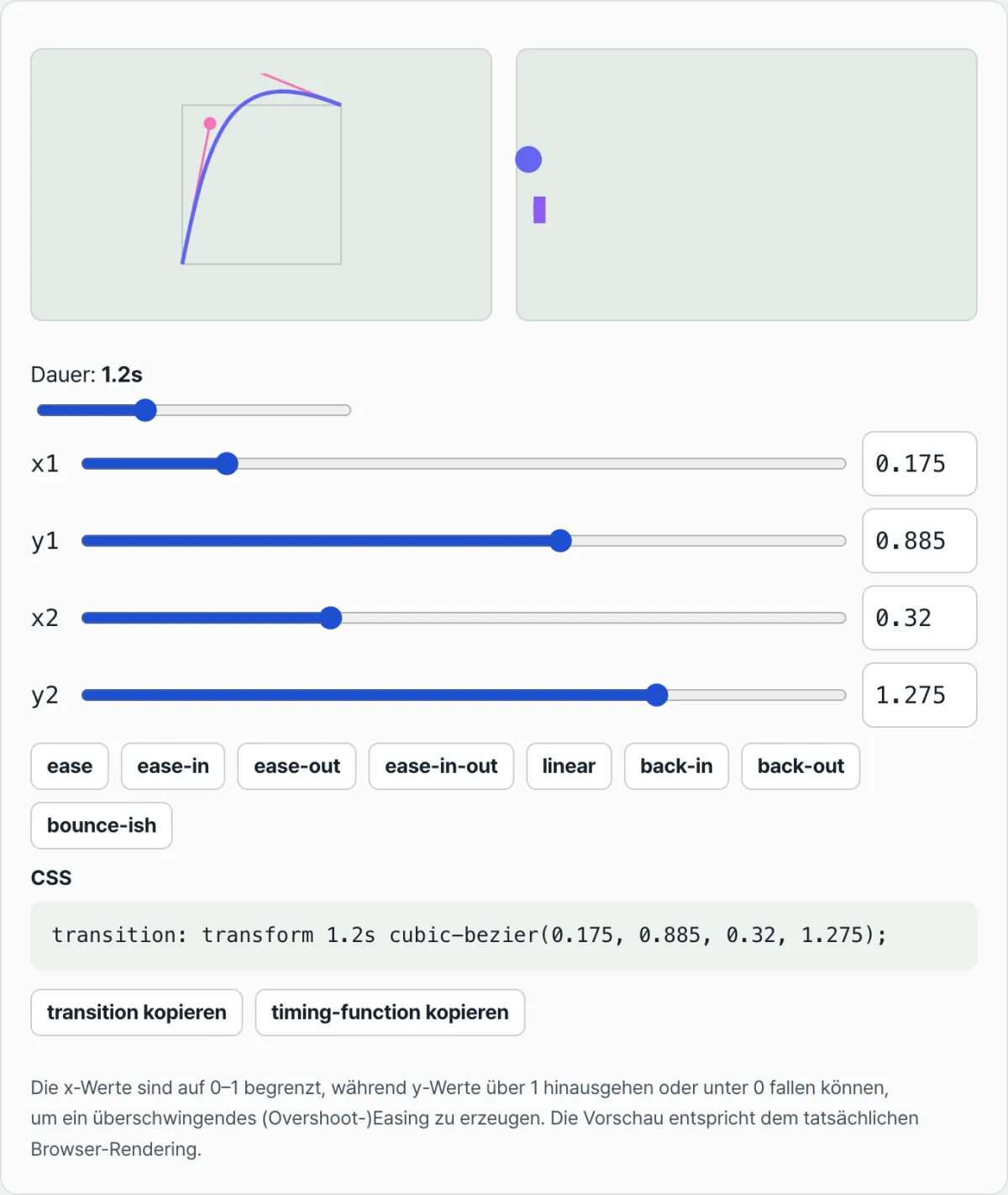
Der Cubic-Bezier Easing-Generator zeichnet das bisher beschriebene Diagramm als sichtbare Kurve. Im linken Bereich sehen Sie eine quadratische Koordinatenebene mit der Kurve und den beiden Kontrollpunkten als Punkten. So erkennen Sie sofort, wo die Werte x1, y1, x2 und y2 im Diagramm liegen.
Im rechten Bereich bewegen sich ein Kreis und ein Balken wiederholt mit demselben cubic-bezier-Wert, angewendet als echte CSS-Transition. Da die Vorschau direkt im Browser gerendert wird, können Sie unmittelbar vergleichen, ob die Kurvenform im Diagramm und das Tempogefühl auf dem Bildschirm genau zusammenpassen.
Kurven schnell vergleichen: Presets und Dauer
Mit den acht Preset-Schaltflächen von ease bis bounce-ish werden die zuvor beschriebenen Koordinatenwerte unverändert in die Schieberegler und Zahlenfelder übernommen. x1 und x2 sind auf den Bereich von 0 bis 1 begrenzt, y1 und y2 dürfen diesen Bereich verlassen. So lassen sich auch federnde Kurven wie back-out selbst erstellen.
Mit dem Schieberegler für die Dauer können Sie dieselbe Kurve bei unterschiedlichen Geschwindigkeiten vergleichen. Den fertigen Wert kopieren Sie wahlweise als transition-Zeile oder als transition-timing-function-Zeile.
Zusammenfassung
- Die vier Zahlen in
cubic-bezier(x1, y1, x2, y2)sind die Koordinaten der beiden Kontrollpunkte zwischen dem festen Startpunkt (0,0) und dem Endpunkt (1,1). - Die Steigung der Kurve entspricht der Geschwindigkeit im jeweiligen Moment: Je flacher die Steigung, desto langsamer, je steiler, desto schneller ändert sich der Wert.
linearistcubic-bezier(0, 0, 1, 1), also eine perfekte Gerade. Weil sich die Geschwindigkeit am Anfang und am Ende schlagartig ändert, wirkt es unnatürlich.ease,ease-in,ease-outundease-in-outsind keine eigenen Algorithmen, sondern Namen für häufig genutzte Koordinatenwerte.- Der y-Wert darf über 1 hinausgehen oder unter 0 fallen. Auf demselben Prinzip beruhen auch Overshoot-Kurven, die über das Ziel hinausschießen und wieder zurückkehren.
Kurve mit Schiebereglern anpassen, die Bewegung live ansehen und das Transition-CSS direkt kopieren – mit dem Cubic-Bezier Easing-Generator
Technischer Hintergrund: Kubische Bézier-Gleichung und Physik
Wie macht der Browser aus den vier CSS-Zahlen (x1, y1, x2, y2) eine flüssige Animation mit 60 fps? Im Folgenden sehen wir uns die Mathematik dahinter genauer an.
1. Parametrische kubische Bézier-Gleichung (3rd-Order Parametric Bézier Equation)
Die Kurve, die der Browser verwendet, ist eine kubische Bézier-Kurve (Cubic Bézier Curve) mit der Zeit t (0 ≤ t ≤ 1) als Parameter. Die allgemeine Formel lautet:
Bei CSS-Transitionen sind der Startpunkt P0(0,0) und der Endpunkt P3(1,1) immer fest vorgegeben. Setzt man diese Werte in die Formel ein und vereinfacht, lassen sich die Zeit X und der Fortschritt Y als getrennte parametrische Gleichungen darstellen:
X(t) = 3(1−t)2 t x1 + 3(1−t) t2 x2 + t3 Y(t) = 3(1−t)2 t y1 + 3(1−t) t2 y2 + t3
Die Werte, die Sie in CSS eingeben, sind dabei genau die Kontrollpunkte P1(x1, y1) und P2(x2, y2).
2. Zeit-Mapping mit dem Newton-Raphson-Verfahren (Time Mapping with Newton-Raphson)
Gegeben ist dem Entwickler der X-Wert (Zeitanteil), der angibt, wie viel Prozent der Gesamtdauer der Animation bereits vergangen sind. Um den aktuellen Fortschritt Y zu berechnen, muss der Browser jedoch zuerst den unsichtbaren Parameter t finden. Da X(t) eine kubische Gleichung in t ist, lässt sich die Umkehrfunktion jedoch nur schwer bestimmen. Moderne Browser-Engines (Chrome V8, Safari WebKit usw.) verwenden deshalb das numerische Newton-Raphson-Verfahren. Für eine gegebene Zeit X ermitteln sie schnell einen Näherungswert für das passende t, setzen dieses t wieder in die Formel für Y(t) ein und erhalten so den Eigenschaftswert, der am Ende auf dem Bildschirm dargestellt wird. Diese Berechnung führt der Browser mehr als 60-mal pro Sekunde aus.
3. Ableitung, Momentansteigung und die Physik der Geschwindigkeit (Derivative & Instantaneous Velocity)
Die gefühlte Geschwindigkeit einer Animation wird durch die Momentansteigung der Kurve bestimmt, also durch die Ableitung (dY/dX).
- Steigung (dY/dt/dX/dt): Die Änderungsrate von Y bezogen auf den Parameter t, geteilt durch die Änderungsrate von X.
- Die Kurve ist steil (Steep) = die Steigung ist groß = der Wert ändert sich in kurzer Zeit stark = sehr schnelle Bewegung
- Die Kurve ist flach (Flat) = die Steigung ist klein = der Wert ändert sich trotz vergehender Zeit kaum = Abbremsen bis fast zum Stillstand (Standstill)
4. Physik des Überschwingens (Overshoot Physics: y > 1.0 oder y < 0.0)
Y-Kontrollpunkte außerhalb des normalen Bereichs [0, 1] simulieren Federn und Rückprall (Bounce und Elastic).
- Liegt y1 oder y2 über 1.0, steigt die Kurve Y(t) über die Linie von 1.0 (das Endziel) hinaus und kehrt dann wieder zu 1.0 zurück. Für das Auge sieht es so aus, als schösse das Objekt über das Ziel hinaus (Overshoot), blähte sich auf und federte dann zurück an seine Position.
- Wichtig: Die Y-Werte dürfen die Grenzen frei überschreiten, aber x1, x2 müssen unbedingt zwischen 0 und 1 liegen. Die X-Achse steht für die „Zeit“, und im Webbrowser, für den die Relativitätstheorie von Einstein nicht gilt, kann die Zeit nicht rückwärts laufen. Liegt ein X-Wert außerhalb des Bereichs, erklärt der Browser die gesamte CSS-Deklaration für ungültig (Invalid).
Vergleichsmatrix: Das Spektrum der CSS-Easing-Funktionen
Diese Tabelle gibt einen schnellen Überblick über die Eigenschaften der einzelnen Bewegungsarten und ihre passenden Einsatzbereiche.
| Easing-Typ | Mathematische Koordinaten / Preset | Beschleunigungs- und Bremsprofil (Acceleration Profile) | Empfohlene ideale UI-Rolle | Visueller Charakter (Personality) | Risiko für Augenbelastung (Eye Strain) |
|---|---|---|---|---|---|
| Linear (linear) | cubic-bezier(0, 0, 1, 1) | Von Anfang bis Ende keine Beschleunigung oder Verzögerung (konstante Geschwindigkeit) | Endlos laufende Spinner (Ladeanimationen), Farbwechsel | Steif, mechanisch, roboterhaft | Mittel (bei einfachen Wiederholungen niedrig) |
| Standard (Standard) | ease (0.25, 0.1, 0.25, 1) | Sanfter Start → Beschleunigung → langes, weiches Abbremsen | Übliche Bildschirmwechsel in mobilen Apps, Bewegung von Panels | Unauffällig, universell, vorhersehbar | Niedrig |
| Ease-In (beschleunigend) | cubic-bezier(0.42, 0, 1, 1) | Start aus dem Stillstand → Höchstgeschwindigkeit am Ende | Modale Fenster oder Benachrichtigungen, die den Bildschirm verlassen (Exit) | Scharf, dringlich, bestimmt | Sehr hoch (nicht für Einblendungen verwenden) |
| Ease-Out (abbremsend) | cubic-bezier(0, 0, 0.58, 1) | Höchstgeschwindigkeit schon beim Eintritt → sanftes Abbremsen bis zum Halt | Seitenleisten und Pop-ups, die in den Bildschirm hineinkommen (Enter) | Stabil, freundlich, elegant | Sehr niedrig (am angenehmsten) |
| Ease-In-Out | cubic-bezier(0.42, 0, 0.58, 1) | Langsamer Start → Beschleunigung in der Mitte → langsamer Halt (symmetrisch) | Größenänderungen innerhalb des Bildschirms, Hover-Zustände | Gewichtig, gelassen, weich | Niedrig |
| Custom Expo | cubic-bezier(0.16, 1, 0.3, 1) | Explosiver Einstieg → extrem weiches, langes Abbremsen | Auftrittsanimation zentraler UI-Komponenten einer Anwendung | Snappy, hohe Spannung, modern | Niedrig |
| Overshoot | cubic-bezier(0.34, 1.56, 0.64, 1) | Ausdehnung über 100 % hinaus → Rückkehr auf 100 % durch Federkraft | Erfolgs-Badges, hervorgehobene Hinweise, Like-Buttons (Herz) | Verspielt (Playful), saftig (Juicy) | Mittel (bei übermäßigem Einsatz unruhig) |
5 Fehler bei Cubic-Bezier-Animationen, die Sie unbedingt vermeiden sollten
- X-Kontrollpunkte außerhalb von 0 bis 1 setzen (kritischer Fehler): Geben Sie die X-Koordinate (Zeit) eines Kontrollpunkts größer als 1 oder kleiner als 0 an, etwa bei
cubic-bezier(1.2, 0, -0.2, 1), wird die gesamte CSS-Deklaration wegen eines Parsing-Fehlers ignoriert. Zeitreisen sind nun einmal nicht möglich! ease-infür einblendende (Entering) UI-Elemente verwenden: Nutzen Sieease-in, wenn ein Element erscheint, erreicht es kurz vor dem Ziel seine Höchstgeschwindigkeit und stoppt abrupt (Hard Stop). Das wirkt visuell ruckartig und stresst die Nutzer erheblich.linearfür Bewegungen im UI-Raum überstrapazieren: Bewegen sich Seitenleisten, Modals oder Dropdowns linear, verstößt das gegen die physikalischen Gesetze der realen Welt (Trägheit, Reibung). Das Gehirn urteilt dann unbewusst: „unbeholfene, billige Software“.- Layout-Clipping durch zu starkes Überschwingen (y > 2.0): Wählen Sie den Y-Wert für mehr Elastizität zu groß, schießt das Element weit über den Container hinaus und wird durch
overflow: hiddenabgeschnitten (Clipping). Das ist ein sichtbarer Darstellungsfehler. - Lange Dauer (>500 ms) in Kombination mit einer steilen Kurve: Kombinieren Sie eine Animation von mehr als 0,5 Sekunden mit einer kräftig anfangs beschleunigenden Kurve, hat der Nutzer den Eindruck, die Rückmeldung auf seine Eingabe komme nicht sofort, und hält die App für „träge“ (Sluggish).
Cubic-Bezier-Kurven in 5 Schritten gezielt entwickeln
Dieser Leitfaden zeigt in fünf praxisnahen Schritten, wie Sie Bewegungen nicht nach Gefühl, sondern mathematisch sauber gestalten.
- Schritt 1: Ziel der Interaktion festlegen (Intent) → Erscheint das Element auf dem Bildschirm (Entering), verschwindet es (Exiting), soll es nur hervorgehoben werden (Emphasizing) oder handelt es sich um einen neutralen Zustandswechsel?
- Schritt 2: Eine Basis-Voreinstellung wählen → Bei einer Eingangsbewegung dient Ease-Out als Grundgerüst, bei einer Ausgangsbewegung Ease-In, bei einer Hover-Bewegung Ease-In-Out.
- Schritt 3: Die Griffe im visuellen Tool anpassen → Im Cubic-Bezier Easing-Generator auf dieser Seite ziehen Sie die Kontrollpunkt-Griffe P1(x1, y1) und P2(x2, y2) und stellen so die Steigung (Beschleunigung) der Kurve ein.
- Schritt 4: Mit realistischer UI-Größe testen → Im kleinen Kreisdiagramm sieht eine Kurve vielleicht perfekt aus, bei einem Modal, das 300px zurücklegt, oder einem Button, der auf das 1,2-Fache wächst, kann sie sich aber anders anfühlen. Prüfen Sie die Kurve im Tool daher möglichst nah an der tatsächlichen Größe.
- Schritt 5: Dauer (Duration) feinjustieren → Ist die Kurve fertig, passen Sie
transition-durationim Bereich von 150∼ 300ms fein an. Je steiler die Kurve, desto kürzer sollte die Dauer sein, damit die Bewegung angenehm wirkt.
7 Praxistipps für Animationskurven, die Motion-Designer gern für sich behalten
- Moderne Eingangsbewegung im Apple-Stil: Mit
cubic-bezier(0.16, 1, 0.3, 1)(Expo Ease-Out) gelingen sehr flotte (Snappy) und hochwertig wirkende Animationen für Dialoge oder Drawer. - Ninja-Ausgang: Elemente verschwinden im Nu: Die Kurve
cubic-bezier(0.7, 0, 0.84, 0)ist ideal, wenn ein Element zügig und entschlossen aus dem Bild verschwinden soll, ohne zu zäh zu wirken. - Verspielte Bounce-Benachrichtigung: Mit
cubic-bezier(0.34, 1.56, 0.64, 1)hüpfen Badges oder Tooltips beim Einblenden federnd ins Bild und geben Nutzern ein angenehmes Feedback. - Ausgang (Exit) 30 % schneller als Eingang (Enter): Dauert der Eingang 300 ms, setzen Sie den Ausgang auf 200 ms oder weniger. Nutzer warten nicht gern darauf, dass ein bereits gelesenes Element verschwindet.
- Kein Overshoot bei Vollbild-Modals: Wenn ein riesiges Overlay, das den ganzen Bildschirm bedeckt, Elastizität (y > 1,0) bekommt, kann Nutzern schwindelig werden. Setzen Sie Bounce nur bei kleinen Elementen ein.
- Mit Hardwarebeschleunigung kombinieren (
will-change: transform): Auch die beste Kurve hilft nicht, wenn Siemarginoderwidthanimieren – die Animation ruckelt dann. Damit eine sanfte Bezier-Kurve ihre volle Wirkung entfaltet, verwenden Sie sie unbedingt zusammen mit der Eigenschafttransform. - Kurven grundsätzlich im Live-Generator prüfen: Setzen Sie ein Lesezeichen für das Visualisierungstool aus diesem Beitrag und prüfen Sie das Tempo zuerst mit den Augen, bevor Sie programmieren.
Entscheidungsbaum für Bewegung: Welche Kurve brauche ich?
Diese Leitlinie hilft Ihnen, in fünf Sekunden die passende Kurve zu finden.
- Erscheint das Element von außerhalb des Bildschirms im sichtbaren Bereich? (Entering)
- → Ja: Verwenden Sie eine Ease-Out-Kurve. (Schnell hinein, sanft abbremsen)
- Verschwindet das Element vollständig aus dem sichtbaren Bereich? (Exiting)
- → Ja: Verwenden Sie eine Ease-In-Kurve. (Langsamer Start, dann blitzschnell weg)
- Ändern sich Farbe oder Größe als Reaktion auf den Maus-Hover?
- → Ja: Nehmen Sie Ease-In-Out oder Ease, für einen symmetrischen, weichen Verlauf.
- Handelt es sich um eine Hinweismeldung für ein erreichtes Ziel oder um etwas, das den Blick gezielt auf sich ziehen soll?
- → Ja: Setzen Sie eine Overshoot-(Spring-)Kurve mit einem Y-Wert über 1 ein, um einen federnden Bounce zu erzeugen.
- Wird ein Datendiagramm geladen oder dreht sich ein Spinner endlos?
- → Ja: Verwenden Sie Linear, um eine mechanische, gleichmäßige Geschwindigkeit ohne Abweichung zu halten.
Wichtige Begriffe für Profis im Überblick
- Kubische Bézierkurve (Cubic Bézier Curve): Eine Kurve dritten Grades (Polynom), deren Form durch vier Kontrollpunkte (P0, P1, P2, P3) bestimmt wird. Das mathematische Modell hinter Web-Animationen.
- Kontrollpunkte (Control Points: P1, P2): Koordinaten, die wie Magnete zwischen Start- und Endpunkt die Form (Steigung) der Kurve straff ziehen. Es sind die vier Zahlen (x1, y1, x2, y2), die wir in die Funktion
cubic-bezier()eingeben. - Parameterkurve (Parametric Curve): Eine mathematische Darstellung, bei der die Position nicht in der Form y=f(x), sondern über eine versteckte Variable t als X(t), Y(t) ausgedrückt wird.
- Newton-Raphson-Verfahren (Newton-Raphson Method): Ein numerisches Näherungsverfahren, mit dem die Browser-Engine aus dem vorgegebenen Zeitwert X den Parameter t schnell rückwärts berechnet.
- Momentane Geschwindigkeit / Steigung (Instantaneous Velocity / Slope): Die Steigung der Tangente an einem bestimmten Punkt der Kurve. Je steiler sie ist, desto schneller bewegt sich das Element auf dem Bildschirm.
- Overshoot (Overshoot / Spring Physics): Ein elastischer Effekt, bei dem der Animationsfortschritt (Y-Achse) kurzzeitig 100 % (1,0) überschreitet, am Ziel vorbeischießt und dann zurückkehrt.
- Ease-In / Ease-Out: Begriffe für Beschleunigung (In) und Abbremsen (Out). Ease-In bezeichnet eine Bewegung, die immer schneller wird, Ease-Out eine, die immer langsamer wird.
- Zeitanteil (Time Fraction): Das Verhältnis der bereits verstrichenen Zeit zur gesamten Abspieldauer der Animation (0,0 ~ 1,0). Er bildet die X-Achse.
Häufig gestellte Fragen
Über die reine Anwendung hinaus: Hier finden Sie vertiefende Antworten für Entwickler, die die Funktionsweise genauer verstehen möchten.
Q1. Die X-Koordinate (Zeit) ist auf 0 bis 1 begrenzt: warum kann die Y-Koordinate (Fortschritt) größer als 1 oder negativ sein?
A1. Die X-Achse steht für eine feste physikalische Gegebenheit: den Zeitverlauf (Time Fraction). Dauert eine Animation 3 Sekunden, entspricht der Zeitpunkt 1,5 Sekunden genau x=0.5. Für die Browser-Engine ist es logisch ausgeschlossen, dass die Zeit rückwärts läuft (x < 0) oder über die festgelegte Dauer hinaus in die Zukunft springt (x > 1). Die Y-Achse beschreibt dagegen die Zustandsänderung des Elements (Progress). Wächst ein Element in einer Animation von 0 px auf 100 px, bedeutet y=1.2, dass es kurzzeitig auf 120 px anschwillt. Dass ein Objekt über sein Ziel hinausschießt und sich noch ein Stück weiterbewegt, lässt sich in der Realität leicht durch Elastizität und Trägheit (Inertia) erklären. Genau das ist das Grundprinzip eines dynamischen Bounce-Effekts (Overshoot).
Q2. Warum wirkt eine lineare Animation (konstante Geschwindigkeit) für das menschliche Auge so unnatürlich und steif?
A2. Der Grund liegt in den physikalischen Gesetzen der realen Welt. Unser Gehirn hat sein Leben lang nur Bewegungen von Objekten gesehen, die Schwerkraft, Reibung und Trägheit unterliegen. Kein Auto in der Realität springt aus dem Stand in 0,001 Sekunden auf 100 km/h, und beim Anhalten bremst es allmählich ab. Eine lineare Bewegung ist dagegen nur denkbar, wenn Masse und Trägheit gleich „0“ sind. Sie schießt aus der Geschwindigkeit 0 abrupt auf die Höchstgeschwindigkeit los und stoppt am Ende, als wäre sie zu Stein erstarrt. Das Gehirn erkennt, dass diese „unrealistische, sofortige Beschleunigung bzw. Abbremsung“ fehlt, und stuft die Bewegung unbewusst als künstlich (Robotic), billig (Cheap) und fehlerhaft-mechanisch ein. Daher empfinden wir sie als steif.
Q3. Wie berechnet der Browser aus der Zeit X die aktuelle Position Y auf dem Bildschirm?
A3. Dahinter steckt eine recht anspruchsvolle Berechnung. Die CSS-Engine muss den aktuell verstrichenen Zeitanteil über die Formel X(t) mit dem Parameter t verknüpfen.
- Der Browser ermittelt die aktuell verstrichene Zeit X (z. B. 0.3).
- Gesucht ist das t, das die kubische Gleichung X(t) = 0.3 erfüllt. Da es dafür keine Umkehrfunktion gibt, kommt das Newton-Raphson-Verfahren (ein numerisches Näherungsverfahren) zum Einsatz: Durch wiederholtes Anwenden der Tangentengleichung wird ein Näherungswert für t extrem schnell geschätzt.
- Der berechnete Parameter t wird in die kubische Gleichung Y(t) eingesetzt, woraus sich der endgültige Fortschritt ergibt (z. B. 0.15).
- Diese Berechnung wiederholt sich unablässig im Abstand von 60 Bildern pro Sekunde (16,6 ms) und aktualisiert die Pixelkoordinaten auf dem Bildschirm. Genau so entsteht die flüssige, hardwarebeschleunigte Animation, die wir sehen.
Dieser Artikel basiert auf unserem koreanischen Original. Koreanisches Original lesen