
CSS-Farbverlauf: Farbstopps, harte Übergänge und trübe Mitte
Inhalt
- Was ist ein Farbstopp?
- Die Position der Farbstopps bestimmt die Geschwindigkeit des Farbwechsels
- Warum die Mitte trüb wird, wenn Farben mit großem Helligkeitsunterschied direkt aufeinandertreffen
- Werte von Hand ändern und das Ergebnis prüfen
- So zeigt der Verlaufsgenerator Änderungen an den Farbstopps in Echtzeit
- Warum Sie Farbstopps nicht der Reihe nach eingeben müssen
- Zusammenfassung
- Die Technik dahinter: warum Farbverläufe trüb werden
- Interpolationsfarbräume für CSS-Farbverläufe im Vergleich
- Die 5 größten Fehler bei Farbstopps in Farbverläufen
- Der 5-Schritte-Workflow für lebendige, professionelle Farbverläufe
- 7 Tipps für Farbverläufe
- Entscheidungsbaum: Welcher Farbverlauf passt zu meinem Projekt?
- Glossar und Spickzettel
- Häufig gestellte Fragen
Wenn Sie einen Farbverlauf aus zwei Farben mit ähnlichem Farbton erstellen, etwa Blau und Violett, geht er in der Regel unauffällig ineinander über. Anders sieht es aus, sobald Sie die Position eines einzelnen Farbstopps verschieben oder zwei Farben mit großem Helligkeitsunterschied direkt verbinden. Dann wirkt eine Kante plötzlich auffallend hart, oder in der Mitte erscheint ein trüber Fleck, der keiner der beiden Farben ähnelt.
Dieses Phänomen entsteht nicht, weil der Farbverlauf defekt wäre. Es zeigt vielmehr genau das, was ein Farbstopp von Haus aus tut: den Bereich zwischen zwei Farben linear auffüllen. Im Folgenden erfahren Sie von Grund auf, warum die Position eines Farbstopps die „Geschwindigkeit" des Farbwechsels bestimmt und warum diese Geschwindigkeit trüb wirkt, wenn sie sich auf einen schmalen Bereich drängt.
Zusammenfassung ① Ein Farbstopp ist eine Koordinate nach dem Muster „An dieser Position ist diese Farbe zu 100 %". Der Bereich zwischen den Farbstopps wird mit einer linearen Mischung beider Farben gefüllt. ② Liegen Farbstopps eng beieinander, drängt sich der Farbwechsel in diesem schmalen Bereich zusammen und wirkt abrupt. Bei größerem Abstand wirkt er sanft. ③ Verbinden Sie zwei Farben mit großem Helligkeits- oder Farbunterschied ohne dazwischenliegenden Farbstopp, kann der Mittelwert beider Farben als trübe, keiner Seite zuzuordnende Farbe erscheinen und wie ein auffälliger Fleck wirken.
Was ist ein Farbstopp?
CSS-Verlaufsfunktionen wie linear-gradient() oder radial-gradient() listen Farben durch Kommas getrennt auf. Hinter jeder Farbe können Sie angeben, bei wie viel Prozent sie liegt. Dieser Prozentwert ist der Farbstopp. Er legt nur eine einzige Koordinate fest: „An dieser Position erscheint diese Farbe zu genau 100 %."
Den Bereich zwischen zwei Farbstopps füllt der Browser selbstständig. Für jeden Punkt zwischen zwei Farbstopps berechnet er, bei wie viel Prozent der Strecke dieser Punkt liegt, und zeigt die entsprechend linear gemischte Farbe aus vorderer und hinterer Farbe. Genau das ist gemeint, wenn man sagt, ein Farbverlauf „interpoliere" Farben.
Die Position der Farbstopps bestimmt die Geschwindigkeit des Farbwechsels
Der Abstand zwischen den Farbstopps legt direkt fest, wie schnell sich die Farbe ändert. Liegen zwei Farbstopps dicht beieinander, etwa bei 0 % und 15 %, findet der gesamte Übergang von der ersten zur zweiten Farbe innerhalb dieser schmalen 15 % statt. Für das Auge sieht es so aus, als würde die Farbe plötzlich umspringen.
Setzen Sie dieselben zwei Farben dagegen weit auseinander, etwa bei 0 % und 90 %, verteilt sich dieselbe Veränderung auf einen breiten Bereich und wirkt deutlich sanfter. Die Farben selbst haben sich nicht verändert, nur die Positionen der Farbstopps – und doch ist der Eindruck ein völlig anderer.
Bei drei oder mehr Farbstopps gilt dasselbe. Dort, wo zwei Farbstopps nahe beieinanderliegen, wechselt die Farbe schnell. Im Abschnitt bis zum nächsten, weiter entfernten Farbstopp scheint sie dagegen fast unverändert zu bleiben. Dieselbe Farbkombination ergibt allein durch andere Positionswerte einen völlig anderen Farbverlauf.
Warum die Mitte trüb wird, wenn Farben mit großem Helligkeitsunterschied direkt aufeinandertreffen
Ein Farbverlauf mischt die Farbkanalwerte zweier Farben im Grundsatz direkt linear, um die Zwischenfarben zu erzeugen. Das Problem: Verbinden Sie zwei Farben mit stark unterschiedlicher Helligkeit und Farbe, etwa ein helles Gelb und ein dunkles Marineblau, ohne zusätzlichen Farbstopp, kann dieser kanalweise arithmetische Mittelwert in einem unbestimmten graubraunen Ton landen, der keiner der beiden Farben ähnelt.
Drängt sich dieser unbestimmte Ton auf einen schmalen Bereich, sieht der Verlauf nicht mehr glatt aus, sondern wirkt, als läge mittendrin ein schmutziger Fleck oder Streifen. Man nennt das zwar oft „Gradient Banding", doch die Ursache unterscheidet sich vom echten Banding, das durch den Verlust von Farbinformationen bei 8 Bit entsteht. Der Fleck hier ist keine Dateibeschädigung, sondern das Ergebnis der geradlinigen, linearen Verbindung zwischen den Farbstopps.
Werte von Hand ändern und das Ergebnis prüfen
Ohne Hilfsmittel müssen Sie den CSS-Code selbst schreiben, um diesen Zusammenhang zu überprüfen. Sie tragen Farbcodes und Positionswerte in die Syntax linear-gradient(Winkel, Farbe1 Position1%, Farbe2 Position2%, …) ein, speichern die Datei, laden den Browser neu und prüfen das Ergebnis mit bloßem Auge.
Schon eine einzelne geänderte Position verändert das Ergebnis, daher müssen Sie die Zahlen Stück für Stück anpassen und Speichern und Neuladen immer wieder wiederholen. Wollen Sie zwei oder drei Farben und zwei oder drei Positionen gleichzeitig abstimmen, müssen Sie diesen Ablauf so oft durchlaufen, wie es Wertkombinationen gibt.
Der kostenlose CSS-Verlaufsgenerator: Farben und Positionen festlegen, sofort Vorschau und exakten CSS-Code erhalten
So zeigt der Verlaufsgenerator Änderungen an den Farbstopps in Echtzeit
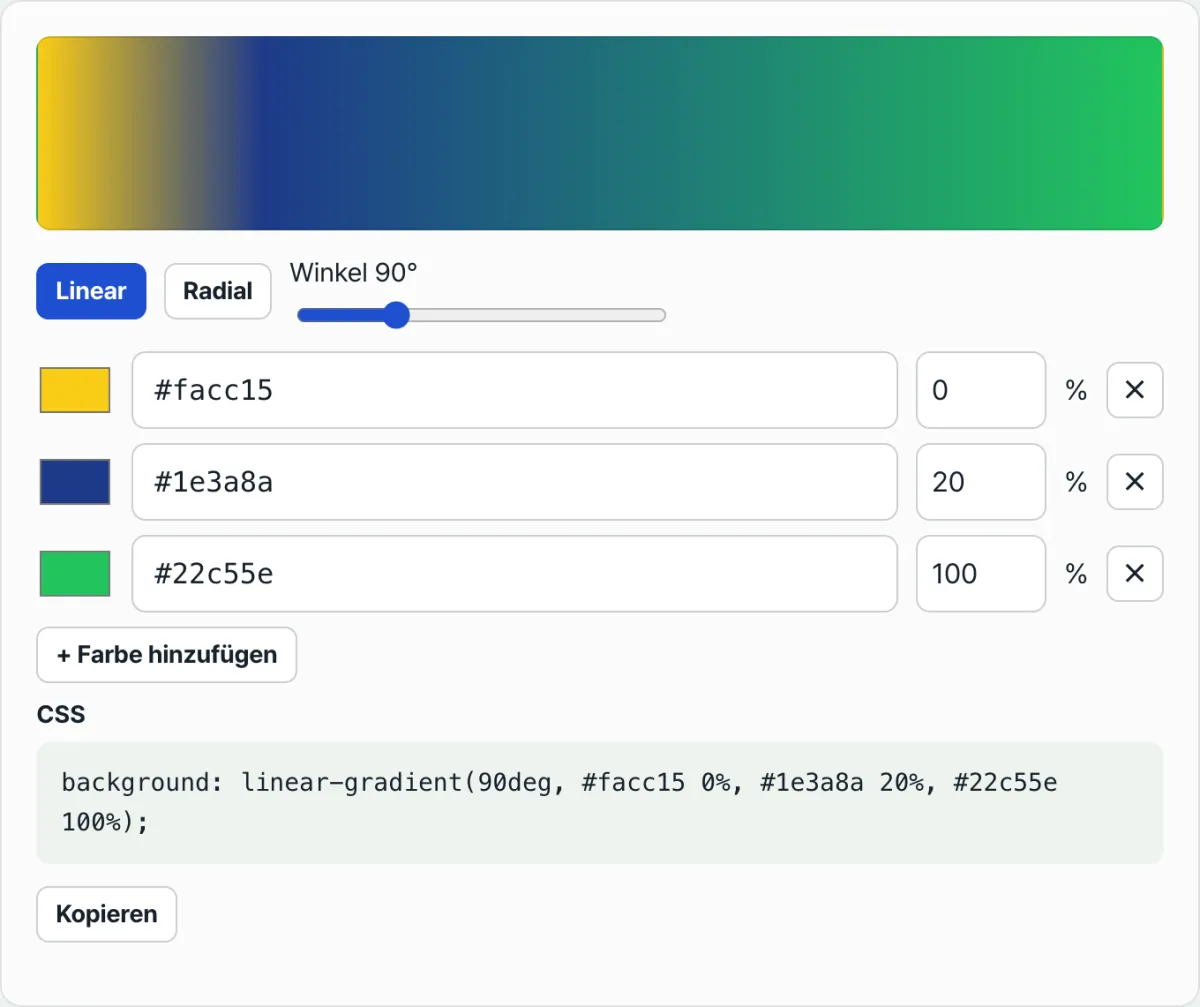
Der CSS-Verlaufsgenerator hat oben einen Vorschaubereich für den tatsächlichen Hintergrund. Darauf wird der CSS-Hintergrund angewendet, der genau aus Ihren aktuellen Einstellungen entsteht. Da die Vorschau den Farbverlauf so zeigt, wie ihn der Browser tatsächlich zeichnet, unterscheidet sich die Farbe in der Vorschau nicht von der Farbe auf Ihrer echten Website.
Jeder Farbstopp steht in einer eigenen Zeile mit Farbwähler, Eingabefeld für den Hex-Code und Eingabefeld für die Position zwischen 0 und 100. Über die Schaltfläche „+ Farbe hinzufügen" erweitern Sie die Farbstopps beliebig, und allein durch Ändern des Positionswerts regeln Sie sofort die zuvor beschriebene „Wechselgeschwindigkeit". Im CSS-Feld darunter erscheint die fertige Syntax von linear-gradient() bzw. radial-gradient(), die Sie mit der Kopierschaltfläche direkt übernehmen können.
Warum Sie Farbstopps nicht der Reihe nach eingeben müssen
Die Reihenfolge, in der Sie Farbstopps im Eingabefeld hinzufügen, kann von der Reihenfolge abweichen, in der sie im Farbverlauf tatsächlich erscheinen. Der CSS-Verlaufsgenerator sortiert die Farbstopps unabhängig von der angezeigten Reihenfolge anhand der gespeicherten Positionswerte (%) neu, bevor er das endgültige CSS erzeugt.
Wollen Sie also nachträglich einen Farbstopp in die Mitte einfügen, können Sie ihn einfach unten an die Liste anhängen und dann nur den Positionswert auf den gewünschten Wert ändern. Bestehende Zeilen müssen Sie nicht löschen und neu anlegen, nur um die Reihenfolge anzupassen.
Zusammenfassung
- Ein Farbstopp ist eine Koordinate nach dem Muster „An dieser Position ist diese Farbe zu 100 %". Der Bereich zwischen den Farbstopps wird mit einer linearen Mischung beider Farben gefüllt.
- Je enger die Farbstopps beieinanderliegen, desto schneller wechselt die Farbe in diesem Bereich, je weiter auseinander, desto sanfter – die Position der Farbstopps ist die Wechselgeschwindigkeit.
- Verbinden Sie zwei Farben mit großem Helligkeits- oder Farbunterschied ohne Farbstopp dazwischen, kann der kanalweise arithmetische Mittelwert in einem unbestimmten, trüben Ton landen und wie ein Fleck wirken.
- Dieser Fleck hat eine andere Ursache als echtes 8-Bit-Banding durch Dateibeschädigung: Er ist das Ergebnis der Interpolation zwischen den Farbstopps selbst.
- Der CSS-Verlaufsgenerator zeichnet den CSS-Hintergrund bei jeder Änderung der Farbstopp-Werte sofort neu, sodass Sie die Wirkung von Positions- und Farbkombinationen direkt vergleichen können.
Der kostenlose CSS-Verlaufsgenerator: Farben und Positionen festlegen, sofort Vorschau und exakten CSS-Code erhalten
Die Technik dahinter: warum Farbverläufe trüb werden
Die Farbinterpolation (Interpolation) in einem Farbverlauf ist das Ergebnis einer mathematischen Berechnung, die die Rendering-Engine des Browsers durchführt. Wer das Prinzip dieser Berechnung nicht kennt, kämpft ein Leben lang mit trüben Farbverläufen.
1. Die Mathematik der linearen Interpolation zwischen Farbstopps (Linear Interpolation Physics)
Ein Farbverlauf mischt zwei Farbwerte mathematisch, abhängig vom Abstand (Verhältnis) zwischen Start- und Endpunkt. Angenommen, der Farbstopp C1 liegt bei p1 % und C2 bei p2 %. Für die Position x eines bestimmten Pixels (mit x ∈ [p1, p2]) ist der lokale Fortschritt (Local Progress) t wie folgt definiert: t = x − p1/p2 − p1 Mit diesem Fortschritt t wird im herkömmlichen sRGB-Farbraum für jeden Kanal – R, G und B – eine einfache lineare Interpolation (Linear Interpolation) durchgeführt: [ R(t) = (1-t)R_1 + tR_2 ] [ G(t) = (1-t)G_1 + tG_2 ] [ B(t) = (1-t)B_1 + tB_2 ]
2. Das Geheimnis hinter der „Gray Dead Zone“ im sRGB-Farbraum
Warum entsteht in der Mitte ein trübes Grau, obwohl Sie zwei helle, leuchtende Farben mischen? Das ist die Folge, wenn Sie zwei Komplementärfarben (Complementary Color) im sRGB-Raum mischen. Nehmen wir als Beispiel Blau (Farbton 240°) und Gelb (Farbton 60°), die per einfachem RGB-Mittelwert gemischt werden. Im dreidimensionalen RGB-Würfel führt die kürzeste gerade Verbindung zwischen Blau und Gelb unglücklicherweise exakt durch die Mitte des Würfels, also durch den unbunten Bereich (Achromatic, R=G=B). Der Verlauf folgt also nicht sanft dem runden Rand des Farbkreises, sondern quert die graue Mittelachse, auf der die Sättigung gegen 0 geht. Deshalb erscheint bei 50 % in der Mitte eine schlammige Farbe (Muddy Gray), die Helligkeit und Sättigung eingebüßt hat.
3. CSS Color Module Level 4: Interpolation in modernen Farbräumen als Lösung
Zum Glück lässt sich dieses Problem mit den neuesten CSS-Spezifikationen elegant lösen. In der Funktion linear-gradient() können Sie den Farbraum für die Interpolation jetzt direkt angeben, zum Beispiel in oklch oder in oklab.
/* Bisherige Methode: sRGB-Interpolation, bei der die Mitte trüb wird */
background: linear-gradient(to right, cyan, orange);

/* Neue Methode: Interpolation entlang eines zylindrischen, wahrnehmungsgleichmäßigen Raums (Farbbrillanz bleibt erhalten) */
background: linear-gradient(in oklch to right, cyan, orange);

/* Interpolation im LAB-Raum für Displays mit erweitertem P3-Farbraum */
background: linear-gradient(in oklab to right, #00f, #ff0);
Der OKLCH-Farbraum hat eine zylindrische (Cylindrical) Struktur. Beim Mischen zweier Farben wird also nicht stur quer durch den dreidimensionalen Raum interpoliert, sondern entlang der kreisförmigen Bahn von Chroma (Sättigung) und Hue (Farbton), während die Helligkeit (Lightness) konstant bleibt. Dadurch verschwindet die Gray Dead Zone vollständig, und es entsteht ein optisch sehr natürlicher, satter Übergang.
4. Interpolationshinweise (Interpolation Hints) nutzen
Mit einem „Hint“ können Sie den Mittelwert (Midpoint, üblicherweise 50 %) zwischen zwei Farbstopps an eine beliebige Position verschieben.
/* Der 50-%-Mischpunkt von Rot und Blau wird auf die 30-%-Position gezogen */
background: linear-gradient(red, 30%, blue);
Mit einem solchen Hint können Sie den Schwerpunkt des Farbverlaufs frei verschieben, ohne zusätzliche Farben zu deklarieren. Das ist besonders nützlich, wenn Sie bei Buttons oder Headern Lichtreflexe nachbilden möchten.
Interpolationsfarbräume für CSS-Farbverläufe im Vergleich
Früher gab es ausschließlich sRGB, heute wählen Sie den Farbraum passend zur Situation. In der folgenden Tabelle sehen Sie die Unterschiede, Vor- und Nachteile der einzelnen Interpolationsarten.
| Interpolationsfarbraum | Wahrnehmungsgleichmäßigkeit | Gray Dead Zone vermieden | Unterstützung für erweiterten Farbraum (P3) | Besonderheiten und Browser-Unterstützung |
|---|---|---|---|---|
| Legacy (Standard) | Sehr niedrig | ❌ Tritt auf (Mitte wird trüb) | ❌ Begrenzt auf sRGB | Am weitesten verbreitet, erzeugt bei Komplementärfarben aber gravierende Flecken (alle Browser) |
in srgb-linear | Niedrig | ❌ Tritt teilweise auf | ❌ Begrenzt auf sRGB | Liefert lineare Helligkeitsverläufe ohne Gammakorrektur, wird aber trotzdem trüb |
in hsl / hwb | Mittel | ⚠️ Ungleichmäßige Helligkeit | ❌ Begrenzt auf sRGB | Mischt entlang des Farbkreises, die Farbe bleibt erhalten, die Helligkeit schwankt aber stark (Chrome 111+) |
in oklab | Sehr hoch | 🟢 Sehr gut vermieden | 🟢 P3 unterstützt | Die Helligkeit bleibt konstant, natürlichste Mischung (Chrome 111+) |
in oklch | Am höchsten | 🟢 Vollständig vermieden | 🟢 P3 unterstützt | Behält die satteste und leuchtendste (Vibrant) Farbwirkung, in der Praxis die erste Wahl |
※ Browser-Unterstützung: Die Interpolationsräume aus CSS Color Level 4 werden ab Chrome 111+, Safari 16.2+ und Firefox 113+ unterstützt. Für die Abwärtskompatibilität müssen Sie zuerst unbedingt einen normalen sRGB-Farbverlauf als Fallback deklarieren.
Die 5 größten Fehler bei Farbstopps in Farbverläufen
Das sind die fünf häufigsten Fehler beim Aufbau von Farbverläufen in der Praxis und ihre Folgen.
- Komplementärfarben direkt in sRGB mischen: Wenn Sie Farben von gegenüberliegenden Seiten des Farbkreises, etwa Blau und Gelb oder Rot und Grün, ohne mittleren Stopp direkt verbinden, landen Sie unweigerlich in der Gray Dead Zone. Fügen Sie notfalls gezielt einen Stopp hinzu, der über eine weitere Farbe (z. B. Violett oder Orange) führt.
- Missverständnis beim Sortieralgorithmus (verdrehte Stopps): Ist bei
red 70%, blue 30%der Prozentwert der vorderen Farbe größer als der der folgenden, ignoriert der Browser nach seiner automatischen Korrekturregel den vorderen Wert und setzt ihn zwangsweise aufred 30%, blue 30%. Wer diese Regel nicht kennt, ruiniert das Design. - Banding im Dark Mode ignorieren: Wenn Sie über eine sehr große Fläche (z. B. den gesamten Bildschirmhintergrund) einen Verlauf aus dunklen Farben legen, entstehen wegen der Grenzen von 8-Bit-Monitoren Dutzende sichtbare Stufen. Sich ohne Dithering oder eine Rauschtextur als Overlay allein auf reines CSS zu verlassen, ist ein Anfängerfehler.
- Fehlender Fallback bei moderner Syntax: Wenn Sie nur
background: linear-gradient(in oklch, ...)schreiben, verschwindet der Hintergrund in älteren Browsern oder in Unternehmensnetzwerken mit Chrome 110 oder älter komplett und wird transparent. Deklarieren Sie unbedingt direkt in der Zeile darüber auch die ältere Syntax. - Fest codierte Pixelwerte für Stopps ohne Rücksicht auf Responsive Design: Wenn Sie den Abstand der Stopps nicht in Prozent (%), sondern in
pxangeben (red 100px, blue 300px), wird das Verhältnis des Farbverlaufs auf mobilen Geräten völlig verzerrt.
Der 5-Schritte-Workflow für lebendige, professionelle Farbverläufe
- Schritt 1: Grundfarbtöne (Hues) festlegen — Wählen Sie Start- und Endfarbe passend zu Ihrer Markenidentität. Greifen Sie die beiden Farben möglichst nicht im RGB-, sondern im HSL- oder LCH-Farbmodell ab.
- Schritt 2: Abstand der Komplementärfarben (Winkeldistanz) berechnen — Liegt der Unterschied der Hue-Winkel beider Farben über 120°, sollten Sie aufmerksam werden. Fügen Sie in der Mitte unbedingt eine gesättigte (vibrante) Zwischenfarbe (Midpoint Hue) als Farbstopp hinzu, die als Brücke dient.
- Schritt 3: Prozentwerte der Farbstopps (Übergangsgeschwindigkeit) abstimmen — Legen Sie fest, wie viel Fläche jede Farbe einnimmt und wie schnell der Übergang erfolgt. Soll eine Farbe lange erhalten bleiben und sich dann kurz verändern, wählen Sie den vorderen Prozentwert größer und steuern die Spannung mit einem Interpolation Hint.
- Schritt 4: Moderne Interpolation mit
in oklchdeklarieren & Fallback einbauen — Schreiben Sie für besonders satte Farbübergänge einen Verlauf im OKLCH-Farbraum und deklarieren Sie darüber sicherheitshalber einen normalen sRGB-Verlauf, damit er browserübergreifend funktioniert. - Schritt 5: Prüfung im abgedunkelten Raum und auf OLED-Displays — Reduzieren Sie die Monitorhelligkeit auf 30 % oder weniger oder rufen Sie die Seite auf einem echten OLED-Smartphone auf. Wenn Color Banding auftritt, fügen Sie sofort ein feines weißes oder schwarzes Rauschbild mit etwa 2–3 % Deckkraft (opacity) zu
background-imagehinzu, um Dithering zu erzwingen.
7 Tipps für Farbverläufe
- Das Tal des Grauens umgehen (3-Stop-Regel): Bei einem Verlauf von Blau nach Pink wird die Mitte in sRGB nicht zu Violett, sondern trüb. Geben Sie in solchen Fällen wie in
linear-gradient(blue, purple 50%, pink)einen Zwischenfarbstopp ausdrücklich an und umgehen Sie so die graue Todeszone. - Harte Stopps statt zusätzlicher DOM-Elemente: Wenn Sie wie in
color1 50%, color2 50%dieselbe Position für zwei Farbstopps angeben, entsteht kein weicher Verlauf, sondern eine scharfe, gerade Trennlinie. Damit lassen sich Schrägstreifen, Karomuster und Ähnliches erzeugen, ohne unnötigediv-Elemente hinzuzufügen. - Verlauf mit Interpolation Hints verschieben: Sie brauchen keine dritte Farbe. Setzen Sie einfach einen einzelnen Prozentwert zwischen zwei Farben (
color1, 75%, color2), dann wandert der 50-%-Mischpunkt an die 75-%-Position, und es entsteht eine ganz eigene Spannung (Tension). - Satte Farbdarstellung der nächsten Generation: Um den großen Farbraum moderner Geräte wie der P3-Displays im Apple-Umfeld auszunutzen, sollten Sie ohne Zögern
in oklchverwenden. Die Farben wirken erstaunlich lebendig. - Rausch-Dithering gegen Color Banding: CSS-Verläufe sind reine Mathematik und zeigen die 8-Bit-Grenze ungefiltert. Fügen Sie per Komma (,) ein feines Rauschen mit 2 % Deckkraft als SVG-Data-URI (base64) zur Hintergrundbild-Eigenschaft hinzu. Dann entsteht ein optisches Dithering, und die Banding-Linien verschwinden wie von Zauberhand.
- Off-Angle für mehr Dynamik: Statt naheliegender Winkel wie
45degoder90degerzeugen leicht verdrehte Winkel wie135deg,160degoder-10degeinen modernen, dynamischen UI-Fluss (Flow). - Einen webbasierten Verlaufsgenerator nutzen: All diese komplizierten Farbstopp-Werte und den Fallback-Code von Hand zu schreiben, ist Zeitverschwendung. Nutzen Sie unser kostenloses Tool, den CSS-Verlaufsgenerator, den Sie oben und unten auf dieser Seite verlinkt finden, um sofort und visuell perfektes, browserübergreifendes CSS zu erzeugen.
Entscheidungsbaum: Welcher Farbverlauf passt zu meinem Projekt?
- Situation A (kräftiger Komplementärkontrast und ein aufwendiges Hero-Banner werden benötigt)
➔ Entscheidung: Interpolation mit
in oklch(ein 3-Stop-sRGB-Fallback für ältere Browser ist zwingend einzufügen) - Situation B (schlichter, minimalistischer Monoton- oder Ton-in-Ton-Hintergrund)
➔ Entscheidung: klassischer
linear-gradient()auf sRGB-Basis (die Farben mischen sich weich genug, neuere Syntax ist nicht nötig) - Situation C (feiner Verlauf von Anthrazit bis Schwarz für den Dark Mode)
➔ Entscheidung:
in oklab-Interpolation + SVG-Overlay mit feinem Rauschen (Schutz vor OLED-Banding hat oberste Priorität) - Situation D (geometrisches Muster oder ein diagonal geteilter Hintergrund wird benötigt) ➔ Entscheidung: harte Farbstopps (identische Prozentwerte hintereinander) (spart Renderingaufwand für DOM-Elemente)
Glossar und Spickzettel
- Farbstopp (Color Stop): Referenzposition (Prozent oder Längenangabe) auf der Verlaufslinie, an der eine bestimmte Farbe exakt mit 100 % Deckkraft dargestellt wird.
- Farbraum-Interpolation (Color Interpolation): Mathematischer Algorithmus, mit dem die Rendering-Engine die Farben zwischen zwei Farbstopps mischt.
- sRGB-Graubereich (Gray Dead Zone): Kritischer Bereich im sRGB-Farbraum, in dem sich bei linearer Mischung zweier Komplementärfarben Helligkeit und Sättigung stark verringern und die Farbe trüb grau oder braun wirkt.
- OKLCH / OKLab: Moderne Farbräume, die auf einem Modell der menschlichen Wahrnehmung (Perceptual) beruhen. Helligkeit und Sättigung lassen sich unabhängig voneinander erhalten und interpolieren, sodass der Graubereich von vornherein vermieden wird.
- Interpolation Hint: Ein einzelner Prozentwert, mit dem man, ohne eine Farbe hinzuzufügen, die Position des Mischmittelpunkts (50 %) zweier Farbstopps gezielt verschiebt.
- Color Banding: Phänomen, bei dem feine Verlaufsübergänge aufgrund der begrenzten Bittiefe (Bit Depth) des Monitors wie Höhenlinien in deutlich sichtbare, treppenförmige Streifen zerfallen.
- Dithering: Grafische Technik, die Color Banding optisch abmildert, indem gezielt feine Rauschpixel gestreut werden und die Farben dadurch weicher ineinander übergehen.
- Harter Stopp (Hard Color Stop): CSS-Technik, bei der zwei Farbstopps auf dieselbe Position gesetzt werden (z. B. 50 %, 50 %). Die Interpolation entfällt, und es entsteht eine messerscharfe Kante.
Häufig gestellte Fragen
Q1. Warum wird die Mitte meines Farbverlaufs immer so trüb und schlammig? Wie behebt OKLCH das?
A1. Herkömmliche Browser haben beim Mischen von Farben einfach den arithmetischen Mittelwert entlang einer geraden Linie durch die x-, y- und z-Koordinaten des sRGB-Raums gebildet. Verläuft diese Linie durch die Mitte des Farbkreises (den unbunten Bereich mit Sättigung 0), entsteht die „Gray Dead Zone“, in der die Farbe an Leben verliert. Die Interpolation mit in oklch dagegen schneidet nicht stur durch den dreidimensionalen Raum, sondern mischt die Farben, als würde sie am Umfang eines Zylinders entlanggleiten. So gehen Sättigung (Chroma) und Helligkeit (Lightness) bis zum Schluss nicht verloren, und die Farben behalten ihre ursprüngliche Leuchtkraft.
Q2. Was genau sind Interpolation Hints und wann setze ich sie ein?
A2. Gemeint ist, wie in linear-gradient(black, 30%, white), ein einzelner Prozentwert zwischen zwei Farben. Normalerweise liegt der Punkt, an dem sich Schwarz und Weiß im Verhältnis 50:50 treffen, genau in der Mitte (50 %). Setzen Sie den Hint jedoch auf 30 %, sind beide Farben schon bei 30 % der Gesamtfläche zur Hälfte gemischt. Der vordere Teil wird also schnell heller, der hintere nur langsam. Eine solche „Beschleunigungskurve“ (Tension) lässt sich damit ganz einfach erzeugen, ohne eine weitere Farbe hinzuzufügen.
Q3. Kann ich mit einem einzigen Element einen diagonal geteilten, scharf getrennten zweifarbigen Hintergrund erstellen?
A3. Ja, mit der Technik des harten Farbstopps (Hard Color Stop). Verwenden Sie background: linear-gradient(135deg, #ff0000 0%, #ff0000 50%, #0000ff 50%, #0000ff 100%); und setzen Sie den Endpunkt der ersten Farbe (50 %) und den Startpunkt der zweiten Farbe (50 %) auf denselben Wert. Da dem Browser damit 0 % Raum zum Mischen der beiden Farben bleibt, erhalten Sie einen pixelscharf getrennten, einfarbigen Zweiton-Hintergrund ganz ohne zusätzliche Tags.
Dieser Artikel basiert auf unserem koreanischen Original. Koreanisches Original lesen