
cubic-bezier: qué son los 4 valores y cómo controlan el ritmo
Contenido
- Qué indican los cuatro números de cubic-bezier(x1, y1, x2, y2)
- Por qué la pendiente de la curva es la velocidad que percibes
- Por qué linear se siente poco natural
- ease, ease-in, ease-out y ease-in-out son, en realidad, un solo valor
- Si quieres comprobar esta curva a mano
- Cómo la herramienta muestra a la vez el cálculo de la curva y la comprobación del movimiento
- Comparar curvas rápidamente con presets y duración
- En resumen
- El mecanismo técnico de fondo: la ecuación de Bézier paramétrica de tercer orden y la física
- Matriz de análisis comparativo del espectro de funciones de easing en CSS
- 5 errores con animaciones cubic-bezier que debes evitar a toda costa
- Flujo de trabajo en 5 pasos para diseñar curvas cubic-bezier de forma intuitiva
- 7 trucos sobre curvas de animación que los diseñadores de movimiento se guardan
- Árbol de decisión para movimientos reales: ¿qué curva necesito?
- Chuleta de términos imprescindibles para profesionales
- Preguntas frecuentes
Si alguna vez has puesto nombres como ease o ease-in-out en transition-timing-function de CSS, seguramente también te habrás encontrado con la notación de cuatro números del tipo cubic-bezier(0.42, 0, 0.58, 1). Muchas veces esos cuatro números se copian y se pegan desde algún sitio sin saber exactamente qué significan.
En realidad, ease, linear y ease-in-out son solo valores distintos de la misma curva matemática. Vamos a empezar por lo básico: qué representa esa curva y por qué, entre todas, linear es la única que se siente especialmente rígida.
Resumen ① Los cuatro números de cubic-bezier(x1, y1, x2, y2) son las coordenadas de los dos puntos de control intermedios de una curva de Bézier cúbica que une el punto inicial (0,0) y el punto final (1,1). ② El eje x indica "cuánto tiempo ha pasado" y el eje y, "cuánto ha avanzado la animación"; la pendiente de esa curva es la velocidad instantánea. ③ Nombres como ease, linear o ease-in-out son solo nombres predefinidos para combinaciones de esos cuatro números: no hay un método de cálculo distinto detrás de cada uno.
Qué indican los cuatro números de cubic-bezier(x1, y1, x2, y2)
Los cuatro números x1, y1, x2, y2 que van dentro de la función cubic-bezier() son las coordenadas de los dos puntos de control que dibujan una curva de Bézier cúbica. El punto inicial (0,0) y el punto final (1,1) de la curva ya están fijados en la especificación de CSS, así que lo único que puedes ajustar son los dos puntos de control intermedios.
El eje horizontal (x) del gráfico representa, como una proporción entre 0 y 1, qué parte del tiempo total ha transcurrido desde que empezó la animación. El eje vertical (y) representa cuánto ha avanzado la animación en ese momento, es decir, qué porcentaje del recorrido entre el valor inicial y el final han completado valores como la posición o el tamaño.
Como el tiempo no puede ir hacia atrás, x queda fijado entre 0 y 1, pero y puede pasar de 1 o bajar por debajo de 0. Los tramos en los que y supera 1 producen un movimiento de rebote: el elemento se pasa un poco del punto de destino y luego vuelve.
Por qué la pendiente de la curva es la velocidad que percibes
En esta curva, la pendiente en un punto concreto indica a qué velocidad está cambiando el valor de la animación en ese instante. Si la pendiente es pronunciada, el valor cambia mucho en poco tiempo; si es suave, el valor apenas cambia aunque pase el tiempo.
Los objetos reales no pasan de estar quietos a moverse a la máxima velocidad de golpe, ni se detienen en seco justo antes de parar. Ese proceso de acelerar y frenar poco a poco es lo que hace que el movimiento te resulte natural.
Las curvas del tipo ease suavizan a propósito la pendiente al principio y al final para crear esos tramos de aceleración y desaceleración. En cambio, si creas una curva con pendiente pronunciada también al inicio y al final, el movimiento se siente brusco, como un salto.
Por qué linear se siente poco natural
linear es, en realidad, exactamente lo mismo que cubic-bezier(0, 0, 1, 1). Al colocar los dos puntos de control en la misma posición que el punto inicial y el final, toda la curva se convierte en una línea recta perfecta que une (0,0) con (1,1).
En una línea recta la pendiente es idéntica en cualquier punto. Es decir, la velocidad no cambia nada desde que empieza la animación hasta que termina: se mantiene constante.
El problema está antes y después de la animación. Un elemento que estaba quieto pasa de velocidad 0 a una velocidad constante de golpe, y al terminar se detiene en seco manteniendo esa misma velocidad. Ese cambio instantáneo de velocidad se percibe como un movimiento entrecortado y poco natural.
ease, ease-in, ease-out y ease-in-out son, en realidad, un solo valor
Todos los easing con nombre que ofrecen los navegadores por defecto son solo alias de unas coordenadas cubic-bezier predefinidas. No hay un método de cálculo distinto detrás: simplemente se les ha puesto nombre a combinaciones de puntos de control que se usan con frecuencia.
| Nombre | Valor cubic-bezier | Característica |
|---|---|---|
| linear | (0, 0, 1, 1) | Velocidad constante de principio a fin |
| ease | (0.25, 0.1, 0.25, 1) | Arranca algo rápido y frena poco a poco (valor por defecto) |
| ease-in | (0.42, 0, 1, 1) | Empieza despacio, acelera y llega al final manteniendo la velocidad |
| ease-out | (0, 0, 0.58, 1) | Empieza rápido, va frenando y se detiene |
| ease-in-out | (0.42, 0, 0.58, 1) | Empieza despacio, acelera en el medio y vuelve a frenar al final |
En ease-in, el punto de control final está en (1,1), es decir, en la misma posición que el punto final, así que termina acelerando hasta el último momento. Por eso se usa a menudo en elementos que desaparecen de la pantalla.
En ease-out, en cambio, el punto de control inicial está en la misma posición que (0,0), así que coge velocidad desde el principio y se detiene suavemente al final. Encaja bien con elementos que entran en pantalla y se quedan quietos.
Si quieres comprobar esta curva a mano
Para comprobar a mano qué movimiento produce realmente este valor, tendrías que sustituir t de 0 a 1 varias veces en la fórmula de la curva de Bézier cúbica, calcular uno por uno los puntos de la curva y dibujarlos en papel milimetrado.
No basta con dibujar la forma de la curva. Como solo aplicándola al CSS real y mirándola verás si ese valor da la sensación de velocidad que buscas, tendrás que cambiar un poco los valores, recargar el navegador y volver a mirar, muchas veces.
Ajusta la curva con los deslizadores, previsualiza el movimiento real y copia el CSS de transition al instante con el Generador de easing cubic-bezier
Cómo la herramienta muestra a la vez el cálculo de la curva y la comprobación del movimiento
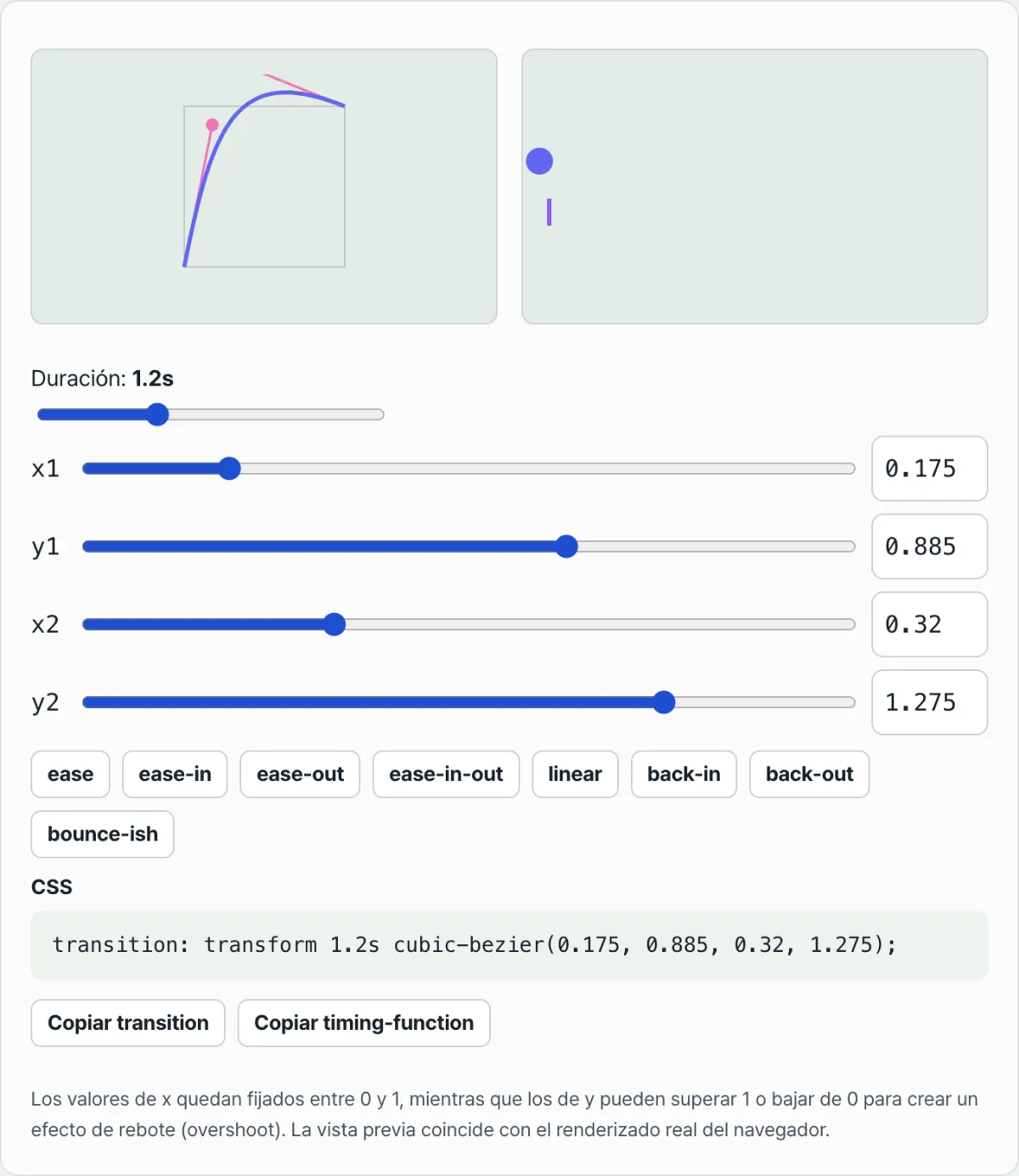
El Generador de easing cubic-bezier dibuja directamente como curva visible el gráfico que hemos explicado hasta ahora. En la zona de la izquierda aparecen el plano de coordenadas cuadrado, la curva y la posición de los dos puntos de control marcada con puntos, así que puedes ver al instante a qué parte del gráfico corresponden los valores x1, y1, x2 e y2.
En la zona de la derecha, un círculo y una barra se mueven en bucle con ese mismo valor cubic-bezier aplicado a una transición CSS real. Como la vista previa es el renderizado real del navegador, puedes comparar directamente si la forma de la curva que ves en el gráfico coincide exactamente con la sensación de velocidad que percibes en pantalla.
Comparar curvas rápidamente con presets y duración
Al pulsar cualquiera de los ocho botones de presets, desde ease hasta bounce-ish, los valores de coordenadas que hemos explicado se rellenan tal cual en los deslizadores y en los campos numéricos. x1 y x2 están limitados al rango de 0 a 1, pero y1 e y2 pueden salirse de él, así que puedes crear tú mismo curvas con rebote como back-out.
Con el deslizador de duración puedes comparar la misma curva a distintas velocidades, y el valor final se puede copiar al instante como una línea de transition o como una línea de transition-timing-function.
En resumen
- Los cuatro números de cubic-bezier(x1, y1, x2, y2) son las coordenadas de los dos puntos de control situados entre el punto inicial (0,0) y el punto final (1,1), que son fijos.
- La pendiente de la curva indica la velocidad en ese instante: cuanto más suave es, más despacio cambia el valor, y cuanto más pronunciada, más rápido.
- linear es cubic-bezier(0, 0, 1, 1), es decir, una línea recta perfecta, así que la velocidad cambia de golpe al principio y al final y se percibe como algo poco natural.
- ease, ease-in, ease-out y ease-in-out no son algoritmos distintos, sino nombres puestos a coordenadas que se usan con frecuencia.
- Los valores de y pueden pasar de 1 o bajar por debajo de 0, y con ese mismo principio se crean curvas de overshoot que se pasan del punto de destino y vuelven.
Ajusta la curva con los deslizadores, previsualiza el movimiento real y copia el CSS de transition al instante con el Generador de easing cubic-bezier
El mecanismo técnico de fondo: la ecuación de Bézier paramétrica de tercer orden y la física
Vamos a diseccionar a fondo el mecanismo matemático que permite al navegador tomar los cuatro números de CSS (x1, y1, x2, y2) y dibujar una animación fluida a 60fps.
1. La ecuación de Bézier paramétrica de tercer orden (3rd-Order Parametric Bézier Equation)
La curva que usa el navegador es una curva de Bézier cúbica (Cubic Bézier Curve) cuyo parámetro es el tiempo t (0 ≤ t ≤ 1). La fórmula matemática básica es la siguiente.
En las transiciones CSS, el punto de partida P0(0,0) y el punto final P3(1,1) están siempre fijos. Por eso, si sustituyes esos valores en la fórmula y agrupas los términos, puedes expresar el tiempo X y el progreso Y como dos ecuaciones paramétricas independientes.
X(t) = 3(1−t)2 t x1 + 3(1−t) t2 x2 + t3 Y(t) = 3(1−t)2 t y1 + 3(1−t) t2 y2 + t3
Aquí, los valores que escribes en CSS son precisamente los puntos de control P1(x1, y1) y P2(x2, y2).
2. El mapeo del tiempo mediante la iteración de Newton-Raphson (Time Mapping with Newton-Raphson)
Lo que recibe el navegador es el valor X (la fracción de tiempo), es decir, qué porcentaje del tiempo total lleva transcurrido la animación. Pero para calcular el progreso actual Y, primero tiene que encontrar un parámetro invisible: t. El problema es que la ecuación X(t) es una ecuación de tercer grado en t, así que despejar su función inversa resulta muy complicado. Por eso los motores de navegador actuales (V8 de Chrome, WebKit de Safari, etc.) usan el algoritmo de análisis numérico de Newton-Raphson. Dado un tiempo X concreto, calculan rápidamente por aproximación el valor de t que le corresponde y después sustituyen ese t en la fórmula Y(t) para obtener el valor de la propiedad que se pintará en la pantalla final. Son cálculos de alta precisión que se repiten más de 60 veces por segundo.
3. La derivada, la pendiente instantánea y la física de la velocidad (Derivative & Instantaneous Velocity)
La velocidad que percibes en una animación la determina la pendiente instantánea de esa curva, es decir, su derivada (dY/dX).
- Pendiente (dY/dt/dX/dt): la tasa de cambio de Y respecto al parámetro t dividida entre la tasa de cambio de X.
- Curva pronunciada (Steep) = pendiente grande = el valor cambia mucho en muy poco tiempo = desplazamiento a toda velocidad
- Curva plana (Flat) = pendiente pequeña = el valor apenas cambia aunque pase el tiempo = una desaceleración casi hasta la parada (Standstill)
4. La física del overshoot (Overshoot Physics: y > 1.0 or y < 0.0)
Un punto de control Y que se sale del rango normal [0, 1] sirve para simular la física del rebote (Bounce) y de la elasticidad (Elastic).
- Si y1 o y2 supera 1.0, la curva Y(t) atraviesa hacia arriba la línea de 1.0 (el destino final) y luego vuelve a bajar hasta 1.0. A los ojos de quien mira, el objeto se pasa de largo del destino (Overshoot), se infla y regresa a su sitio dando un par de saltitos.
- Atención: el valor Y puede salirse de los límites con total libertad, pero x1, x2 solo deben tomar valores entre 0 y 1. El eje X representa el «tiempo», y en un navegador, donde no se aplica la teoría de la relatividad de Einstein, el tiempo no puede ir hacia atrás. Si un valor X se sale del rango, el navegador invalida (Invalid) toda la declaración CSS.
Matriz de análisis comparativo del espectro de funciones de easing en CSS
Una tabla comparativa completa para ver de un vistazo las características de cada movimiento y dónde conviene usarlo.
| Tipo de easing | Coordenadas matemáticas / preset | Perfil de aceleración y desaceleración (Acceleration Profile) | Rol ideal recomendado en la UI | Personalidad visual (Personality) | Riesgo de fatiga visual (Eye Strain) |
|---|---|---|---|---|---|
| Linear (lineal) | cubic-bezier(0, 0, 1, 1) | Cero aceleración y cero desaceleración de principio a fin (velocidad constante) | Spinners en bucle infinito (animaciones de carga), cambios de color | Rígido, mecánico, robótico | Medio (bajo si la repetición es simple) |
| Standard (estándar) | ease (0.25, 0.1, 0.25, 1) | Arranque suave → aceleración → desaceleración larga y suave | Transiciones de pantalla habituales en apps móviles, desplazamiento de paneles | Correcto, general, predecible | Bajo |
| Ease-In (aceleración) | cubic-bezier(0.42, 0, 1, 1) | Parte desde el reposo → alcanza su velocidad máxima justo al final | Modales o avisos que salen de la pantalla (Exit) | Afilado, urgente, contundente | Muy alto (no lo uses al entrar) |
| Ease-Out (desaceleración) | cubic-bezier(0, 0, 0.58, 1) | Ya entra a velocidad máxima → frena suavemente hasta detenerse | Barras laterales y pop-ups que entran en la pantalla (Enter) | Estable, amable, refinado | Muy bajo (el más cómodo) |
| Ease-In-Out | cubic-bezier(0.42, 0, 0.58, 1) | Arranque lento → aceleración en el tramo medio → frenada lenta (simétrico) | Cambios de tamaño dentro de la pantalla, estados de hover (Hover) | Con peso, pausado, suave | Bajo |
| Custom Expo | cubic-bezier(0.16, 1, 0.3, 1) | Velocidad de entrada explosiva → desaceleración extremadamente suave y prolongada | Movimiento de aparición de los componentes de UI clave de una aplicación | Ágil (Snappy), mucha tensión, moderno | Bajo |
| Overshoot | cubic-bezier(0.34, 1.56, 0.64, 1) | Se expande por encima del 100% → vuelve al 100% por la fuerza elástica | Insignias de éxito, avisos destacados, botón de me gusta (Heart) | Divertido (Playful), con elasticidad (Juicy) | Medio (distrae si se abusa) |
5 errores con animaciones cubic-bezier que debes evitar a toda costa
- El error fatal de sacar los puntos de control X del rango 0–1: si escribes un punto de control del eje X (el tiempo) mayor que 1 o menor que 0, como en
cubic-bezier(1.2, 0, -0.2, 1), toda la declaración CSS se ignora por un error de análisis. ¡Viajar en el tiempo es imposible! - Usar
ease-inen elementos que entran (Entering): si aplicasease-incuando un elemento aparece, este alcanza su velocidad máxima justo al llegar al destino y frena en seco (Hard Stop). Eso genera un choque visual y estresa mucho al usuario. - Abusar de
linearen desplazamientos dentro de la interfaz: cuando una barra lateral, un modal o un menú desplegable se mueve de forma lineal, se violan las leyes físicas del mundo real (la inercia, la fricción), así que el cerebro lo juzga de forma inconsciente como «un software raro y barato». - Recorte de layout (Clipping) por un overshoot excesivo (y > 2.0): si pones un valor Y demasiado grande para dar elasticidad, el elemento se sale mucho del contenedor y se produce un bug visual:
overflow: hiddenlo corta (Clipping). - Juntar una duración larga (>500ms) con una curva muy empinada: si a una animación larga de más de 0.5 segundos le aplicas una curva con mucha aceleración al principio, el usuario siente que la respuesta a su acción no es inmediata y se queda con la impresión de que la app va lenta (Sluggish).
Flujo de trabajo en 5 pasos para diseñar curvas cubic-bezier de forma intuitiva
Una guía práctica de 5 pasos para diseñar movimientos matemáticamente perfectos sin depender de la intuición.
- Paso 1: Define la intención de la interacción (Intent) → ¿Este elemento entra en pantalla (Entering), sale (Exiting), simplemente recibe énfasis (Emphasizing) o se trata de un cambio de estado neutro?
- Paso 2: Elige un preset de partida → Si es un movimiento de entrada, parte de Ease-Out; si es de salida, de Ease-In; y si es un hover, de Ease-In-Out.
- Paso 3: Ajusta los manejadores con una herramienta visual → En el Generador de easing cubic-bezier de esta página, arrastra los manejadores de los puntos de control P1(x1, y1) y P2(x2, y2) para ajustar la pendiente de la curva (la aceleración).
- Paso 4: Prueba a la escala real de la interfaz → Puede parecer perfecto en un gráfico circular pequeño, pero se sentirá distinto en una ventana modal que se desplaza 300px o en un botón que se agranda 1,2 veces. Compruébalo en la herramienta con un tamaño lo más cercano posible al real.
- Paso 5: Haz un ajuste fino de la duración (Duration) → Cuando la curva esté lista, afina
transition-durationentre 150∼ 300ms. Cuanto más pronunciada sea la curva, más corta debe ser la duración para que resulte agradable.
7 trucos sobre curvas de animación que los diseñadores de movimiento se guardan
- Entrada moderna al estilo Apple: con
cubic-bezier(0.16, 1, 0.3, 1)(Expo Ease-Out) puedes conseguir que un diálogo o un panel deslizante (drawer) entre con una animación muy ágil (snappy) y sofisticada. - Salida ninja: desaparecer en un instante: la curva
cubic-bezier(0.7, 0, 0.84, 0)es la mejor opción cuando quieres retirar un elemento de la pantalla de forma rápida y contundente, sin que resulte pesado. - Aviso con un rebote alegre y vivaz: aplica
cubic-bezier(0.34, 1.56, 0.64, 1)para que las insignias o los tooltips aparezcan dando pequeños saltitos y ofrezcan al usuario una respuesta agradable. - La salida (Exit) debe ser un 30% más rápida que la entrada (Enter): si la entrada tarda 300ms, configura la salida en 200ms o menos. El usuario no se queda esperando a que desaparezca un elemento que ya ha visto.
- Nada de overshoot en modales a pantalla completa: dar elasticidad (y > 1.0) a una capa enorme que cubre toda la pantalla puede marear al usuario. Aplica el rebote solo a elementos pequeños.
- Combínalo con la aceleración por hardware (
will-change: transform): por muy buena que sea la curva, si animasmarginowidthla transición se entrecortará. Para aprovechar al 100% el efecto de una curva de Bézier suave, úsala siempre junto a la propiedadtransform. - Haz que validar las curvas con un generador web en tiempo real sea parte de tu rutina: guarda en favoritos el Generador de easing cubic-bezier de este artículo y acostúmbrate a comprobar visualmente la sensación de velocidad antes de escribir código.
Árbol de decisión para movimientos reales: ¿qué curva necesito?
Una guía para decidir en 5 segundos la curva óptima para cada situación.
- ¿El elemento aparece en pantalla viniendo desde fuera? (Entering)
- → Sí: usa una curva de la familia Ease-Out. (Entra rápido y frena despacio)
- ¿El elemento desaparece por completo de la pantalla hacia fuera? (Exiting)
- → Sí: usa una curva de la familia Ease-In. (Arranca despacio y desaparece a toda velocidad)
- ¿Su color o tamaño cambia al pasar el ratón por encima (Hover)?
- → Sí: usa Ease-In-Out o Ease para que la transición resulte simétrica y suave de principio a fin.
- ¿Es una notificación destacada porque se ha alcanzado un objetivo o porque necesitas atraer la mirada de inmediato?
- → Sí: aplica un rebote elástico con una curva Overshoot (Spring) en la que el valor Y supere 1.
- ¿Es un gráfico de datos que se está cargando o un spinner que gira sin fin?
- → Sí: usa Linear para mantener una velocidad constante, mecánica y sin desviaciones.
Chuleta de términos imprescindibles para profesionales
- Curva de Bézier cúbica (Cubic Bézier Curve): curva polinómica de tercer grado cuya forma queda determinada por 4 puntos de control (P0, P1, P2, P3). El modelo matemático en el que se basan las animaciones web.
- Puntos de control (Control Points: P1, P2): coordenadas que actúan como imanes y tensan la forma (la pendiente) de la curva entre el punto inicial y el final. Son los 4 números (x1, y1, x2, y2) que introducimos en la función
cubic-bezier(). - Curva paramétrica (Parametric Curve): forma matemática de expresar la posición como X(t), Y(t) mediante una variable oculta t, en lugar de con la forma y=f(x).
- Método iterativo de Newton-Raphson (Newton-Raphson Method): algoritmo de aproximación numérica que emplea el motor del navegador para calcular a gran velocidad el parámetro t a partir de un valor de tiempo X dado.
- Velocidad instantánea / pendiente (Instantaneous Velocity / Slope): pendiente de la tangente a la curva en un punto concreto. Cuanto más pronunciada sea, más rápido se moverá el elemento en pantalla.
- Overshoot / física de resorte (Spring Physics): fenómeno elástico en el que el progreso de la animación (eje Y) supera temporalmente el 100% (1.0), sobrepasa el destino final y vuelve a él.
- Ease-In / Ease-Out: términos que designan la aceleración (In) y la desaceleración (Out). Ease-In es un movimiento que va ganando velocidad; Ease-Out, uno que la va perdiendo.
- Fracción de tiempo (Time Fraction): proporción del tiempo transcurrido respecto al tiempo total de reproducción de la animación (0.0 ~ 1.0). Constituye el eje X.
Preguntas frecuentes
Preguntas y respuestas avanzadas para desarrolladores que quieren ir más allá del uso básico y profundizar en los principios.
Q1. La coordenada X (tiempo) está limitada entre 0 y 1, pero ¿por qué la coordenada Y (progreso) puede pasar de 1 o ser negativa?
A1. Porque el eje X representa el 'paso del tiempo (Time Fraction)', una ley física absoluta. Si una animación dura 3 segundos, el punto de 1.5 segundos corresponde exactamente a x=0.5. Para el motor del navegador es lógicamente imposible que el tiempo retroceda (x < 0) o salte a un futuro más largo que la duración establecida (x > 1). El eje Y, en cambio, representa la 'variación de estado del elemento (Progress)'. En una animación donde el tamaño crece de 0px a 100px, que y=1.2 significa que el elemento se expande temporalmente hasta 120px. Que un objeto sobrepase su punto objetivo y siga avanzando se explica fácilmente con la elasticidad o la inercia (Inertia) del mundo real, y ese es justamente el principio clave que genera los rebotes (overshoot) tan dinámicos.
Q2. ¿Cuál es la razón científica por la que las animaciones Linear (velocidad constante) le resultan tan antinaturales y rígidas al ojo humano?
A2. Por las leyes físicas del mundo real. Nuestro cerebro lleva toda la vida viendo únicamente el movimiento de objetos sometidos a la gravedad, la fricción y la inercia. Ningún coche real pasa del reposo a 100km/h en 0.001 segundos, y cuando se detiene, frena y reduce la velocidad poco a poco. El movimiento Linear, en cambio, solo es posible en un estado donde la masa y la inercia son '0'. Arranca de golpe desde velocidad 0 hasta la velocidad máxima y, al terminar, se detiene como si se quedara petrificado. El cerebro detecta esa 'ausencia irreal de aceleración y desaceleración inmediatas' y procesa inconscientemente ese movimiento como algo artificial (Robotic), barato (Cheap) y con fallos mecánicos; de ahí la sensación de rigidez.
Q3. ¿Cómo calcula el navegador la posición Y en pantalla a partir del tiempo X?
A3. Este proceso implica un cálculo muy sofisticado. El motor CSS debe encajar la fracción de tiempo transcurrida, obtenida con la fórmula X(t), con el parámetro t.
- El navegador comprueba el tiempo transcurrido X (por ejemplo, 0.3).
- Necesita encontrar el t que satisface la ecuación cúbica X(t) = 0.3, pero como no existe una función inversa, recurre al método numérico de Newton-Raphson: repite la ecuación de la recta tangente para estimar el valor aproximado de t a gran velocidad.
- Ese parámetro t ya calculado se sustituye de nuevo en la ecuación cúbica Y(t) para obtener el progreso final (por ejemplo, 0.15).
- Repetir este cálculo sin descanso cada 60 fotogramas por segundo (16.6ms) para actualizar las coordenadas de píxeles de la pantalla es, en realidad, la animación fluida con aceleración por hardware que vemos.
Este artículo está adaptado de nuestro original en coreano. Leer el original en coreano