
cubic-bezierとは?4つの数値とイージングの仕組み
目次
- cubic-bezier(x1, y1, x2, y2) の4つの数字が示すもの
- 曲線の傾きがそのまま体感速度になる理由
- linear が不自然に感じられる理由
- ease・ease-in・ease-out・ease-in-out は実はこの値ひとつだけ
- この曲線を手作業で確かめたいとき
- ツールが曲線の計算と動きの確認を同時に見せてくれる仕組み
- プリセットと持続時間で曲線をすばやく比較する
- まとめ
- 核心技術の仕組み: 3次パラメトリック・ベジェ方程式と物理
- CSSイージング(Easing)関数のスペクトラム比較分析マトリクス
- 絶対に避けるべき5つのキュービックベジェ・アニメーションのミス
- 5ステップで直感的にキュービックベジェ曲線を設計するワークフロー
- モーションデザイナーが隠しているアニメーション曲線の7つの裏ワザ
- 実践モーション決定ツリー(Decision Tree):自分に必要な曲線はどれ?
- プロフェッショナル向け必須用語チートシート
- よくある質問
CSS の transition-timing-function に ease や ease-in-out といった名前を入れたことがあるなら、cubic-bezier(0.42, 0, 0.58, 1) のような4つの数字の表記も一度は目にしたことがあるはずです。この4つの数字が正確に何を意味するのか分からないまま、どこかからコピーして貼り付けるだけ、ということも少なくありません。
実は ease・linear・ease-in-out は、どれも同じ数学的な曲線の異なる値にすぎません。この曲線が何を表しているのか、そしてその中でも linear だけがひときわ硬く感じられるのはなぜなのか、原理から見ていきます。
要点 ① cubic-bezier(x1, y1, x2, y2) の4つの数字は、始点(0,0)と終点(1,1)を結ぶ3次ベジェ曲線の、2つの中間制御点の座標です。 ② x 軸は「時間がどれだけ経過したか」、y 軸は「アニメーションがどれだけ進んだか」を意味し、この曲線の傾きがそのまま瞬間的な速度になります。 ③ ease や linear、ease-in-out といった名前は、すべてこの4つの数字の組み合わせに付いたプリセット名にすぎず、別の計算方法があるわけではありません。
cubic-bezier(x1, y1, x2, y2) の4つの数字が示すもの
cubic-bezier() 関数の中に入れる x1、y1、x2、y2 という4つの数字は、3次ベジェ曲線を描く2つの制御点の座標です。曲線の始点(0,0)と終点(1,1)は CSS の仕様ですでに固定されているため、実際に調整できるのはその間にある2つの制御点だけです。
グラフの横軸(x)は、アニメーションが始まってから全体の持続時間のうちどれだけが経過したかを、0から1の割合で表します。縦軸(y)は、その時点でアニメーションがどれだけ進んだか、つまり位置やサイズといった値が開始値と終了値の間でどこまで移ってきたかを表します。
時間は逆に流れないので x は 0 と 1 の間に固定されますが、y は 1 を超えたり 0 を下回ったりできます。y が 1 を超える区間では、目標地点を少し行き過ぎてから戻る、弾むような動きが生まれます。
曲線の傾きがそのまま体感速度になる理由
この曲線のある地点における傾きは、その瞬間にアニメーションの値がどれくらい速く変化しているかを表します。傾きが急であれば短い時間で値が大きく動き、傾きが緩やかであれば時間が経っても値はほとんど変わりません。
現実の物体は、止まった状態からいきなり最高速度で動き出すことはなく、止まる直前も突然速度が0になることはありません。ゆっくり速くなり、ゆっくり遅くなる。この過程が私たちの目に自然に映る理由です。
ease 系の曲線は、始まりと終わりの付近の傾きをわざと緩やかに設計することで、この加速・減速の区間を作り出しています。逆に、始まりと終わりの傾きまで急になる曲線にすると、動きが跳ねるように急に感じられます。
linear が不自然に感じられる理由
linear は実は cubic-bezier(0, 0, 1, 1) とまったく同じです。2つの制御点がそれぞれ始点・終点と同じ位置に置かれることで、曲線全体が (0,0) と (1,1) を結ぶ完全な直線になります。
直線はどの地点でも傾きが同じです。つまり、アニメーションが始まる瞬間から終わる瞬間まで、速度が少しも変わらず一定に保たれるということです。
問題はアニメーションの前後です。止まっていた要素が速度0から突然一定の速度へと飛び出し、終わるときもその速度を保ったまま急に停止します。この瞬間的な速度変化が、目にはカクカクと途切れる不自然な動きとして映ります。
ease・ease-in・ease-out・ease-in-out は実はこの値ひとつだけ
ブラウザが標準で提供している名前付きイージングは、どれもあらかじめ決められた1つの cubic-bezier 座標に付いた別名にすぎません。別の計算方法があるわけではなく、よく使う制御点の組み合わせに名前を付けたものです。
| 名前 | cubic-bezier の値 | 特徴 |
|---|---|---|
| linear | (0, 0, 1, 1) | 始めから終わりまで速度一定 |
| ease | (0.25, 0.1, 0.25, 1) | 少し速く出発してしだいに遅くなる(既定値) |
| ease-in | (0.42, 0, 1, 1) | ゆっくり始まり次第に速くなり、最後まで速度を保つ |
| ease-out | (0, 0, 0.58, 1) | 速く始まり次第に遅くなって止まる |
| ease-in-out | (0.42, 0, 0.58, 1) | ゆっくり始まり、途中で速くなり、またゆっくり終わる |
ease-in は終点側の制御点が (1,1)、つまり終点と同じ位置にあるため、最後まで加速したまま終わります。画面の外へ消えていく要素によく使われるのはそのためです。
ease-out は逆に、始点側の制御点が (0,0) と同じ位置にあるので、最初から速度を出しつつ終わりでゆっくり止まります。画面に入ってきて止まる要素に合います。
この曲線を手作業で確かめたいとき
この値が実際にどんな動きを生むのかを手作業で確かめるには、3次ベジェの公式に t を 0 から 1 まで何度も代入して曲線上の点を1つずつ計算し、方眼紙に打っていく必要があります。
曲線の形を描いただけでは足りません。実際の CSS に適用して目で見ないと、その値が狙い通りの速度感をもたらすかは分からないので、値を少し変えてブラウザを再読み込みし、また見るという作業を何度も繰り返すことになります。
スライダーで曲線を調整し、実際の動きのプレビューとtransition CSSをそのままコピーできるキュービックベジェ イージング生成ツール
ツールが曲線の計算と動きの確認を同時に見せてくれる仕組み
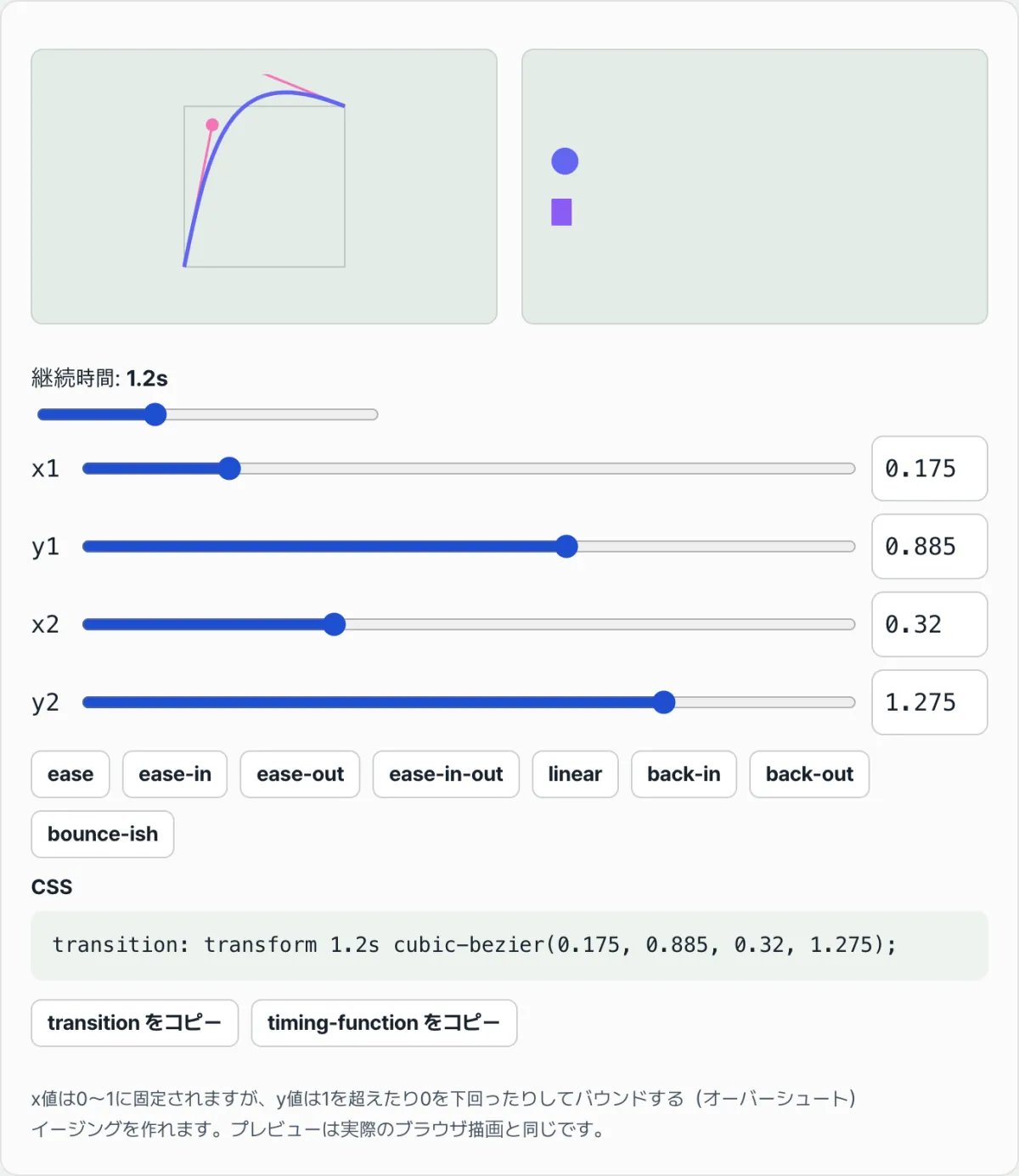
キュービックベジェ イージング生成ツールは、ここまで説明してきたグラフを目に見える曲線としてそのまま描いてくれます。左側の領域には正方形の座標平面と曲線、そして2つの制御点の位置が点で示され、x1・y1・x2・y2 の値がグラフ上のどこに当たるのかがすぐに分かります。
右側の領域では、同じ cubic-bezier の値を実際の CSS transition に適用した円とバーが繰り返し動きます。このプレビューは実際のブラウザのレンダリングそのものなので、グラフで見た曲線の形と画面で感じる速度感がぴったり一致しているかをその場で見比べられます。
プリセットと持続時間で曲線をすばやく比較する
ease から bounce-ish まで8つのプリセットボタンを押すと、ここまで説明してきた座標の値がスライダーと数値入力欄にそのまま入ります。x1・x2 は 0 から 1 の間に値が制限されますが、y1・y2 はその範囲を外れることができるので、back-out のような弾む曲線も自分で作れます。
持続時間のスライダーで同じ曲線を別の速度でも比べられ、できあがった値は transition 1行、または transition-timing-function 1行としてそれぞれすぐにコピーできます。
まとめ
- cubic-bezier(x1, y1, x2, y2) の4つの数字は、固定された始点(0,0)・終点(1,1)の間にある2つの制御点の座標です。
- 曲線の傾きはその瞬間の速度を意味し、傾きが緩やかなほど遅く、急なほど速く値が変化します。
- linear は cubic-bezier(0, 0, 1, 1)、つまり完全な直線なので、始めと終わりで速度が突然変わり、不自然に感じられます。
- ease・ease-in・ease-out・ease-in-out は別のアルゴリズムではなく、よく使う座標値に付いた名前です。
- y の値は 1 を超えたり 0 を下回ったりできるので、目標地点を行き過ぎてから戻るオーバーシュートの曲線も同じ原理で作られます。
スライダーで曲線を調整し、実際の動きのプレビューとtransition CSSをそのままコピーできるキュービックベジェ イージング生成ツール
核心技術の仕組み: 3次パラメトリック・ベジェ方程式と物理
WebブラウザがCSSの4つの数値(x1, y1, x2, y2)を受け取り、どうやって60fpsの滑らかなアニメーションを描き出しているのか。その数学的な仕組みを詳しく解剖していきます。
1. 3次パラメトリック・ベジェ方程式 (3rd-Order Parametric Bézier Equation)
ブラウザが使う曲線は、時間 t (0 ≤ t ≤ 1)を媒介変数とする3次ベジェ曲線(Cubic Bézier Curve)です。基本の数式は次のとおりです。
CSSトランジションでは、始点 P0(0,0) と終点 P3(1,1) は常に固定されています。そのため、これらの値を式に代入して整理すると、時間 X と進行率 Y を別々の媒介変数方程式として表せます。
X(t) = 3(1−t)2 t x1 + 3(1−t) t2 x2 + t3 Y(t) = 3(1−t)2 t y1 + 3(1−t) t2 y2 + t3
ここで私たちがCSSに入力する値が、まさに制御点 P1(x1, y1) と P2(x2, y2) です。
2. ニュートン・ラプソン反復法による時間マッピング (Time Mapping with Newton-Raphson)
開発者に与えられるのは、「現在のアニメーションが全体時間の何%進んだか」を意味する X 値(時間の割合)です。しかし、ブラウザがアニメーションの現在の進行率 Y を求めるには、まず目に見えない媒介変数 t を見つける必要があります。 ただし X(t) の式は t についての3次方程式なので、逆関数を求めるのは非常に厄介です。そこで最新のブラウザエンジン(Chrome V8、Safari WebKitなど)は、ニュートン・ラプソン(Newton-Raphson)法という数値解析アルゴリズムを使います。ある時間 X が与えられたとき、それに対応する t の値を素早く近似値として逆算し、その t を再び Y(t) の式に代入して、最終的に画面へ描画されるプロパティ値を導き出すという高度な演算を、1秒間に60回以上行っています。
3. 微分、瞬間的な傾きと速度の物理 (Derivative & Instantaneous Velocity)
アニメーションの体感速度は、この曲線の瞬間的な傾き、つまり微分値(dY/dX)で決まります。
- 傾き(dY/dt/dX/dt): 媒介変数 t に対する Y の変化率を、X の変化率で割った値です。
- 曲線が急である(Steep) = 傾きが大きい = 短い時間で値が大きく変わる = 超高速移動
- 曲線が緩やかである(Flat) = 傾きが小さい = 時間が経っても値がほとんど変わらない = 停止(Standstill)に近い減速
4. オーバーシュートの物理 (Overshoot Physics: y > 1.0 or y < 0.0)
通常の範囲 [0, 1] を外れたY制御点は、跳ね返り(Bounce)と弾性(Elastic)の物理をシミュレートします。
- y1 や y2 が 1.0を超えると、Y(t) 曲線は1.0(最終目的地)の線を突き抜けて上がり、また1.0へ戻ってきます。ユーザーの目には、物体が目的地を勢いよく通り過ぎ(Overshoot)、膨らんでから元の位置へ弾むように戻ってくるように見えます。
- 注意点: Yの値は自由に限界を超えられますが、x1, x2 は必ず 0 と 1 の間の値でなければなりません。 X軸は「時間」を意味し、アインシュタインの相対性理論が適用されないWebブラウザでは、時間は逆に流れないからです。Xの値が範囲を外れると、ブラウザはそのCSS宣言全体を無効(Invalid)として扱います。
CSSイージング(Easing)関数のスペクトラム比較分析マトリクス
各モーションの特性と適した用途をひと目で把握できる総合比較表です。
| イージングの種類 | 数学的な座標 / プリセット | 加速・減速プロファイル (Acceleration Profile) | 推奨される理想的なUIの役割 | 視覚的な性格 (Personality) | 目の疲労リスク (Eye Strain) |
|---|---|---|---|---|---|
| Linear(線形) | cubic-bezier(0, 0, 1, 1) | 開始から終了まで加速・減速ゼロ(等速) | 無限ループのスピナー(ローディングアニメーション)、色の変更 | 硬い、機械的、ロボットのよう | 中程度(単純な繰り返しなら低い) |
| Standard(標準) | ease (0.25, 0.1, 0.25, 1) | 滑らかに出発 → 加速 → 長く滑らかな減速 | モバイルアプリで一般的な画面遷移、パネルの移動 | 無難、普遍的、予測しやすい | 低い |
| Ease-In(加速) | cubic-bezier(0.42, 0, 1, 1) | 停止状態から出発 → 終了時に最高速度へ到達 | 画面外へ退場(Exit)するモーダルや通知 | 鋭さ、緊急性、断固とした印象 | 非常に高い(進入時には使わない) |
| Ease-Out(減速) | cubic-bezier(0, 0, 0.58, 1) | 進入時にはすでに最高速度 → 滑らかに減速して停止 | 画面内へ進入(Enter)するサイドバー、ポップアップ | 安定感、親しみやすさ、洗練 | 非常に低い(最も心地よい) |
| Ease-In-Out | cubic-bezier(0.42, 0, 0.58, 1) | ゆっくり出発 → 中間で加速 → ゆっくり停止(対称) | 画面内でのサイズ変化、ホバー(Hover)状態 | 重厚、ゆったり、柔らかい | 低い |
| Custom Expo | cubic-bezier(0.16, 1, 0.3, 1) | 爆発的な進入速度 → 極めて滑らかで長い減速 | アプリケーションの主要UIコンポーネントの登場モーション | スナッピー(Snappy)、テンションが高い、現代的 | 低い |
| Overshoot | cubic-bezier(0.34, 1.56, 0.64, 1) | 100%を超えて膨張 → 弾性力で100%へ復帰 | 成功バッジ、強調通知、いいね(Heart)ボタン | 遊び心(Playful)、弾力感(Juicy) | 中程度(多用すると落ち着かなくなる) |
絶対に避けるべき5つのキュービックベジェ・アニメーションのミス
- Xの制御点を0〜1の外に設定する致命的なミス:
cubic-bezier(1.2, 0, -0.2, 1)のように、X軸(時間)の制御点を1より大きく、または0より小さく入力すると、そのCSSの記述全体がパースエラーとして無視されます。時間旅行はできません! - 進入(Entering)するUIに
ease-inを使う: 要素が現れるときにease-inを使うと、到着点に近づいたところで最高速度になり、急停止(Hard Stop)します。これは視覚的な衝突を起こし、ユーザーに大きなストレスを与えます。 - UIの空間移動に
linearを乱用する: サイドバー、モーダル、ドロップダウンなどがリニアに動くと、現実世界の物理法則(慣性、摩擦力)に反するため、脳が無意識に「不自然で安っぽいソフトウェア」だと判断してしまいます。 - 過剰なオーバーシュート(y > 2.0)によるレイアウトのクリッピング(Clipping): 弾みをつけようとしてYの値を大きくしすぎると、要素がコンテナの外へ大きくはみ出し、
overflow: hiddenによって切り取られる(Clipping)視覚的なバグが発生します。 - 長い持続時間(>500ms)と急な曲線の悪い組み合わせ: 0.5秒を超える長いアニメーションに、序盤の加速が強い曲線を組み合わせると、ユーザーは入力へのフィードバックが即座でないと感じ、アプリが「もたつく(Sluggish)」と錯覚してしまいます。
5ステップで直感的にキュービックベジェ曲線を設計するワークフロー
勘に頼らず、数学的に完璧なモーションを設計するための実践的な5ステップガイドです。
- ステップ1:インタラクションの意図(Intent)を定義する → この要素は画面に進入するのか(Entering)、退出するのか(Exiting)、単に強調されるのか(Emphasizing)、それとも中立的な状態変化なのか?
- ステップ2:ベースラインのプリセットを選ぶ → 進入モーションならEase-Out、退出モーションならEase-In、ホバーモーションならEase-In-Outを基本の骨格とします。
- ステップ3:視覚ツールでハンドルを調整する → このページで提供しているキュービックベジェ イージング生成ツールで、P1(x1, y1)とP2(x2, y2)の制御点ハンドルをドラッグしながら、曲線の傾き(加速度)を調整します。
- ステップ4:実際のUIスケールでテストする → 小さな円形グラフでは完璧に見えても、300px移動するモーダルウィンドウや1.2倍に大きくなるボタンでは印象が変わることがあります。実際のサイズに近い状態でツール上で確認します。
- ステップ5:持続時間(Duration)のマイクロチューニング → 曲線が完成したら、
transition-durationを150∼ 300msの間で微調整します。曲線が急なほど、時間は短くしたほうが心地よく感じられます。
モーションデザイナーが隠しているアニメーション曲線の7つの裏ワザ
- Apple風のモダンな進入モーション:
cubic-bezier(0.16, 1, 0.3, 1)(Expo Ease-Out)を使うと、非常にキビキビした(Snappy)上質なダイアログやドロワー(Drawer)の進入アニメーションを実現できます。 - 一瞬で消える忍者退出モーション:
cubic-bezier(0.7, 0, 0.84, 0)曲線は、画面から要素をストレスなく素早く、きっぱりと片付けたいときに最適な選択です。 - 楽しく弾むバウンス通知:
cubic-bezier(0.34, 1.56, 0.64, 1)を適用して、バッジやツールチップがぽんぽん跳ねながら登場するようにし、ユーザーに気持ちのよいフィードバックを届けましょう。 - 退出(Exit)は進入(Enter)より30%速く: 進入に300msかかったなら、退出は200ms以下に設定しましょう。ユーザーは一度確認した要素が消えるのを待ってはくれません。
- フルスクリーンモーダルにオーバーシュートは禁止: 画面全体を覆う巨大なオーバーレイに弾性(y > 1.0)を持たせると、ユーザーが酔ったような感覚を覚えることがあります。バウンスは小さな要素にだけ適用しましょう。
- ハードウェアアクセラレーション(
will-change: transform)と組み合わせる: どれほど優れた曲線を組んでも、marginやwidthをアニメーションさせるとカクカクと途切れてしまいます。滑らかなベジェ曲線の効果を100%引き出すには、必ずtransformプロパティと一緒に使いましょう。 - リアルタイムWebジェネレーターで曲線検証を習慣に: 本文で紹介している可視化ツールをブックマークしておき、コーディングの前にまず目で速度感を確認する習慣をつけましょう。
実践モーション決定ツリー(Decision Tree):自分に必要な曲線はどれ?
状況に合った最適な曲線を5秒で決められるガイドラインです。
- 要素が画面の外から中へ登場しますか?(Entering)
- → はい: Ease-Out系を使いましょう。(速く入ってきてゆっくり止まる)
- 要素が画面の中から外へ完全に消えますか?(Exiting)
- → はい: Ease-In系を使いましょう。(ゆっくり動き出して一気に消える)
- ユーザーのマウスホバー(Hover)に反応して色やサイズが変わりますか?
- → はい: Ease-In-OutまたはEaseを使い、前後が対称で滑らかな印象にしましょう。
- 目標を達成した、あるいは視線をぐっと集めたい強調通知ですか?
- → はい: Y値が1を超えるオーバーシュート(Overshoot/Spring)曲線で、弾むようなバウンスを適用しましょう。
- データチャートが読み込まれる、または無限回転するスピナーですか?
- → はい: Linearを使い、機械的で誤差のない等速を保ちましょう。
プロフェッショナル向け必須用語チートシート
- キュービックベジェ(Cubic Bézier Curve): 4つの制御点(P0, P1, P2, P3)によって形が決まる3次多項式曲線。Webアニメーションの土台となる数学的モデル。
- 制御点(Control Points:P1, P2): 始点と終点の間で曲線の形(傾き)をピンと張るように引っ張る、磁石のような役割を果たす座標。私たちが
cubic-bezier()関数に入力する4つの数値(x1, y1, x2, y2)です。 - 媒介変数曲線(Parametric Curve): y=f(x)の形ではなく、隠れた変数tを用いてX(t), Y(t)の形で位置を表す数学的な方法。
- ニュートン・ラフソン法(Newton-Raphson Method): 与えられた時間Xの値から媒介変数tを高速に逆算するために、ブラウザエンジンが使う数値解析的な近似アルゴリズム。
- 瞬間の加速度/傾き(Instantaneous Velocity / Slope): ある地点で曲線の接線が持つ傾き。傾きが急なほど、画面の中の要素はより速い速度で動きます。
- オーバーシュート(Overshoot / Spring Physics): アニメーションの進行率(Y軸)が一時的に100%(1.0)を超え、最終的な目的地を通り過ぎてから再び戻ってくる弾性現象。
- イーズイン/イーズアウト(Ease-In / Ease-Out): 加速(In)と減速(Out)を指す用語。Ease-Inはだんだん速くなるモーション、Ease-Outはだんだん遅くなるモーションを意味します。
- 時間分率(Time Fraction): アニメーション全体の再生時間のうち、現在までに経過した時間の割合(0.0 ~ 1.0)。X軸を構成します。
よくある質問
基本的な使い方を超えて、仕組みを深く掘り下げたい開発者向けの応用 Q&A です。
Q1. X座標(時間)は0~1の間に制限されるのに、なぜY座標(進行率)は1を超えたり負の値になったりできるのですか?
A1. X軸は絶対的な物理法則である「時間の流れ(Time Fraction)」を表すからです。アニメーションが3秒なら、1.5秒の地点はちょうど x=0.5 に対応します。ブラウザエンジンの立場では、時間が逆行したり(x < 0)、決められた持続時間より先の未来へジャンプしたり(x > 1)することは論理的に不可能です。 一方、Y軸は「要素の状態の変化量(Progress)」を表します。サイズが0pxから100pxに大きくなるアニメーションで y=1.2 になるとは、一時的に120pxまで膨張するという意味です。物体が目標地点を通り過ぎてさらに移動するのは、現実世界の弾性力や慣性(Inertia)で容易に説明でき、これこそがダイナミックなバウンス(オーバーシュート)を生み出す核心原理です。
Q2. Linear(等速)アニメーションが特に人の目に不自然で硬く感じられる科学的な理由は何ですか?
A2. 現実世界の物理法則のためです。私たちの脳は、生涯を通じて重力・摩擦力・慣性に支配された物体の動きだけを見て育ちました。現実の自動車は停止状態から0.001秒で時速100km/hに瞬間移動することはありませんし、停止するときもブレーキを踏んで徐々に減速します。 一方、Linear の動きは質量と慣性が「0」の状態でしか成立しない動きです。速度0から突然最高速度で飛び出し、終わるときも石のように固まったように止まります。脳はこうした「非現実的な、即時的な加速・減速の欠如」を認識し、無意識に人工的(Robotic)で安っぽく(Cheap)、バグのある機械的な動きとして処理してしまうため、硬さを感じるのです。
Q3. ブラウザは時間 X から現在の画面上の位置 Y をどのように計算しているのですか?
A3. この過程では非常に高度な演算が行われます。CSSエンジンは X(t) の式を通じて、現在経過した時間の割合をパラメータ t と対応させる必要があります。
- ブラウザは現在経過した時間 X(例: 0.3)を確認します。
- 3次方程式 X(t) = 0.3 を満たす t を求める必要がありますが、逆関数が存在しないため、ニュートン・ラプソン法(Newton-Raphson)による数値解析を用い、接線の方程式を繰り返し計算して t の近似値を超高速で推定します。
- 計算したパラメータ t を再び3次方程式 Y(t) に代入し、最終的な進行率(例: 0.15)を得ます。
- この演算を毎秒60フレーム(16.6ms)間隔で絶え間なく繰り返し、画面上のピクセル座標を更新する——これこそが、私たちが見ている滑らかなハードウェアアクセラレーションアニメーションの実体です。
この記事は韓国語の原文をもとに作成しています。 韓国語の原文を読む