
CSSグリッチテキストの作り方|clip-pathと疑似要素で実装
サイバーパンク風のゲームサイトやSFコンセプトのブランディングページでは、画面が一瞬だけずれるグリッチ(Glitch)テキスト効果をよく見かけます。この効果は画像やキャンバスのスクリプトを使わなくても、CSSの疑似要素(::before、::after)とclip-path、@keyframesだけで実装できます。この記事では、グリッチ効果が生まれる仕組みと、画面を必要以上に散らかさずに使う方法をまとめます。
要点 ① グリッチ効果は、同じテキストを元の層・赤い層・シアンの層の3枚に重ね、それぞれの層をclip-pathで上下の一部だけが見えるように切り取り、左右に少しずらして動かすことで作ります。 ② ::before/::afterの疑似要素に互いに異なる色のtext-shadowを与えることが、RGBクロマチックアベレーション表現の要点です。 ③ 画面が激しく点滅する効果なので、prefers-reduced-motionメディアクエリを併せて適用するのがおすすめです。
GIFやキャンバスの代わりにCSSだけで実装する理由
以前は、こうした画面の歪み効果を実装するには容量の大きいGIF画像やキャンバス(Canvas)スクリプトを使う必要がありました。モダンブラウザであれば、CSSの疑似要素とclip-path、@keyframesだけで同じ効果を実装できるため、画像ファイルを別途用意したりスクリプトを実行したりせずにアニメーションを再生できます。
グリッチ効果の中心となる仕組みは、同じテキストの層を3枚(元の層、赤い層、シアンの層)重ねておき、各色の層をclip-pathで上下の一部の領域だけが見えるように切り取ったうえで、左右にランダムなオフセットだけ移動させることです。つまり各レイヤーが画面に見える姿は、時間とともに変わる「見える範囲」(clip-pathの上下の切断線)と「横方向の移動値」(transform)を組み合わせた結果として決まります。
主な視覚要素は次のとおりです。
- RGBクロマチックアベレーション(Chromatic Aberration): ::before要素には赤系の色(text-shadow: -2px 0 #ff0055;)、::after要素にはシアン系の色(text-shadow: 2px 0 #00ffff;)を指定して、レンズの歪みを模します。
- clip-path: inset()による切断: clip-path: inset(top% 0 bottom% 0) でテキストの上下の特定領域だけを見せ、残りは隠します。
- ランダムなパルスのタイムライン: キーフレームのパーセンテージを0%〜100%の間で20〜25%間隔に区切り、区間ごとに断片が違う位置へ飛ぶようにして、信号エラーのように見せます。
CSSで自分で作る方法
コードを自分で書いて実装する場合は、マークアップにdata-text属性を追加するところから始めます。attr(data-text)を使うと、疑似要素にも同じ文言が自動的に入ります。
<div class="glitch-wrapper">
  <h2 class="glitch-text" data-text="CYBERPUNK 2026">CYBERPUNK 2026</h2>
</div>


次に、::before、::afterのそれぞれに異なる色のtext-shadowとclip-pathを指定し、長さの異なる@keyframesアニメーションを割り当てます。

css
.glitch-text {
  position: relative;
  font-size: 48px;
  font-weight: 900;
  color: #ffffff;
  letter-spacing: 3px;
  text-transform: uppercase;
}

/* 赤色グリッチの疑似レイヤー */
.glitch-text::before {
  content: attr(data-text);
  position: absolute;
  top: 0;
  left: -2px;
  width: 100%;
  height: 100%;
  color: #ffffff;
  text-shadow: -2px 0 #ff0055;
  background: #0f172a;
  overflow: hidden;
  clip-path: inset(0 0 0 0);
  animation: glitch-anim-1 2s infinite linear alternate-reverse;
}

/* シアングリッチの疑似レイヤー */
.glitch-text::after {
  content: attr(data-text);
  position: absolute;
  top: 0;
  left: 2px;
  width: 100%;
  height: 100%;
  color: #ffffff;
  text-shadow: 2px 0 #00ffff;
  background: #0f172a;
  overflow: hidden;
  clip-path: inset(0 0 0 0);
  animation: glitch-anim-2 2.5s infinite linear alternate-reverse;
}

/* 1番レイヤーを切り取るキーフレーム */
@keyframes glitch-anim-1 {
  0% { clip-path: inset(20% 0 60% 0); transform: translate(-4px, 0); }
  20% { clip-path: inset(80% 0 5% 0); transform: translate(4px, 0); }
  40% { clip-path: inset(40% 0 45% 0); transform: translate(-2px, 0); }
  60% { clip-path: inset(10% 0 75% 0); transform: translate(3px, 0); }
  80% { clip-path: inset(65% 0 15% 0); transform: translate(-3px, 0); }
  100% { clip-path: inset(30% 0 50% 0); transform: translate(2px, 0); }
}

/* 2番レイヤーを切り取るキーフレーム */
@keyframes glitch-anim-2 {
  0% { clip-path: inset(15% 0 70% 0); transform: translate(3px, 0); }
  25% { clip-path: inset(55% 0 20% 0); transform: translate(-3px, 0); }
  50% { clip-path: inset(75% 0 10% 0); transform: translate(4px, 0); }
  75% { clip-path: inset(5% 0 85% 0); transform: translate(-4px, 0); }
  100% { clip-path: inset(35% 0 40% 0); transform: translate(1px, 0); }
}


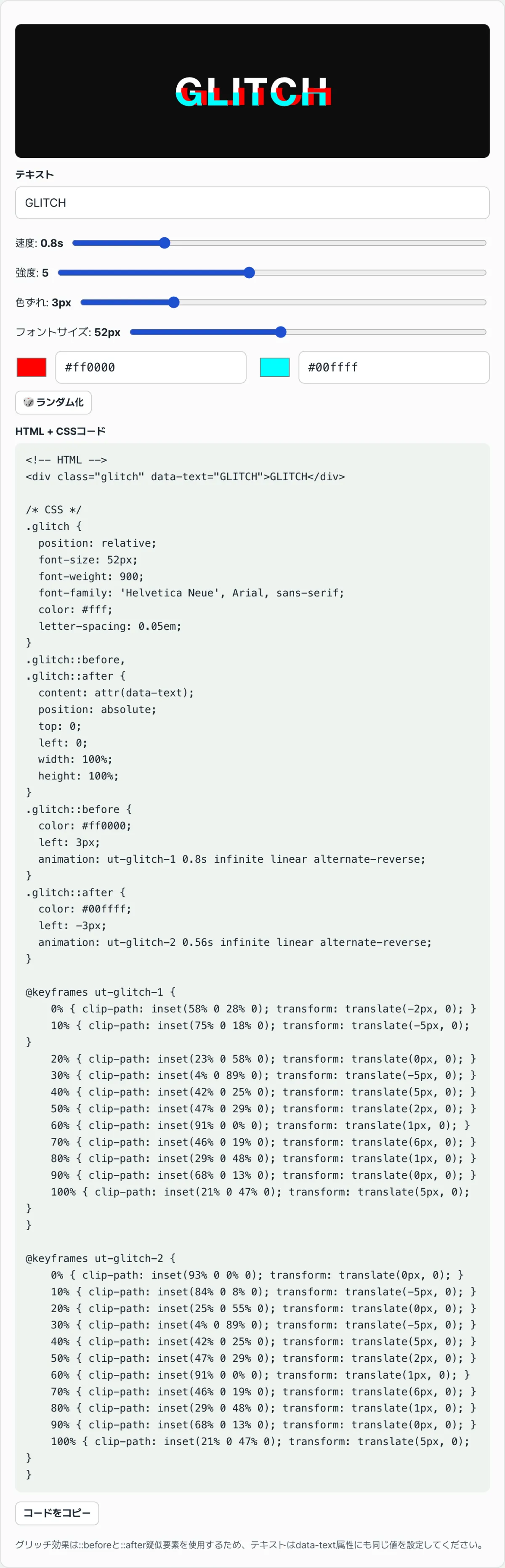
このコードをそのまま使っても問題ありませんが、キーフレームのパーセンテージやclip-pathの数値を好みのニュアンスに合わせて調整するには、値を1つずつ変えながら何度もプレビューで確認する必要があります。文言や色、ノイズの速さを変えるたびに結果をすぐ確かめたい場合は、以下のツールでリアルタイムにプレビューできます。好きなテキストと速度・強さ・色のずれ・フォントサイズをリアルタイムに調整して、すぐに使えるHTML+CSSコードを書き出してみてください。
導入時のポイント
| 項目 | 内容 |
|---|---|
| 表示の強さ | 常に100%の強さで見せるのではなく、マウスホバー(:hover)のときだけ表示するなど範囲を限定すると、画面が散らかりにくくなります。 |
| テキストの同期 | data-text属性だけを変えれば::before/::afterレイヤーの文言も一緒に変わるため、スクリプトを別途修正する必要はありません。 |
| アクセシビリティ | 画面が速く点滅するので、prefers-reduced-motionメディアクエリを使い、光に敏感なユーザーにはアニメーションを止める、または緩める処理が必要です。 |
まとめ
- グリッチ効果は、元の層・赤いレイヤー・シアンのレイヤーの3枚をclip-pathとtransformでずらして重ねて作ります。
- ::before/::afterのtext-shadowの色の違いがRGBクロマチックアベレーションを表現します。
- data-text属性を1つ変えるだけで、すべてのレイヤーの文言が一緒に変わります。
- 常時表示するより、ホバー時や読み込み直後など限られた区間だけに適用し、prefers-reduced-motionも併せて考慮するのがおすすめです。
好きなテキストと速度・強さ・色のずれ・フォントサイズをリアルタイムに調整して、すぐに使えるHTML+CSSコードを書き出してみてください。
よくある質問
生成されたコードはどこに貼り付けますか?
HTMLは表示したい位置に、CSSはスタイルシートまたはstyleタグに記述します。divのclassとdata-text属性には同じテキストを入力しないと、エフェクトが正しく動作しません。
テキストを変えるとアニメーションの形も変わりますか?
アニメーションのパターン自体はシード値をもとに計算されるため、テキストの内容とは関係ありません。パターンだけを変えたい場合は、ツールの「パターンを変更」ボタンを使います。
このツールは入力したテキストをサーバーに送信しますか?
いいえ。入力したテキストと設定値はすべてブラウザ内だけで処理され、外部に送信されることはありません。
この記事は韓国語の原文をもとに作成しています。 韓国語の原文を読む