
CSS-Glitch-Effekt für Text: clip-path, Keyframes und Code
Inhalt
Auf Gaming-Websites im Cyberpunk-Stil oder auf Branding-Seiten mit Sci-Fi-Konzept begegnet man häufig dem Glitch-Text-Effekt, bei dem das Bild für einen Augenblick auseinanderrutscht. Dieser Effekt lässt sich ganz ohne Bilder oder Canvas-Skripte allein mit den CSS-Pseudo-Elementen (::before, ::after), clip-path und @keyframes umsetzen. In diesem Beitrag erfahren Sie, wie der Glitch-Effekt funktioniert und wie Sie ihn einsetzen, ohne die Seite zu unruhig wirken zu lassen.
Zusammenfassung ① Ein Glitch-Effekt entsteht, indem derselbe Text dreifach übereinandergelegt wird: als Original, als rote und als türkisfarbene (cyanfarbene) Ebene. Jede Ebene wird mit clip-path so beschnitten, dass nur ein Streifen oben oder unten sichtbar bleibt, und leicht nach links oder rechts versetzt. ② Der Kern der RGB-Darstellung (chromatische Aberration) besteht darin, den Pseudo-Elementen ::before und ::after jeweils einen text-shadow in unterschiedlicher Farbe zu geben. ③ Da der Bildschirm schnell aufblitzt, sollten Sie zusätzlich die Media Query prefers-reduced-motion einsetzen.
Warum CSS allein statt GIF oder Canvas?
Früher brauchte man für solche Verzerrungseffekte große GIF-Dateien oder Canvas-Skripte. In modernen Browsern lässt sich derselbe Effekt allein mit CSS-Pseudo-Elementen, clip-path und @keyframes umsetzen. Die Animation läuft dann ohne zusätzliche Bilddateien und ohne Skriptausführung.
Das Grundprinzip des Glitch-Effekts: Der Text wird in drei Ebenen übereinandergelegt (Original, rote Ebene, türkisfarbene Ebene). Die beiden Farbebenen werden per clip-path auf einen oberen bzw. unteren Ausschnitt beschnitten und anschließend um einen zufälligen Wert seitlich verschoben. Wie jede Ebene auf dem Bildschirm aussieht, ergibt sich also aus zwei Werten, die sich mit der Zeit ändern: dem „sichtbaren Bereich“ (den oberen und unteren Schnittkanten von clip-path) und dem „horizontalen Versatz“ (transform).
Die wichtigsten visuellen Elemente im Überblick:
- RGB-Farbversatz (Chromatic Aberration): Das ::before-Element erhält einen Rotton (text-shadow: -2px 0 #ff0055;), das ::after-Element einen Türkiston (text-shadow: 2px 0 #00ffff;). So wird die Verzerrung eines Objektivs nachgeahmt.
- Beschnitt mit clip-path: inset(): Mit clip-path: inset(top% 0 bottom% 0) bleibt nur ein bestimmter oberer bis unterer Bereich des Textes sichtbar, der Rest wird ausgeblendet.
- Zufälliger Puls-Ablauf: Die Keyframe-Prozentwerte werden zwischen 0 % und 100 % in Abständen von 20 bis 25 % gesetzt. In jedem Abschnitt springt das Fragment an eine andere Stelle, sodass der Eindruck eines Signalfehlers entsteht.
So bauen Sie den Effekt selbst mit CSS
Wenn Sie den Code selbst schreiben, beginnen Sie damit, dem Markup ein data-text-Attribut hinzuzufügen. Mit attr(data-text) wird derselbe Text automatisch auch in die Pseudo-Elemente übernommen.
<div class="glitch-wrapper">
  <h2 class="glitch-text" data-text="CYBERPUNK 2026">CYBERPUNK 2026</h2>
</div>


Anschließend legen Sie für ::before und ::after jeweils einen text-shadow in unterschiedlicher Farbe sowie ein clip-path fest und verknüpfen beide mit @keyframes-Animationen unterschiedlicher Dauer.

css
.glitch-text {
  position: relative;
  font-size: 48px;
  font-weight: 900;
  color: #ffffff;
  letter-spacing: 3px;
  text-transform: uppercase;
}

/* Rote Glitch-Pseudo-Ebene */
.glitch-text::before {
  content: attr(data-text);
  position: absolute;
  top: 0;
  left: -2px;
  width: 100%;
  height: 100%;
  color: #ffffff;
  text-shadow: -2px 0 #ff0055;
  background: #0f172a;
  overflow: hidden;
  clip-path: inset(0 0 0 0);
  animation: glitch-anim-1 2s infinite linear alternate-reverse;
}

/* Türkisfarbene Glitch-Pseudo-Ebene */
.glitch-text::after {
  content: attr(data-text);
  position: absolute;
  top: 0;
  left: 2px;
  width: 100%;
  height: 100%;
  color: #ffffff;
  text-shadow: 2px 0 #00ffff;
  background: #0f172a;
  overflow: hidden;
  clip-path: inset(0 0 0 0);
  animation: glitch-anim-2 2.5s infinite linear alternate-reverse;
}

/* Keyframes für den Beschnitt von Ebene 1 */
@keyframes glitch-anim-1 {
  0% { clip-path: inset(20% 0 60% 0); transform: translate(-4px, 0); }
  20% { clip-path: inset(80% 0 5% 0); transform: translate(4px, 0); }
  40% { clip-path: inset(40% 0 45% 0); transform: translate(-2px, 0); }
  60% { clip-path: inset(10% 0 75% 0); transform: translate(3px, 0); }
  80% { clip-path: inset(65% 0 15% 0); transform: translate(-3px, 0); }
  100% { clip-path: inset(30% 0 50% 0); transform: translate(2px, 0); }
}

/* Keyframes für den Beschnitt von Ebene 2 */
@keyframes glitch-anim-2 {
  0% { clip-path: inset(15% 0 70% 0); transform: translate(3px, 0); }
  25% { clip-path: inset(55% 0 20% 0); transform: translate(-3px, 0); }
  50% { clip-path: inset(75% 0 10% 0); transform: translate(4px, 0); }
  75% { clip-path: inset(5% 0 85% 0); transform: translate(-4px, 0); }
  100% { clip-path: inset(35% 0 40% 0); transform: translate(1px, 0); }
}


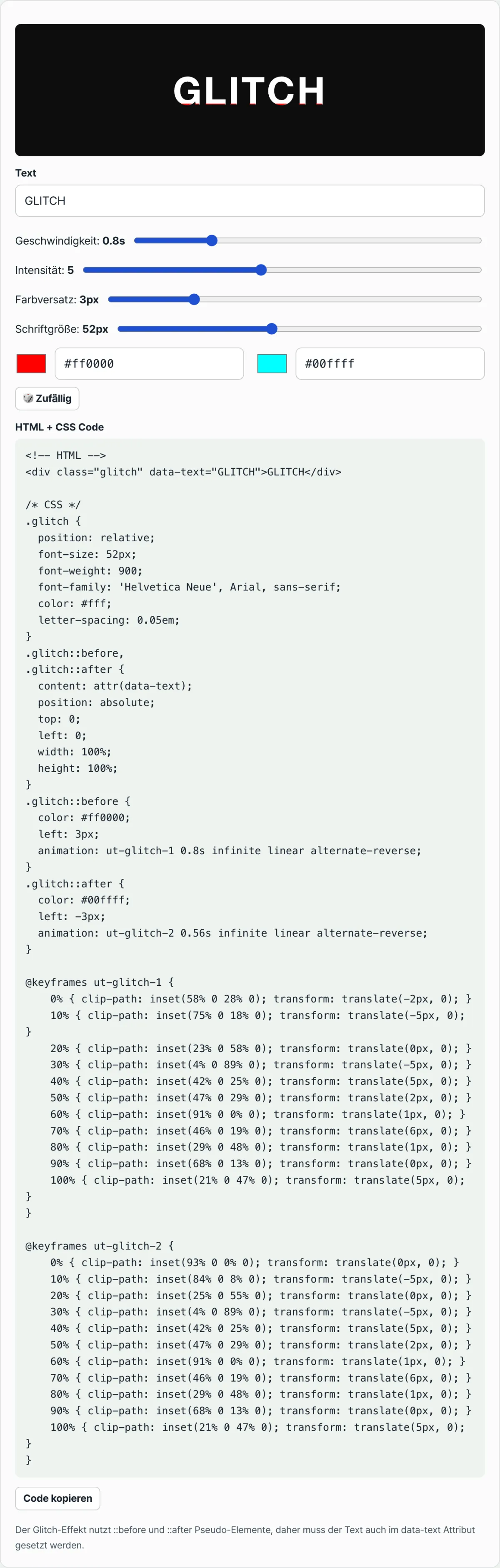
Sie können diesen Code unverändert übernehmen. Möchten Sie die Keyframe-Prozentwerte und clip-path-Werte jedoch an die gewünschte Wirkung anpassen, müssen Sie die Werte einzeln ändern und das Ergebnis jedes Mal in der Vorschau prüfen. Wenn Sie nach jeder Änderung von Text, Farbe oder Störgeschwindigkeit sofort das Ergebnis sehen möchten, können Sie es mit dem folgenden Tool in Echtzeit kontrollieren.Passen Sie Text, Geschwindigkeit, Intensität, Farbversatz und Schriftgröße in Echtzeit an und erhalten Sie sofort einsatzbereiten HTML- und CSS-Code.
Hinweise zum Einsatz
| Punkt | Inhalt |
|---|---|
| Intensität der Darstellung | Statt den Effekt dauerhaft mit voller Intensität zu zeigen, sollten Sie ihn begrenzen, etwa nur beim Überfahren mit der Maus (:hover). Das wirkt weniger unruhig. |
| Textsynchronisierung | Wenn Sie nur das Attribut data-text ändern, ändert sich der Text der Ebenen ::before/::after automatisch mit. Eine Anpassung per Skript ist nicht nötig. |
| Barrierefreiheit | Da der Bildschirm schnell aufblitzt, sollten Sie die Animation über die Media Query prefers-reduced-motion für Nutzerinnen und Nutzer mit Lichtempfindlichkeit abschalten oder abschwächen. |
Fazit
- Der Glitch-Effekt entsteht, indem drei Ebenen (Original, rote Ebene, türkisfarbene Ebene) mit clip-path und transform gegeneinander versetzt werden.
- Die unterschiedlichen text-shadow-Farben von ::before/::after erzeugen den RGB-Farbversatz (chromatische Aberration).
- Wenn Sie nur das Attribut data-text ändern, ändert sich der Text aller Ebenen mit.
- Setzen Sie den Effekt lieber nur in begrenzten Momenten ein, etwa bei Hover oder zu Beginn des Ladevorgangs, statt ihn dauerhaft anzuzeigen, und berücksichtigen Sie dabei auch prefers-reduced-motion.
Passen Sie Text, Geschwindigkeit, Intensität, Farbversatz und Schriftgröße in Echtzeit an und erhalten Sie sofort einsatzbereiten HTML- und CSS-Code.
Häufig gestellte Fragen
Wohin kopiere ich den generierten Code?
Das HTML fügen Sie an der Stelle ein, an der der Text erscheinen soll. Das CSS gehört in ein Stylesheet oder in ein style-Tag. Im div müssen die Klasse und das Attribut data-text denselben Text enthalten, damit der Effekt korrekt funktioniert.
Ändert sich das Aussehen der Animation, wenn ich den Text ändere?
Das Animationsmuster selbst wird auf Basis eines Seed-Werts berechnet und hängt nicht vom Textinhalt ab. Wenn Sie nur das Muster ändern möchten, verwenden Sie im Tool die Schaltfläche zum Ändern des Musters.
Sendet der CSS-Glitch-Text-Generator meinen eingegebenen Text an einen Server?
Nein. Der eingegebene Text und alle Einstellungen werden ausschließlich in Ihrem Browser verarbeitet und nicht nach außen übertragen.
Dieser Artikel basiert auf unserem koreanischen Original. Koreanisches Original lesen