
Animación de texto glitch en CSS: clip-path y keyframes
Contenido
En sitios web de videojuegos con estética cyberpunk o en páginas de branding con concepto de ciencia ficción, es habitual ver el efecto de texto glitch, ese en el que la pantalla parece desalinearse por un instante. Se puede conseguir solo con CSS, sin imágenes ni scripts de canvas: basta con los pseudo-elementos (::before, ::after), clip-path y @keyframes. En este artículo repasamos cómo se produce el efecto glitch y cómo aplicarlo sin que la pantalla acabe resultando demasiado caótica.
Resumen ① El efecto glitch se crea superponiendo el mismo texto en tres capas —original, capa roja y capa cian—, recortando en cada una solo una franja superior e inferior con clip-path y desplazándolas ligeramente en horizontal. ② La clave para representar la aberración cromática RGB es aplicar text-shadow de colores distintos a los pseudo-elementos ::before y ::after. ③ Como el efecto produce destellos rápidos, conviene acompañarlo de una media query prefers-reduced-motion.
Por qué implementarlo solo con CSS en lugar de GIF o canvas
Antes, para lograr este tipo de distorsión en pantalla había que recurrir a imágenes GIF pesadas o a scripts de canvas (Canvas). En los navegadores modernos basta con los pseudo-elementos de CSS, clip-path y @keyframes para obtener el mismo efecto, de modo que la animación se reproduce sin archivos de imagen adicionales ni ejecución de scripts.
El principio central del efecto glitch consiste en superponer tres capas de texto idénticas (la original, una roja y una cian) y, en cada capa de color, recortar con clip-path solo una franja superior e inferior para después desplazarla en horizontal con un offset aleatorio. Es decir, lo que se ve de cada capa en pantalla es el resultado de aplicar a la vez un "rango visible" (las líneas de corte superior e inferior de clip-path) y un "desplazamiento horizontal" (transform) que cambian con el tiempo.
Los elementos visuales principales son los siguientes:
- Aberración cromática RGB (chromatic aberration): al elemento ::before se le asigna un tono rojizo (text-shadow: -2px 0 #ff0055;) y al ::after un tono cian (text-shadow: 2px 0 #00ffff;), imitando la distorsión de una lente.
- Recorte con clip-path: inset(): la propiedad clip-path: inset(top% 0 bottom% 0) deja visible solo una zona superior e inferior del texto y oculta el resto.
- Línea de tiempo de pulsos aleatorios: los porcentajes de los keyframes se reparten en intervalos de 20% a 25% entre 0% y 100%, de modo que en cada tramo el fragmento salta a una posición distinta y parece un error de señal.
Cómo crearlo tú mismo con CSS
Si quieres escribir el código por tu cuenta, empieza añadiendo el atributo data-text al marcado. Al usar attr(data-text), los pseudo-elementos se rellenan automáticamente con el mismo texto.
<div class="glitch-wrapper">
  <h2 class="glitch-text" data-text="CYBERPUNK 2026">CYBERPUNK 2026</h2>
</div>


A continuación, asigna a ::before y ::after text-shadow de colores distintos y un clip-path, y enlaza animaciones @keyframes con duraciones diferentes.

css
.glitch-text {
  position: relative;
  font-size: 48px;
  font-weight: 900;
  color: #ffffff;
  letter-spacing: 3px;
  text-transform: uppercase;
}

/* Capa pseudo del glitch rojo */
.glitch-text::before {
  content: attr(data-text);
  position: absolute;
  top: 0;
  left: -2px;
  width: 100%;
  height: 100%;
  color: #ffffff;
  text-shadow: -2px 0 #ff0055;
  background: #0f172a;
  overflow: hidden;
  clip-path: inset(0 0 0 0);
  animation: glitch-anim-1 2s infinite linear alternate-reverse;
}

/* Capa pseudo del glitch cian */
.glitch-text::after {
  content: attr(data-text);
  position: absolute;
  top: 0;
  left: 2px;
  width: 100%;
  height: 100%;
  color: #ffffff;
  text-shadow: 2px 0 #00ffff;
  background: #0f172a;
  overflow: hidden;
  clip-path: inset(0 0 0 0);
  animation: glitch-anim-2 2.5s infinite linear alternate-reverse;
}

/* Keyframes de recorte de la capa 1 */
@keyframes glitch-anim-1 {
  0% { clip-path: inset(20% 0 60% 0); transform: translate(-4px, 0); }
  20% { clip-path: inset(80% 0 5% 0); transform: translate(4px, 0); }
  40% { clip-path: inset(40% 0 45% 0); transform: translate(-2px, 0); }
  60% { clip-path: inset(10% 0 75% 0); transform: translate(3px, 0); }
  80% { clip-path: inset(65% 0 15% 0); transform: translate(-3px, 0); }
  100% { clip-path: inset(30% 0 50% 0); transform: translate(2px, 0); }
}

/* Keyframes de recorte de la capa 2 */
@keyframes glitch-anim-2 {
  0% { clip-path: inset(15% 0 70% 0); transform: translate(3px, 0); }
  25% { clip-path: inset(55% 0 20% 0); transform: translate(-3px, 0); }
  50% { clip-path: inset(75% 0 10% 0); transform: translate(4px, 0); }
  75% { clip-path: inset(5% 0 85% 0); transform: translate(-4px, 0); }
  100% { clip-path: inset(35% 0 40% 0); transform: translate(1px, 0); }
}


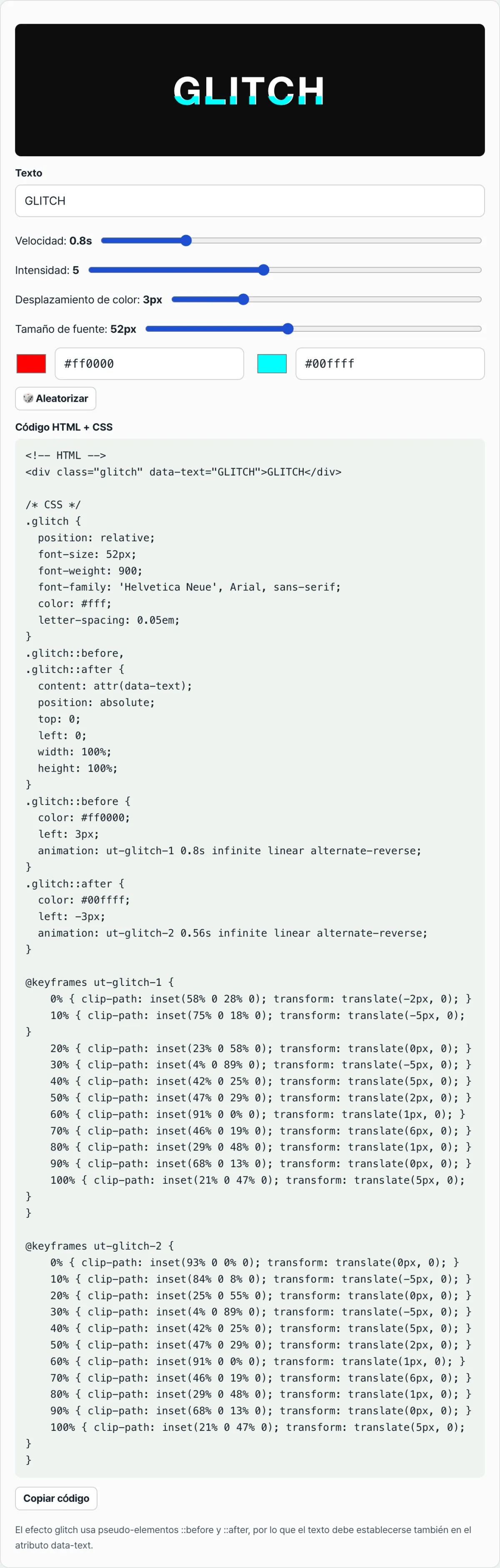
Puedes usar este código tal cual, pero si quieres ajustar los porcentajes de los keyframes y los valores de clip-path al efecto que buscas, tendrás que ir cambiando los valores uno a uno y comprobarlos varias veces en la vista previa. Si prefieres ver el resultado al instante cada vez que cambias el texto, los colores o la velocidad del ruido, con la herramienta de abajo puedes previsualizarlo en tiempo real.Ajusta en tiempo real el texto, la velocidad, la intensidad, el desplazamiento de color y el tamaño de la fuente, y extrae el código HTML+CSS listo para usar.
Aspectos a tener en cuenta al aplicarlo
| Elemento | Contenido |
|---|---|
| Intensidad de exposición | Limitar el alcance, por ejemplo mostrándolo solo al pasar el ratón (:hover) en lugar de dejarlo siempre al 100%, hace que la pantalla resulte menos caótica. |
| Sincronización del texto | Si solo cambias el atributo data-text, el texto de las capas ::before/::after también cambia, así que no hace falta editar ningún script aparte. |
| Accesibilidad | Como la pantalla produce destellos rápidos, conviene usar una media query prefers-reduced-motion para desactivar o suavizar la animación en el caso de usuarios sensibles a la fotosensibilidad. |
Para terminar
- El efecto glitch se construye colocando tres capas desalineadas —la original, la roja y la cian— mediante clip-path y transform.
- La diferencia de color en el text-shadow de ::before/::after representa la aberración cromática RGB.
- Cambiar solo el atributo data-text cambia a la vez el texto de todas las capas.
- Mejor aplicarlo en tramos limitados, como al pasar el ratón o durante los primeros instantes de carga, y tener en cuenta prefers-reduced-motion.
Ajusta en tiempo real el texto, la velocidad, la intensidad, el desplazamiento de color y el tamaño de la fuente, y extrae el código HTML+CSS listo para usar.
Preguntas frecuentes
¿Dónde pego el código generado?
El HTML va en el lugar donde quieres que aparezca y el CSS en tu hoja de estilos o dentro de una etiqueta style. La clase del div y el atributo data-text deben contener el mismo texto para que el efecto funcione correctamente.
Si cambio el texto, ¿cambia también la forma de la animación?
El patrón de la animación se calcula a partir de un valor de semilla y no depende del contenido del texto. Si solo quieres cambiar el patrón, usa el botón para cambiar el patrón del Generador de texto glitch en CSS.
¿La herramienta envía a un servidor el texto que escribo?
No. Tanto el texto que escribes como los ajustes se procesan únicamente dentro del navegador y no se envían al exterior.
Este artículo está adaptado de nuestro original en coreano. Leer el original en coreano