
SVG textPathで曲線テキストを作る円形パスと中央揃え
目次
円形のロゴラベルやエンブレムバッジ、タイポグラフィポスターなどでは、直線のテキストを円形や波の形に曲げて配置する演出があり、これをカーブテキスト(Curved Text)と呼びます。CSSの transform: rotate() で1文字ずつ回転させて配置する方法は、文字数が増えるほど間隔がずれやすくなるため、実務ではWeb標準であるSVGの textPath 要素を主に使います。この記事では、円形パスの座標ルールと、その上にテキストを整列させる実際のコードの書き方を整理します。
要点 ① SVGのpathで円形の曲線を描き、textPathでテキストをその上に載せます。 ②
startOffset="50%"とtext-anchor="middle"を併用すると、テキストが曲線のちょうど中央に整列されます。 ③ 曲率によって字間が変わり、パスを描いた向きによってテキストが反転することがあるため、この2点をあわせて確認する必要があります。
文字ごとに回転させる方法の限界
円形のロゴやスタンプのような雰囲気を出そうとして、まず文字ごとに transform: rotate() をかけて1文字ずつ配置する方法を試す人は少なくありません。問題は、文字数が増えるほど角度計算の誤差が積み重なり、特定の区間で文字同士が重なったり、逆に離れた状態でレンダリングされたりすることです。半径やテキストの長さが変わるたびに、文字ごとの角度を計算し直さなければならず、メンテナンスが難しい点も厄介です。
この問題は、ブラウザがすでにサポートしているSVG textPathで解決できます。1文字ずつの角度を計算する代わりに、曲線(パス)そのものを一度だけ定義すれば、テキストはそのパスに沿って自動的に配置されます。
円形パスとtextPathで自作する方法
円形の曲線は、SVGのpath要素に円を描くd属性の値を指定して作ります。中心座標をcx、cy、半径をrとすると、d属性が従うルールは次のとおりです。以下は値を代入する前のルールを文字で表したもので、cx、cy、rを実際の数値に置き換えないと、そのままSVGに貼り付けても解釈されません。
d="M (cx-r),cy a r,r 0 1,1 (2r),0 a r,r 0 1,1 (-2r),0" (cx、cy、rは実際の座標・半径の数値に置き換えるプレースホルダー)
このルールは、中心から半径の分だけ左へ移動した地点(M)から始めて、半円2つ(aコマンドを2回)をつなげて完全な円を描くことを意味します。cx、cy、rの位置に実際の数値を代入した結果は、下の全体コードですぐ確認できます。
このパスにテキストを載せるには、2つの指定をあわせて行う必要があります。
- パスとテキストの紐付け:
<path id="textCirclePath" ... />でパスを宣言し、<textPath href="#textCirclePath">でそのidを参照してテキストを割り当てます。 - 中央揃え: テキストを曲線の中央に合わせるには、
text-anchor="middle"属性とstartOffset="50%"をあわせて指定します。
半径80pxの円形パスに沿って曲がるテキストの、SVGマークアップ全体は次のとおりです。
<svg width="240" height="240" viewBox="0 0 240 240">
  <defs>
    <!-- 円形パスを指定(中心 120, 120 / 半径 80) -->
    <path id="textCirclePath"
          d="M 120, 120 m -80, 0 a 80,80 0 1,1 160,0 a 80,80 0 1,1 -160,0" fill="none" />
  </defs>

  <text font-size="16" font-weight="600" fill="#1e293b" letter-spacing="2">
    <textPath href="#textCirclePath" startOffset="50%" text-anchor="middle">
      PREMIUM QUALITY PRODUCTS • SINCE 2026 •
    </textPath>
  </text>
</svg>
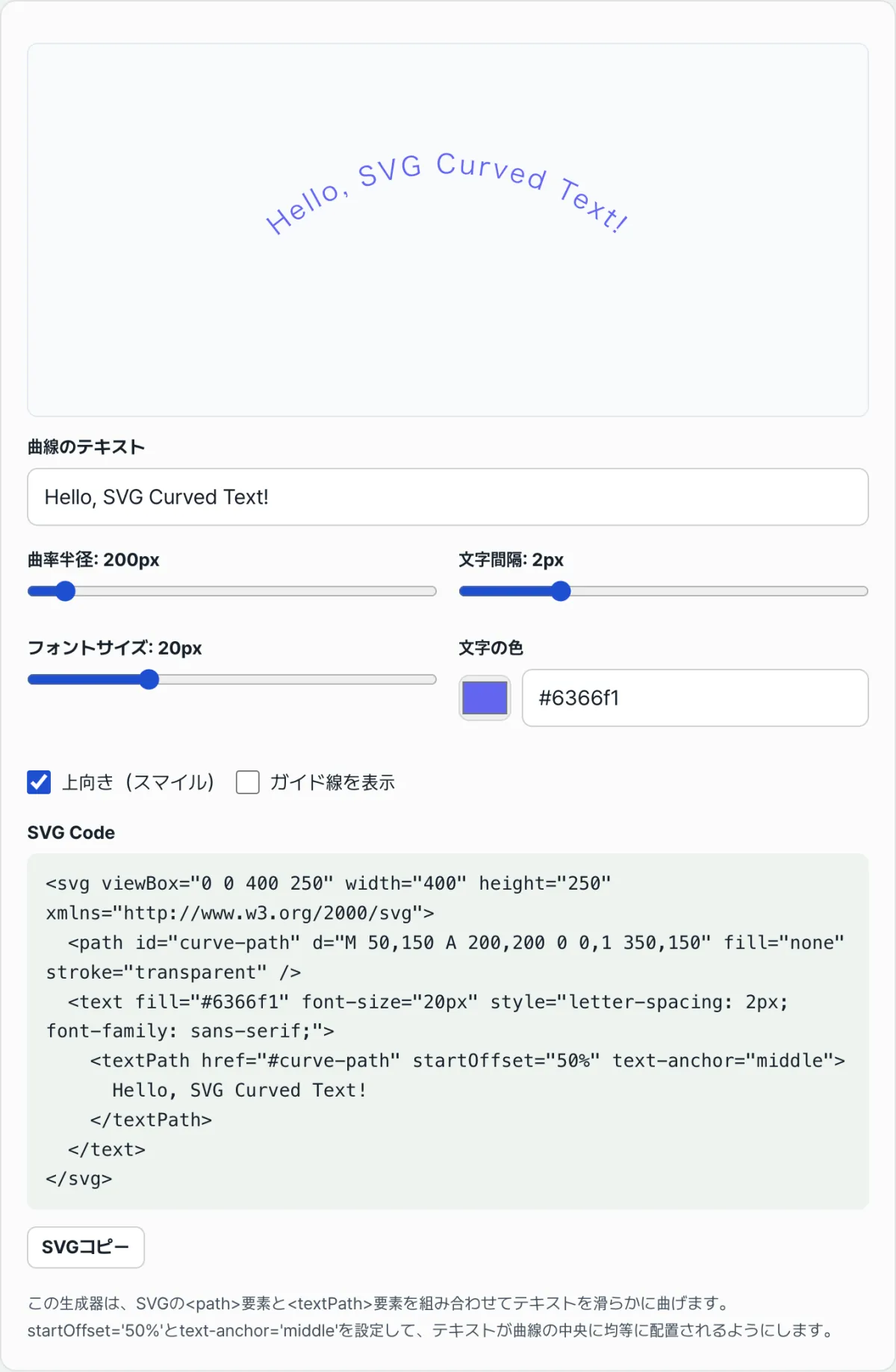
参考 このd属性の座標を、テキストの長さや半径が変わるたびに手で計算し直し、ブラウザで結果を確認する作業は繰り返しが多くなります。カーブテキスト生成ツール(文字を円弧状に曲げてSVGコードにするツール)を使えば、テキスト・半径・字間・曲げる方向をスライダーで調整しながらプレビューで即座に確認でき、完成したSVGコードをそのままコピーできます。
座標を自分で合わせる手間を省きたいなら、カーブテキスト生成ツールで確認してみてください。
カーブテキスト生成ツールに文言・円形パスの半径・字間を入力すると、円形や波の曲線に沿って曲がるSVGタイポグラフィのコードをその場で生成できます。ぜひお試しください。
この画面で文言・半径・字間を調整すると、上で説明したd属性とtextPath属性がリアルタイムに反映されたSVGコードが表示されます。
よくつまずくポイント
| 症状 | 原因 | 解決策 |
|---|---|---|
| 内側に曲げると文字が重なる | 凹(Concave)の向きでは、文字間の実効的な間隔が狭くなる | letter-spacing を少しずつ増やし、重ならない地点を探す(適切な値はフォントサイズ・半径・テキストの長さごとに変わるため、固定値はない) |
| テキストが上下反転して見える | パスを描いた向き(時計回り vs 反時計回り)によって、テキストが内側を向いて配置される | arcコマンドのsweep-flagの値を逆にして向きを反転させる |
| 曲線の中央にテキストが来ない | text-anchor または startOffset の値が抜けている | text-anchor="middle" と startOffset="50%" をあわせて指定する |
3つとも、半径とテキストの長さの組み合わせによって同時に現れることが多く、1つを直すと別の1つがまたずれることもあります。
まとめ
- SVG textPathは、文字ごとに回転させる方法よりも安定して曲線に沿ったテキスト配置ができます。
- 円形パスのd属性は、M(始点)とa(半円2つ)で構成されます。
text-anchor="middle"とstartOffset="50%"をあわせて使うことで、テキストが曲線の中央に整列されます。- 凹んだ曲線ではletter-spacingを増やし、テキストが反転する場合はsweep-flagを反転させる必要があります。
- 座標を自分で計算する代わりに、ツールで値を調整しながら結果をすぐ確認できます。
カーブテキスト生成ツールに文言・円形パスの半径・字間を入力すると、円形や波の曲線に沿って曲がるSVGタイポグラフィのコードをその場で生成できます。ぜひお試しください。
核心技術メカニズム: SVGパスと整列の物理
問題が起きる根本的な技術的背景を理解しておけば、どんな状況でも慌てずに正しい解決策を導き出せます。
SVG円弧コマンド(Elliptical Arc Command 'A' または 'a')の解剖
円形パスを描くときに使う属性は次のとおりです: a rx ry x-axis-rotation large-arc-flag sweep-flag dx dy
- rx, ry: 楕円の横方向・縦方向の半径です。正円の場合は2つの値が同じになります。
- large-arc-flag (0 または 1): 2点を結ぶ弧(Arc)のうち、180度未満の短い弧を描くか(0)、180度以上の長い弧を描くか(1)を決めます。
- sweep-flag (0 または 1): 角度を正の向き(時計回り、1)に描くか、負の向き(反時計回り、0)に描くかを決めます。このフラグが反転すると、テキストが上下まったく逆にレンダリングされます!
SVG <textPath>整列の物理
カーブテキストを完全に制御するための、核心となる3つの属性は次のとおりです。
- href="#pathId": テキスト文字列を数学的なベクターパス(Path)にバインドします。
- startOffset="50%": テキストのアンカー(基準点)を、パス全長のちょうど50%(中央)の位置に置きます。
- text-anchor="middle": テキスト文字列そのものの中央を、上で設定した50%のアンカーポイントに揃えます。2つの属性が組み合わさって初めて、完全な中央揃えが完成します。
凸(Convex) vs 凹(Concave)の曲率と圧縮の原理
- 凸の曲線 (円の上側): 文字の上部が外側へ扇形のように広がり、字間が自然に広がります。
- 凹の曲線 (円の下側): 文字の上部が内側へ狭まりながら圧縮が起きるため、文字同士が衝突するリスクが高くなります。これを防ぐには、下側の曲線では必ずletter-spacingを2px~4px程度、余裕をもって指定する必要があります。
状況別の最適設定と比較分析ガイド
曲線テキストを実装するさまざまな技術の長所と短所を、わかりやすく比較してみました。
| 実装技術 | レスポンシブスケーリング | 動的なテキスト編集 | SEO検索インデックス | クロスブラウザ | タイポグラフィ精度 |
|---|---|---|---|---|---|
| SVG <textPath> | 完璧(ViewBox) | リアルタイム対応 | インデックス可能 | すべてのモダンブラウザ | 非常に高い(ベクター描画) |
| CSS transform: rotate() | 非常に難しい | ほぼ不可能 | テキスト断片化のリスク | 優れている | 低い(手動計算の誤差) |
| CSS offset-path | 限定的に可能 | リアルタイム対応 | インデックス可能 | 一部の旧ブラウザは非対応 | 中程度(モーション重視) |
| Canvas レンダリング | サイズ変更でピクセル化 | スクリプトの再呼び出しが必要 | 不可能(キャンバス内に隠れる) | 優れている | 高い |
| 静的画像(PNG/WebP) | レスポンシブ可能 | 不可能(作り直しが必要) | Altタグ依存 | ほぼすべての環境 | デザインツール依存 |
表からわかるように、完璧なレスポンシブ描画とSEO、保守性をすべて両立させるなら、SVG <textPath> ベースのアプローチが圧倒的に有利です。
曲線テキスト制作で避けるべき致命的なミス5つ
多くのユーザーが何気なく繰り返しがちな代表的なミスのパターンを事前にチェックしておけば、試行錯誤をゼロに減らせます。
- text-anchor="middle" の指定漏れ: startOffset="50%" だけを指定すると、テキストの「開始点」が50%の位置に合わせられ、大きく右に偏ります。必ず2つの属性を一緒に使う必要があります。
- 反時計回りにパスを描く: 経路を逆に描くと、テキストが上下反転して下を向いてしまいます。上向きにするには必ず時計回り(sweep-flag=1)で描く必要があります。
- 凹んだ下側カーブで letter-spacing を無視: 下に反ったカーブでは文字の上側が詰まって衝突が起きます。字間を確保しないと文字が読めなくなります。
- <defs> 内のパスへの display: none の適用: パスを視覚的に隠そうとして display: none を使うと、Safari など一部のブラウザでは <textPath> の描画自体が壊れます。パスには fill="none" を使う必要があります。
- レスポンシブ ViewBox なしの固定 font-size: 固定ピクセルでフォントサイズを指定すると、画面が小さくなったときにデザインが崩れます。SVG の viewBox 比率に合わせた相対的なサイズを使う必要があります。
歪みのない SVG タイポグラフィ ワークフロー5ステップ
実務で失敗なく曲線テキストを実装するための標準プロセスです。
- ステップ1(中心点と曲率の計算): 中心座標 (cx, cy) と、希望する円の半径 r を決めます。
- ステップ2(SVG 円形パスの構築): 2つの半円弧コマンドを組み合わせて、完璧な円形パスを作成します。(M (cx-r),cy a r,r 0 1,1 2r,0 a r,r 0 1,1 -2r,0)
- ステップ3(テキストのバインド): 作成したパスに一意の ID を付け、<textPath href="#pathId"> でテキストを接続します。
- ステップ4(中央揃えの適用): <textPath> 要素に startOffset="50%" と text-anchor="middle" 属性を追加して、デザインのバランスを整えます。
- ステップ5(字間の調整とデバイス確認): letter-spacing で字間を補正し、デスクトップとモバイルのビューポートでタイポグラフィが鮮明か最終確認します。
曲線タイポグラフィのコツ7つ
長年の実務ノウハウと技術標準の分析から導き出した、核心となる専門家のコツです。
- 大文字バッジには 0.1em〜0.2em の字間が必須: 丸いバッジに入れる All-Caps の英字テキストは、字間を少し広めに取ると円形の曲線美がいっそう際立ち、可読性も最大になります。
- 上下の二重カーブには sweep-flag を反転させた2本のパス: ロゴの上下でテキストが正しい向きに読めるようにするには、上側は時計回り、下側は反時計回りに向かう別々のパス2本を組み合わせる必要があります。
- ベクターパスは <defs> の内部に保管: テキストを導く骨組みとなる <path> 要素は <defs> タグの中に入れ、画面に表示せず参照できるようすっきりと構造化しましょう。
- viewBox="0 0 300 300" で比率を固定: 固定幅ではなく viewBox を使い、SVG 内のテキストがコンテナのサイズに比例して完全にレスポンシブに縮小・拡大するようにします。
- CSS @keyframes で無限回転アニメーションを付与: スタンプロゴに躍動感を加えたいなら、親の <svg> 要素に transform: rotate(360deg) アニメーションを適用して、ダイナミックな UI を完成させましょう。
- タイポグラフィのコントラストをテスト: 太いジオメトリックサンセリフ(Bold Geometric Sans)とスラブセリフ(Slab Serif)を見比べ、曲線でどちらの書体が歪みにくいかテストしてみましょう。
- 生成ツールで時間短縮: 複雑な座標の数式を自分で計算するより、専用の Web ツールで SVG マークアップを即座に生成して微調整するほうが効率的です。
最終決定ツリー:どの形のカーブを選ぶべきか?
目的に合った最適なデザイン形状を決めるためのガイドラインです。
- シナリオA(シンプルで安定したスマイル型) ➔ 上部シングルアーチ(Top Arc): ロゴの上にスローガンを配置するときに最も可読性が高くなります。
- シナリオB(下部を支える重厚な形) ➔ 下部凹型アーチ(Bottom Arc): 設立年や短い認証マークを入れるときに便利で、字間の追加が必須です。
- シナリオC(クラシックな認証バッジやスタンプ) ➔ 上下二重円形配置(Dual Circular Badge): ブランド名とスローガンがロゴシンボルを完全に包み込む形で、信頼感を与えます。
- シナリオD(クリエイティブでダイナミックなブランディング) ➔ 波ウェーブパス(Wave Path): 自由で柔軟なムードを演出したいときに、テキストが波のように流れるデザインにします。
重要用語辞典と1行チートシート
実務を進めるうえで必ず押さえておきたい必須用語のまとめです。
- テキストパス(textPath): 文字を指定したベクター線(Path)に沿って流れるよう結びつける、SVG の中核要素です。
- SVG 円弧コマンド(Arc Command 'a'): 数学的なパラメータ(半径、軸の回転、フラグなど)で曲線を描く SVG コマンドです。
- sweep-flag(描画方向フラグ): 円弧を時計回りに描くか反時計回りに描くかを決め、文字の反転を制御する属性です。
- 凸/凹の曲率(Convex vs Concave): 外側に膨らむ丸い形(凸)と内側にえぐれる形(凹)を指し、字間のレンダリングに直接影響します。
- 字間(letter-spacing): 文字と文字の間隔を指し、とくに凹んだカーブで文字の重なりを防ぐために必ず調整が必要です。
よくある質問
現場の実務者やユーザーからよく寄せられる、より踏み込んだ質問を厳選し、明快な答えをまとめました。
Q1. 曲線テキストを作ったのに、文字が上下反転して表示されるのはなぜですか?
A1. これはSVGパスを描いた方向が原因です。パスを左から右へ(反時計回りに)描くと、テキストは内側を向いてレンダリングされます。この問題を解決するには、円弧コマンドのsweep-flagの値を逆にして、パスが時計回りに描かれるように修正すると、テキストが正しい向きでまっすぐ立つようになります。
Q2. 円の下側の曲線(凹んだ部分)に文字を入れると、なぜ文字が重なってつぶれてしまうのですか?
A2. 扇形が内側に折りたたまれるのと同じ原理です。フォントの下端(Baseline)は広い弧を通りますが、文字の上端は内側の狭い弧を向くため、文字の上部同士が衝突してしまいます。この現象は正常な幾何学的な圧縮なので、凹んだ曲線ではletter-spacingの値をゆとりを持たせて設定し、衝突を意図的に分散させる必要があります。
Q3. 作成した曲線テキストのSVGを、モバイルでも崩れないようにレスポンシブ化するにはどうすればよいですか?
A3. SVGタグに明示的なwidthやheightのピクセル値を固定せず、代わりにviewBox="0 0 width height"属性だけを残して比率を定義します。そしてCSSでsvg { width: 100%; height: auto; }を適用すれば、画面が小さくなってもテキストの曲率とベクター解像度が完全に保たれたまま、滑らかに縮小されます。
この記事は韓国語の原文をもとに作成しています。 韓国語の原文を読む