
Texto curvo en SVG con textPath: centrar y ajustar el espaciado
Contenido
- Los límites de ir rotando cada letra
- Cómo crear un trazo circular con textPath desde cero
- Los tropiezos más frecuentes
- En resumen
- El mecanismo técnico clave: la física de los trazos SVG y de la alineación
- Guía de ajustes óptimos y análisis comparativo según el escenario
- 5 errores graves que debes evitar al crear texto curvo
- Flujo de trabajo en 5 pasos para una tipografía SVG sin distorsión
- 7 consejos para la tipografía curva
- Árbol de decisión final: ¿qué tipo de curva deberías elegir?
- Glosario de términos clave y resumen rápido de una línea
- Preguntas frecuentes
Cuando colocas un texto recto curvado en forma de círculo o de onda sobre etiquetas de logotipos circulares, insignias tipo emblema o carteles tipográficos, ese efecto se llama texto curvo (Curved Text). Rotar cada letra una por una con transform: rotate() de CSS hace que el espaciado se desajuste a medida que aumentan los caracteres, así que en la práctica lo habitual es usar textPath, un elemento de SVG que es estándar web. En este artículo repasamos las reglas de coordenadas de un trazo circular y la forma real de escribir el código para alinear el texto sobre él.
Resumen ① Dibuja la curva circular con un path de SVG y coloca el texto encima con textPath. ② Si usas
startOffset="50%"junto context-anchor="middle", el texto queda alineado justo en el centro de la curva. ③ El interletrado cambia según la curvatura y el texto puede quedar invertido según la dirección en la que se dibujó el trazo, así que conviene revisar las dos cosas a la vez.
Los límites de ir rotando cada letra
Mucha gente intenta primero colocar las letras una a una con transform: rotate() para conseguir el efecto de un logotipo circular o de un sello. El problema es que, cuanto más texto hay, más se acumulan los errores en el cálculo de los ángulos, y ciertos tramos se renderizan con letras solapadas o demasiado separadas. Además, cada vez que cambia el radio o la longitud del texto hay que recalcular el ángulo de cada letra, lo que complica el mantenimiento.
Este problema se resuelve con textPath de SVG, que los navegadores ya admiten. En lugar de calcular el ángulo de cada letra, defines la curva (el trazo) una sola vez y el texto se coloca automáticamente siguiéndola.
Cómo crear un trazo circular con textPath desde cero
La curva circular se crea indicando en el atributo d de un elemento path de SVG los valores que dibujan un círculo. Si el centro es cx, cy y el radio es r, la regla que sigue el atributo d es la siguiente. Lo que ves abajo es esa regla escrita con letras, antes de sustituir valores: si no cambias cx, cy y r por números reales, el código no se interpretará aunque lo pegues tal cual en el SVG.
d="M (cx-r),cy a r,r 0 1,1 (2r),0 a r,r 0 1,1 (-2r),0" (cx, cy y r son marcadores de posición que debes sustituir por números reales de coordenadas y radio)
Esta regla significa que se parte de un punto desplazado a la izquierda del centro una distancia igual al radio (M) y se encadenan dos semicírculos (el comando a dos veces) para dibujar un círculo completo. El resultado de sustituir números reales en cx, cy y r se ve directamente en el código completo de abajo.
Para colocar el texto sobre esta ruta hay que especificar dos cosas a la vez.
- Vincular el trazo y el texto: declara el trazo con
<path id="textCirclePath" ... />y haz referencia a ese id con<textPath href="#textCirclePath">para asignarle el texto. - Alineación al centro exacto: para centrar el texto en la curva, indica a la vez el atributo
text-anchor="middle"ystartOffset="50%".
El marcado SVG completo de un texto que se curva siguiendo un trazo circular de 80 px de radio es el siguiente.
<svg width="240" height="240" viewBox="0 0 240 240">
  <defs>
    <!-- trazo circular (centro 120, 120 / radio 80) -->
    <path id="textCirclePath"
          d="M 120, 120 m -80, 0 a 80,80 0 1,1 160,0 a 80,80 0 1,1 -160,0" fill="none" />
  </defs>

  <text font-size="16" font-weight="600" fill="#1e293b" letter-spacing="2">
    <textPath href="#textCirclePath" startOffset="50%" text-anchor="middle">
      PREMIUM QUALITY PRODUCTS • SINCE 2026 •
    </textPath>
  </text>
</svg>
Nota Recalcular a mano estas coordenadas del atributo d cada vez que cambian la longitud del texto o el radio, y comprobar el resultado en el navegador, es un trabajo muy repetitivo. Con un generador de texto curvo puedes ajustar el texto, el radio, el interletrado y la dirección de la curva con controles deslizantes, verlo al instante en la vista previa y copiar tal cual el código SVG final.
Si prefieres saltarte el ajuste manual de las coordenadas, compruébalo con nuestra herramienta.
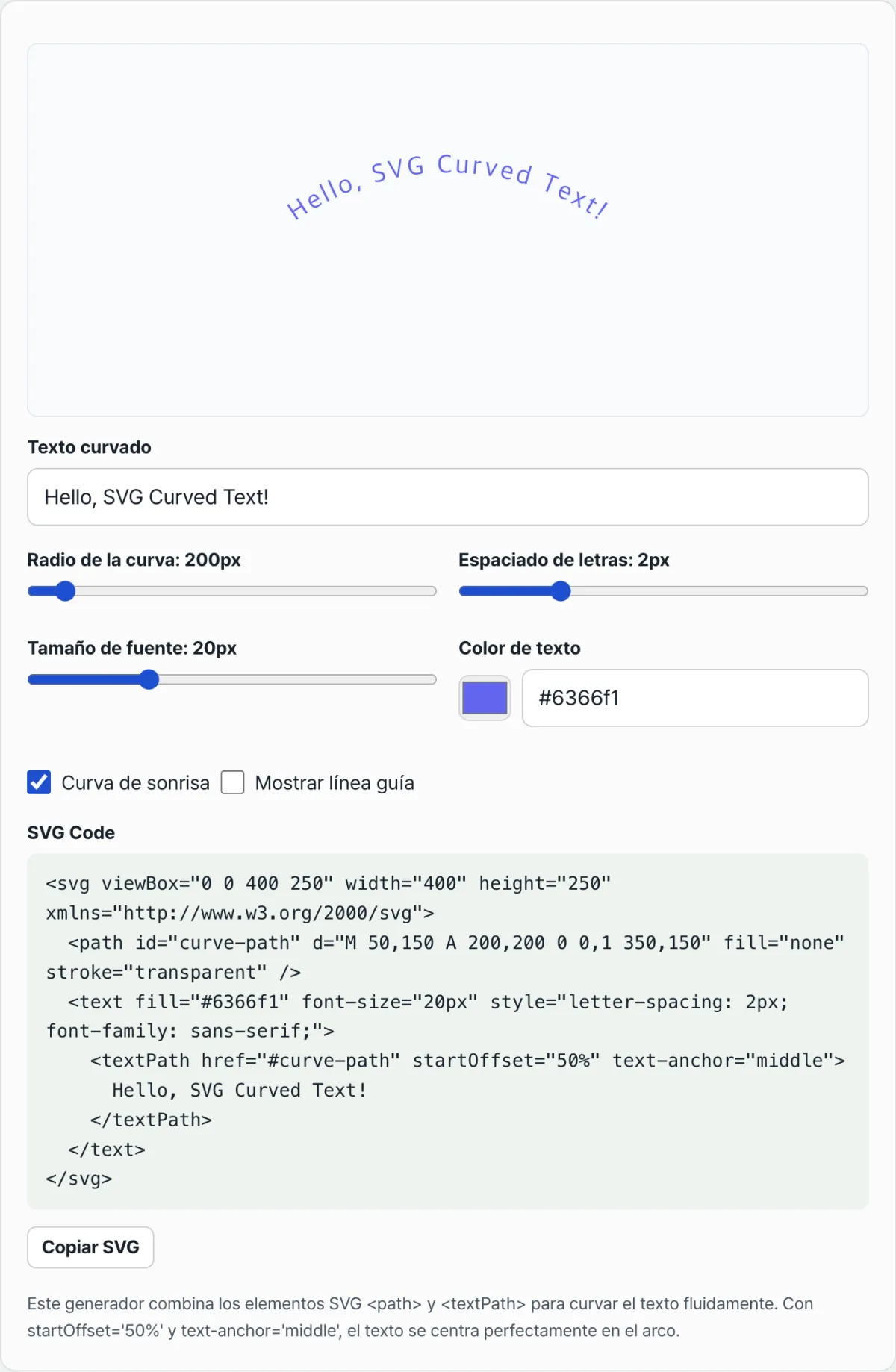
Introduce la frase que quieras, el radio del trazado circular y el interletrado, y genera al instante el código SVG de una tipografía que se curva siguiendo círculos y ondas.
En esta pantalla, al ajustar la frase, el radio y el interletrado, aparece el código SVG con el atributo d y el elemento textPath que explicamos arriba aplicados en tiempo real.
Los tropiezos más frecuentes
| Síntoma | Causa | Solución |
|---|---|---|
| Las letras se solapan al curvar hacia dentro | En la dirección cóncava (Concave), el espacio real entre letras se reduce | Aumenta letter-spacing poco a poco hasta dar con el punto en el que no se solapen (el valor adecuado depende del tamaño de la fuente, el radio y la longitud del texto, así que no hay una cifra fija) |
| El texto aparece invertido | Según la dirección en la que se dibujó el trazo (sentido horario o antihorario), el texto se coloca mirando hacia dentro | Cambia el valor de sweep-flag del comando arc al contrario para invertir la dirección |
| El texto no queda en el centro de la curva | Falta el valor de text-anchor o de startOffset | Indica a la vez text-anchor="middle" y startOffset="50%" |
Estos tres problemas suelen aparecer juntos según la combinación de radio y longitud del texto, y a veces al corregir uno se desajusta otro.
En resumen
- SVG textPath coloca el texto a lo largo de la curva de forma mucho más estable que ir rotando cada letra.
- El atributo d del trazo circular se compone de M (punto de inicio) y a (dos semicírculos).
- Hay que usar
text-anchor="middle"ystartOffset="50%"a la vez para que el texto quede centrado en la curva. - En las curvas cóncavas hay que aumentar letter-spacing y, si el texto aparece invertido, invertir sweep-flag.
- En lugar de calcular las coordenadas a mano, puedes ajustar los valores con la herramienta y ver el resultado al momento.
Introduce la frase que quieras, el radio del trazado circular y el interletrado, y genera al instante el código SVG de una tipografía que se curva siguiendo círculos y ondas.
El mecanismo técnico clave: la física de los trazos SVG y de la alineación
Si entiendes el trasfondo técnico que hay detrás del problema, no te bloquearás en ninguna situación y podrás llegar a la solución correcta.
Anatomía del comando de arco elíptico de SVG (Elliptical Arc Command 'A' o 'a')
Los atributos que se usan para dibujar un trazo circular son los siguientes: a rx ry x-axis-rotation large-arc-flag sweep-flag dx dy
- rx, ry: los radios horizontal y vertical de la elipse. En un círculo perfecto ambos valores son iguales.
- large-arc-flag (0 o 1): decide si, entre los arcos que unen dos puntos, se dibuja el arco corto de menos de 180 grados (0) o el arco largo de 180 grados o más (1).
- sweep-flag (0 o 1): decide si el ángulo se traza en sentido positivo (sentido horario, 1) o en sentido negativo (sentido antihorario, 0). ¡Si esta bandera se invierte, el texto se renderiza completamente invertido de arriba abajo!
La física de la alineación de SVG <textPath>
Los tres atributos clave para controlar por completo el texto curvo son los siguientes.
- href="#pathId": vincula la cadena de texto a una ruta vectorial matemática (Path).
- startOffset="50%": sitúa el ancla (punto de referencia) del texto exactamente en el 50 % de la longitud total del trazo, es decir, en el centro.
- text-anchor="middle": alinea el centro de la propia cadena de texto con el punto de ancla del 50 % que establecimos arriba. Solo al combinar ambos atributos se consigue una alineación central perfecta.
El principio de compresión de las curvaturas convexas y cóncavas
- Curva convexa (parte superior del círculo): la parte superior de las letras se abre hacia fuera como un abanico y el interletrado se amplía de forma natural.
- Curva cóncava (parte inferior del círculo): la parte superior de las letras se estrecha hacia dentro y se produce una compresión, así que el riesgo de que las letras choquen es alto. Para evitarlo, en las curvas inferiores hay que dar siempre un letter-spacing holgado, de unos 2px~4px.
Guía de ajustes óptimos y análisis comparativo según el escenario
Hemos comparado con claridad las ventajas y desventajas de las distintas técnicas para crear texto curvo.
| Técnica de implementación | Escalado adaptable | Edición dinámica del texto | Indexación en buscadores (SEO) | Compatibilidad entre navegadores | Precisión tipográfica |
|---|---|---|---|---|---|
| SVG <textPath> | Perfecto (ViewBox) | Soporte en tiempo real | Indexable | Todos los navegadores modernos | Muy alta (renderizado vectorial) |
| CSS transform: rotate() | Muy difícil | Casi imposible | Riesgo de fragmentación del texto | Excelente | Baja (errores de cálculo manual) |
| CSS offset-path | Posible de forma limitada | Soporte en tiempo real | Indexable | No compatible con algunos navegadores antiguos | Media (enfocada al movimiento) |
| Renderizado en Canvas | Pixelación al cambiar el tamaño | Requiere volver a ejecutar el script | Imposible (oculto dentro del canvas) | Excelente | Alta |
| Imagen estática (PNG/WebP) | Adaptable | Imposible (requiere rehacer el trabajo) | Depende de la etiqueta alt | Prácticamente cualquier entorno | Depende de la herramienta de diseño |
Como muestra la tabla, para conseguir un renderizado adaptable impecable, un buen SEO y facilidad de mantenimiento al mismo tiempo, el enfoque basado en SVG <textPath> es, con diferencia, la opción más ventajosa.
5 errores graves que debes evitar al crear texto curvo
Revisar de antemano los errores más comunes que muchos usuarios repiten sin darse cuenta te ayuda a reducir a cero (0) el ensayo y error.
- Omitir text-anchor="middle": si solo indicas startOffset="50%", el “punto de inicio” del texto se sitúa en el 50 % y el texto se desplaza mucho hacia la derecha. Debes usar ambos atributos juntos.
- Dibujar el trazado en sentido antihorario: si dibujas la ruta al revés, el texto se voltea hacia abajo. Para que mire hacia arriba, debes dibujarla en sentido horario (sweep-flag=1).
- Ignorar el letter-spacing en una curva inferior cóncava: en una curva que se arquea hacia abajo, la parte superior de las letras se estrecha y las letras chocan entre sí. Si no dejas espacio entre ellas, el texto se vuelve ilegible.
- Aplicar display: none a un trazado dentro de <defs>: si usas display: none para ocultar el trazado visualmente, el propio renderizado de <textPath> se rompe en algunos navegadores, como Safari. En el trazado debes usar fill="none".
- Usar un font-size fijo sin un viewBox adaptable: si defines el tamaño de fuente en píxeles fijos, el diseño se rompe cuando la pantalla se hace más pequeña. Debes usar un tamaño relativo que se ajuste a la proporción del viewBox del SVG.
Flujo de trabajo en 5 pasos para una tipografía SVG sin distorsión
Este es el proceso estándar para implementar texto curvo sin fallos en proyectos reales.
- Paso 1 (cálculo del centro y la curvatura): define las coordenadas del centro (cx, cy) y el radio r del círculo que quieres.
- Paso 2 (construcción del trazado circular SVG): combina dos comandos de arco semicircular para crear un trazado circular perfecto. (M (cx-r),cy a r,r 0 1,1 2r,0 a r,r 0 1,1 -2r,0)
- Paso 3 (vinculación del texto): asigna un ID único al trazado creado y conecta el texto mediante <textPath href="#pathId">.
- Paso 4 (aplicación de la alineación central): añade los atributos startOffset="50%" y text-anchor="middle" al elemento <textPath> para equilibrar el diseño.
- Paso 5 (ajuste del espaciado entre letras y revisión en dispositivos): corrige el espaciado entre letras con letter-spacing y comprueba por último que la tipografía se vea nítida en los viewports de escritorio y móvil.
7 consejos para la tipografía curva
Estos son consejos clave de expertos, basados en años de experiencia práctica y en el análisis de estándares técnicos.
- En las insignias con mayúsculas, un espaciado de 0.1em a 0.2em es imprescindible: el texto en inglés con formato All-Caps que va dentro de una insignia redonda necesita un espaciado entre letras algo más amplio para que la curvatura del círculo luzca mucho mejor y la legibilidad sea máxima.
- Para una curva doble superior e inferior, usa dos trazados con el sweep-flag invertido: para que el texto se lea en el sentido correcto tanto arriba como abajo del logotipo, debes combinar dos trazados separados: uno en sentido horario para la parte superior y otro en sentido antihorario para la parte inferior.
- Guarda las rutas vectoriales dentro de <defs>: coloca el elemento <path>, que es la estructura básica que guía el texto, dentro de la etiqueta <defs> para que no se muestre en pantalla y se pueda seguir referenciando, con una estructura ordenada.
- Fija la proporción con viewBox="0 0 300 300": en lugar de usar un ancho fijo, aprovecha viewBox para que el texto dentro del SVG se reduzca o amplíe de forma perfectamente adaptable y proporcional al tamaño del contenedor.
- Añade una animación de rotación infinita con CSS @keyframes: si quieres darle vida a un logotipo tipo sello, aplica una animación transform: rotate(360deg) al elemento <svg> principal para lograr una interfaz dinámica.
- Prueba el contraste tipográfico: compara una sans serif geométrica en negrita (Bold Geometric Sans) con una slab serif (Slab Serif) para comprobar qué fuente se distorsiona menos en las curvas.
- Ahorra tiempo con una herramienta generadora: en lugar de calcular a mano fórmulas de coordenadas complejas, es más eficiente usar una herramienta web especializada que genere el marcado SVG al instante y permita hacer ajustes finos.
Árbol de decisión final: ¿qué tipo de curva deberías elegir?
Estas son las pautas para elegir la mejor forma de diseño según tu objetivo.
- Escenario A (forma de sonrisa sencilla y estable) ➔ Arco superior único (Top Arc): es la opción más legible cuando colocas un eslogan en la parte superior del logotipo.
- Escenario B (forma sólida y con peso que sostiene la parte inferior) ➔ Arco inferior cóncavo (Bottom Arc): resulta útil para insertar el año de fundación o una breve marca de certificación, y es imprescindible añadir espaciado entre letras.
- Escenario C (insignias y sellos de certificación clásicos) ➔ Disposición circular doble superior/inferior (Dual Circular Badge): el nombre de la marca y el eslogan rodean por completo el símbolo del logotipo, lo que genera confianza.
- Escenario D (branding creativo y dinámico) ➔ Trazado en forma de ola (Wave Path): diseña el texto para que fluya como una ola cuando quieras crear un ambiente libre y flexible.
Glosario de términos clave y resumen rápido de una línea
Es un resumen de los términos imprescindibles que debes dominar al trabajar en proyectos reales.
- Ruta de texto (textPath): elemento clave de SVG que permite que los caracteres sigan una línea vectorial (Path) determinada.
- Comando de arco SVG (Arc Command 'a'): comando SVG que dibuja una curva mediante parámetros matemáticos (radio, rotación del eje, flags, etc.).
- sweep-flag (indicador de dirección de dibujo): atributo que determina si el arco se dibuja en sentido horario o antihorario y controla así si el texto aparece invertido.
- Curvatura convexa/cóncava (Convex vs Concave): se refiere a la forma redondeada que se expande hacia fuera (convexa) y a la que se hunde hacia dentro (cóncava); ambas influyen directamente en el renderizado del espaciado entre letras.
- Espaciado entre letras (letter-spacing): distancia entre un carácter y otro; es imprescindible ajustarlo, sobre todo en curvas cóncavas, para evitar que las letras se superpongan.
Preguntas frecuentes
Hemos reunido las dudas avanzadas que más interesan a los profesionales en activo y a los usuarios, con respuestas claras.
P1. He creado un texto curvo, pero ¿por qué las letras me salen una y otra vez al revés, boca abajo?
R1. Se debe a la dirección en la que está dibujado el trazado (path) de SVG. Si dibujas el trazado de izquierda a derecha (en sentido antihorario), el texto se renderiza mirando hacia el interior. Para solucionarlo, cambia el valor de sweep-flag del comando de arco por el contrario, de modo que el trazado se dibuje en sentido horario; así el texto quedará derecho y en la orientación correcta.
P2. Si pongo letras en la curva inferior de un círculo (la parte cóncava), ¿por qué se superponen y se emborronan?
R2. Es el mismo principio que el de un sector circular que se pliega hacia dentro. La línea base (baseline) de la fuente recorre un arco amplio, pero la parte superior de las letras apunta hacia el arco interior, que es más estrecho, así que las zonas altas de las letras chocan entre sí. Es una compresión geométrica normal, por lo que en las curvas cóncavas debes dar un valor de letter-spacing holgado para repartir ese choque de forma artificial.
P3. ¿Cómo puedo hacer responsive un SVG de texto curvo para que no se rompa en el móvil?
R3. No fijes valores en píxeles explícitos de width o height en la etiqueta SVG; deja solo el atributo viewBox="0 0 width height" para definir la proporción. Después, aplica en CSS svg { width: 100%; height: auto; } y, aunque la pantalla se reduzca, la curvatura del texto y la resolución vectorial se mantendrán perfectas mientras se escala de forma fluida.
Este artículo está adaptado de nuestro original en coreano. Leer el original en coreano