
CSS keyframesアニメーションの作り方と60fps最適化
目次
- CSSアニメーションを手作業で調整するのが面倒な理由
- ツールを使わずにkeyframesアニメーションを自分で書く方法
- 60fpsアニメーションのために確認しておきたいプロパティ
- まとめ
- 60fpsアニメーションのために必ず知っておきたいブラウザレンダリング最適化
- 核心となる技術メカニズム:レンダリングパイプラインとキュービックベジェの数学
- CSSアニメーションの技術スタック比較表
- 60fpsを台無しにするCSSアニメーションのパフォーマンスミス5つ
- 途切れない60fps CSSアニメーションのための5ステップワークフロー
- 上級アニメーションのヒント7選
- 意思決定ツリー(Decision Tree):自分のプロジェクトに合うアニメーション手法は?
- 主要用語ミニ辞典(Terminology Cheatsheet)
- 深掘りFAQ (Deep FAQs)
- よくある質問
Webページに登場エフェクトや繰り返しの強調モーションを入れたいときは、CSSの@keyframesとanimationプロパティを自分で組み合わせる必要があります。cubic-bezierのイージング値や繰り返し回数、再生時間をひとつずつ手作業で調整していると、実際にどう動くのかをその場で目で確かめづらく、試行錯誤が長引きがちです。この記事では、CSSアニメーションが値をどのように補間するのか、そしてよく使われるフェードイン・パルス効果を自分で書く方法をまとめます。
要約 ① CSSアニメーションは、タイムラインの進行率(0~100%)に応じて、transformやopacityといったプロパティ値を開始値と終了値の間で補間して作られます。 ② フェードインやパルスのようによく使うモーションは、@keyframesルールとanimation一括指定プロパティだけで自分で書けます。 ③ 60fpsを維持するにはtransformとopacityを中心にアニメーションを設計し、prefers-reduced-motionメディアクエリでモーションを減らす設定もあわせて用意しておくとよいでしょう。
CSSアニメーションを手作業で調整するのが面倒な理由
@keyframesとanimationプロパティを組み合わせる方法自体は難しくありませんが、実際に見栄えのするモーションを作るには、再生時間・遅延時間・イージング関数・繰り返し回数など複数の値を同時に調整する必要があります。値をひとつ変えるたびにブラウザで再読み込みして再生し直すことになるので、思い通りの動きになるまでコードと画面を行き来することになります。
特にcubic-bezierイージングのように4つの数値で曲線を定義する値は、数字だけを見て実際の動きを予測するのが難しいものです。そこで、フェード・バウンス・スライドなど複数のモーションをその場で再生して確かめながら、コードをそのままコピーできる方法があると便利です。
ツールを使わずにkeyframesアニメーションを自分で書く方法
補間(Interpolation)が値を計算する仕組み
CSSアニメーションは、タイムラインの進行率(0%~100%)に応じて、要素のtransformやopacityといったプロパティ値を開始値と終了値の間で計算して埋めていきます。この計算は次のように表せます。
現在値 = 開始値 + (終了値 − 開始値) × イージング関数(進行率)
ここで進行率は、アニメーションが始まった時点を0、終わる時点を1とした値です。イージング関数は、この進行率をそのまま使うのではなく、加速・減速の曲線に合わせて変換し直す関数です。たとえばease-in-outは、始まりと終わりはゆっくり、中間は速く動くように進行率を変形します。
animation一括指定プロパティの構成要素
animation一括指定プロパティは、次の6つの値を1行にまとめて書きます。
- animation-name: 連動させる@keyframesルールの名前
- animation-duration: 1回の再生にかかる全体の時間 (例: 0.6s, 1.2s)
- animation-timing-function: 時間に応じた速度変化を決めるイージング関数 (例: ease-in-out, cubic-bezier)
- animation-delay: アニメーションが始まる前に待つ時間 (例: 0s, 0.3s)
- animation-iteration-count: 繰り返し回数 (1, 3, infinite)
- animation-fill-mode: 開始前・終了後の状態を維持するかを決める値 (forwards, backwards, both)
よく使うフェードイン&パルスkeyframesの例
要素が下から上へ上がりながら現れるフェードイン、そして脈拍のように大きくなっては小さくなるパルスアニメーションは、次のように書きます。
/* 下から上へ現れるフェードインアニメーション */
.fade-in-up {
  animation: fadeInUp 0.8s cubic-bezier(0.16, 1, 0.3, 1) forwards;
}

@keyframes fadeInUp {
  0% {
    opacity: 0;
    transform: translateY(30px);
  }
  100% {
    opacity: 1;
    transform: translateY(0);
  }
}

/* 大きくなって小さくなるパルスアニメーション */
.pulse-effect {
  animation: pulse 1.5s ease-in-out infinite;
}

@keyframes pulse {
  0%, 100% {
    transform: scale(1);
  }
  50% {
    transform: scale(1.08);
  }
}
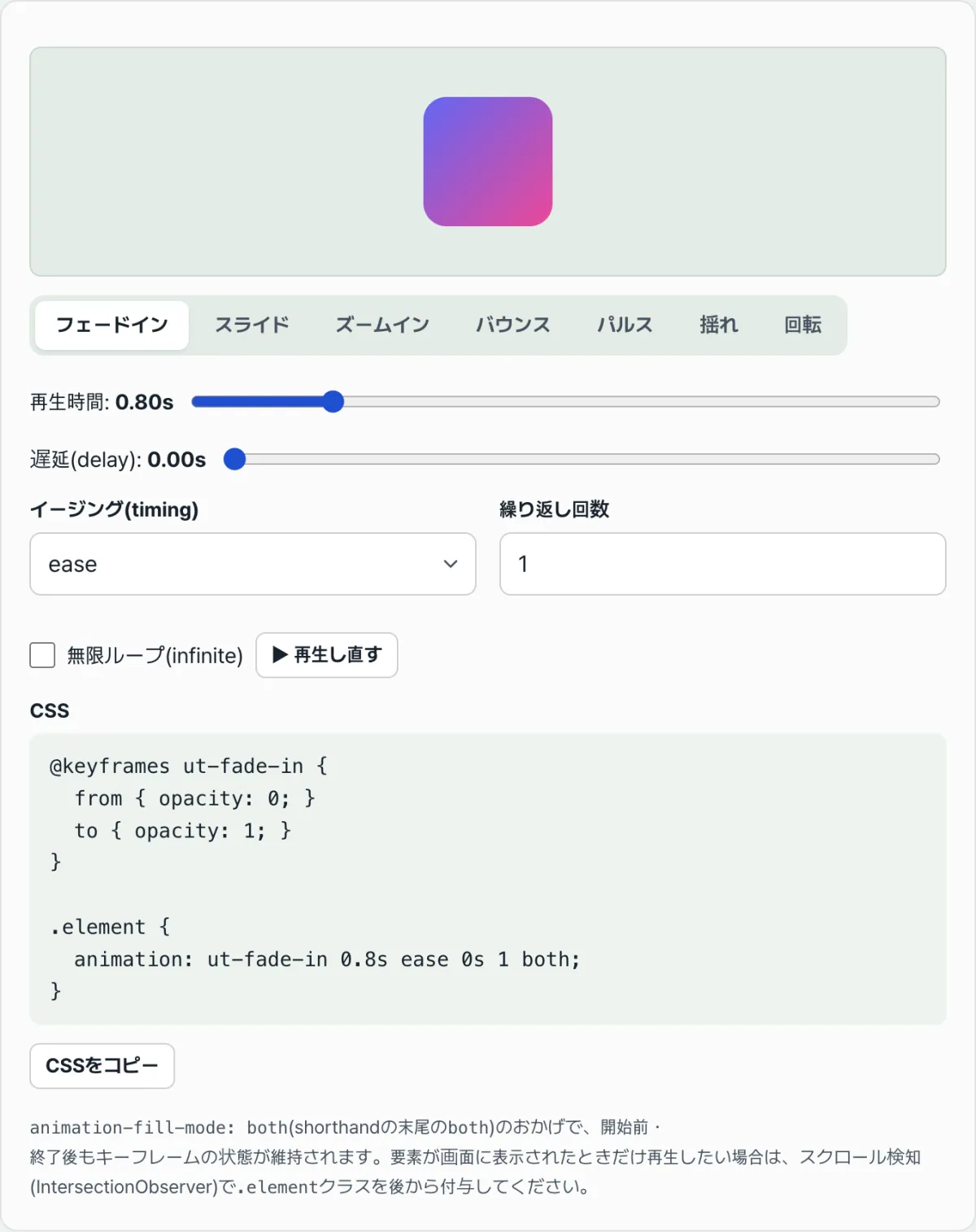
このコードを自分で打ち込みながら再生時間やcubic-bezierの数値をひとつずつ変えて試すこともできますが、フェード・バウンス・スライド・シェイクなど複数のモーションを再生して確認しながら値を調整し、完成したコードをそのままコピーしたいなら、ツールを使うほうが速いです。
フェード・バウンス・スライドなど、さまざまなモーションの速度と回数を調整して、完成したCSS keyframesのソースコードをすぐに取得してみましょう。
60fpsアニメーションのために確認しておきたいプロパティ
| プロパティの種類 | 例 | フレームへの影響 |
|---|---|---|
| 合成レイヤー処理 (推奨) | transform, opacity | GPUの合成レイヤーで処理されるため、リフローなしでなめらかに再生されます |
| レイアウトを誘発 (避けたい) | width, height, margin, top, left | 値が変わるたびにリフローが発生し、フレームが途切れやすくなります |
アニメーションの対象プロパティにwidth、height、margin、topのようにレイアウトに影響する値を使うと、フレームごとにリフローが発生してフレームが途切れやすくなります。GPUアクセラレーションが効くtransform(scale, translate, rotate)とopacityだけを変更する方式が、60fpsを維持するうえで有利です。
参考 モーションで気分が悪くなるユーザーのために、@media (prefers-reduced-motion: reduce)メディアクエリでOSの「モーションを減らす」設定を検知し、その設定が有効なときはアニメーションの実行時間を0秒に近づける処理もあわせて入れておくとよいでしょう。
まとめ
- CSSアニメーションは、タイムラインの進行率に応じて開始値と終了値の間をイージング関数で補間して作られます。
- animation一括指定プロパティは、name・duration・timing-function・delay・iteration-count・fill-modeの6つの値で構成されます。
- フェードインやパルスのようによく使うモーションは、@keyframesのサンプルコードを参考に自分で書けます。
- 60fpsを維持するにはtransformとopacityを中心に設計し、prefers-reduced-motionへの対応もあわせて行うとよいでしょう。
フェード・バウンス・スライドなど、さまざまなモーションの速度と回数を調整して、完成したCSS keyframesのソースコードをすぐに取得してみましょう。
60fpsアニメーションのために必ず知っておきたいブラウザレンダリング最適化
アニメーションの対象プロパティに width、height、margin、top のようにレイアウトに影響する値を使うと、フレームごとにリフローが発生してフレームが途切れやすくなります。GPUアクセラレーションが効く transform(scale, translate, rotate)と opacity だけを変更する方式が、60fpsを維持するうえで有利です。
核心となる技術メカニズム:レンダリングパイプラインとキュービックベジェの数学
CSSアニメーションを深く理解するには、ブラウザ内部のレンダリングエンジンがどのように動作し、モーションの補間にどのような物理的・数学的背景が使われているのかを知る必要があります。
ブラウザのレンダリングパイプラインとコンポジターレイヤー(Compositor Layer)
ブラウザが画面を描画するプロセスは、次の順序(パイプライン)に従います。
- Layout(リフロー):
width、height、top、left、marginなどのプロパティをアニメーションすると、ブラウザは要素が占める領域をフレームごとに再計算する必要があります。これは非常に負荷の高いCPU演算で、フレーム落ち(Jank)の主な原因です。 - Paint(リペイント):
color、background、box-shadowなどのプロパティ変更はレイアウトをスキップしますが、それでもピクセルを塗り直す必要があるため演算コストがかかります。 - Composite(コンポジット):
transformとopacityプロパティだけがレイアウトとペイントの両方をバイパスし、ブラウザのGPUコンポジタースレッドでハードウェアアクセラレーションを受け、即座に合成されます。will-change: transformでブラウザにヒントを与えると、さらに最適化されます。
キュービックベジェ(Cubic-Bézier)曲線の数学的原則
CSSのcubic-bezier(x1, y1, x2, y2)は、始点と終点を固定したパラメトリック3次ベジェ曲線(Parametric 3rd-order Bézier curve)です。4つの制御点は P0(0,0), P1(x1, y1), P2(x2, y2), P3(1,1) と定義されます。曲線の方程式は、時間パラメータ t ∈ [0, 1] に対して次のとおりです。
この数式に従って、タイムラインの進行率(X軸)に対するプロパティの変化量(Y軸)が決まります。ここで興味深い物理的特性が現れるのは、制御点のY座標(y1またはy2)が1.0を超えるか、0.0未満に設定されたときです。目標値をいったん超えてから戻る、エラスティック(Elastic)なオーバーシュートバウンスモーションが生まれます。
animation-fill-modeの動作原理
アニメーションの開始前と終了後に、要素の状態をどう保つかを決める重要なプロパティです。
- none: デフォルト値。アニメーションの実行中だけスタイルが適用され、終了時には元の状態へ弾かれるように戻ります。
- forwards: アニメーションが終了した時点(100%キーフレーム)の計算済みスタイルをそのまま維持します。
- backwards:
animation-delayが適用されて待機している間、開始時点(0%キーフレーム)のスタイルをあらかじめ要素に適用しておきます。 - both: forwardsとbackwardsの効果を同時に適用します。登場アニメーションを扱うときにもっとも広く使われます。
CSSアニメーションの技術スタック比較表
プロジェクトの規模やインタラクションの水準によって、適したアニメーションツールは異なります。
| 項目 | CSS @keyframes | CSS transition | WAAPI(Web Animations API) | GSAPライブラリ | Framer Motion |
|---|---|---|---|---|---|
| 主な特徴 | あらかじめ定義したキーフレームシーケンスを再生 | 状態変化(hoverなど)に応じた単一プロパティの補間 | JSベースのネイティブアニメーション制御 | 強力なタイムラインと複雑なモーションをサポート | React環境に特化した宣言的モーション |
| 60fpsのハードウェアアクセラレーション | 完全対応(transform/opacityに限る) | 完全対応 | 完全対応 | 内部で最適化をサポート | 内部で最適化をサポート |
| バンドルサイズ(Bundle Size) | 0 KB(純粋なCSS) | 0 KB(純粋なCSS) | 0 KB(ブラウザ内蔵) | 約20~30 KB | 約30~40 KB |
| 動的なインタラクティブ制御 | 限定的(状態変更時の再起動が難しい) | 非常に得意(状態変更に即座に反応) | 非常に得意(play、pauseを制御可能) | トップクラス(ScrollTriggerなども完全対応) | トップクラス(Reactの状態と同期) |
| タイムラインと順次再生(Chaining) | delay計算で手動実装(難しい) | ほぼ不可能 | Promiseベースの順次再生が可能 | Timeline機能で非常に簡単 | Variantsで非常に簡単 |
| 最適な導入事例(Best Use Case) | ローディングスピナー、無限パルス、シンプルな登場エフェクト | ボタンのホバーエフェクト、アコーディオンメニュー | 状態に応じて動的にモーションを生成する場合 | 華やかなランディングページ、スクロールテリング | Reactベースの宣言的UI/UXアプリ |
60fpsを台無しにするCSSアニメーションのパフォーマンスミス5つ
- レイアウトプロパティ(top、left、width、height)をアニメーションする: DOM構造全体の位置とサイズを再計算させるため、レイアウトスラッシング(Layout Thrashing)を引き起こします。必ず
transform: translate()とscale()に置き換える必要があります。 - will-change: allをむやみに多用する: ブラウザはwill-changeが宣言された要素ごとに、独立したコンポジターレイヤーとGPU VRAMメモリを割り当てます。すべての要素に適用するとメモリ枯渇によってブラウザがクラッシュするおそれがあるため、アニメーション終了後にはプロパティを削除するのが原則です。
- prefers-reduced-motionへのアクセシビリティ対応を忘れる: 派手な3Dモーションや過度なスクロールアニメーションは、一部のユーザーにめまいを引き起こします。メディアクエリを省略するのは、重大なウェブアクセシビリティ違反です。
- animation-fill-mode: forwardsの指定漏れによるちらつき: フェードインアニメーションを作ってfill-modeを設定しないと、要素が表示された直後、アニメーション終了と同時に再び透明度0へ弾かれてしまいます。
- 画面外の要素で無限ループアニメーションを放置する: 見えない要素(例:スクロールして画面外になった上部領域)が回転や点滅を続けると、CPU/GPUリソースが無駄に消費されます。
content-visibility: autoやIntersectionObserverを使い、画面外に出たらアニメーションを一時停止する必要があります。
途切れない60fps CSSアニメーションのための5ステップワークフロー
- 対象のDOM要素とトリガーの選定: アニメーションを適用する要素を選び、それがページ読み込み時(登場エフェクト)なのか、ホバー時なのか、スクロールで表示されたときなのかを明確に定義します。
- transformとopacityだけでキーフレームを設計: 視覚的なデザイン要件をブラウザに優しい形へ変換します。高さを伸ばす代わりに
transform: scaleY()を、移動にはtranslate()を使ってGPUレンダリングを保証します。 - 物理的な自然さのためのcubic-bezierチューニング: 単純なlinearやeaseにとどまらず、物の質感や重さを表現するベジェ曲線を適用します。跳ねるボールなのか、柔らかい布なのかに応じて制御点の曲率を微調整します。
- animation-fill-modeとハードウェアアクセラレーションのヒントを適用: 要素が最終状態に自然にとどまるよう
forwardsを適用し、複雑なモーションの直前にはwill-change: transformを追加してブラウザに準備させます。 - Chrome DevToolsのパフォーマンスパネルで検証: デベロッパーツールのPerformanceタブを開いてプロファイリングを実行し、レイアウト(紫)やペイント(緑)の処理が発生することなく、60fps(約16.6ms以下のレンダーフレーム)が安定して維持されているか確認します。
上級アニメーションのヒント7選
- 洗練された登場のための黄金比イージングカーブを使う:
cubic-bezier(0.16, 1, 0.3, 1)(別名easeOutExpo)を使うと、非常に速く軽快に始まり、最後はねっとりと着地するモダンなUIモーションを演出できます。 - マイクロインタラクションは200〜300ms以内に抑える: ボタンのクリックやモーダルウィンドウの開閉といったフィードバックのモーションが300msを超えると、ユーザーはシステムが遅いと感じます。モーションは目立たせつつ、簡潔で速くあるべきです。
- CSS変数(カスタムプロパティ)を活用したリストのスタッガリング(遅延)効果: リスト項目にインラインスタイルで
style="--i: 1"、style="--i: 2"を付与し、CSSでanimation-delay: calc(var(--i) * 0.1s)を設定すれば、JavaScriptなしでも滝のように落ちていく連続アニメーションを実装できます。 - アクセシビリティ優先(prefers-reduced-motion)の必須適用: 華やかなアニメーションのブロックはすべて<pre>
@media (prefers-reduced-motion: reduce) { *, *::before, *::after { animation-duration: 0.01ms !important; transition-duration: 0.01ms !important; } }</pre>で上書きし、必須の安全策を用意してください。 - transform-originで回転・拡大縮小の基準点を移動する: スケールアニメーションは既定では中央(center)を基準に拡大します。モーダルが特定のボタンから飛び出してくるように見せたいなら、
transform-origin: top rightのように基準点を移動させると、はるかにダイナミックな空間表現になります。 - 無限ループアニメーションを賢く一時停止する: ユーザーが別のタブへ移動したりスクロールで画面外に出たりしたときは、
animation-play-state: pausedでレンダリング資源の消費を止める、細やかな最適化が必要です。 - 手書きせずビジュアライゼーションツールを活用する: ベジェ曲線やキーフレームの中間値は頭の中ではシミュレーションしにくいものです。このページで提供しているビジュアルジェネレーターを積極的に活用し、クリーンなコードを導き出してください。
意思決定ツリー(Decision Tree):自分のプロジェクトに合うアニメーション手法は?
プロジェクトの要件によってどのツールを選ぶか迷ったら、次のフローに従ってください。
質問1:スクロール位置に反応したり、複数のモーションが順番に連動したりする必要がありますか?
- はい(YES) ➔ GSAPやFramer Motionのような強力なサードパーティライブラリを導入してください。
- いいえ(NO) ➔ 質問2へ進みます。
質問2:マウスホバーなどユーザーの即座のインタラクションによって状態が動的に変化し、途中で取り消されることがありますか?
- はい(YES) ➔ CSSの
transitionを使ってください。途中でマウスが外れても自然に逆再生の補間が行われます。 - いいえ(NO) ➔ 質問3へ進みます。
- はい(YES) ➔ CSSの
質問3:モーションがDOM要素のレンダーライフサイクル(状態変化)に動的に結びついていますか?(例:Reactコンポーネントのマウント/アンマウント)
- はい(YES) ➔ Web Animations API(WAAPI)、またはReact-SpringやFramer Motionの力を借りてください。
- いいえ(NO) ➔ 純粋なCSSの
@keyframesとanimation一括指定プロパティが最適な選択です。
主要用語ミニ辞典(Terminology Cheatsheet)
- キーフレーム(@keyframes): アニメーションが再生されるタイムライン区間(0%〜100%)の中の特定の時点と、その時点の状態を定義するCSSルール。
- cubic-bezier: 4つの制御点に基づいて、タイムラインに沿ったプロパティ変化の速度を決める数学的なイージング関数の曲線。
- コンポジターレイヤー(Compositor Layer): ブラウザのGPUが独立して演算・合成するために切り分けた画面のレイヤー階層。レンダリングパイプラインの最終段階。
- リフロー(Layout Reflow): 要素のサイズや位置が変わることで、関連する文書全体のレイアウト配置をブラウザが再計算するコストの高い処理。
- リペイント(Repaint): 要素の色や影などピクセル情報が変わり、画面に要素を描き直す処理。
- animation-fill-mode: アニメーション開始前と終了後に、要素がどの状態を保つかを決めるCSSプロパティ。
- will-change: 特定のプロパティがまもなく変化することをブラウザに事前に伝え、コンポジターレイヤーへの分離など事前最適化を促すヒントプロパティ。
- prefers-reduced-motion: ユーザーのOSアクセシビリティ設定で「視差効果を減らす」(乗り物酔い防止など)が有効になっているかを検出するCSSメディアクエリ。
深掘りFAQ (Deep FAQs)
Q1. transform と opacity は 60fps でなめらかなのに、top と left を使うとフレームがカクカクするのはなぜですか?
A1. ブラウザのレンダリングエンジンの仕組みが理由です。top や left を変更すると周囲の要素の配置にも影響し得るため、メインスレッドで重いレイアウト(Layout)の再計算とリペイント(Repaint)が毎フレーム発生します。一方、transform と opacity は GPU の合成(Composite)段階でのみ処理されるため、メインスレッドの多忙な処理(JS の実行など)とは関係なく、独立して滑らかにレンダリングされます。
Q2. cubic-bezier イージング関数の Y 軸の座標値が 1.0 を超えたり 0 を下回ったりすると、何が起こりますか?
A2. 目標値を超えて飛び出し、また元の位置に戻ってくる弾性(Elastic)、つまり物理的なバウンスやオーバーシュート(Overshoot)の効果が発生します。たとえば scale(1) を目標にするとき、イージング曲線の Y 値が 1.2 まで跳ね上がれば、要素は 1.2 倍まで大きくなってから再び 1 倍に縮み、ダイナミックな弾力性が加わります。
Q3. CSS だけで複数のアニメーションを順番につなげる(Chaining)コツはありますか?
A3. 複数の要素を順番に登場させたいなら、CSS 変数(Variable)と calc() 関数を活用した animation-delay の手動遅延テクニックがもっとも効率的です。ただし、単一の要素で複数のモーション段階をつなげたい場合は、各アニメーションの duration と delay を精密に合算し、単一の @keyframes のパーセント(%)タイムラインの中に一つにまとめて(0%〜30% の区間、30%〜100% の区間など)設計するのが望ましいです。……は、ドキュメント全体が置換されてしまうミスを防ぐため、非貪欲マッチングを習慣化しておく必要があります。
5. 構造化データ(JSON-LD)の文法エラー: スキーママークアップにカンマや閉じ括弧のミスがあると、Google のリッチスニペットを獲得する機会を完全に失います。
よくある質問
コピーした CSS はどう使えばいいですか?
@keyframes の定義をスタイルシートに貼り付け、アニメーションを適用したい要素に .element クラスを付けるだけです。クラス名は好きなように変えても構いません。
開始前・終了後の状態を保つにはどうすればいいですか?
生成された shorthand の末尾に both(animation-fill-mode: both)が含まれていれば、再生前は最初のフレームの状態を、再生が終わったあとは最後のフレームの状態をそのまま維持します。
要素が画面に表示されているときだけアニメーションを再生したいです。
IntersectionObserver で要素が画面に現れるタイミングを検知し、その時点で .element クラスを付ける方法で実装できます。生成される CSS は標準プロパティなのでそのまま動作しますが、表示を検知してクラスを付けるロジックは別途プロジェクト側で追加する必要があります。
この記事は韓国語の原文をもとに作成しています。 韓国語の原文を読む