
CSSブロブの作り方|border-radius 8方向の書き方
目次
- 四角形ではなくブロブが必要な理由
- border-radiusの8つの値でブロブ形状を作る
- よく使うブロブ形状の値
- ホバーアニメーションとclip-path活用のヒント
- まとめ
- 核心技術メカニズム:8つの座標の幾何学と楕円弧
- 有機的図形生成の技術スタック比較分析表(Matrix)
- 絶対に避けたいCSSブロブborder-radiusの5つの失敗
- 生き生きと動く有機的ブロブUIコンポーネントの5ステップワークフロー
- ブロブスタイリングの7つのヒント
- 意思決定ツリー(Decision Tree):どの曲線技術を選ぶべきか?
- プロのためのブロブマスキング主要用語辞典(Terminology Cheatsheet)
- よくある質問
プロフィール写真やバナーカードを、硬い四角形や完璧な円ではなく、水滴のように自然にゆらぐ曲線図形で包みたいときがあります。画像ファイルを別途用意しなくても、CSSのborder-radiusプロパティだけでこうした有機的なブロブ(Blob)形状を作れます。この記事では、8方向のborder-radius値を自分で組み合わせる方法と、スライダーでそのまま作れるツールをあわせて紹介します。
まとめ ① border-radiusにスラッシュ(/)を使うと、横4つ・縦4つの半径を別々に指定して非対称な曲線を作れます。 ② 8つの値を手作業で1つずつ合わせる代わりに、プリセットとスライダーでそのまま作り、CSSコードをコピーできます。 ③ ホバー時に値だけを変えれば、形が自然に動いているように見えるアニメーションも追加できます。
四角形ではなくブロブが必要な理由
プロフィール画像のフレームや背景の装飾に四角形や完璧な円だけを使うと、画面がのっぺりして見えがちです。水滴やアメーバのように不規則な曲線図形(ブロブ)を使うと、同じ写真でも印象が変わります。
ただし、こうした形を画像ファイル(PNG、SVG)として毎回作るにはデザインツールを開く必要があり、サイズや比率を変えるたびに作り直さなければなりません。border-radiusプロパティだけで同じ形を作れるなら、画像の読み込みは増えず、数行のコードを変えるだけでサイズと形状を調整できます。
border-radiusの8つの値でブロブ形状を作る
CSSのborder-radiusは、スラッシュ(/)の前後で値を分けて書くと、四隅それぞれの横半径と縦半径を別々に指定できます。
border-radius: 横1% 横2% 横3% 横4% / 縦1% 縦2% 縦3% 縦4%;スラッシュより前の4つの値は左上から時計回りに各角の横方向の半径、後ろの4つの値は同じ順序で縦方向の半径です。2つを違う値にすると、真円ではなく非対称な曲線が生まれます。たとえば水滴ブロブは30% 70% 70% 30% / 30% 30% 70% 70%、葉っぱブロブは50% 50% 10% 90% / 90% 10% 50% 50%の組み合わせで作れます。
実際にプロフィール画像やバナーカードに適用するCSSの例は次のとおりです。
.blob-container {
  width: 320px;
  height: 320px;
  background: linear-gradient(135deg, #6366f1 0%, #a855f7 100%);
  border-radius: 42% 58% 70% 30% / 45% 45% 55% 55%;
  overflow: hidden;
  box-shadow: 0 20px 30px rgba(99, 102, 241, 0.3);
  transition: border-radius 0.6s ease-in-out;
}

.blob-container:hover {
  border-radius: 58% 42% 38% 62% / 52% 65% 35% 48%;
}

.blob-image {
  width: 100%;
  height: 100%;
  object-fit: cover;
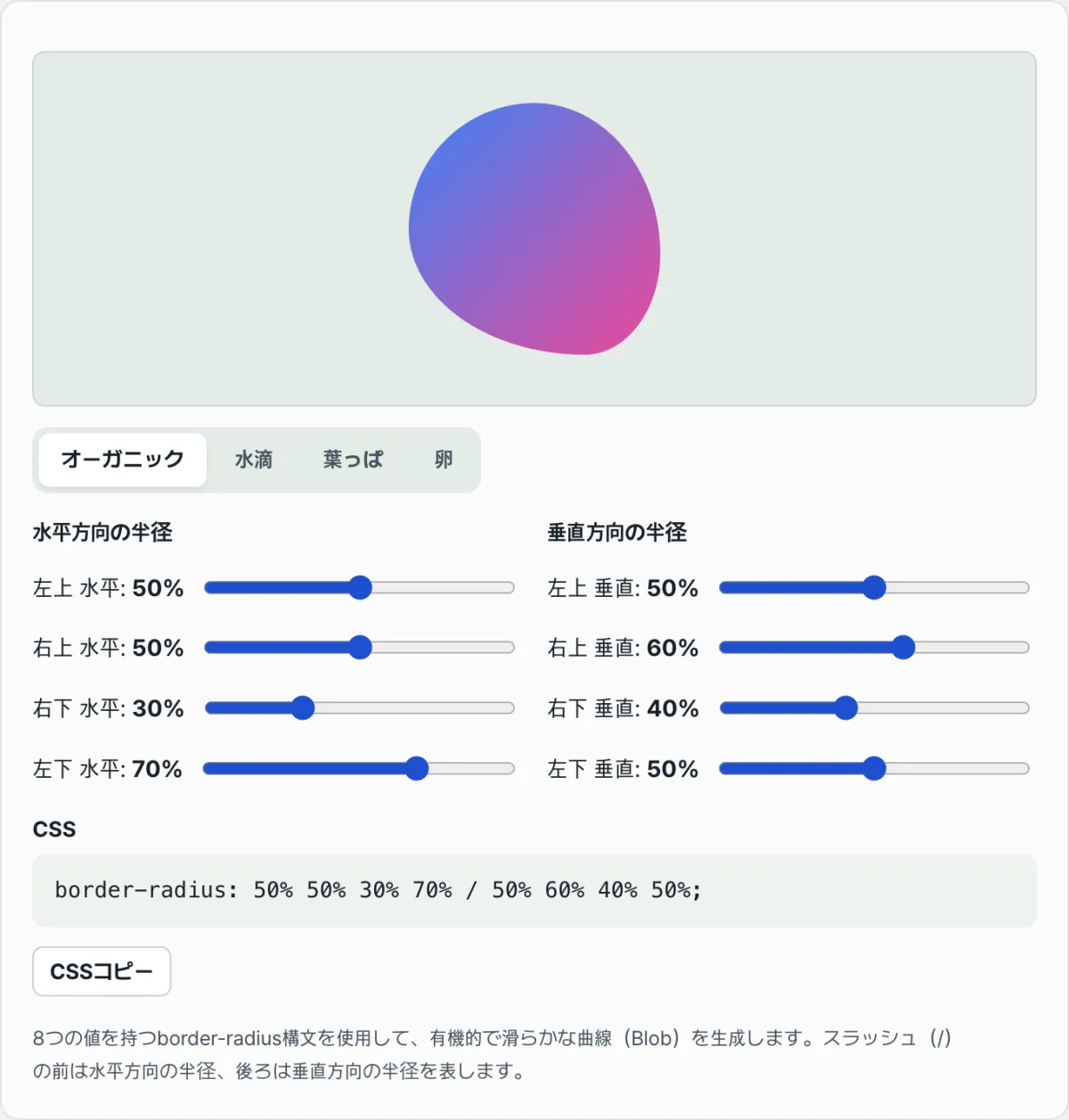
}8つのパーセント値を手で1つずつ変えながら、思い通りの形になるまで試行錯誤するのは手間がかかります。私たちの無料ツールで確認する。 CSSブロブシェイプ ジェネレーターでは、有機的・水滴・葉っぱ・たまごのプリセットから1つを選び、8方向のハンドルをスライダーで調整しながら結果をリアルタイムに確認でき、完成したCSSコードはコピーボタンですぐに持ち出せます。
8方向の角の半径ハンドルを自由に動かして、オリジナルの有機的なブロブ図形のCSSをすぐに生成してみましょう。
よく使うブロブ形状の値
| 形状 | border-radiusの値 |
|---|---|
| 有機的ブロブ | 50% 50% 30% 70% / 50% 60% 40% 50% |
| 水滴ブロブ | 30% 70% 70% 30% / 30% 30% 70% 70% |
| 葉っぱブロブ | 50% 50% 10% 90% / 90% 10% 50% 50% |
| たまごブロブ | 50% 50% 50% 50% / 40% 40% 60% 60% |
ホバーアニメーションとclip-path活用のヒント
マウスを乗せたときにborder-radiusの値だけを別の値に変えると、transitionプロパティのおかげで形がなめらかに変化するアニメーションを作れます。上のサンプルコードの.blob-container:hoverの部分がこの方法です。
もっと複雑な曲線が必要なら、clip-path: url(#blob-clip)とSVGのclipPath要素を併用する方法もあります。border-radiusより細かなベジェ曲線を描けますが、別途SVGマークアップをあわせて管理する必要があります。
まとめ
border-radiusのスラッシュ(/)構文を使えば、画像ファイルなしでもCSSだけで水滴やアメーバのような有機的な曲線図形を作れます。スラッシュより前の4つの値は横半径、後ろの4つの値は縦半径で、2つを違う値で組み合わせるほど非対称な曲線が強まります。値を手で1つずつ合わせてみる代わりに、スライダーでそのまま作ってコードをコピーすれば、思い通りの形をより早く見つけられます。
8方向の角の半径ハンドルを自由に動かして、オリジナルの有機的なブロブ図形のCSSをすぐに生成してみましょう。
核心技術メカニズム:8つの座標の幾何学と楕円弧
CSSのborder-radiusがどうやってこうした複雑で自然な曲線を作り出せるのか、ブラウザエンジンのレンダリング仕様を数学的に見ていきます。
CSS W3C Backgrounds & Borders Level 3 Specification
標準仕様で定義されている文法は、スラッシュ(/)を基準にX軸とY軸の半径を分離します。
border-radius: [横 1-4] / [縦 1-4];ここで8つの半径は、四隅に位置する楕円の半径(Radii)を決める座標幾何学(Coordinate Geometry)として働きます。 Top-Left: (rx1, ry1), Top-Right: (rx2, ry2) Bottom-Right: (rx3, ry3), Bottom-Left: (rx4, ry4)
最も重要な数学的原則は非対称な曲率です。ある角で rx + ry ≠ 100% なら、ブラウザはその角を真円ではなく楕円弧(Elliptical Arc)としてレンダリングします。このX軸とY軸の非対称性が、水滴のように片側は鋭く、もう片側は丸い流体(Fluid)的な曲線を生み出します。
CSSモーフィングアニメーションの原理
ブロブ形状同士の自然なホバー変形が可能なのは、構造的な同一性があるからです。border-radiusのブロブは、見た目がどれほど違っても本質的に「8つの数値パラメーター」という同じ数学的トポロジーを共有しています。 ブラウザのレンダリングエンジンは、状態Aの8つの値(Ai)から状態Bの8つの値(Bi)へCSS transitionが起きるとき、点や線を再計算するのではなく、8つのスカラー値を線形補間(Interpolate)してGPUに渡します。そのため形状が破綻したりフレームドロップが発生したりせず、なめらかな60fpsの変化が保証されます。
SVG <clipPath>やCanvasとの技術的な違い
SVGのベジェ曲線やCanvas 2D APIのbezierCurveTo()は数学的な自由度がほぼ無限ですが、DOM要素や外部アセットをマスキングする際は座標スケーリングの計算が複雑になり、イベントリスナー(マウスポインターの検知)がボックスモデルから外れてしまうことがよくあります。一方、border-radiusはブラウザネイティブのボックスモデルに完全に属するため、overflow: hiddenの扱いが明確で、レスポンシブなスケーリングが%単位で自然に行われます。
有機的図形生成の技術スタック比較分析表(Matrix)
プロジェクトの要件に合わせて、最適なレンダリング手法を選ぶための技術スタック比較表です。
| 評価項目 | CSS 8値のborder-radius | SVG <path> & <clipPath> | CSS clip-path: polygon() | WebGL / Canvas 2D |
|---|---|---|---|---|
| ファイル容量 / マークアップ | 超軽量(CSS 1行) | 重い(別タグ/ファイルが必要) | 軽い(座標データの列挙) | 重い(JSロジックが必要) |
| 60fpsモーフィングアニメーション | 最高(ネイティブGPUアクセラレーション) | 普通(JS補間ライブラリが必要) | 低い(点の数が合わないと崩れる) | 高い(シェーダープログラミングが複雑) |
| 非対称な曲率制御 | 高い(8方向の楕円弧を制御) | 最高(すべてのベジェ曲線に対応) | 低い(直線の集まりで近似) | 最高(数学的な限界なし) |
| パフォーマンスオーバーヘッド | ほぼなし(ブラウザ最適化) | DOMレンダリングの負荷が発生する可能性 | 普通(リペイントのコスト) | 高い(初期化とレンダリングループ) |
| レスポンシブスケーリング(Fluid) | 最高(%単位が自動で適用) | 高い(viewBoxスケーリングの設定) | 普通(calc/比率の計算が面倒) | 低い(ResizeObserverを手動で実装) |
Web UIの画像マスキングや装飾用のバナー要素であれば、CSS border-radiusが圧倒的なコストパフォーマンスと処理性能を誇ります。
絶対に避けたいCSSブロブborder-radiusの5つの失敗
実務で最もよく起きる幾何学的マスキングのレンダリングバグと、その予防法です。
- スラッシュ(/)区切りの欠落: 最も頻繁なミスです。スラッシュなしで値だけを並べると、ブラウザはそれを単に角ごとに同じ半径と解釈し、対称的で地味な角丸になってしまいます。非対称の楕円弧を作るには、必ず横/縦をスラッシュで分ける必要があります。
- レスポンシブを壊すピクセル(px)単位の使用: 単位を%ではなくpxにすると、コンテナのサイズが可変で変化したときにブロブの曲率比率が保たれず、つぶれてしまいます。有機的な形を保つには、常に%を使いましょう。
- overflow: hiddenの欠落による子要素のはみ出し: 親コンテナに完璧なブロブ曲線を作ったとしても、overflow: hiddenがないと、内側に入れた画像(img)や色付きボックスが曲線の境界を無視して四角形のままはみ出し、UIを壊してしまいます。
- リペイント(Repaint)を招くプロパティの同時アニメーション: border-radiusのアニメーションと同時に、width、heightのようなレイアウトを変えるプロパティをトランジションすると、強制同期レイアウト(Forced Synchronous Layout)が発生し、60fpsの維持が崩れてカクカクになります。サイズの変化にはtransform: scale()を使ってください。
- 4つの値だけをハードコードして自由度を失う: border-radius: 50% 20% 40% 60%; のようにスラッシュなしで4つの値だけを書くと、縦の半径が横と同じになり、真の有機的な非対称(Organic Asymmetry)を実現できません。必ず8つの値すべてを制御しましょう。
生き生きと動く有機的ブロブUIコンポーネントの5ステップワークフロー
実務で素早く完成度の高いブロブマスクを適用するための標準的な作業プロセスです。
- ステップ1(コンテナの規格を決める): ブロブを描画する要素のサイズを正方形(1:1)、または少しだけ長方形寄りの比率に設定します。細長すぎる長方形は曲線が大きく歪むことがあります。
- ステップ2(有機的なベースラインプリセットを選ぶ): 用途に合わせて、しずく(Droplet)、葉(Leaf)、小石(Pebble)、アメーバ(Amoeba)の中から最も近い基本プリセットを選びます。
- ステップ3(8方向のパーセントスライダーを微調整する): ブロブジェネレーターのツールを使い、8つの方向ハンドルを調整して狙いどおりの非対称なテンションを与えます。
- ステップ4(画像マスキングとobject-fitの設定): 親要素にoverflow: hiddenを適用し、内側の子画像にwidth: 100%; height: 100%; object-fit: cover;を設定して、歪みなくフレームを埋め尽くします。
- ステップ5(命を吹き込むモーフィングトランジション): @keyframesアニメーションや:hover疑似クラスを追加し、状態が変わるときに8つの値が少しずつ入れ替わるように設定して、生き生きとした生命感を与えます。
ブロブスタイリングの7つのヒント
デザインの完成度を一段階引き上げるフロントエンドスタイリングのノウハウです。
- コンテナのアスペクト比(Aspect Ratio)管理: 完璧にバランスの取れたしずく型を保つには、親コンテナの比率をaspect-ratio: 1 / 1に固定してビューポートの変化に備えましょう。
- 4キーフレームの無限フローティング(Floating)アニメーション: 単なるホバーを超えて、@keyframes morph { 0% {...} 33% {...} 66% {...} 100% {...} } の形で4つの異なるブロブ状態を8〜12秒周期で無限に繰り返す(infinite)と、深海を漂うような上質な背景要素が完成します。
- 支配色(Dominant Color)のソフトドロップシャドウ: 硬い黒い影の代わりに、ブロブのグラデーションの基調色を抽出して、淡い影(box-shadow: 0 20px 40px rgba(99, 102, 241, 0.3))を落とすと、奥行き感が倍増します。
- 微妙な回転(Rotation)の組み合わせ: border-radiusのモーフィングと同時に、transform: rotate(0deg) から rotate(360deg) を非常に遅い速度(例: 20秒)でリニアに組み合わせると、曲率変化の複雑さが最大化し、はるかに不規則に見える錯覚を与えます。
- 透明レイヤーの重なり(Glassmorphism): 同じサイズのブロブを2つ重ね、後ろ側のブロブはopacity: 0.5、filter: blur(8px)で処理し、少しオフセット(Offset)させて配置すると、幻想的な3Dの立体感が得られます。
- 鮮やかな斜めグラデーションの塗り: linear-gradient(135deg, #6366f1, #a855f7)のように彩度の高い斜め方向の色の切り替えを使うと、丸みのあるボリューム感が視覚的に強調されます。
- 8-Radii生成ツールの積極活用: 頭の中で8つのパーセントの組み合わせを計算するのは非効率です。リアルタイムで可視化できるWebベースのCSSブロブジェネレーターを使って、コードをすぐにコピー&ペーストしましょう。
意思決定ツリー(Decision Tree):どの曲線技術を選ぶべきか?
プロジェクトの要件に応じて、8値のborder-radius、SVG pathマスク、clip-pathのどれを使うかを決める論理フローです。
- 質問1:角が尖った部分や、凹んだ形(Concave)が必要か?
- はい(Yes) ➔ clip-path: polygon() または SVG <path> を使う(border-radiusは凸の楕円曲線しか作れません)。
- いいえ(No、丸く凸であればよい) ➔ 次の質問へ。
- 質問2:マウスオーバー時に形が滑らかに変わる60fpsアニメーションが必須か?
- はい(Yes) ➔ CSS 8値のborder-radiusを採用(トランジションのレンダリングが最も安定)。
- いいえ(No、固定された形でよい) ➔ 次の質問へ。
- 質問3:デザイナーがFigmaで描いた非常に複雑で幾何学的な曲線を、1pxの誤差もなく正確に再現する必要があるか?
- はい(Yes) ➔ SVG <clipPath>マスクの書き出しを使う。
- いいえ(No、有機的で自然な雰囲気が出せればよい) ➔ CSS 8値のborder-radiusを採用(最も軽く、保守も容易)。
プロのためのブロブマスキング主要用語辞典(Terminology Cheatsheet)
- ブロブ(Blob): 水滴やアメーバのように、定形化されずに柔らかくうねる形状を持つ有機的(Organic)な非対称曲線の図形。
- ボーダーレディウス(border-radius): CSSで要素の角を丸く削る基本プロパティであり、8方向の値を通じて楕円形を描くための中心的なエンジン。
- スラッシュ(/)区切り: border-radiusの構文において、X軸(横)の曲率指標とY軸(縦)の曲率指標を分離し、非対称な楕円レンダリングを指示する文法的な記号。
- 楕円弧(Elliptical Arc): 真円(Circle)の弧ではなく、横と縦の半径が異なる楕円(Ellipse)の周に沿って形成された曲線。
- モーフィングアニメーション(Morphing Animation): 一つの形状が別の形状へと柔らかく滑らかに変形(Transmutation)する視覚効果。
- 非対称曲率(Asymmetric Curvature): 上下左右が同じ比率で曲がらず、歪んだような自然な曲線を形成している状態。
- overflow: hidden: 親コンテナの曲線境界を越えてはみ出す子要素(画像など)のレンダリング領域を切り取り、視界から隠すCSSプロパティ。
- 8つの方向の制御点: 左上、右上、右下、左下のそれぞれX軸・Y軸に対応する、合計8つの独立した変数値。
よくある質問
実務の開発者が最も戸惑いやすい、CSSブロブマスキングに関する技術的な疑問を3つ、明快に解き明かします。
Q1. 非対称の有機的な曲線を作るとき、なぜ必ずスラッシュ(/)が必要なのですか?
A1. スラッシュを省略して4つの値だけを書くと(例: 30% 70% 50% 40%)、ブラウザはこれを横と縦の半径が同じ真円(Circular)の角に削れという命令として解釈します。そのため、角は円の一部の形になります。一方、スラッシュ(/)を使って前後に値を分けると(例: 30% 70% / 50% 40%)、X軸の半径とY軸の半径がそれぞれ異なるものになり、幾何学的に歪んだ楕円弧(Elliptical Arc)が描かれます。この楕円の軌跡が重なり合ってこそ、水滴のように流れる有機的な非対称形状が生まれるのです。
Q2. JavaScript(JS)なしで、CSSだけで無限にうねるブロブモーフィング効果を出すにはどうすればいいですか?
A2. CSSの@keyframesルールを活用すれば、完全に実装可能です。まず、border-radiusの8つの値がそれぞれ異なるように混ざった3〜4つの状態フレーム(0%、33%、66%、100%)を定義します。このとき、0%と100%の値は正確に同一に揃えないとループが途切れてしまいます。その後、該当の要素に animation: morphing 10s ease-in-out infinite; のように適用すると、ブラウザのグラフィックエンジンがフレーム間の8つの値をハードウェアアクセラレーションによって60fpsで滑らかに線形補間し、無限に動き続ける有機体のような感覚が完成します。
Q3. せっかくきれいなブロブを作ったのに、中に入れたimgタグの写真が四角いままはみ出してしまいます。原因は何ですか?
A3. border-radiusプロパティ自体は、そのDOM要素の境界線(Border)と背景(Background)だけを丸く削るもので、その中に含まれる子要素(画像、テキストなど)の形まで物理的に切り取るわけではありません。子要素は依然として元の長方形のボックスモデルを保とうとするため、丸い角の外側へ視覚的にはみ出し(Bleeding)が発生します。親コンテナに必ず overflow: hidden; プロパティを追加し、親の曲線境界の外側のピクセルレンダリングを遮断(Clip)してはじめて、画像はブロブの形の中にすっぽり収まります。
この記事は韓国語の原文をもとに作成しています。 韓国語の原文を読む