
Formas blob en CSS con border-radius de 8 valores
Contenido
- Por qué necesitas un blob en lugar de un rectángulo
- Crear una forma blob con los 8 valores de border-radius
- Valores de blob más usados
- Consejos: animación al pasar el cursor y uso de clip-path
- En resumen
- Mecanismo técnico clave: la geometría de las 8 coordenadas y el arco elíptico
- Tabla comparativa de stacks técnicos para generar formas orgánicas (Matrix)
- Los 5 errores con border-radius que debes evitar a toda costa al crear blobs CSS
- Flujo de trabajo en 5 pasos para un componente UI con blobs orgánicos llenos de vida
- 7 consejos para estilizar blobs
- Árbol de decisión: ¿qué técnica de curvas te conviene?
- Glosario de términos clave para expertos (guía rápida de terminología)
- Preguntas frecuentes
A veces quieres enmarcar una foto de perfil o una tarjeta de banner con una forma curva que fluya de manera natural, como una gota de agua, en lugar de un rectángulo rígido o un círculo perfecto. Sin necesidad de crear un archivo de imagen aparte, puedes lograr estas formas orgánicas (blob) solo con la propiedad border-radius de CSS. En este artículo te contamos cómo combinar a mano los valores de border-radius en 8 direcciones y también te presentamos una herramienta que te los genera directamente con deslizadores.
Resumen ① Si usas una barra (/) en border-radius, puedes especificar cuatro radios horizontales y cuatro verticales por separado y crear curvas asimétricas. ② En lugar de ajustar los 8 valores uno por uno a mano, puedes partir de un preajuste, mover los deslizadores y copiar el código CSS al instante. ③ Si solo cambias los valores al pasar el cursor, puedes añadir una animación que hace parecer que la forma se mueve con naturalidad.
Por qué necesitas un blob en lugar de un rectángulo
Si usas solo rectángulos o círculos perfectos para el marco de una foto de perfil o para un adorno de fondo, la pantalla tiende a verse plana. Con una forma curva irregular (blob), como una gota o una ameba, la misma foto causa una impresión distinta.
Eso sí, si quisieras crear cada una de estas formas como archivo de imagen (PNG, SVG), tendrías que abrir una herramienta de diseño y rehacer el trabajo cada vez que cambies el tamaño o la proporción. Si puedes conseguir la misma forma solo con border-radius, no aumenta la carga de imágenes y basta con cambiar unas líneas de código para ajustar el tamaño y la forma.
Crear una forma blob con los 8 valores de border-radius
En CSS, si divides los valores de border-radius con una barra (/) delante y detrás, puedes especificar un radio horizontal y un radio vertical distintos para cada una de las cuatro esquinas.
border-radius: horizontal1% horizontal2% horizontal3% horizontal4% / vertical1% vertical2% vertical3% vertical4%;Los cuatro valores antes de la barra son los radios en dirección horizontal de cada esquina, empezando por la superior izquierda y siguiendo el sentido de las agujas del reloj; los cuatro posteriores son los radios en dirección vertical en ese mismo orden. Si das valores distintos a unos y otros, no obtienes un círculo, sino una curva asimétrica. Por ejemplo, una gota se consigue con la combinación 30% 70% 70% 30% / 30% 30% 70% 70%, y una hoja con 50% 50% 10% 90% / 90% 10% 50% 50%.
Este es un ejemplo real de CSS aplicado a una foto de perfil o a una tarjeta de banner.
.blob-container {
  width: 320px;
  height: 320px;
  background: linear-gradient(135deg, #6366f1 0%, #a855f7 100%);
  border-radius: 42% 58% 70% 30% / 45% 45% 55% 55%;
  overflow: hidden;
  box-shadow: 0 20px 30px rgba(99, 102, 241, 0.3);
  transition: border-radius 0.6s ease-in-out;
}

.blob-container:hover {
  border-radius: 58% 42% 38% 62% / 52% 65% 35% 48%;
}

.blob-image {
  width: 100%;
  height: 100%;
  object-fit: cover;
}
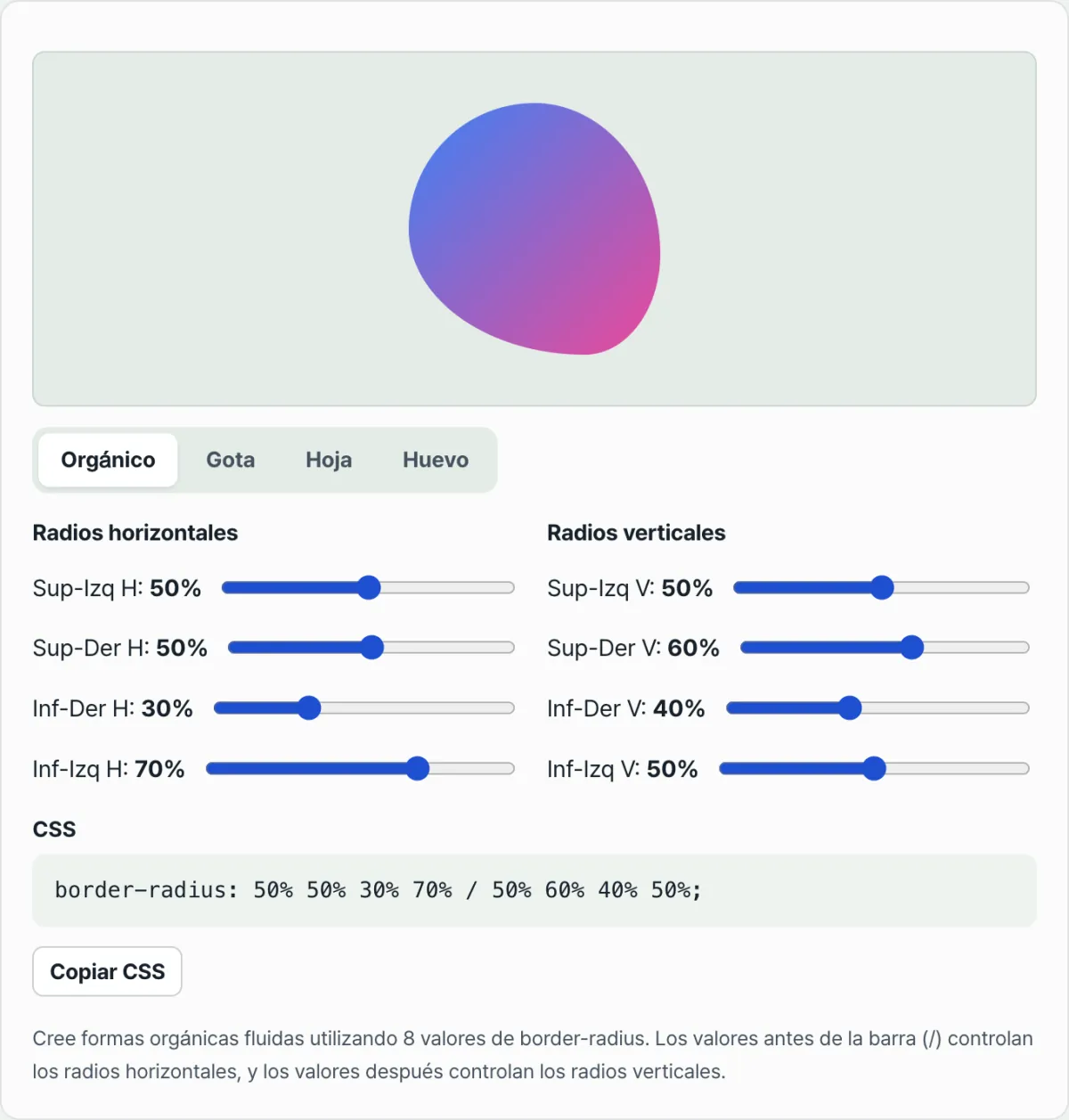
Cambiar los 8 valores porcentuales uno por uno a mano y repetir hasta dar con la forma que quieres es engorroso. Compruébalo con nuestra herramienta gratuita. En el Generador de formas blob en CSS puedes elegir uno de los preajustes —orgánico, gota, hoja o huevo—, ajustar los ocho controles direccionales con los deslizadores, ver el resultado en tiempo real y llevarte el código CSS terminado con el botón de copiar.
Ajusta libremente los ocho controles de radio de las esquinas y genera al instante la hoja de estilos CSS de tu propia forma blob orgánica.
Valores de blob más usados
| Forma | Valor de border-radius |
|---|---|
| Blob orgánico | 50% 50% 30% 70% / 50% 60% 40% 50% |
| Blob gota | 30% 70% 70% 30% / 30% 30% 70% 70% |
| Blob hoja | 50% 50% 10% 90% / 90% 10% 50% 50% |
| Blob huevo | 50% 50% 50% 50% / 40% 40% 60% 60% |
Consejos: animación al pasar el cursor y uso de clip-path
Si al pasar el ratón cambias los valores de border-radius por otros, la propiedad transition hace que la forma cambie con una animación suave. La parte .blob-container:hover del código de ejemplo anterior funciona así.
Si necesitas curvas más complejas, también puedes combinar clip-path: url(#blob-clip) con el elemento clipPath de SVG. Permite dibujar curvas de Bézier más precisas que border-radius, pero implica gestionar además un marcado SVG aparte.
En resumen
Con la sintaxis de la barra (/) en border-radius puedes crear formas curvas orgánicas, como gotas o amebas, solo con CSS y sin archivos de imagen. Los cuatro valores anteriores a la barra son los radios horizontales y los cuatro posteriores, los verticales; cuanto más distintos sean unos de otros, más marcada será la asimetría de la curva. En vez de ajustar los valores uno a uno a mano, crear la forma con deslizadores y copiar el código te permite encontrar antes la forma que buscas.
Ajusta libremente los ocho controles de radio de las esquinas y genera al instante la hoja de estilos CSS de tu propia forma blob orgánica.
Mecanismo técnico clave: la geometría de las 8 coordenadas y el arco elíptico
Veamos matemáticamente, según el estándar de renderizado de los motores de navegador, cómo border-radius de CSS puede generar curvas tan complejas y naturales.
Especificación CSS W3C Backgrounds & Borders Level 3
La sintaxis definida en el estándar separa los radios del eje X y del eje Y tomando la barra (/) como referencia.
border-radius: [horizontal 1-4] / [vertical 1-4];Aquí, los 8 radios funcionan como geometría de coordenadas (Coordinate Geometry) que determina los radios (Radii) de las elipses situadas en las cuatro esquinas. Top-Left: (rx1, ry1), Top-Right: (rx2, ry2) Bottom-Right: (rx3, ry3), Bottom-Left: (rx4, ry4)
El principio matemático más importante es la curvatura asimétrica. Si en alguna esquina rx + ry ≠ 100%, el navegador renderiza esa esquina como un arco elíptico (Elliptical Arc) en lugar de un círculo. Esa asimetría entre el eje X y el eje Y es lo que genera curvas de aspecto fluido, con un lado afilado y otro redondeado, como una gota.
El principio de la animación de morphing en CSS
La razón por la que es posible una transformación suave entre formas blob al pasar el cursor es su identidad estructural. Por muy distintas que se vean, todas las formas blob hechas con border-radius comparten en esencia la misma topología matemática: "8 parámetros numéricos". Cuando se produce una transición CSS de los 8 valores del estado A (Ai) a los 8 valores del estado B (Bi), el motor de renderizado del navegador no recalcula puntos y líneas, sino que simplemente interpola linealmente (Interpolate) los 8 valores escalares y los pasa a la GPU. Por eso no aparecen deformaciones ni caídas de fotogramas, y se garantiza una transición fluida a 60 fps.
Diferencias técnicas con SVG <clipPath> y Canvas
Las curvas de Bézier de SVG o bezierCurveTo() de la API Canvas 2D tienen un grado de libertad matemático casi infinito, pero al enmascarar elementos del DOM o recursos externos el cálculo de escalado de coordenadas se complica y los listeners de eventos (detección del puntero del ratón) suelen salirse del modelo de caja. border-radius, en cambio, pertenece por completo al modelo de caja nativo del navegador, así que el manejo de overflow: hidden es claro y el escalado responsive se produce de forma natural con unidades en %.
Tabla comparativa de stacks técnicos para generar formas orgánicas (Matrix)
Esta tabla comparativa de stacks técnicos te ayuda a elegir la técnica de renderizado más adecuada según los requisitos de tu proyecto.
| Criterio de evaluación | CSS 8-Value border-radius | SVG <path> & <clipPath> | CSS clip-path: polygon() | WebGL / Canvas 2D |
|---|---|---|---|---|
| Peso del archivo / marcado | Ultraligero (1 línea de CSS) | Pesado (necesita etiquetas o archivos aparte) | Ligero (lista de datos de coordenadas) | Pesado (requiere lógica en JS) |
| Animación de morphing a 60fps | Excelente (aceleración GPU nativa) | Aceptable (necesita una librería de interpolación en JS) | Baja (se rompe si el número de puntos no coincide) | Alta (programar shaders es complejo) |
| Control de curvatura asimétrica | Alta (control de arcos elípticos en 8 direcciones) | Excelente (admite cualquier curva de Bézier) | Baja (se aproxima con un conjunto de líneas rectas) | Excelente (sin límites matemáticos) |
| Sobrecarga de rendimiento | Casi nula (el navegador la optimiza) | Puede generar carga en el renderizado del DOM | Moderada (coste de repintado) | Alta (inicialización y bucle de renderizado) |
| Escalado responsive (fluido) | Excelente (unidades en % automáticas) | Alta (escalado configurado con viewBox) | Moderada (los cálculos con calc y de proporciones son engorrosos) | Baja (hay que implementar ResizeObserver a mano) |
Si hablamos de enmascarar imágenes en una interfaz web o de elementos decorativos tipo banner, CSS border-radius se lleva la palma en relación calidad-precio y rendimiento.
Los 5 errores con border-radius que debes evitar a toda costa al crear blobs CSS
Estos son los fallos de renderizado más habituales en el enmascarado geométrico dentro de proyectos reales, y cómo prevenirlos.
- Omitir la barra (/) como separador: es el error más frecuente. Si enumeras los valores sin la barra, el navegador los interpreta simplemente como un radio distinto para cada esquina y acabas con un redondeo simétrico de lo más soso. Para crear arcos elípticos asimétricos tienes que separar siempre el eje horizontal y el vertical con una barra.
- Usar píxeles (px) y cargarte el responsive: si defines las unidades en px en lugar de %, cuando el contenedor cambie de tamaño la proporción de curvatura del blob no se mantendrá y la forma se deformará. Para conservar la forma orgánica, usa siempre %.
- Olvidar overflow: hidden y dejar que los hijos se escapen: aunque hayas creado una curva de blob perfecta en el contenedor padre, sin la propiedad overflow: hidden la imagen (img) o la caja de color que coloques dentro ignorará el límite curvo y se saldrá en forma de rectángulo, destrozando la interfaz.
- Animar al mismo tiempo propiedades que provocan repintado (Repaint): si animas border-radius junto con propiedades de layout como width o height, se produce un layout síncrono forzado (Forced Synchronous Layout) que echa por tierra la defensa de los 60fps y hace que todo se entrecorte. Para cambiar el tamaño, usa transform: scale().
- Codificar solo 4 valores y perder libertad: si escribes solo cuatro valores sin barra, como border-radius: 50% 20% 40% 60%;, el radio vertical se iguala al horizontal y no hay forma de conseguir una asimetría orgánica de verdad. Tienes que controlar los 8 valores.
Flujo de trabajo en 5 pasos para un componente UI con blobs orgánicos llenos de vida
Este es el proceso estándar para aplicar un blob mask bien rematado en poco tiempo dentro de un proyecto real.
- Paso 1 (definir las medidas del contenedor): da al elemento donde se va a renderizar el blob un tamaño cuadrado (1:1) o una proporción rectangular ligera. Los rectángulos demasiado alargados pueden distorsionar mucho las curvas.
- Paso 2 (elegir un preset de base orgánica): según el uso, escoge el preset que más se acerque entre gota (Droplet), hoja (Leaf), guijarro (Pebble) y ameba (Amoeba).
- Paso 3 (ajustar al milímetro los 8 deslizadores de porcentaje): con el Generador de formas blob en CSS mueves los 8 manejadores de dirección y das a la forma la tensión asimétrica que buscas.
- Paso 4 (enmascarar la imagen y ajustar el object-fit): aplica overflow: hidden al elemento padre y asigna width: 100%; height: 100%; object-fit: cover; a la imagen hija para que llene el marco sin deformarse.
- Paso 5 (una transición de morphing que le dé vida): añade una animación con @keyframes o una pseudoclase :hover para que, al cambiar de estado, los 8 valores se crucen poco a poco y la forma parezca respirar.
7 consejos para estilizar blobs
Trucos de estilado frontend que elevan tu diseño a otro nivel.
- Controla la proporción del contenedor (Aspect Ratio): para mantener una gota perfectamente equilibrada, fija la proporción del contenedor padre con aspect-ratio: 1 / 1 y así aguantará los cambios de viewport.
- Animación de flotación infinita con 4 keyframes: ve más allá del simple hover. Con algo como @keyframes morph { 0% {...} 33% {...} 66% {...} 100% {...} } repites sin parar (infinite) cuatro estados distintos de blob en un ciclo de 8 a 12 segundos y consigues un elemento de fondo de lujo, como si flotara en aguas profundas.
- Sombra suave con el color dominante: en lugar de una sombra negra y dura, extrae el tono principal del degradado del blob y proyecta una sombra sutil (box-shadow: 0 20px 40px rgba(99, 102, 241, 0.3)): la sensación de profundidad se multiplica.
- Combinar una rotación mínima: si al morphing de border-radius le sumas una rotación lineal muy lenta (por ejemplo, de transform: rotate(0deg) a rotate(360deg) en 20 segundos), la complejidad del cambio de curvatura se dispara y la forma parece mucho más irregular de lo que es.
- Capas con transparencia (Glassmorphism): superpone dos blobs del mismo tamaño, pero deja el de atrás con opacity: 0.5 y filter: blur(8px), y colócalo con un ligero desplazamiento (offset): lograrás un efecto 3D de lo más llamativo.
- Un relleno con degradado diagonal intenso: un degradado como linear-gradient(135deg, #6366f1, #a855f7), con un cambio de color diagonal de alta saturación, refuerza visualmente la sensación de volumen redondeado.
- Saca partido al generador de 8 radios: calcular mentalmente combinaciones de 8 porcentajes no es eficiente. Usa el Generador de formas blob en CSS, que visualiza el resultado en tiempo real, y copia y pega el código al instante.
Árbol de decisión: ¿qué técnica de curvas te conviene?
Un diagrama de flujo lógico para decidir entre 8-value border-radius, máscaras SVG path y clip-path según los requisitos de tu proyecto.
- Pregunta 1: ¿Necesitas esquinas en punta o formas cóncavas, con entrantes?
- Sí ➔ usa clip-path: polygon() o SVG <path> (border-radius solo permite curvas elípticas convexas).
- No (te basta con algo redondeado y convexo) ➔ pasa a la siguiente pregunta.
- Pregunta 2: ¿Es imprescindible una animación a 60fps en la que la forma cambie con suavidad al pasar el ratón?
- Sí ➔ opta por CSS 8-Value border-radius (el renderizado de transiciones es el más estable).
- No (con una forma fija te vale) ➔ pasa a la siguiente pregunta.
- Pregunta 3: ¿Tienes que reproducir al milímetro, sin 1px de error, una curva geométrica muy compleja que el diseñador dibujó en Figma?
- Sí ➔ exporta una máscara SVG <clipPath>.
- No (solo necesitas una sensación orgánica y natural) ➔ opta por CSS 8-Value border-radius (es lo más ligero y fácil de mantener).
Glosario de términos clave para expertos (guía rápida de terminología)
- Blob: forma de curva orgánica asimétrica con un contorno irregular y ondulante, como una gota de agua o una ameba.
- Radio de borde (border-radius): propiedad básica de CSS que redondea las esquinas de un elemento y, gracias a sus valores en 8 direcciones, el motor clave para dibujar formas elípticas.
- Barra (/) como separador: signo sintáctico de border-radius que separa los valores de curvatura del eje X (horizontal) de los del eje Y (vertical) para indicar un renderizado elíptico asimétrico.
- Arco elíptico: curva trazada a lo largo del perímetro de una elipse cuyos radios horizontal y vertical son distintos, y no a lo largo de un círculo.
- Animación de morphing: efecto visual por el que una forma se transforma (transmuta) de manera suave y fluida en otra.
- Curvatura asimétrica: estado en el que las esquinas no se doblan en la misma proporción arriba, abajo, izquierda y derecha, sino que forman una curva natural, como si la forma estuviera ligeramente deformada.
- overflow: hidden: propiedad de CSS que recorta y oculta de la vista el área de renderizado de los elementos hijos (como imágenes) que sobresalen del límite curvo del contenedor padre.
- 8 puntos de control direccionales: los ocho valores independientes correspondientes a los ejes X e Y de cada esquina: superior izquierda, superior derecha, inferior derecha e inferior izquierda.
Preguntas frecuentes
Resolvemos con claridad las tres dudas técnicas sobre el enmascaramiento de blobs con CSS que más confunden a los desarrolladores en su día a día.
Q1. Al crear curvas orgánicas asimétricas, ¿por qué es obligatorio usar la barra (/)?
A1. Si omites la barra y escribes solo cuatro valores (por ejemplo, 30% 70% 50% 40%), el navegador lo interpreta como la orden de redondear las esquinas con un radio horizontal y vertical idénticos, es decir, con forma circular. Por tanto, cada esquina pasa a ser una parte de un círculo. En cambio, si usas la barra (/) para separar los valores en dos grupos (por ejemplo, 30% 70% / 50% 40%), el radio del eje X y el del eje Y pasan a ser distintos y se dibuja geométricamente un arco elíptico deformado. Solo cuando la trayectoria de esa elipse encaja se crea una forma asimétrica y orgánica que fluye como una gota de agua.
Q2. ¿Cómo se puede lograr un efecto de morphing de blob que ondula sin parar solo con CSS, sin JavaScript (JS)?
A2. Se puede conseguir perfectamente con la regla @keyframes de CSS. Primero defines 3 o 4 fotogramas de estado (0%, 33%, 66%, 100%) en los que los 8 valores de border-radius se combinen de forma distinta. Los valores de 0% y 100% deben coincidir exactamente para que el bucle no se corte. Después aplicas al elemento algo como animation: morphing 10s ease-in-out infinite; y el motor gráfico del navegador interpola linealmente los 8 valores entre fotogramas con aceleración por hardware a 60 fps, lo que completa la sensación de un organismo que se mueve sin fin.
Q3. He creado un blob precioso, pero la foto de la etiqueta img que puse dentro sobresale con forma cuadrada. ¿A qué se debe?
A3. La propiedad border-radius por sí sola únicamente redondea el borde (Border) y el fondo (Background) de ese elemento DOM; no recorta físicamente la forma de los elementos hijos que contiene (imágenes, texto, etc.). Los hijos siguen intentando mantener su modelo de caja rectangular original, por lo que se produce un sangrado visual (Bleeding) fuera de las esquinas redondeadas. Debes añadir la propiedad overflow: hidden; al contenedor padre para bloquear (clip) el renderizado de los píxeles que quedan fuera del límite curvo del padre; solo así la imagen encajará dentro de la forma del blob.
Este artículo está adaptado de nuestro original en coreano. Leer el original en coreano