
CSS Blob erstellen: border-radius mit 8 Werten erklärt
Inhalt
- Warum Blobs statt Rechtecken?
- Blob-Formen mit acht border-radius-Werten erstellen
- Häufig verwendete Blob-Werte
- Hover-Animation und Tipps zu clip-path
- Fazit
- Technischer Hintergrund: Die Geometrie der acht Koordinaten und elliptische Bögen
- Technologievergleich: Verfahren für organische Formen im Überblick (Matrix)
- Die 5 häufigsten Fehler bei CSS-Blobs mit border-radius
- Lebendige Blob-UI-Komponenten: Workflow in 5 Schritten
- 7 Styling-Tipps für Blobs
- Entscheidungsbaum (Decision Tree): Welche Kurventechnik passt zu Ihnen?
- Fachbegriffe rund um Blob-Masken im Überblick (Terminologie-Spickzettel)
- Häufig gestellte Fragen
Statt eines starren Rechtecks oder eines perfekten Kreises soll Ihr Profilfoto oder Ihre Banner-Karte manchmal in eine weich geschwungene Form gefasst werden, die wie ein Wassertropfen wirkt. Solche organischen Blob-Formen lassen sich allein mit der CSS-Eigenschaft border-radius erzeugen, ohne dass Sie eine eigene Bilddatei anfertigen müssen. In diesem Beitrag zeigen wir, wie Sie die acht border-radius-Werte selbst kombinieren, und stellen ein Tool vor, mit dem Sie die Form per Schieberegler direkt erzeugen.
Zusammenfassung ① Mit einem Schrägstrich (/) in
border-radiuslegen Sie vier horizontale und vier vertikale Radien getrennt fest und erzeugen so asymmetrische Rundungen. ② Statt die acht Werte von Hand einzeln abzustimmen, können Sie die Form mit Voreinstellungen und Schiebereglern erstellen und den CSS-Code direkt kopieren. ③ Wenn Sie beim Hover nur die Werte ändern, wirkt die Form wie in einer fließenden Bewegung – so lässt sich auch eine Animation ergänzen.
Warum Blobs statt Rechtecken?
Wenn Sie für Profilbild-Rahmen oder Hintergrunddekoration nur Rechtecke oder perfekte Kreise verwenden, wirkt die Seite schnell eintönig. Mit unregelmäßigen, geschwungenen Formen (Blobs) wie einem Wassertropfen oder einer Amöbe wirkt dasselbe Foto ganz anders.
Wollten Sie solche Formen jedes Mal als Bilddatei (PNG, SVG) anlegen, müssten Sie ein Designprogramm öffnen und bei jeder Änderung von Größe oder Seitenverhältnis erneut arbeiten. Lässt sich dieselbe Form allein mit border-radius umsetzen, entstehen keine zusätzlichen Bildladevorgänge, und Sie passen Größe und Form durch Ändern weniger Codezeilen an.
Blob-Formen mit acht border-radius-Werten erstellen
Wenn Sie bei border-radius die Werte durch einen Schrägstrich (/) trennen, können Sie für jede der vier Ecken den horizontalen und den vertikalen Radius getrennt angeben.
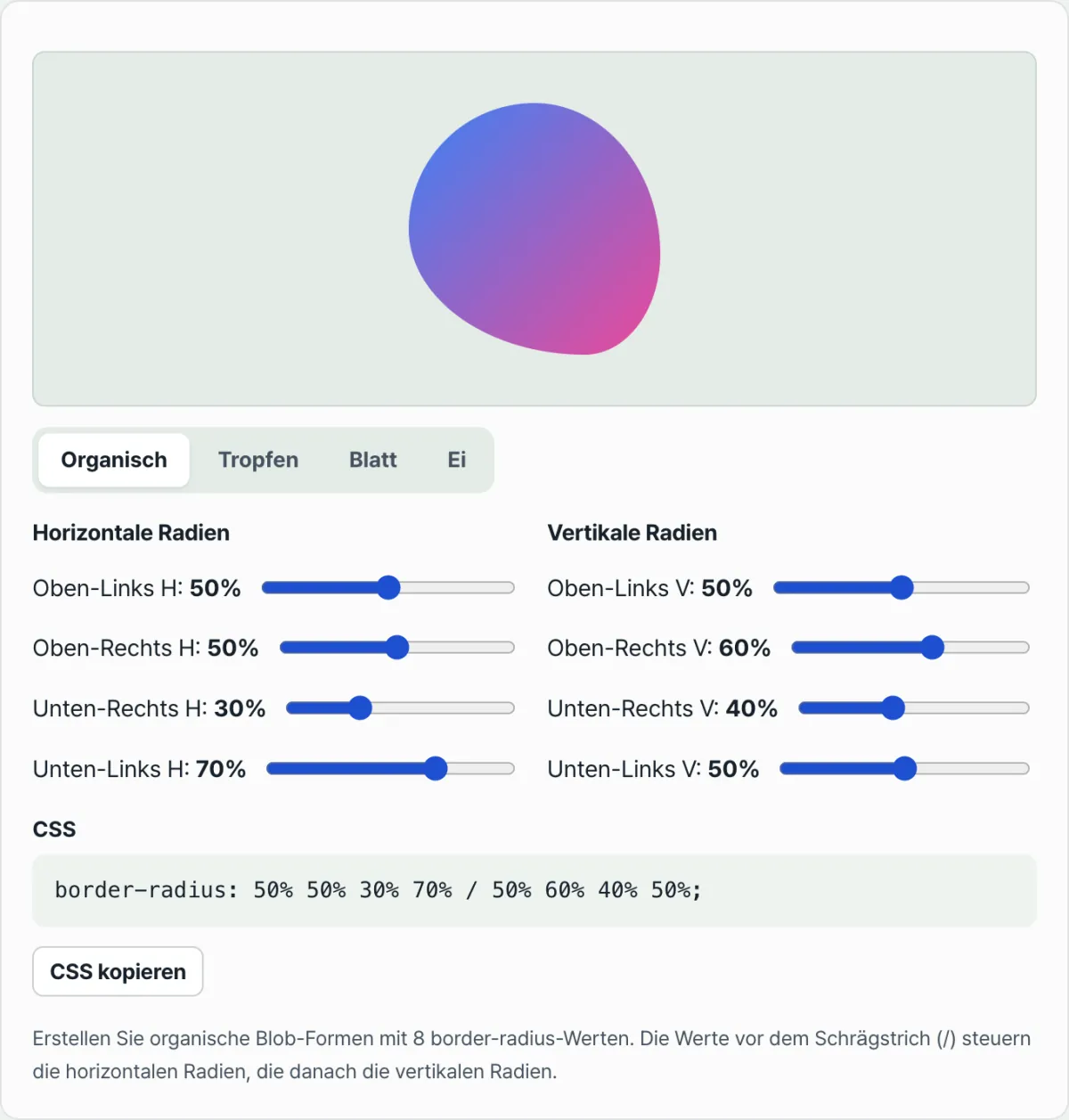
border-radius: horizontal1% horizontal2% horizontal3% horizontal4% / vertikal1% vertikal2% vertikal3% vertikal4%;Die vier Werte vor dem Schrägstrich sind die horizontalen Radien der Ecken, beginnend oben links im Uhrzeigersinn. Die vier Werte danach sind in derselben Reihenfolge die vertikalen Radien. Geben Sie beide Werte unterschiedlich an, entsteht keine kreisförmige, sondern eine asymmetrische Rundung. Ein Tropfen-Blob lässt sich zum Beispiel mit 30% 70% 70% 30% / 30% 30% 70% 70% erzeugen, ein Blatt-Blob mit 50% 50% 10% 90% / 90% 10% 50% 50%.
So sieht ein CSS-Beispiel aus, das Sie auf ein Profilbild oder eine Banner-Karte anwenden können:
.blob-container {
  width: 320px;
  height: 320px;
  background: linear-gradient(135deg, #6366f1 0%, #a855f7 100%);
  border-radius: 42% 58% 70% 30% / 45% 45% 55% 55%;
  overflow: hidden;
  box-shadow: 0 20px 30px rgba(99, 102, 241, 0.3);
  transition: border-radius 0.6s ease-in-out;
}

.blob-container:hover {
  border-radius: 58% 42% 38% 62% / 52% 65% 35% 48%;
}

.blob-image {
  width: 100%;
  height: 100%;
  object-fit: cover;
}
Acht Prozentwerte von Hand zu ändern und so lange zu wiederholen, bis die gewünschte Form entsteht, ist mühsam. Probieren Sie unser Tool aus. Im CSS-Blob-Generator wählen Sie eine der Voreinstellungen (organisch, Tropfen, Blatt, Ei) und stellen dann die acht Richtungswerte per Schieberegler ein. Das Ergebnis sehen Sie in Echtzeit, und den fertigen CSS-Code übernehmen Sie mit der Kopieren-Schaltfläche.
Passen Sie die acht Radius-Griffe frei an und erzeugen Sie sofort den CSS-Code für Ihre eigene organische Blob-Form.
Häufig verwendete Blob-Werte
| Form | border-radius-Wert |
|---|---|
| Organischer Blob | 50% 50% 30% 70% / 50% 60% 40% 50% |
| Tropfen-Blob | 30% 70% 70% 30% / 30% 30% 70% 70% |
| Blatt-Blob | 50% 50% 10% 90% / 90% 10% 50% 50% |
| Ei-Blob | 50% 50% 50% 50% / 40% 40% 60% 60% |
Hover-Animation und Tipps zu clip-path
Wenn Sie beim Überfahren mit der Maus nur den border-radius-Wert ändern, sorgt die Eigenschaft transition dafür, dass sich die Form weich verändert. Genau so funktioniert der Block .blob-container:hover im obigen Beispielcode.
Wenn Sie komplexere Kurven benötigen, können Sie auch clip-path: url(#blob-clip) zusammen mit dem SVG-Element clipPath verwenden. Damit lassen sich feinere Bézierkurven zeichnen als mit border-radius, dafür müssen Sie zusätzlich separates SVG-Markup pflegen.
Fazit
Mit der Schrägstrich-Syntax von border-radius erzeugen Sie allein mit CSS und ohne Bilddatei organische, geschwungene Formen wie Wassertropfen oder Amöben. Die ersten vier Werte vor dem Schrägstrich sind die horizontalen, die letzten vier die vertikalen Radien. Je unterschiedlicher Sie beide kombinieren, desto stärker wird die asymmetrische Rundung. Statt die Werte einzeln von Hand auszuprobieren, finden Sie die gewünschte Form schneller, wenn Sie sie per Schieberegler erzeugen und den Code kopieren.
Passen Sie die acht Radius-Griffe frei an und erzeugen Sie sofort den CSS-Code für Ihre eigene organische Blob-Form.
Technischer Hintergrund: Die Geometrie der acht Koordinaten und elliptische Bögen
Wie kann CSS border-radius so komplexe und natürlich wirkende Kurven erzeugen? Schauen wir uns die Rendering-Spezifikation der Browser-Engine aus mathematischer Sicht an.
CSS W3C Backgrounds & Borders Level 3 Specification
Die im Standard definierte Syntax trennt anhand des Schrägstrichs (/) die Radien der X-Achse und der Y-Achse.
border-radius: [horizontal 1-4] / [vertikal 1-4];Die acht Radien bestimmen dabei als Koordinatengeometrie (Coordinate Geometry) die Radien der Ellipsen an den vier Ecken. Top-Left: (rx1, ry1), Top-Right: (rx2, ry2) Bottom-Right: (rx3, ry3), Bottom-Left: (rx4, ry4)
Das wichtigste mathematische Prinzip ist die asymmetrische Krümmung. Ist an einer Ecke rx + ry ≠ 100%, rendert der Browser diese Ecke nicht als Kreis, sondern als elliptischen Bogen (Elliptical Arc). Diese Asymmetrie zwischen X- und Y-Achse erzeugt fließende (Fluid) Formen, die auf einer Seite spitz und auf der anderen rundlich sind, wie bei einem Wassertropfen.
Das Prinzip der CSS-Morphing-Animation (Morphing Animation)
Dass fließende Hover-Übergänge zwischen Blob-Formen möglich sind, liegt an ihrer strukturellen Gleichheit. Egal wie unterschiedlich die Formen aussehen: Jeder border-radius-Blob teilt im Kern dieselbe mathematische Topologie aus „acht numerischen Parametern“.
Wenn eine CSS-Transition von den acht Werten des Zustands A (Ai) zu den acht Werten des Zustands B (Bi) läuft, berechnet die Rendering-Engine des Browsers Punkte und Linien nicht neu, sondern interpoliert (Interpolate) lediglich acht Skalarwerte linear und übergibt sie an die GPU. Deshalb reißt die Form nicht auf, es kommt zu keinen Frame-Drops, und ein flüssiger Übergang mit 60 fps ist gewährleistet.
Technische Unterschiede zu SVG <clipPath> und Canvas
Bézierkurven in SVG oder bezierCurveTo() der Canvas-2D-API bieten nahezu unbegrenzte mathematische Freiheit. Beim Maskieren von DOM-Elementen oder externen Assets ist jedoch die Skalierung der Koordinaten aufwendig, und Event-Listener (etwa die Erkennung des Mauszeigers) greifen häufig über das Box-Modell hinaus. border-radius dagegen gehört vollständig zum nativen Box-Modell des Browsers. Dadurch ist die Behandlung mit overflow: hidden eindeutig, und die responsive Skalierung funktioniert in %-Einheiten ganz natürlich.
Technologievergleich: Verfahren für organische Formen im Überblick (Matrix)
Die folgende Vergleichstabelle hilft Ihnen, je nach Projektanforderung die passende Rendering-Technik auszuwählen.
| Kriterium | CSS border-radius mit 8 Werten | SVG <path> & <clipPath> | CSS clip-path: polygon() | WebGL / Canvas 2D |
|---|---|---|---|---|
| Dateigröße / Markup | Extrem leicht (eine CSS-Zeile) | Schwer (zusätzliches Tag bzw. zusätzliche Datei nötig) | Leicht (Auflistung von Koordinatendaten) | Schwer (JS-Logik nötig) |
| Morphing-Animation mit 60 fps | Sehr gut (native GPU-Beschleunigung) | Mittel (JS-Interpolationsbibliothek nötig) | Schwach (bricht bei abweichender Punktanzahl) | Gut (Shader-Programmierung aufwendig) |
| Asymmetrische Krümmung steuern | Gut (Steuerung elliptischer Bögen in 8 Richtungen) | Sehr gut (alle Bézierkurven werden unterstützt) | Schwach (Annäherung durch Geradenstücke) | Sehr gut (mathematisch unbegrenzt) |
| Performance-Overhead | Kaum vorhanden (vom Browser optimiert) | Kann das DOM-Rendering belasten | Mittel (Repaint-Kosten) | Hoch (Initialisierung und Render-Loop) |
| Responsives Skalieren (fluid) | Sehr gut (%-Einheiten greifen automatisch) | Gut (Skalierung über viewBox) | Mittel (calc und Verhältnisrechnung sind knifflig) | Schwach (ResizeObserver manuell umsetzen) |
Für Bildmasken in Web-Oberflächen oder dekorative Banner-Elemente bietet CSS border-radius ein überragendes Verhältnis von Aufwand zu Leistung.
Die 5 häufigsten Fehler bei CSS-Blobs mit border-radius
Die häufigsten Rendering-Fehler bei geometrischen Masken in der Praxis – und wie Sie sie vermeiden.
- Fehlender Schrägstrich (/) als Trennzeichen: Das ist der häufigste Fehler. Wenn Sie die Werte ohne Schrägstrich aufzählen, interpretiert der Browser sie als gleiche Radien pro Ecke, und es entstehen symmetrische, langweilige Rundungen. Für asymmetrische elliptische Bögen müssen Sie horizontale und vertikale Radien unbedingt mit einem Schrägstrich trennen.
- Pixel-Einheiten (px), die das responsive Verhalten zerstören: Wenn Sie statt % die Einheit px verwenden, bleibt das Krümmungsverhältnis des Blobs bei veränderlicher Containergröße nicht erhalten, und die Form wird verzerrt. Verwenden Sie für organische Formen immer %.
- Fehlendes overflow: hidden – Kindelemente ragen heraus: Selbst wenn der Eltern-Container eine perfekte Blob-Kurve hat, ignorieren darin liegende Bilder (img) oder Farbboxen ohne die Eigenschaft overflow: hidden den gekrümmten Rand, ragen rechteckig heraus und zerstören die Oberfläche.
- Gleichzeitige Animation von Eigenschaften, die einen Repaint auslösen: Wenn Sie neben border-radius auch Layout-Eigenschaften wie width und height gleichzeitig per Transition animieren, entsteht ein Forced Synchronous Layout. Die 60 fps brechen ein, und die Animation ruckelt. Verwenden Sie für Größenänderungen transform: scale().
- Nur 4 Werte fest codiert – Gestaltungsfreiheit verschenkt: Schreiben Sie wie in border-radius: 50% 20% 40% 60%; nur 4 Werte ohne Schrägstrich, sind die vertikalen Radien identisch mit den horizontalen, und echte organische Asymmetrie ist nicht möglich. Sie müssen unbedingt alle 8 Werte steuern.
Lebendige Blob-UI-Komponenten: Workflow in 5 Schritten
Ein bewährter Arbeitsablauf, mit dem Sie schnell eine ausgereifte Blob-Maske umsetzen.
- Schritt 1 (Container festlegen): Legen Sie die Größe des Elements, in dem der Blob gerendert wird, als Quadrat (1:1) oder als leicht rechteckiges Verhältnis fest. Zu lange Rechtecke können die Kurven stark verzerren.
- Schritt 2 (Organisches Basis-Preset wählen): Wählen Sie je nach Einsatzzweck das ähnlichste Basis-Preset aus Tropfen (Droplet), Blatt (Leaf), Kieselstein (Pebble) und Amöbe (Amoeba).
- Schritt 3 (Feinjustierung mit Prozent-Schiebereglern für 8 Richtungen): Passen Sie mit einem Blob-Generator die 8 Richtungsgriffe an und geben Sie dem Blob so die gewünschte asymmetrische Spannung.
- Schritt 4 (Bildmaskierung und object-fit festlegen): Wenden Sie auf das Eltern-Element overflow: hidden an und setzen Sie beim Bild darin width: 100%; height: 100%; object-fit: cover;, damit das Bild den Rahmen ohne Verzerrung vollständig ausfüllt.
- Schritt 5 (Morphing-Transition für Lebendigkeit): Fügen Sie eine @keyframes-Animation oder die Pseudoklasse :hover hinzu, sodass die 8 Werte bei einem Zustandswechsel allmählich ineinander übergehen. So wirkt der Blob lebendig.
7 Styling-Tipps für Blobs
Frontend-Styling-Know-how, das Ihr Design auf die nächste Stufe hebt.
- Seitenverhältnis (Aspect Ratio) des Containers im Griff behalten: Damit die Tropfenform perfekt ausgewogen bleibt, sollten Sie das Verhältnis des Eltern-Containers mit aspect-ratio: 1 / 1 fest vorgeben, um für Änderungen des Viewports gewappnet zu sein.
- Endlose Floating-Animation mit 4 Keyframes: Über einfache Hover-Effekte hinaus entsteht ein edles Hintergrundelement, das an ein Schweben in der Tiefsee erinnert, wenn Sie in der Form @keyframes morph { 0% {...} 33% {...} 66% {...} 100% {...} } vier verschiedene Blob-Zustände in einem Zyklus von 8 bis 12 Sekunden endlos wiederholen (infinite).
- Weicher Schlagschatten in der dominanten Farbe (Dominant Color): Statt eines harten schwarzen Schattens verleiht ein dezenter Schatten in der aus dem Verlauf extrahierten Hauptfarbe des Blobs (box-shadow: 0 20px 40px rgba(99, 102, 241, 0.3)) deutlich mehr Tiefe.
- Feine Rotation (Rotation) kombinieren: Wenn Sie zum border-radius-Morphing zusätzlich transform: rotate(0deg) to rotate(360deg) sehr langsam (z. B. 20 Sekunden) linear kombinieren, wird die Krümmungsänderung maximal komplex und wirkt optisch wesentlich unregelmäßiger.
- Transparente Überlagerung (Glassmorphism): Legen Sie zwei gleich große Blobs übereinander, setzen Sie beim hinteren opacity: 0.5 und filter: blur(8px) ein und versetzen Sie ihn leicht (Offset). So erhalten Sie einen beeindruckenden 3D-Effekt.
- Kräftiger diagonaler Verlauf als Füllung: Ein stark gesättigter diagonaler Farbverlauf wie linear-gradient(135deg, #6366f1, #a855f7) betont die runde Volumenwirkung optisch.
- Einen Generator für 8 Radien aktiv nutzen: Acht Prozentwerte im Kopf zu kombinieren ist ineffizient. Verwenden Sie einen webbasierten CSS-Blob-Generator mit Echtzeit-Vorschau und kopieren Sie den Code direkt per Copy-and-paste.
Entscheidungsbaum (Decision Tree): Welche Kurventechnik passt zu Ihnen?
Dieser Ablaufplan hilft Ihnen je nach Projektanforderung zu entscheiden, ob Sie border-radius mit 8 Werten, eine SVG-path-Maske oder clip-path einsetzen.
- Frage 1: Brauchen Sie spitze Ecken oder nach innen gewölbte (konkave) Formen?
- Ja ➔ Verwenden Sie clip-path: polygon() oder SVG <path> (border-radius kann nur konvexe, elliptische Kurven erzeugen).
- Nein (rund und nur konvex genügt) ➔ Weiter zur nächsten Frage.
- Frage 2: Ist eine 60-fps-Animation zwingend, bei der sich die Form beim Darüberfahren mit der Maus weich verändert?
- Ja ➔ Wählen Sie CSS border-radius mit 8 Werten (die Transition wird am stabilsten gerendert).
- Nein (eine feste Form genügt) ➔ Weiter zur nächsten Frage.
- Frage 3: Müssen Sie eine sehr komplexe, geometrische Kurve, die eine Designerin oder ein Designer in Figma gezeichnet hat, auf 1 px genau und ohne Abweichung nachbilden?
- Ja ➔ Verwenden Sie einen exportierten SVG-<clipPath>-Maskenpfad.
- Nein (ein organischer, natürlicher Eindruck genügt) ➔ Wählen Sie CSS border-radius mit 8 Werten (am leichtesten und am einfachsten zu warten).
Fachbegriffe rund um Blob-Masken im Überblick (Terminologie-Spickzettel)
- Blob: Eine organische, asymmetrische Kurvenform ohne feste Geometrie, die weich und fließend wirkt – ähnlich wie ein Wassertropfen oder eine Amöbe.
- border-radius: Die grundlegende CSS-Eigenschaft, mit der die Ecken eines Elements abgerundet werden. Über acht Richtungswerte lassen sich damit auch elliptische Formen zeichnen – sie ist der zentrale Motor für Blobs.
- Schrägstrich (/) als Trennzeichen: Das syntaktische Zeichen in der border-radius-Schreibweise, das die Krümmungswerte der X-Achse (horizontal) von denen der Y-Achse (vertikal) trennt und damit asymmetrische, elliptische Rundungen festlegt.
- Elliptischer Bogen (Elliptical Arc): Eine Kurve, die nicht dem Bogen eines Kreises folgt, sondern dem Umfang einer Ellipse mit unterschiedlichem horizontalem und vertikalem Radius.
- Morphing-Animation: Ein visueller Effekt, bei dem eine Form weich und fließend in eine andere übergeht.
- Asymmetrische Krümmung: Ein Zustand, in dem oben, unten, links und rechts nicht im gleichen Verhältnis gerundet werden, sodass eine natürlich wirkende, leicht verzerrte Kurve entsteht.
- overflow: hidden: Eine CSS-Eigenschaft, die den Darstellungsbereich von Kindelementen (z. B. Bildern) abschneidet und ausblendet, sobald sie über die gekrümmte Begrenzung des übergeordneten Containers hinausragen.
- Acht Kontrollpunkte (Richtungswerte): Insgesamt acht voneinander unabhängige Werte – jeweils für die X- und die Y-Achse der Ecken oben links, oben rechts, unten rechts und unten links.
Häufig gestellte Fragen
Hier beantworten wir die drei technischen Fragen zu CSS-Blob-Masken, die in der Praxis am häufigsten für Verwirrung sorgen.
Q1. Warum braucht man für asymmetrische, organische Kurven unbedingt den Schrägstrich (/)?
A1. Wenn Sie den Schrägstrich weglassen und nur vier Werte angeben (z. B. 30% 70% 50% 40%), interpretiert der Browser das als Anweisung, die Ecken kreisförmig (Circular) abzurunden – also mit identischem horizontalem und vertikalem Radius. Die Ecken haben dann die Form eines Kreisausschnitts. Trennen Sie die Werte dagegen mit einem Schrägstrich (/) in zwei Gruppen (z. B. 30% 70% / 50% 40%), unterscheiden sich X- und Y-Radius, und es entstehen geometrisch verzerrte elliptische Bögen (Elliptical Arc). Erst wenn diese elliptischen Verläufe aufeinandertreffen, entsteht die organische, asymmetrische Form, die wie ein fließender Wassertropfen wirkt.
Q2. Wie erzeuge ich einen endlosen Blob-Morphing-Effekt nur mit CSS, also ohne JavaScript (JS)?
A2. Mit der CSS-Regel @keyframes lässt sich das problemlos umsetzen. Definieren Sie zunächst drei bis vier Zustände (Keyframes: 0 %, 33 %, 66 %, 100 %), in denen die acht border-radius-Werte jeweils unterschiedlich gemischt sind. Dabei müssen die Werte bei 0 % und 100 % exakt übereinstimmen, damit die Schleife nicht ruckelt. Anschließend weisen Sie dem Element die Animation zu, etwa mit animation: morphing 10s ease-in-out infinite;. Die Grafik-Engine des Browsers interpoliert dann hardwarebeschleunigt und mit 60 fps linear zwischen den acht Werten der einzelnen Frames, sodass der Eindruck eines endlos fließenden Organismus entsteht.
Q3. Mein Blob sieht gut aus, aber das Foto im img-Tag ragt eckig heraus. Woran liegt das?
A3. Die Eigenschaft border-radius rundet nur den Rahmen (Border) und den Hintergrund (Background) des jeweiligen DOM-Elements ab. Die Form der darin enthaltenen Kindelemente (Bilder, Text usw.) schneidet sie nicht physisch zu. Da Kindelemente weiterhin ihre ursprüngliche rechteckige Box behalten, ragen sie über die abgerundeten Ecken hinaus (Bleeding). Fügen Sie dem übergeordneten Container daher unbedingt overflow: hidden; hinzu. Dadurch werden die Pixel außerhalb der gekrümmten Begrenzung des Containers abgeschnitten (Clip), und das Bild sitzt sauber innerhalb der Blob-Form.
Dieser Artikel basiert auf unserem koreanischen Original. Koreanisches Original lesen