
CSS-Button-Hover-Effekte: Shine, 3D-Druck und Slide-Fill
Inhalt
- Warum Buttons einen Hover-Effekt brauchen
- So erstellen Sie CSS-Hover-Effekte für Buttons selbst
- Technischer Hintergrund: Drei Architekturprinzipien für performante CSS-Buttons
- Die neun modernen CSS-Button-Hover-Stile im Vergleich
- Fünf Fehler bei Button-Hover-Effekten, die Sie unbedingt vermeiden sollten
- Fünf Schritte zum produktionsreifen Button mit Micro-Interaction
- Sieben Detailtipps für Micro-Interactions
- Entscheidungsbaum: Den passenden Hover-Effekt für Ihre Marke wählen
- Glossar der wichtigsten Begriffe (Terminology Cheatsheet)
- Häufig gestellte Fragen
Wenn ein Button auf einer Landingpage oder in einem Registrierungsformular beim Überfahren mit der Maus keinerlei sichtbare Reaktion zeigt, können Nutzerinnen und Nutzer nicht sofort sicher sein, dass sich das Element anklicken lässt. Ein CSS-Hover-Effekt für Buttons verändert im :hover-Zustand Farbe, Schatten oder die Position von Pseudo-Elementen und signalisiert so, dass der Button interaktiv ist. In diesem Artikel erfahren Sie, mit welchen Kombinationen von CSS-Eigenschaften drei typische Effekte entstehen: der diagonale Lichtstreifen (Shine), der 3D-Klick und die Slide-Füllung.
Zusammenfassung ① Die meisten Button-Hover-Effekte entstehen aus der Kombination der Pseudo-Elemente
::before/::aftermit den Eigenschaftentransformundbox-shadow. ② Beim Shine-Effekt wird ein schräger, halbtransparenter Verlaufsbalken über den Wertleftverschoben. Beim 3D-Klick-Effekt verringern sich die Tiefe desbox-shadowund dietranslateY-Verschiebung gemeinsam, sodass der Button gedrückt wirkt. ③ Damit das Pseudo-Element nicht über den Button hinausragt, sollten Sieoverflow: hiddensetzen. Auf Touch-Geräten empfiehlt es sich, Hover-Animationen mit der Media Query@media (hover: hover)einzuschränken.
Warum Buttons einen Hover-Effekt brauchen
Elemente, die Nutzer zur nächsten Aktion führen sollen, nennt man auf Webseiten üblicherweise CTA-Buttons (Call to Action). Ändert sich am Button gar nichts, ist selbst mit dem Mauszeiger darüber nicht sofort erkennbar, ob sich das Element anklicken lässt.
Ein visuelles Feedback beim Hover – eine andere Farbe, ein anderer Schatten oder eine veränderte Position – zeigt, dass der Button interaktiv ist. Neben dem einfachen Farbwechsel lassen sich durch die Kombination von Pseudo-Elementen und der Eigenschaft transform auch ein durchlaufender Lichtreflex (Shine), ein 3D-Klick-Effekt oder ein Slide-Effekt umsetzen, bei dem sich der Hintergrund füllt.
So erstellen Sie CSS-Hover-Effekte für Buttons selbst
Funktionsweise der drei typischen Effekte
Hover-Effekte für Buttons werden über die Pseudo-Elemente des Elements (::before, ::after) sowie die Eigenschaften transform und box-shadow umgesetzt.
- Diagonaler Lichtstreifen (Shine-Effekt):
Über das Pseudo-Element
::beforewird ein um -25 Grad geneigter, weißer, halbtransparenter Verlaufsbalken erzeugt. Beim:hoverwandert er vonleft: -100%nachleft: 180%durch den Button. - 3D-Klick-Effekt (3D Press Effect):
Mit
box-shadow: 0 6px 0 #1e40af;entsteht Tiefe. Bei:activesorgentransform: translateY(4px);und ein verkleinerter Schatten gemeinsam dafür, dass der Button gedrückt wirkt. - Slide-Füllung (Slide Fill Effect):
Das Element
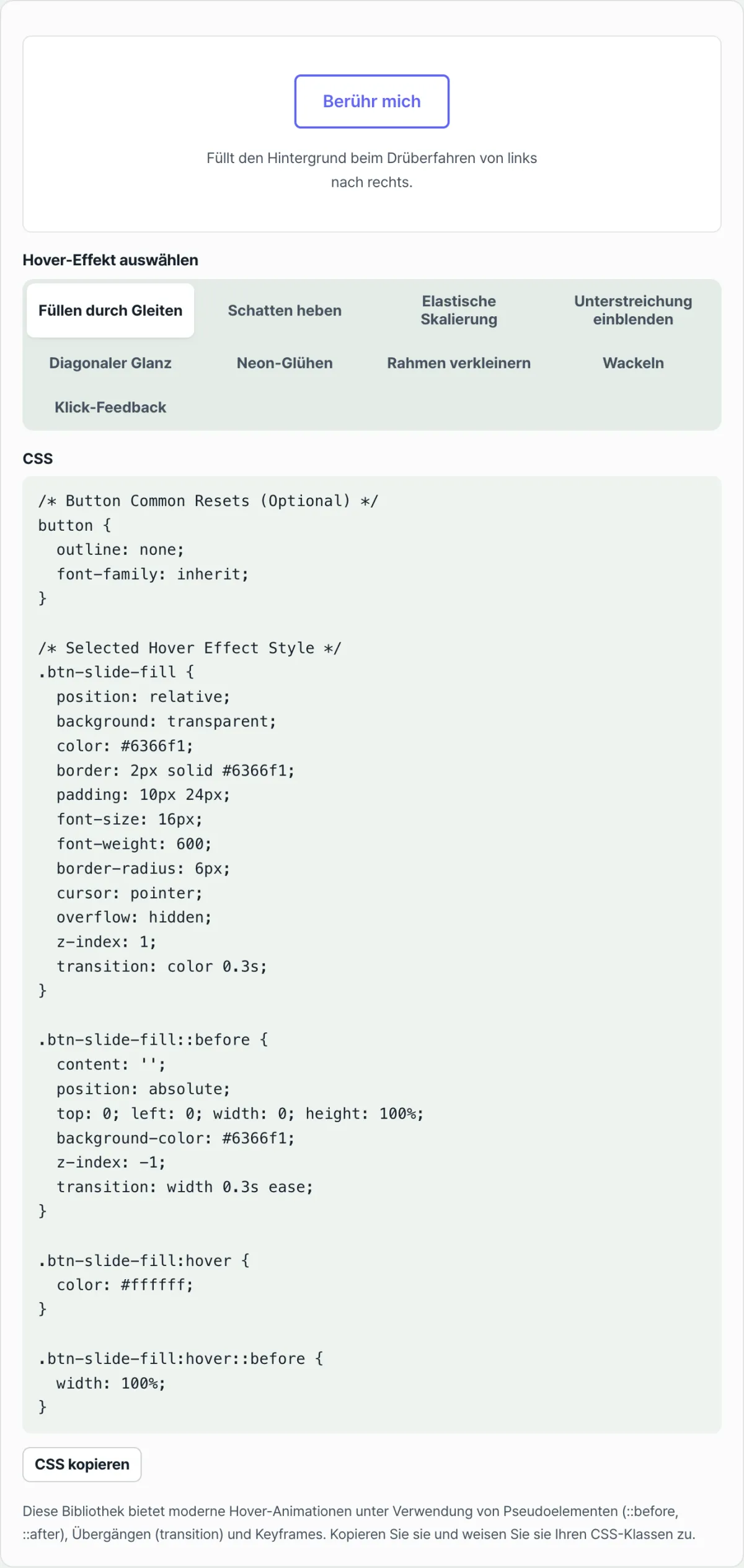
::beforewird zunächst mitwidth: 0ausgeblendet und beim Hover aufwidth: 100%verbreitert, sodass sich die Hintergrundfarbe von links nach rechts füllt.
CSS-Code-Beispiel für einen Button mit Shine-Effekt
Der CSS-Code für einen Button mit diagonalem Lichtstreifen beim Hover sieht so aus:
.btn-shine {
  position: relative;
  padding: 14px 32px;
  font-size: 16px;
  font-weight: 600;
  color: #ffffff;
  background: linear-gradient(135deg, #3b82f6 0%, #1d4ed8 100%);
  border: none;
  border-radius: 12px;
  overflow: hidden;
  cursor: pointer;
  box-shadow: 0 4px 14px rgba(37, 99, 235, 0.35);
  transition: all 0.3s ease;
}

.btn-shine::before {
  content: '';
  position: absolute;
  top: 0;
  left: -100%;
  width: 60%;
  height: 100%;
  background: linear-gradient(
    90deg,
    transparent,
    rgba(255, 255, 255, 0.4),
    transparent
  );
  transform: skewX(-25deg);
  transition: left 0.75s ease;
}

.btn-shine:hover::before {
  left: 180%;
}

.btn-shine:hover {
  transform: translateY(-2px);
  box-shadow: 0 6px 20px rgba(37, 99, 235, 0.45);
}
Wenn Sie in diesem Code die Farbwerte oder die Dauer der transition nacheinander ändern, können Sie die Wirkung ganz nach Wunsch anpassen.
Hinweis Statt solchen Code jedes Mal in Open-Source-Communitys zu suchen und die Werte anzupassen, können Sie im folgenden Tool neun Hover-Voreinstellungen ansehen – darunter Slide-Füllung, Neon-Glow und durchlaufenden Lichtreflex – und den CSS-Code direkt kopieren.
Probieren Sie es im Tool unten direkt aus.
Sehen Sie beliebte Hover-Animationen für Buttons wie Shine, Pulse, Glow und Slide live in der Vorschau und kopieren Sie das optimierte CSS direkt.
Technischer Hintergrund: Drei Architekturprinzipien für performante CSS-Buttons
Damit Button-Hover-Effekte ohne Leistungseinbußen flüssig mit 60 fps laufen, müssen Sie die Rendering-Pipeline des Browsers (Layout → Paint → Composite) genau verstehen und gezielt steuern.
1. Geometrische Transformation von Pseudo-Elementen (::before, ::after)
Pseudo-Elemente fügen eine eigene visuelle Ebene hinzu, ohne das Layout des Buttons selbst zu verändern.
Beim Shine-Effekt wird der Lichtverlauf zum Beispiel durch einen halbtransparenten Gradienten dargestellt:
background: linear-gradient(90deg, transparent, rgba(255,255,255,0.4), transparent)
Diesen Lichtbalken lassen Sie anschließend mit left oder mit der GPU-beschleunigten Eigenschaft transform: translateX() von außerhalb der linken Buttonkante bis außerhalb der rechten Kante laufen, was dem Button eine dynamische Wirkung verleiht.
2. Layer-Stacking und Paint Containment
Entscheidend ist, dass sich das bewegte Pseudo-Element isolieren lässt und andere DOM-Elemente rund um den Button nicht beeinträchtigt.
position: relative; overflow: hidden;: Diese beiden Eigenschaften erzeugen am übergeordneten Button eine Rendering-Grenze (Clipping Mask). Selbst wenn der Lichtstreifen des Pseudo-Elements noch so lang wird, wird er nicht außerhalb des Button-Rahmens dargestellt.z-index: 1(Text-Label): Damit ein Slide- oder Neon-Effekt, der den Hintergrund überdeckt, den Text nicht verdeckt, wird das Textelement im Button nach oben gelegt. Das schützt Barrierefreiheit und Lesbarkeit.
3. 3D-Elevation und physikalischer Klick-Algorithmus (Depress)
Damit ein Element auf dem Bildschirm das Gewicht eines echten Buttons bekommt, müssen die Verschiebung auf der Y-Achse und die Verkleinerung des Schattens exakt übereinstimmen.
- Resting (Grundzustand):
box-shadow: 0 6px 0 var(--shadow-color); transform: translateY(0); - Hover (Maus darüber):
box-shadow: 0 8px 0 var(--shadow-color); transform: translateY(-2px);(der Button schwebt leicht) - Active (beim Klick):
box-shadow: 0 2px 0 var(--shadow-color); transform: translateY(4px);(der Schatten schrumpft um 4px, und der Button senkt sich um ebenfalls 4px) Wenn diese Formel für die resultierende Verschiebung (Net Displacement) stimmt, nimmt das menschliche Gehirn den Button ganz selbstverständlich als dreidimensionales Objekt der realen Welt wahr.
Hover auf mobilen Touch-Geräten gezielt begrenzen (Touch Hover Isolation)
Dank der Weiterentwicklung von Media Queries müssen Sie die Geräteumgebung nicht mehr per JavaScript erkennen. Der standardisierte CSS-Block, der den Sticky-Hover-Bug auf Mobilgeräten verhindert, sieht so aus:
@media (hover: hover) and (pointer: fine) {
  /* Hover nur in Umgebungen mit Maus (präzisem Zeigegerät), z. B. auf dem Desktop */
  .btn:hover {
    transform: translateY(-2px);
    box-shadow: 0 6px 15px rgba(0,0,0,0.2);
  }
}
Die neun modernen CSS-Button-Hover-Stile im Vergleich
Welcher Hover-Effekt passt, hängt stark vom Projekt und von den Zielgeräten ab. Die folgende Tabelle stellt für jeden Stil die Besonderheiten, die Performance (GPU-Last), den Umsetzungsaufwand, die Eignung für Touch-Geräte und den empfohlenen Einsatzbereich gegenüber.
| Hover-Stil (Hover Style) | GPU-Last | Umsetzungsaufwand | Touch-Eignung auf Mobilgeräten | Empfohlener Einsatz (Best Use Case) |
|---|---|---|---|---|
| Shine-Effekt / Lichtreflex (Shine Beam) | niedrig | mittel | sehr gut | CTA im Hero-Bereich von SaaS-Seiten, Anmeldebutton bei Fintech-Anbietern |
| 3D-Druckeffekt (3D Push/Depth) | sehr niedrig | niedrig | gut (Active-Zustand) | Warenkorb im E-Commerce, Gaming-Websites |
| Hintergrund per Slide füllen (Slide Fill) | niedrig | mittel | mittel (Nachbilder beachten) | Portfolio-Seiten, minimalistische Unternehmenswebsites |
| Ripple-Welle (Ripple Wave) | hoch | hoch | mittel | Material-Design-Oberflächen, Android-WebViews |
| Neon-Glow-Puls (Neon Glow) | mittel | mittel | niedrig (Akkuverbrauch) | Cyberpunk-Designs, Apps im Dark Mode |
| Umlaufender Verlaufsrahmen (Border Sweep) | hoch | sehr hoch | niedrig | Web3, Blockchain, High-End-Tech-Plattformen |
| Magnetisches Wackeln (Magnetic Jiggle) | mittel | hoch | schlecht | Verspielte Agenturen, kreative Studios |
| Innere Prägung (Inset Bevel) | sehr niedrig | niedrig | gut | Admin-Dashboards, Industriesoftware |
| Minimalistische Unterstreichung (Minimal Underline) | sehr niedrig | sehr niedrig | gut | Textlinks im Fließtext, Blog-Navigation |
Fünf Fehler bei Button-Hover-Effekten, die Sie unbedingt vermeiden sollten
Eine fehlerhaft umgesetzte Hover-Animation ist schlechter als gar keine. Prüfen Sie unbedingt die folgenden fünf typischen Fehler.
- Fehlendes
@media (hover: hover)(hängende Hover-Zustände auf Touch-Geräten) Das ist der häufigste und zugleich folgenreichste Fehler. Tippen Nutzerinnen und Nutzer auf einem Mobilgerät den Button an, bleibt die Animation im ausgelösten Zustand stehen. Das wirkt, als wäre das System eingefroren, und verunsichert. - Ruckeln durch Reflow, weil Layout-Eigenschaften (
padding,width,margin) animiert werden Ändern Sie Größe oder Abstände direkt, muss der Browser das Layout der gesamten Seite neu berechnen (Layout Thrashing). Nur mittransform(scale) undopacity, die die Layout-Berechnung überspringen, lassen sich 60 fps halten. - Fehlendes
overflow: hiddenbei runden Buttons (Rounded Button) Bewegt sich in einem Button mitborder-radiusein Pseudo-Element, ragt der eckige Hintergrund über die Rundung hinaus (Bleeding), und die Qualität leidet sofort. Deklarieren Sie deshalb immer zusätzlichoverflow: hidden. - Pseudo-Element überdeckt den Button-Text und beeinträchtigt die Lesbarkeit (z-index-Probleme)
Beim Umsetzen eines aufwendigen Slide-Fill-Effekts kann es passieren, dass das Hintergrundelement über den Text rutscht. Dann bricht der Textkontrast zusammen, oder der Button lässt sich nicht einmal mehr anklicken. Geben Sie dem Pseudo-Element
z-index: -1und dem Textelement einen ausdrücklichen Stapelkontext. - Tastaturzugänglichkeit (
:focus-visible) vergessen Wer sich nur auf den Mausfokus konzentriert, vergisst leicht die visuelle Markierung für Nutzer, die mit der Tab-Taste navigieren. Implementieren Sie einen Fokusring (:focus-visible), der dem Hover-Zustand entspricht oder noch deutlicher ist, um die Richtlinien zur Barrierefreiheit im Web einzuhalten.
Fünf Schritte zum produktionsreifen Button mit Micro-Interaction
Dieser standardisierte Workflow in fünf Schritten führt zu robusten Buttons, die auch bei Millionen von Zugriffen zuverlässig funktionieren.
- Semantisches Markup und grundlegende Typografie festlegen (Base Setup)
Verwenden Sie ein semantisches
<button>- oder<a>-Element, das barrierefrei nutzbar ist. Versehen Sie es mit einer großzügigen Touch-Fläche (Padding) und einem klaren Schriftsystem. - GPU-beschleunigte Transition und Schatten-Basis aufbauen (GPU Pipeline)
Wählen Sie nur die Eigenschaften aus, die animiert werden, und deklarieren Sie eine für die Rendering-Pipeline optimierte Transition, etwa in der Form
transition: transform 0.2s cubic-bezier(0.4, 0, 0.2, 1), box-shadow 0.2s;. - Pseudo-Element einfügen und Klicks durchlassen (Pointer-events)
Erzeugen Sie mit
::beforeoder::afterdas Objekt, das animiert wird. Weisen Sie ihm unbedingtpointer-events: noneundz-index: -1zu, damit es keine Mausereignisse abfängt. - Hover-Regeln in eine Media Query kapseln, damit Touch-Geräte sie ignorieren (Hover Isolation)
Schließen Sie die Definition für Mouseover-Ereignisse (zum Beispiel
:hover::before { left: 100%; }) sicher in einem@media (hover: hover)-Block ein. - Tastaturfokus und Active-Zustand prüfen (Active & Focus)
Kontrollieren Sie, ob die
:focus-visible-Kontur beim Wechsel mit der Tab-Taste deutlich zu sehen ist. Testen Sie abschließend, ob die physische Absenkung auf der Y-Achse (translateY) im:active-Zustand natürlich wirkt, wenn Sie mit der Leertaste, der Eingabetaste oder einem linken Mausklick drücken.
Sieben Detailtipps für Micro-Interactions
Die Qualität eines Buttons entscheidet sich an Details von einem Pixel und einer Zehntelsekunde. Hier sind Tipps, die erfahrene Frontend-Entwickler einsetzen.
- Die Wirkung von
pointer-events: none: Setzen Sie diese Eigenschaft auf einem Pseudo-Element, verhindern Sie zuverlässig, dass der Browser durch überlagerte Ebenen die Klickposition falsch zuordnet und Klick-Events nicht an das Elternelement weitergegeben werden (Bubbling). - Knackigkeit zählt: Transition-Dauer auf 150 ∼ 250ms begrenzen: Dauert eine Hover-Animation länger als 300 ms, wirkt das System träge. Am flottesten empfindet das menschliche Auge die Goldlöckchen-Zone zwischen 150 ms und 250 ms.
- Schattenverkleinerung = Absenkung (Formel): Verringert sich der Y-Offset von
box-shadowim:active-Zustand von 6 px auf 2 px, senken Sie den Button mittransform: translateY(4px)um 4 px ab. So passen die Bewegung und der Schatten physikalisch exakt zusammen. - Leichte Vergrößerung (Scale) für einen magnetischen Effekt: Ändern Sie beim Hover nicht nur die Farbe, sondern mischen Sie zusätzlich ein dezentes
transform: scale(1.02)bei. Dann wirkt es, als würde der Mauszeiger das Element wie ein Magnet anziehen. will-change: transformvor aufwendigen 3D-Berechnungen deklarieren: Bei Buttons mit Lichtstreifen-Effekt oder mehreren überlagerten 3D-Rotationen geben Sie dem Browser mitwill-changekurz vor dem Hover einen Hinweis zur Render-Optimierung. So vermeiden Sie anfängliches Ruckeln (Jank).- Kontrastverhältnis von 4,5:1 nach WCAG doppelt prüfen: Nicht nur im Normalzustand, auch im Hover-Zustand müssen Hintergrund- und Textfarbe ein Kontrastverhältnis (Contrast Ratio) von mindestens 4,5:1 erreichen (Konformitätsstufe AA der Web-Barrierefreiheit).
- Automatisierte Web-Tools nutzen: Statt selbst dutzende Zeilen CSS zu schreiben und sich mit Tippfehlern herumzuschlagen, kopieren Sie mit dem Tool oben auf dieser Seite in nur einer Sekunde fertigen, geprüften CSS-Code, der browserübergreifend funktioniert, und steigern so Ihre Produktivität.
Entscheidungsbaum: Den passenden Hover-Effekt für Ihre Marke wählen
Aus der Vielzahl möglicher Hover-Effekte können Sie hier schnell den Stil auswählen, der am besten zu Ihrem aktuellen Projekt passt.
- Frage: Welche Tonalität (Tone & Manner) hat die Marke des Angebots, an dem Sie arbeiten?
- Handelt es sich um eine B2B-, Finanz- oder Unternehmenswebsite, die professionell wirken und Vertrauen schaffen soll? ➔ [Shine-Lichtreflex (Shine Beam)] oder [Dezente innere Prägung (Inset Bevel)]. (Sie verzichten auf übertriebene Bewegung und vermitteln ein zurückhaltendes, hochwertiges Vertrauensgefühl.)
- Handelt es sich um ein trendiges, dynamisches Startup, eine SaaS-Anwendung oder eine moderne Web-App? ➔ [Hintergrund einschieben (Slide Fill)] oder [Sanftes Vergrößern (Scale Up)]. (Die Bewegung wirkt jung und lebendig und ist Nutzern, die mit digitalen Produkten aufgewachsen sind, vertraut.)
- Stehen Spaß und Interaktion im Mittelpunkt, etwa bei Spielen, Unterhaltung oder Angeboten für Kinder? ➔ [3D-Druckeffekt (3D Depress)] oder [Magnetisches Wackeln (Magnetic Jiggle)]. (Es gibt auf Eingaben der Nutzer das auffälligste und verspielteste Feedback und verlängert so die Verweildauer.)
Glossar der wichtigsten Begriffe (Terminology Cheatsheet)
Eine Zusammenfassung der Grundbegriffe, die Sie für Webanimationen und Mikrointeraktionen kennen sollten.
- Pseudo-Elemente (Pseudo-elements, ::before, ::after): Visuelle Zierelemente, die im HTML-Markup nicht vorhanden sind, sich aber über CSS virtuell erzeugen lassen. Sie kommen vor allem zum Einsatz, wenn Sie eine zusätzliche Animationsebene einfügen möchten, ohne das Layout zu beeinträchtigen.
- Shine-Effekt (Shine Beam): Eine Interaktionstechnik, bei der eine schräg gestellte Lichtsäule rasch über den Button streicht und so die optische Täuschung von glänzendem Metall oder Glas erzeugt.
- 3D-Druckeffekt (3D Depress): Ein physikalisch anmutender Effekt: Mit
box-shadowwird ein dicker, plastischer Körper dargestellt. Beim Klicken verkleinert sich der Schatten und der Button bewegt sich nach unten (Y-Achse), sodass es sich anfühlt, als würde man einen echten Knopf drücken. - Sticky-Hover-Bug (Sticky Hover): Ein Fehler auf Mobilgeräten: Nach einer Berührung wird der Hover-Effekt nicht aufgehoben und bleibt wie ein Nachbild dauerhaft auf dem Bildschirm stehen.
- Media Query
hover: hover: Eine moderne Web-Standard-Abfrage, die erkennt, ob ein Gerät wie eine Maus einen Zeiger präzise über dem Bildschirm schweben lassen kann (Hover), und CSS-Blöcke entsprechend verzweigt. - Overflow Hidden (overflow: hidden): Eine Eigenschaft zur Ebenenisolierung, die den sichtbaren Bereich von Kind- oder Pseudo-Elementen abschneidet (Clip), sobald sie über den Rand (Border) des Elternelements hinausragen, und sie so ausblendet.
- Focus Visible (:focus-visible): Eine zentrale Eigenschaft für Barrierefreiheit: Sie zeichnet nur dann eine sichtbare Umrandung, wenn ein Element nicht per Mausklick, sondern zum Beispiel per Tabulatortaste (Tab) den Fokus erhält.
- Hardwarebeschleunigung (Hardware Acceleration): Eine Technik, bei der Rendering-Berechnungen nicht vom Hauptthread des Browsers (CPU), sondern von der Grafikkarte (GPU) übernommen werden, sodass auch komplexe Animationen ruckelfrei mit 60 fps laufen (dazu zählen etwa
transformundopacity).
Häufig gestellte Fragen
Q1. Warum bleibt die Hover-Animation auf dem Smartphone nach dem Tippen auf einen Button hängen?
A1. Ein mobiler Touchscreen kennt das Konzept des „Schwebens in der Luft“ (Hover) eines Mauszeigers grundsätzlich nicht. Aus Kompatibilitätsgründen behandeln mobile Browser die erste Berührung als Maus-Hover und stoppen das Rendering (Sticky Hover). Um das zu beheben, sollten Sie Ihren CSS-Hover-Code unbedingt in eine Abfrage der Form @media (hover: hover) and (pointer: fine) { ... } einschließen. So wird dafür gesorgt, dass die Hover-Animation auf Smartphones gar nicht erst ausgeführt wird.
Q2. Gibt es eine Formel, mit der sich der Druckeffekt eines 3D-Buttons perfekt umsetzen lässt?
A2. Ja. Das Gehirn nimmt die Bewegung nur dann als natürlich wahr, wenn das „Gesetz der erhaltenen Gesamtstrecke“ eingehalten wird. Lautet der Schatten im Normalzustand box-shadow: 0 6px 0 und schrumpft er beim Drücken (:active) auf box-shadow: 0 2px 0, hat sich der Schatten um 4px verkleinert. Um genau diese 4px muss der Button selbst physisch nach unten wandern. Deshalb müssen Sie transform: translateY(4px) angeben, damit die 3D-Mechanik stimmig wirkt.
Q3. Der mit einem Pseudo-Element (::before) erzeugte Slide-Hintergrund überdeckt den Button-Text und beeinträchtigt die Lesbarkeit. Wie behebe ich das?
A3. Die Ursache ist ein durcheinandergeratener Stacking Context (Ebenenreihenfolge). So lösen Sie das Problem: Erstens umschließen Sie den überdeckten Text im Button mit einem <span>-Element und geben ihm position: relative; z-index: 1;, um ihn nach oben zu holen. Zweitens weisen Sie dem Pseudo-Element ::before, das die Hintergrundfüllung übernimmt, unbedingt z-index: -1 zu, damit es in der Hierarchie zwangsläufig unter der Textebene liegt.
Dieser Artikel basiert auf unserem koreanischen Original. Koreanisches Original lesen