
CSSボタンホバーアニメーションの作り方と効果集
目次
Webのランディングページや会員登録画面で、ボタンにマウスを重ねても何の視覚的反応もないと、ユーザーはその要素がクリックできるのかすぐには確信できません。CSSのボタンホバーエフェクトは、:hover時に色や影、擬似要素の位置を変えることで、このボタンが操作可能な要素だというサインを伝える仕組みです。この記事では、斜めに光が流れるシャイン、3D押し込み、スライドフィルという3つの代表的なエフェクトが、どのCSSプロパティの組み合わせで作られるのか、その原理を解説します。
まとめ ① ボタンのホバーエフェクトは、ほとんどが::before / ::after擬似要素とtransform、box-shadowプロパティの組み合わせで実装されます。 ② シャインエフェクトは傾けた半透明のグラデーションバーをleft値で移動させ、3D押し込みエフェクトはbox-shadowの深さとtranslateYの移動量を同時に減らして押し込まれる感覚を作ります。 ③ 擬似要素がボタンの外にはみ出さないようにoverflow: hiddenを宣言し、タッチデバイスでは@media (hover: hover)クエリでホバーアニメーションを制限するのがおすすめです。
ボタンにホバーエフェクトが必要な理由
Webページでユーザーの次の行動を促す要素は、一般にCTA(Call to Action)ボタンと呼ばれます。ボタンに状態の変化がまったくないと、ユーザーはマウスを重ねた状態でも、その要素がクリックできるのかすぐには気づけません。
ホバー時に色や影、位置が変わる視覚的フィードバックは、ボタンが操作可能な要素であることを知らせる役割を果たします。色だけを変える方法に加えて、擬似要素とtransformプロパティを組み合わせれば、光が流れるシャインエフェクト、押し込まれる3Dエフェクト、背景が塗りつぶされるスライドエフェクトなども作れます。
ボタンのホバーエフェクトをCSSで自作する方法
3つの代表的なエフェクトの実装原理
ボタンのホバーエフェクトは、要素の擬似要素(::before、::after)とtransform、box-shadowプロパティによって実装されます。
- 斜めに光が流れるシャインエフェクト(Shine Effect): ::before擬似要素で-25度傾けた白い半透明のグラデーションバーを生成し、:hover時にleft: -100%からleft: 180%へ通過させる方式です。
- 3D押し込みエフェクト(3D Press Effect): box-shadow: 0 6px 0 #1e40af; で奥行きを出し、:active時にtransform: translateY(4px); と影の縮小を組み合わせて、ボタンが押し込まれる感覚を表現します。
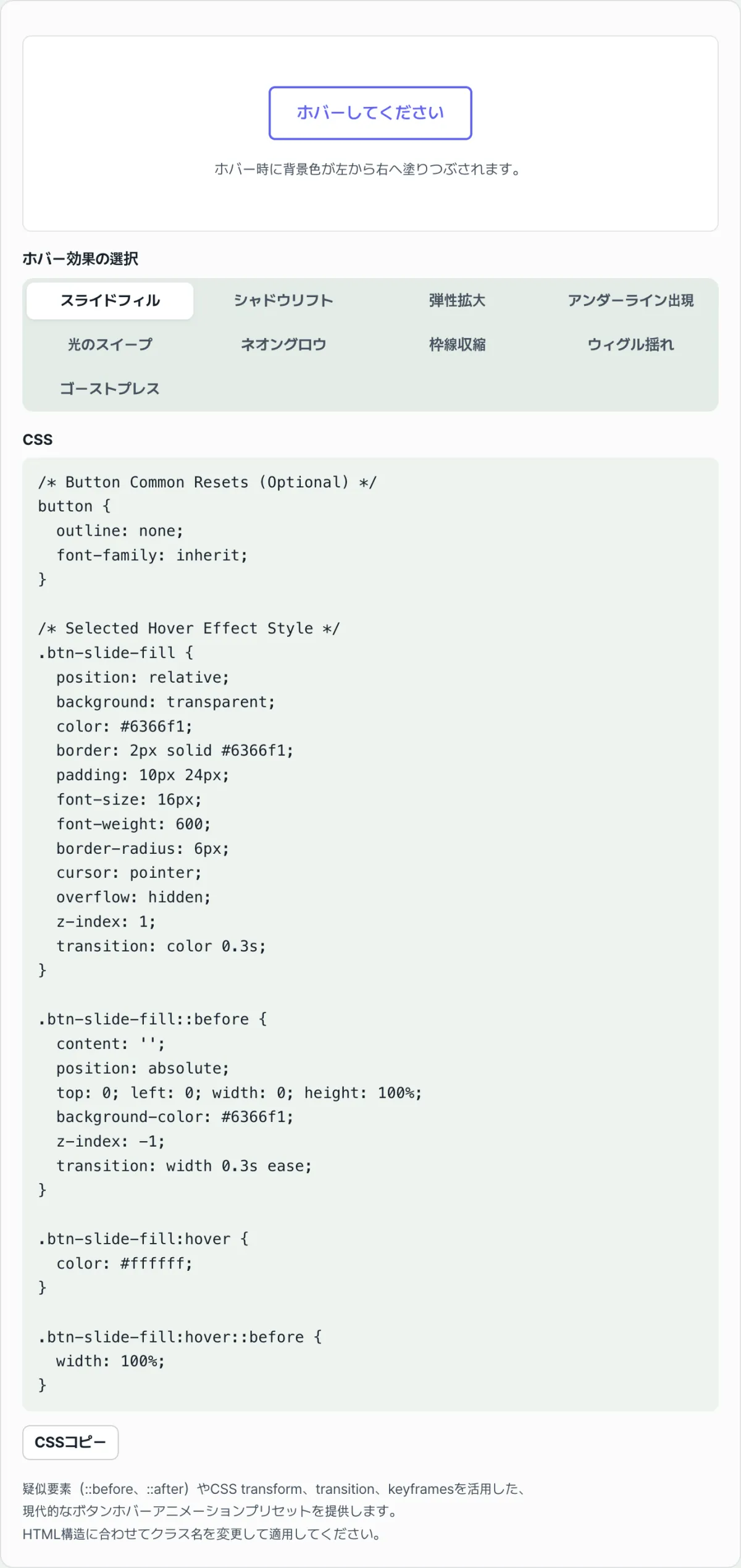
- スライドフィルエフェクト(Slide Fill Effect): ::before要素をwidth: 0の状態で隠しておき、マウスホバー時にwidth: 100%へ広げて、背景色が左から右へ塗りつぶされるように演出します。
シャイン(Shine)で光を反射するボタンのCSSコード例
斜めに光が流れるホバーボタンのCSSコードは次のとおりです。
.btn-shine {
  position: relative;
  padding: 14px 32px;
  font-size: 16px;
  font-weight: 600;
  color: #ffffff;
  background: linear-gradient(135deg, #3b82f6 0%, #1d4ed8 100%);
  border: none;
  border-radius: 12px;
  overflow: hidden;
  cursor: pointer;
  box-shadow: 0 4px 14px rgba(37, 99, 235, 0.35);
  transition: all 0.3s ease;
}

.btn-shine::before {
  content: '';
  position: absolute;
  top: 0;
  left: -100%;
  width: 60%;
  height: 100%;
  background: linear-gradient(
    90deg,
    transparent,
    rgba(255, 255, 255, 0.4),
    transparent
  );
  transform: skewX(-25deg);
  transition: left 0.75s ease;
}

.btn-shine:hover::before {
  left: 180%;
}

.btn-shine:hover {
  transform: translateY(-2px);
  box-shadow: 0 6px 20px rgba(37, 99, 235, 0.45);
}
このコードで色の値やtransitionの継続時間を少しずつ変えてみれば、好みのニュアンスに自分で調整できます。
参考 このようなエフェクトのコードを毎回オープンソースコミュニティで探して値を修正する代わりに、以下のツールでは、スライドフィル・ネオングロー・光のスイープなど9種類のホバープリセットをプレビューしながらCSSコードをそのままコピーできます。
以下のツールで実際に試してみてください。
「CSSボタンホバーエフェクト集」では、シャイン、パルス、グロー、スライドなど人気のボタンホバーアニメーションをその場でプレビューし、最適化されたCSSスタイルシートをコピーできます。
核心技術のメカニズム:高性能CSSボタンの3大アーキテクチャ原則
ボタンのホバーエフェクトが性能を落とさず60fpsで滑らかに動作するには、ブラウザのレンダリングパイプライン(Layout → Paint → Composite)を正確に理解し、制御する必要があります。
1. 擬似要素(Pseudo-element)の幾何学的変形(::before、::after)
ボタン本体のレイアウトは変えずに、独立した視覚レイヤーを追加するために擬似要素を活用します。
シャインエフェクトを例に取ると、光の軌跡を表現するために次のような半透明グラデーションを生成します。
background: linear-gradient(90deg, transparent, rgba(255,255,255,0.4), transparent)
その後、この光の柱をleft、またはGPUアクセラレーションが適用されるtransform: translateX()プロパティで、ボタンの左外側から右外側へ通過させ、動的な質感を加えます。
2. レイヤースタッキング(Layer Stacking)とペイントコンテインメント(Paint Containment)
アニメーションで動く擬似要素が、ボタン周辺のほかのDOM要素に干渉しないよう、隔離することがポイントです。
position: relative; overflow: hidden;: この2つのプロパティは、親要素であるボタンにレンダリング境界(Clipping Mask)を生成します。擬似要素の光の筋がどれほど長くなっても、ボタンの枠の外には描画されません。z-index: 1(テキストラベル): 背景を覆うスライドエフェクトやネオンエフェクトがテキストを隠さないよう、ボタン内のテキスト要素を前面に引き上げて、アクセシビリティと可読性を守ります。
3. 3Dエレベーションと物理的な押し込み(Depress)アルゴリズム
画面上の要素に本物のボタンのような重量感を与えるには、Y軸の移動距離と影の収縮量を正確に一致させる必要があります。
- Resting(通常状態):
box-shadow: 0 6px 0 var(--shadow-color); transform: translateY(0); - Hover(マウスオーバー):
box-shadow: 0 8px 0 var(--shadow-color); transform: translateY(-2px);(空中に少し浮き上がるエフェクト) - Active(クリック状態):
box-shadow: 0 2px 0 var(--shadow-color); transform: translateY(4px);(影が4px縮んだ分だけ、ボタン本体も4px下降する) この物理的な正味の移動量(Net Displacement)の計算式がぴたりと合うと、人の脳はこれを現実世界の3Dオブジェクトとして自然に認識します。
モバイルタッチデバイスでのホバー隔離戦略(Touch Hover Isolation)
メディアクエリの進化により、JavaScriptでデバイス環境を検出する必要はもうありません。モバイルのスティッキーホバーバグを防ぐための標準化されたCSSブロックは次のとおりです。
@media (hover: hover) and (pointer: fine) {
  /* デスクトップなど、マウス(精密ポインタ)がある環境でのみホバーを発動 */
  .btn:hover {
    transform: translateY(-2px);
    box-shadow: 0 6px 15px rgba(0,0,0,0.2);
  }
}
モダンCSSボタンホバー9種類の比較分析マトリクス
プロジェクトの性質や対象デバイスによって、合うホバーエフェクトはまったく異なります。各スタイルの特徴と性能(GPU Overhead)、実装難易度、モバイルタッチ適性、おすすめの用途を一覧で比較してみてください。
| ホバースタイル(Hover Style) | GPU負荷 | 実装難易度 | モバイルタッチ適性 | おすすめの用途(Best Use Case) |
|---|---|---|---|---|
| シャイン反射(Shine Beam) | 低い | 中程度 | 非常に優れている | SaaSのヒーローセクションCTA、フィンテックの登録ボタン |
| 3D物理プッシュ(3D Push/Depth) | 非常に低い | 低い | 優れている(アクティブ状態) | ECサイトのカート、ゲームWebサイト |
| スライド背景塗りつぶし(Slide Fill) | 低い | 中程度 | 普通(残像に注意) | ポートフォリオサイト、ミニマルな企業サイト |
| 波紋リップル(Ripple Wave) | 高い | 高い | 普通 | マテリアルデザインUI、Android WebView |
| ネオングロウパルス(Neon Glow) | 中程度 | 中程度 | 低い(バッテリー消費) | サイバーパンクデザイン、ダークモードアプリ |
| グラデーション枠の循環(Border Sweep) | 高い | 非常に高い | 低い | Web3、ブロックチェーン、ハイエンドなテックプラットフォーム |
| マグネティックな揺れ(Magnetic Jiggle) | 中程度 | 高い | 不向き | 遊び心のあるエージェンシー、創造性豊かなクリエイティブスタジオ |
| 内側ベベル(Inset Bevel) | 非常に低い | 低い | 優れている | 管理者ダッシュボード(Admin)、産業用ソフトウェア |
| ミニマル下線(Minimal Underline) | 非常に低い | 非常に低い | 優れている | 本文内のテキストリンク、ブログのナビゲーション |
ボタンホバーのスタイリングで絶対に避けたい5つのミス
誤って実装したホバーアニメーションは、ないほうがましです。以下に挙げる代表的な5つのミスを必ずチェックしてください。
@media (hover: hover)の欠落(モバイルタッチのスティッキー現象) 最もよくある、しかも致命的なミスです。モバイル端末でユーザーがボタンをタップすると、アニメーションが発動したまま固まり、システムが止まったような不安感を与えます。- レイアウトプロパティ(
padding、width、margin)のアニメーションによるリフロー(Reflow)のカクつき サイズや余白を直接変えると、ブラウザは画面全体のレイアウトを再計算(Layout Thrashing)する必要があります。アニメーションは必ず、レイアウト計算をスキップするtransform(scale)とopacityプロパティだけを使うことで、60fpsを守れます。 - 角丸ボタン(Rounded Button)での
overflow: hiddenの欠落border-radiusを適用したボタンで内側の擬似要素が動くと、角の外側に四角い背景がはみ出し(Bleeding)、品質が急激に下がります。必ずoverflow: hiddenも併せて宣言してください。 - 擬似要素がボタンのテキストを覆うことで起きる可読性の低下(z-indexの重なり順の乱れ)
派手なスライド塗りつぶしを実装していると、背景要素が文字の上に回り込み、テキストのコントラストが崩れたり、クリックすら遮られたりすることがあります。擬似要素には
z-index: -1を、テキスト要素には明示的なスタッキングコンテキストを付与する必要があります。 - キーボードアクセシビリティ(
:focus-visible)への配慮の欠落 マウスホバーばかりに気を取られ、キーボードのTabキーで移動するユーザーへの視覚的な表示を忘れがちです。ホバー状態と同じか、より明確なフォーカスリング(:focus-visible)を必ず実装し、Webアクセシビリティのガイドラインを遵守してください。
プロダクションレベルのマイクロインタラクションボタンを作る5ステップワークフロー
実際の現場で数百万のトラフィックに耐える安定したボタンを制作するための、標準化された5ステップのワークフローです。
- セマンティックなマークアップと基本タイポグラフィの設定(Base Setup)
アクセシビリティを確保したセマンティックな
<button>または<a>タグを宣言し、十分なタッチ領域(Padding)と明確なフォントシステムを適用します。 - GPUアクセラレーションのトランジションとシャドウベースの構成(GPU Pipeline)
アニメーションするプロパティだけを選び、
transition: transform 0.2s cubic-bezier(0.4, 0, 0.2, 1), box-shadow 0.2s;の形式で、レンダリングパイプラインを最適化するトランジションを宣言します。 - 擬似要素(Pseudo-element)の注入とクリック防止(Pointer-events)
::beforeまたは::afterを生成してアニメーションの対象を作ります。このとき、擬似要素がマウスイベントを横取りしないよう、必ずpointer-events: noneとz-index: -1を割り当てます。 - タッチホバーを防ぐメディアクエリラップ(Hover Isolation)
マウスオーバーイベントの定義(例:
:hover::before { left: 100%; })を@media (hover: hover)ブロックの内側に安全に隔離します。 - キーボードフォーカスとアクティブ時の押し込み物理の検証(Active & Focus)
Tabキーでボタンへ移動したときに
:focus-visibleのアウトラインが明確か確認し、スペースキーやEnterキー(またはマウスの左クリック)で押したときの:active状態におけるY軸方向の物理的な沈み込み(translateY)が自然かを最終テストします。
マイクロインタラクションのディテールを高める7つのヒント
ボタンの品質は、1ピクセル、0.1秒の細かなディテールで決まります。上位1%のフロントエンドエンジニアが実践しているヒントを紹介します。
pointer-events: noneの魔法: 擬似要素にこのプロパティを指定すると、重なったレイヤーによってブラウザがクリック位置を誤認し、クリックイベントが親要素へバブリングしなくなる現象を完全に防げます。- スナップ感が命!トランジション時間は150 ∼ 250msに制限: ホバーアニメーションが300msを超えると、システムが遅いという印象を与えます。人間の目に最もキビキビと感じられるゴルディロックスゾーンは150msから250msの間です。
- 影の収縮量=下降距離という公式が成立:
:active状態でbox-shadowのY軸オフセットが6pxから2pxに減ったなら、必ずtransform: translateY(4px)で本体を4px下げ、物理法則と完全に一致させなければなりません。 - 微妙な拡大(Scale)でマグネティックな引き込みを演出: ホバー時に単に色だけを変えるのではなく、
transform: scale(1.02)を少し加えると、要素がマウスポインターに磁石のように引き寄せられるような没入感を生みます。 - 複雑な3D演算の前に
will-change: transformを宣言: 光のスイープ効果や複数の3D回転が重なるボタンなら、ホバー直前にブラウザへレンダリング最適化のヒントを与えるwill-changeプロパティを使い、初期のカクつき(Jank)を防ぎましょう。 - WCAG 4.5:1のコントラスト比をダブルチェック: 通常状態だけでなく、「ホバー状態」の背景色とテキストカラーも、コントラスト比(Contrast Ratio)4.5:1以上(WebアクセシビリティAA基準)を満たす必要があります。
- 自動化されたWebツールを積極的に活用: 何十行ものCSSコードを自分で書いてタイプミスと格闘する代わりに、このページ上部の無料ツール「CSSボタンホバーエフェクト集」を使えば、完全に検証済みのクロスブラウザ対応CSSコードをわずか1秒でコピーでき、生産性を最大化できます。
最終決定ツリー(Decision Tree):自社ブランドに合うホバーエフェクトの選び方
数あるホバーエフェクトの中から、いま進めているプロジェクトに最適なスタイルをすばやく決めてみましょう。
- Q:扱っているサービスのブランドトーン&マナー(Tone & Manner)は何ですか?
- 専門的で信頼感を与えるべきB2B、金融、コーポレートサイトですか? ➔ [シャインの光沢(Shine Beam)] または [繊細な内側ベベル(Inset Bevel)]。(過度な動きを排除し、控えめで上品な信頼感を伝えます。)
- トレンドに敏感で躍動感のあるスタートアップ、SaaS、あるいはモダンなWebアプリですか? ➔ [スライドする背景フィル(Slide Fill)] または [なめらかな拡大(Scale Up)]。(若々しく活気があり、デジタルネイティブなユーザーに馴染みのある洗練されたモーションを提供します。)
- 楽しさとインタラクションが核となるゲーム、エンターテインメント、キッズ向けサービスですか? ➔ [3Dの物理的な押し込み(3D Depress)] または [マグネティックな揺れ(Magnetic Jiggle)]。(ユーザーの操作に対して最もドラマチックで遊び心のあるフィードバックを与え、滞在時間を伸ばします。)
重要用語ミニ辞典(Terminology Cheatsheet)
Webアニメーションやマイクロインタラクションを扱うときに必ず押さえておきたい、基本概念のまとめです。
- 擬似要素(Pseudo-elements、::before、::after):HTMLマークアップには存在しないものの、CSSで仮想的に生成できる視覚的な装飾要素。レイアウトを崩さずにアニメーションのレイヤーを追加するときの中核として使われます。
- シャイン効果(Shine Beam):斜めに傾けた光の柱のテクスチャをボタンの上に素早く通過させ、金属やガラスがきらめくような錯視を与えるインタラクション手法。
- 3Dの押し込み(3D Depress):CSSの
box-shadowで厚みのある立体感を表現し、クリック時にシャドウを減らしながらボタンを下方向(Y軸)へ移動させて、物理的なボタンを押す感覚を与える物理エンジン的な効果。 - タッチホバーのスティッキーバグ(Sticky Hover):モバイル環境でユーザーがタッチしたあと、ホバー効果が解除されず、画面上に残像のように永久に留まってしまう不具合。
- hover: hover メディアクエリ:そのデバイスがマウスのように画面上にポインターを精密に置いておける(Hover)機器かどうかを判定し、CSSブロックを分岐させる最新のWeb標準クエリ。
- オーバーフローヒドゥン(overflow: hidden):親要素の境界(Border)をはみ出す子要素や擬似要素の視覚領域をクリップ(Clip)して見えなくする、レイヤー隔離のプロパティ。
- フォーカスビジブル(:focus-visible):マウスでのクリックではなく、キーボードのTabキー移動などで要素がフォーカスされたときだけ視覚的なアウトラインを描く、アクセシビリティガイドラインの要となるプロパティ。
- ハードウェアアクセラレーション(Hardware Acceleration):レンダリング計算をブラウザのメインスレッド(CPU)ではなくグラフィックカード(GPU)に委ね、複雑なアニメーションをカクつきなく60fpsで滑らかに処理する技術(
transform、opacityなどが該当します)。
よくある質問
Q1. スマホでボタンを押すと、ホバーアニメーションが消えずに固まってしまうのはなぜですか?
A1. モバイルのタッチスクリーンには、そもそもマウスポインターのような「空中に浮いている状態(Hover)」という概念がありません。モバイルブラウザは互換性のために最初のタッチをマウスホバーとみなし、そのままレンダリングを止めてしまいます(Sticky Hover)。これを解決するには、CSSのホバーコードを必ず @media (hover: hover) and (pointer: fine) { ... } クエリの中に包み、スマートフォン環境ではホバーアニメーションがそもそも動かないよう分岐させる必要があります。
Q2. 3Dボタンの押し込みの物理効果を完璧に実装するための計算式はありますか?
A2. はい、「総移動距離保存の法則」に従うと、脳が自然に認識します。通常時の影が box-shadow: 0 6px 0 で、ボタンを押したとき(:active)に box-shadow: 0 2px 0 まで減るなら、影は4px分収縮したことになります。この収縮した4px分だけボタン本体を物理的に下げる必要があるため、必ず transform: translateY(4px) を宣言してはじめて完璧な3D力学が完成します。
Q3. 擬似要素(::before)で作ったスライド背景がボタンの文字(Text)を覆ってしまい、読みやすさが損なわれます。どう直せばいいですか?
A3. レイヤーのスタッキングコンテキスト(Stacking Context)が絡んでいるためです。解決するには、まず覆われてしまったボタン内のテキストを <span> 要素で包み、position: relative; z-index: 1; を与えて上に引き上げます。次に、背景の塗りを担う擬似要素 ::before には必ず z-index: -1 を宣言し、必ずテキストレイヤーの下に敷かれるよう階層構造を強制します。
この記事は韓国語の原文をもとに作成しています。 韓国語の原文を読む