
Efectos hover para botones CSS: brillo, 3D y relleno deslizante
Contenido
- Por qué tu botón necesita un efecto hover
- Cómo crear efectos hover para botones tú mismo con CSS
- Mecanismos técnicos clave: los 3 principios de arquitectura de un botón CSS de alto rendimiento
- Matriz comparativa de los 9 estilos modernos de hover para botones CSS
- 5 errores de hover en botones que debes evitar a toda costa
- Flujo de trabajo en 5 pasos para botones de microinteracción de nivel producción
- 7 detalles que marcan la diferencia en una microinteracción
- Árbol de decisión final: elige el efecto hover que encaja con tu marca
- Glosario de términos clave (Terminology Cheatsheet)
- Preguntas frecuentes
Cuando un usuario pasa el ratón por un botón en una landing page o en una pantalla de registro y no hay ninguna reacción visual, le cuesta confiar al instante en que ese elemento se puede clicar. Los efectos hover para botones en CSS son un recurso que, en el estado :hover, cambia el color, la sombra o la posición de un pseudoelemento para transmitir la señal de que ese botón es un elemento interactivo. En este artículo te explicamos con qué combinación de propiedades CSS se construyen tres efectos representativos: el flujo de luz diagonal (shine), la pulsación 3D y el relleno deslizante.
Resumen ① Los efectos hover para botones se implementan casi siempre combinando los pseudoelementos ::before / ::after con las propiedades transform y box-shadow. ② El efecto shine mueve una barra de degradado translúcida e inclinada mediante el valor left, y el efecto de pulsación 3D reduce a la vez la profundidad de box-shadow y el desplazamiento translateY para crear la sensación de que el botón se hunde. ③ Conviene declarar overflow: hidden para que los pseudoelementos no se salgan del botón, y limitar las animaciones de hover en dispositivos táctiles con la consulta @media (hover: hover).
Por qué tu botón necesita un efecto hover
Al elemento que guía al usuario hacia su siguiente acción en una página web se le suele llamar botón CTA (Call to Action). Si un botón no cambia en absoluto de estado, al usuario le cuesta reconocer de inmediato, incluso con el ratón encima, que ese elemento se puede clicar.
La respuesta visual que aparece al pasar el ratón —un cambio de color, de sombra o de posición— sirve para indicar que el botón es un elemento interactivo. Además de cambiar solo el color, si combinas pseudoelementos y la propiedad transform puedes crear efectos como el shine, en el que la luz se desliza; la pulsación 3D, en la que el botón se hunde, o el relleno deslizante, en el que el fondo se va llenando.
Cómo crear efectos hover para botones tú mismo con CSS
Cómo funcionan los tres efectos más representativos
Los efectos hover para botones se implementan con los pseudoelementos del elemento (::before, ::after) y las propiedades transform y box-shadow.
- Efecto de flujo de luz diagonal (Shine Effect): Se crea con el pseudoelemento ::before una barra de degradado blanca y translúcida inclinada -25 grados, y en :hover se hace que pase de left: -100% a left: 180%.
- Efecto de pulsación 3D (3D Press Effect): Se aporta profundidad con box-shadow: 0 6px 0 #1e40af; y en :active se combinan transform: translateY(4px); con la reducción de la sombra para expresar la sensación de que el botón se hunde.
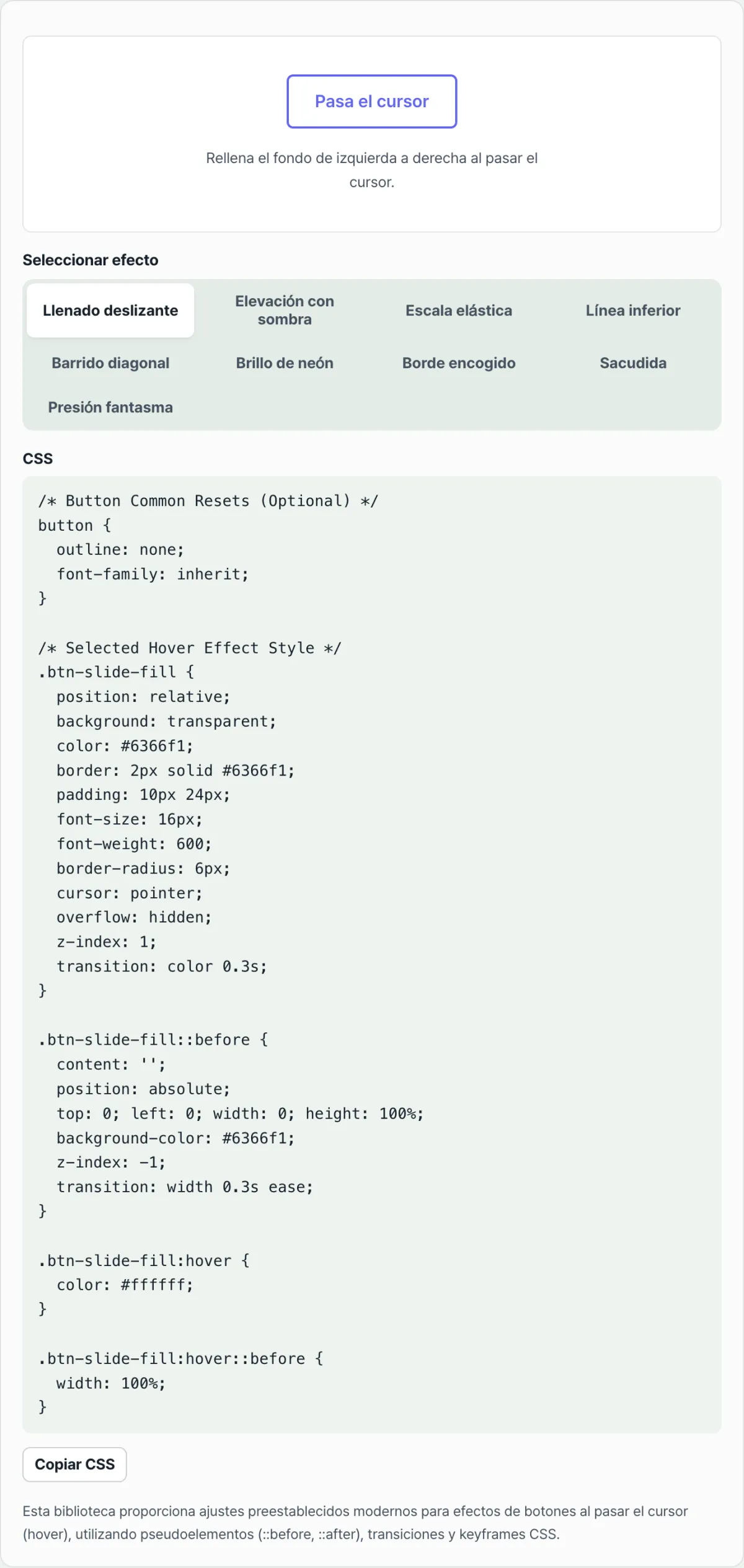
- Efecto de relleno deslizante (Slide Fill Effect): Se oculta el elemento ::before con width: 0 y, al pasar el ratón, se amplía a width: 100% para que el color de fondo se vaya rellenando de izquierda a derecha.
Ejemplo de código CSS para un botón con efecto shine (reflejo de luz)
El código CSS del botón con efecto hover de flujo de luz diagonal es el siguiente.
.btn-shine {
  position: relative;
  padding: 14px 32px;
  font-size: 16px;
  font-weight: 600;
  color: #ffffff;
  background: linear-gradient(135deg, #3b82f6 0%, #1d4ed8 100%);
  border: none;
  border-radius: 12px;
  overflow: hidden;
  cursor: pointer;
  box-shadow: 0 4px 14px rgba(37, 99, 235, 0.35);
  transition: all 0.3s ease;
}

.btn-shine::before {
  content: '';
  position: absolute;
  top: 0;
  left: -100%;
  width: 60%;
  height: 100%;
  background: linear-gradient(
    90deg,
    transparent,
    rgba(255, 255, 255, 0.4),
    transparent
  );
  transform: skewX(-25deg);
  transition: left 0.75s ease;
}

.btn-shine:hover::before {
  left: 180%;
}

.btn-shine:hover {
  transform: translateY(-2px);
  box-shadow: 0 6px 20px rgba(37, 99, 235, 0.45);
}
Si vas cambiando uno a uno los valores de color o la duración de transition de este código, puedes ajustar tú mismo el resultado hasta dar con la sensación que buscas.
Nota En lugar de buscar cada vez este tipo de código de efectos en comunidades de código abierto y modificar los valores a mano, en la herramienta de abajo puedes previsualizar 9 presets de hover —como relleno deslizante, brillo neón o barrido de luz— y copiar el CSS al instante.
Pruébalo directamente en la herramienta de abajo.
Prueba en tiempo real las animaciones de hover para botones más usadas (brillo, pulso, resplandor y deslizamiento) y copia la hoja de estilos CSS optimizada.
Mecanismos técnicos clave: los 3 principios de arquitectura de un botón CSS de alto rendimiento
Para que un efecto hover funcione con fluidez a 60fps sin perder rendimiento, es necesario entender y controlar con precisión el pipeline de renderizado del navegador (Layout → Paint → Composite).
1. Transformación geométrica con pseudoelementos (::before, ::after)
En lugar de modificar el layout del propio cuerpo del botón, se usan pseudoelementos para añadir capas visuales independientes.
Tomando como ejemplo el efecto shine, para representar la trayectoria de la luz se genera un degradado translúcido como el siguiente.
background: linear-gradient(90deg, transparent, rgba(255,255,255,0.4), transparent)
Después, ese haz de luz se hace pasar desde fuera del lado izquierdo del botón hasta fuera del lado derecho usando la propiedad left o bien transform: translateX(), que se beneficia de la aceleración por GPU, para aportar una textura dinámica.
2. Apilamiento de capas (layer stacking) y aislamiento de pintado (paint containment)
La clave es aislar el pseudoelemento que se mueve dinámicamente para que no invada otros elementos del DOM alrededor del botón.
position: relative; overflow: hidden;: estas dos propiedades generan en el botón, que es el elemento padre, un límite de renderizado (clipping mask). Por mucho que se alargue el haz de luz del pseudoelemento, no se renderizará fuera del borde del botón.z-index: 1(etiqueta de texto): para que los efectos de relleno deslizante o de neón que cubren el fondo no tapen el texto, se eleva el elemento de texto dentro del botón y así se protegen la accesibilidad y la legibilidad.
3. Elevación 3D y algoritmo de pulsación física (depress)
Para dar a un elemento en pantalla la sensación de peso de un botón real, la distancia de desplazamiento en el eje Y y la cantidad de contracción de la sombra deben coincidir exactamente.
- Resting (estado base):
box-shadow: 0 6px 0 var(--shadow-color); transform: translateY(0); - Hover (ratón encima):
box-shadow: 0 8px 0 var(--shadow-color); transform: translateY(-2px);(efecto de flotar ligeramente en el aire) - Active (estado de clic):
box-shadow: 0 2px 0 var(--shadow-color); transform: translateY(4px);(el cuerpo del botón desciende 4px, lo mismo que se reduce la sombra) Cuando esta fórmula de desplazamiento físico neto (net displacement) encaja, el cerebro humano lo percibe de forma natural como un objeto 3D del mundo real.
Estrategia de aislamiento del hover en dispositivos táctiles (touch hover isolation)
Con la evolución de las media queries ya no hace falta detectar el entorno del dispositivo con JavaScript. El bloque CSS estandarizado para evitar el bug del hover pegajoso en móviles es el siguiente.
@media (hover: hover) and (pointer: fine) {
  /* Solo activa el hover en entornos con ratón (puntero fino), como el escritorio */
  .btn:hover {
    transform: translateY(-2px);
    box-shadow: 0 6px 15px rgba(0,0,0,0.2);
  }
}
Matriz comparativa de los 9 estilos modernos de hover para botones CSS
El efecto hover que mejor encaja depende por completo del tipo de proyecto y del dispositivo al que va dirigido. Compara de un vistazo las características de cada estilo, su carga en la GPU, la dificultad de implementación, su compatibilidad con el toque en móvil y dónde conviene usarlo.
| Estilo de hover | Carga de GPU | Dificultad de implementación | Toque en móvil | Dónde usarlo (mejor caso de uso) |
|---|---|---|---|---|
| Reflejo de brillo (Shine Beam) | Baja | Media | Muy buena | CTA del hero de un SaaS, botones de registro en fintech |
| Pulsación física 3D (3D Push/Depth) | Muy baja | Baja | Buena (estado activo) | Carrito de e-commerce, webs de juegos |
| Relleno deslizante de fondo (Slide Fill) | Baja | Media | Regular (ojo con las estelas) | Webs de portafolio, webs corporativas minimalistas |
| Onda expansiva (Ripple Wave) | Alta | Alta | Regular | Interfaces Material Design, webviews de Android |
| Pulso de brillo neón (Neon Glow) | Media | Media | Baja (consume batería) | Diseño cyberpunk, apps en modo oscuro |
| Recorrido de borde degradado (Border Sweep) | Alta | Muy alta | Baja | Web3, blockchain, plataformas tecnológicas de gama alta |
| Vibración magnética (Magnetic Jiggle) | Media | Alta | Mala | Agencias con tono desenfadado, estudios creativos |
| Bisel interior (Inset Bevel) | Muy baja | Baja | Buena | Paneles de administración (admin), software industrial |
| Subrayado minimalista (Minimal Underline) | Muy baja | Muy baja | Buena | Enlaces de texto dentro del cuerpo, navegación de blogs |
5 errores de hover en botones que debes evitar a toda costa
Una animación de hover mal implementada es peor que no tener ninguna. Revisa sin falta estos cinco fallos típicos.
- Falta de
@media (hover: hover)(el hover se queda pegado al tocar en móvil) Es el error más frecuente y también el más grave. Cuando alguien toca el botón en el móvil, la animación se dispara y se queda congelada, y eso transmite la sensación de que el sistema se ha bloqueado. - Animar propiedades de maquetación (
padding,width,margin) y provocar tirones por reflow Si cambias directamente el tamaño o los márgenes, el navegador tiene que recalcular la maquetación de toda la pantalla (layout thrashing). Para defender los 60 fps, anima únicamentetransform(scale) yopacity, propiedades que se saltan el cálculo de layout. - Olvidar
overflow: hiddenen botones redondeados En un botón conborder-radius, cuando el pseudo-elemento interior se mueve, el fondo cuadrado se escapa por las esquinas (bleeding) y la calidad se desploma. Declara siempreoverflow: hiddenjunto con el radio. - El pseudo-elemento tapa el texto del botón y arruina la legibilidad (líos de z-index)
Al construir un relleno deslizante llamativo, el elemento de fondo termina por encima de las letras: el contraste se rompe y hasta se bloquea el clic. Dale
z-index: -1al pseudo-elemento y un contexto de apilamiento explícito al texto. - No tener en cuenta la accesibilidad con teclado (
:focus-visible) Nos preocupamos solo del hover con ratón y nos olvidamos de quien navega con la tecla Tab. Implementa siempre un anillo de foco (:focus-visible) igual o más visible que el estado hover para cumplir las pautas de accesibilidad web.
Flujo de trabajo en 5 pasos para botones de microinteracción de nivel producción
Este es el proceso estandarizado en cinco pasos para crear botones estables capaces de soportar millones de visitas en un entorno real.
- Marcado semántico y tipografía base (Base Setup)
Declara una etiqueta
<button>o<a>semántica y accesible, con un área táctil holgada (padding) y un sistema tipográfico claro. - Transiciones aceleradas por GPU y base de sombras (GPU Pipeline)
Elige solo las propiedades que vas a animar y declara una transición optimizada para el pipeline de renderizado con la forma
transition: transform 0.2s cubic-bezier(0.4, 0, 0.2, 1), box-shadow 0.2s;. - Inyección del pseudo-elemento y bloqueo de clics (Pointer-events)
Crea
::beforeo::afterpara generar el objeto animado. En ese momento asigna obligatoriamentepointer-events: noneyz-index: -1para que el pseudo-elemento no intercepte los eventos del ratón. - Encapsular el hover en una media query que lo aísle del táctil (Hover Isolation)
Aísla con seguridad la definición del evento de mouse over (por ejemplo,
:hover::before { left: 100%; }) dentro de un bloque@media (hover: hover). - Verificar el foco por teclado y la física de la pulsación activa (Active & Focus)
Comprueba que el contorno
:focus-visiblese vea con claridad al moverte entre botones con Tab y, por último, prueba que el descenso físico en el eje Y (translateY) del estado:activeresulte natural al pulsar con la barra espaciadora, la tecla Enter o el clic izquierdo del ratón.
7 detalles que marcan la diferencia en una microinteracción
La calidad de un botón se decide en un píxel y en una décima de segundo. Estos son los trucos que aplican los ingenieros de frontend del 1 % mejor.
- La magia de
pointer-events: none: al dar esta propiedad al pseudo-elemento, bloqueas por completo el fenómeno en el que una capa superpuesta confunde al navegador sobre dónde se hizo clic y, por eso, el evento de clic no llega al padre (bubbling). - ¡La sensación de respuesta lo es todo! Limita la transición a 150 ∼ 250ms: si la animación de hover supera los 300 ms, el sistema da impresión de ir lento. La zona de confort en la que el ojo humano la percibe más ágil está entre 150 y 250 ms.
- Se cumple la fórmula reducción de la sombra = distancia de descenso: si en el estado
:activeel desplazamiento en el eje Y debox-shadowpasa de 6px a 2px, debes bajar el cuerpo contransform: translateY(4px)esos mismos 4px para que la ley física encaje a la perfección. - Un aumento mínimo (scale) para generar atracción magnética: en lugar de limitarte a cambiar el color en el hover, mezcla un ligero
transform: scale(1.02)y el elemento parecerá que se acerca al puntero como un imán, con mucha más sensación de inmersión. - Declara
will-change: transformantes de los cálculos 3D complejos: si el botón combina un barrido de luz con varias rotaciones 3D, usa la propiedadwill-changepara dar al navegador una pista de optimización del renderizado justo antes del hover y evitar los tirones iniciales (jank). - Comprueba dos veces el contraste WCAG 4.5:1: no basta con el estado normal; el color de fondo y el color del texto también en el estado con hover deben cumplir un ratio de contraste mínimo de 4.5:1 (nivel AA de accesibilidad web).
- Aprovecha a fondo las herramientas web automatizadas: en vez de pelearte con decenas de líneas de CSS escritas a mano y con las erratas, usa la herramienta web de la parte superior de esta página y copia en apenas 1 segundo un CSS ya validado y compatible con todos los navegadores para multiplicar tu productividad.
Árbol de decisión final: elige el efecto hover que encaja con tu marca
Entre los distintos efectos hover, decide rápido cuál es el estilo que mejor se ajusta al proyecto que tienes entre manos.
- P: ¿Cuál es el tono y la personalidad (Tone & Manner) de la marca del servicio que gestionas?
- ¿Es un sitio B2B, financiero o corporativo que debe transmitir profesionalismo y confianza? ➔ [Haz de luz brillante (Shine Beam)] o [Relieve interior sutil (Inset Bevel)]. (Evitan el movimiento excesivo y transmiten un aire de confianza discreto y sofisticado.)
- ¿Es una startup, un SaaS o una web app moderna, con un tono actual y dinámico? ➔ [Relleno deslizante de fondo (Slide Fill)] o [Zoom suave (Scale Up)]. (Aportan un movimiento fresco, con energía y elegante, familiar para los usuarios nativos digitales.)
- ¿Es un juego, una plataforma de entretenimiento o un servicio infantil donde la diversión y la interacción son lo esencial? ➔ [Pulsación física 3D (3D Depress)] o [Sacudida magnética (Magnetic Jiggle)]. (Dan la respuesta más dramática y juguetona a la acción del usuario, lo que alarga el tiempo de permanencia.)
Glosario de términos clave (Terminology Cheatsheet)
Un resumen de los conceptos imprescindibles que debes conocer cuando trabajas con animaciones web y microinteracciones.
- Pseudoelementos (Pseudo-elements, ::before, ::after): elementos decorativos visuales que no existen en el marcado HTML, pero que se pueden generar de forma virtual con CSS. Son clave para añadir capas de animación sin romper el layout.
- Efecto brillo (Shine Beam): técnica de interacción en la que una columna de luz inclinada pasa rápidamente sobre el botón, creando la ilusión óptica de que el metal o el vidrio destellan.
- Pulsación 3D (3D Depress): efecto de motor físico que dibuja un volumen grueso con CSS
box-shadowy, al hacer clic, reduce la sombra y desplaza el botón hacia abajo (eje Y), dando la sensación de pulsar un botón real. - Bug del hover pegado en táctil (Sticky Hover): error que se produce en móviles cuando, después de que el usuario toca la pantalla, el efecto hover no se desactiva y queda congelado de forma permanente como una imagen residual.
- Consulta de medios hover: hover: consulta del estándar web actual que determina si el dispositivo puede mantener un puntero sobre la pantalla con precisión, como un ratón (Hover), y ramifica el bloque de CSS según el resultado.
- Overflow oculto (overflow: hidden): propiedad de aislamiento de capas que recorta (Clip) el área visual de los elementos hijos o pseudoelementos que sobresalen del borde del elemento padre y los oculta.
- Foco visible (:focus-visible): propiedad esencial de las guías de accesibilidad que dibuja el contorno visual solo cuando un elemento recibe el foco mediante la tecla Tab u otro método de teclado, y no mediante un clic del ratón.
- Aceleración por hardware (Hardware Acceleration): técnica que delega el cálculo del renderizado a la tarjeta gráfica (GPU) en lugar del hilo principal del navegador (CPU), de modo que las animaciones complejas se procesan con fluidez a 60fps sin tirones (es el caso de
transform,opacity, etc.).
Preguntas frecuentes
P1. En el móvil, cuando toco un botón, la animación hover no desaparece y se queda fija. ¿A qué se debe?
R1. Las pantallas táctiles de los móviles no manejan como tal el concepto de puntero flotando en el aire (Hover) propio del ratón. Por compatibilidad, los navegadores móviles interpretan el primer toque como un hover del ratón y detienen el renderizado (Sticky Hover). Para solucionarlo, debes envolver siempre el código CSS del hover dentro de la consulta @media (hover: hover) and (pointer: fine) { ... }, de forma que en el entorno del móvil la animación hover no se active en absoluto.
P2. ¿Existe alguna fórmula de cálculo para implementar a la perfección el efecto físico de pulsación de un botón 3D?
R2. Sí, hay que respetar la «ley de conservación del desplazamiento total» para que el cerebro lo perciba como algo natural. Si en reposo la sombra es box-shadow: 0 6px 0 y al pulsar el botón (:active) se reduce a box-shadow: 0 2px 0, la sombra se ha contraído 4px. Como el cuerpo del botón debe bajar físicamente esos 4px de contracción, tienes que declarar obligatoriamente transform: translateY(4px) para completar una dinámica 3D perfecta.
P3. El fondo deslizante que he creado con un pseudoelemento (::before) tapa el texto del botón y perjudica la legibilidad. ¿Cómo lo arreglo?
R3. Se debe a que el contexto de apilamiento (Stacking Context) se ha mezclado. Para resolverlo, primero envuelve el texto del botón que ha quedado tapado en un elemento <span> y aplícale position: relative; z-index: 1; para subirlo por encima. Segundo, en el pseudoelemento ::before que se encarga del relleno de fondo declara siempre z-index: -1 para forzar la jerarquía y que quede obligatoriamente por debajo de la capa de texto.
Este artículo está adaptado de nuestro original en coreano. Leer el original en coreano