
SVG-Fortschrittsring: Umfang berechnen und stroke-dashoffset nutzen
Inhalt
- Warum für einen kreisförmigen Fortschrittsbalken eine Berechnung nötig ist
- SVG-Kreisumfang berechnen und mit CSS selbst umsetzen
- stroke-dashoffset-Werte nach Fortschritt und Design-Tipps
- Referenztabelle: Radius und Umfang für gängige Größen
- Zusammenfassung
- Technischer Hintergrund: So funktioniert ein kreisförmiger SVG-Fortschrittsbalken
- Vergleichstabelle: Verfahren für kreisförmige Fortschrittsanzeigen im Überblick
- Fünf häufige Fehler beim Erstellen kreisförmiger Fortschrittsbalken
- In 5 Schritten zum fehlerfreien SVG-Fortschrittsring: der Workflow
- 7 Tipps für SVG-Fortschrittsringe
- Entscheidungsbaum zur Wahl der Rendering-Technik (Decision Tree)
- Glossar: Begriffe kurz erklärt (Terminology Cheatsheet)
- Häufig gestellte Fragen
Wenn Sie in einer Dashboard-Statistikkarte oder auf einem Upload-Ladebildschirm den Fortschritt (%) als Kreisanzeige darstellen möchten, genügt es nicht, wie bei einem rechteckigen Balken nur die width zu ändern. Sie müssen den Umfang des SVG-Kreises berechnen und als Werte für stroke-dasharray und stroke-dashoffset eintragen, damit der Ring so weit gefüllt erscheint, wie Sie es wünschen. Sobald sich Größe (Durchmesser), Linienstärke oder Zielprozentwert ändern, müssen Sie zunächst den Radius neu bestimmen und diese Rechnung von Hand wiederholen. Wenn Sie das Prinzip kennen, können Sie selbst nachprüfen, warum sich bestimmte Werte ergeben.
Zusammenfassung ① Bei einem kreisförmigen Fortschrittsbalken wird die Länge des Kreisumfangs per stroke-dasharray festgelegt, und der verbleibende Abschnitt wird per stroke-dashoffset ausgeblendet, sodass der Fortschritt sichtbar wird. ② Bei einer Größe (Durchmesser) von 120px, einer Linienstärke von 8px und einem Fortschritt von 75% ergeben sich ein Radius von 56px, ein Umfang von ≈ 351,86px und ein stroke-dashoffset von ≈ 87,96px. ③ Sie können die Werte auch gar nicht selbst berechnen, sondern nur Größe, Stärke, Farbe und Fortschritt des Rings einstellen und den SVG- und CSS-Code direkt übernehmen.
Warum für einen kreisförmigen Fortschrittsbalken eine Berechnung nötig ist
Bei einem normalen rechteckigen Fortschrittsbalken genügt es, die Breite (width) des gefüllten Teils in Prozent zu ändern. Bei einem Kreis funktioniert das nicht. Den Rand (stroke) eines SVG-<circle>-Elements können Sie als durchgehende Linie zeichnen oder mit stroke-dasharray wie eine gestrichelte Linie unterbrechen. Wenn Sie die Lücke so auf die gesamte Länge des Kreisumfangs abstimmen, lässt sich der Fortschritt dadurch ausdrücken, wie weit die Linie gezeichnet wird und ab wo sie leer bleibt. Um einen Kreisfortschritt zu bauen, müssen Sie also zuerst den Umfang des Kreises kennen und dann berechnen, wie viel davon je nach Fortschritt ausgeblendet werden soll.
SVG-Kreisumfang berechnen und mit CSS selbst umsetzen
Die Berechnung erfolgt in drei Schritten:
- Radius (r) = (Größe (Durchmesser) − Linienstärke) ÷ 2
- Umfang (C) = 2 × Kreiszahl (π) × Radius (r)
- stroke-dashoffset = Umfang (C) × (1 − Fortschritt (P) ÷ 100)
Am Beispiel einer Größe (Durchmesser) von 120px, einer Linienstärke von 8px und eines Zielfortschritts von 75% sieht das so aus:
- Radius: (120 − 8) ÷ 2 = 56px (die Linie wird entlang der Mittellinie des Kreises gezeichnet und liegt daher um die halbe Linienstärke weiter innen)
- Umfang: 2 × 3,14159 × 56 ≈ 351,86px
- stroke-dasharray: 351.86 (die gesamte Länge des Kreisumfangs wird unverändert angegeben)
- stroke-dashoffset: 351,86 × (1 − 0,75) ≈ 87,96px (die verbleibenden 25% werden ausgeblendet)
Markup und CSS für einen kreisförmigen Fortschrittsbalken mit 75% Fortschritt sehen so aus:
<div class="progress-circle-container">
  <svg class="progress-ring" width="120" height="120">
    <!-- Hintergrundspur des Kreises -->
    <circle class="progress-ring-bg" stroke="#e2e8f0" stroke-width="8" fill="transparent" r="56" cx="60" cy="60" />
    <!-- Fortschrittsspur des Kreises -->
    <circle class="progress-ring-bar" stroke="#3b82f6" stroke-width="8" stroke-linecap="round" fill="transparent" r="56" cx="60" cy="60" />
  </svg>
  <span class="progress-text">75%</span>
</div>
.progress-ring { transform: rotate(-90deg); /* Startpunkt drehen, damit die Füllung bei 12 Uhr beginnt */ }
.progress-ring-bar { stroke-dasharray: 351.86; stroke-dashoffset: 87.96; /* Fortschritt von 75% / transition: stroke-dashoffset 0.8s ease-in-out; / weicher Übergang, wenn sich der Fortschrittswert (Prozent) ändert */ }
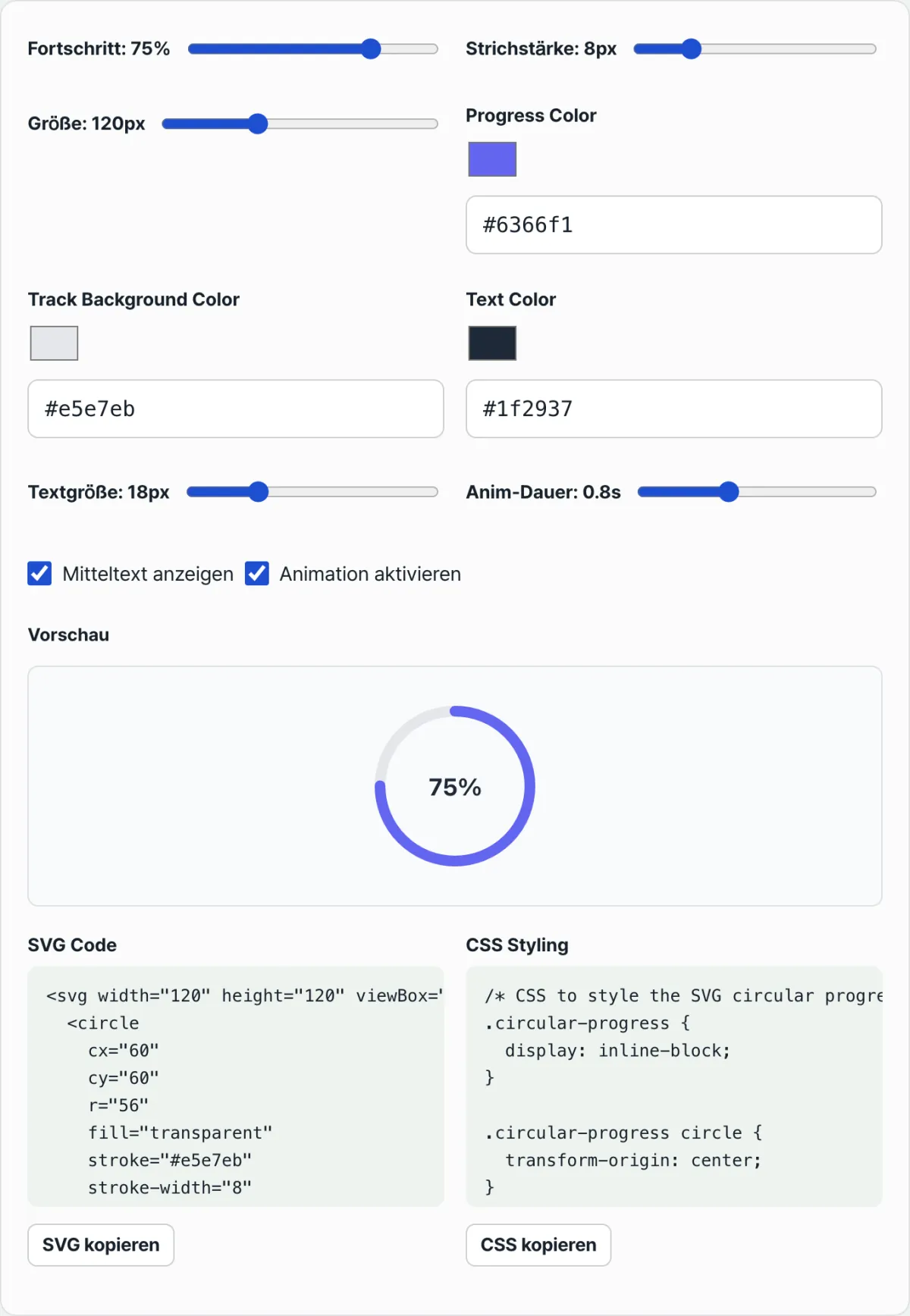
Hinweis Sie müssen Kreiszahl und Radius nicht jedes Mal mit dem Taschenrechner eintippen, um die stroke-dashoffset-Pixelwerte zu ermitteln: Stellen Sie Größe, Stärke, Farbe und Fortschritt (%) des Kreises per Schieberegler ein und kopieren Sie den SVG- und CSS-Code direkt.
Wenn Sie die Werte nicht selbst berechnen und den Code nicht von Hand anpassen, sondern nur Fortschritt und Stil verändern und das Ergebnis sofort sehen möchten, probieren Sie unser Tool aus.
Stellen Sie Fortschritt in Prozent, Kreisgröße (Durchmesser), Ringstärke und Farbe ein und erhalten Sie sofort optimierten SVG- und CSS-Code für Ihr Kreisdiagramm.
stroke-dashoffset-Werte nach Fortschritt und Design-Tipps
Bei einer Größe (Durchmesser) von 120px und einer Linienstärke von 8px (Radius 56px, Umfang ≈ 351,86px) ergeben sich für den stroke-dashoffset je nach Fortschritt diese Werte:
| Fortschritt | stroke-dashoffset |
|---|---|
| 25% | 263,89px |
| 50% | 175,93px |
| 75% | 87,96px |
| 100% | 0px |
Bei der Gestaltung sind zwei Punkte hilfreich:
- Startpunkt auf 12 Uhr drehen: Die Standard-Startposition eines SVG-
<circle>liegt bei 3 Uhr. Damit sich der Ring ab 12 Uhr im Uhrzeigersinn füllt, setzen Sie am SVG-Elementtransform: rotate(-90deg). - Enden abrunden: Um beide Enden der Fortschrittsanzeige abzurunden, fügen Sie
stroke-linecap: roundhinzu. Das wirkt weich, ähnlich wie bei einer Infografik.
Referenztabelle: Radius und Umfang für gängige Größen
Vom kleinen Kreis wie bei einem Badge bis zur großen Dashboard-Karte: Ändert sich die Kombination aus Größe (Durchmesser) und Linienstärke, ändern sich auch Radius und Umfang. Wenn Sie die Werte mit der Formel Radius = (Durchmesser − Linienstärke) ÷ 2 vorab berechnen, können Sie sie für verschiedene Bildschirmgrößen einfach in der folgenden Tabelle nachschlagen, statt jedes Mal neu zu rechnen.
| Größe (Durchmesser) | Linienstärke | Radius | Umfang |
|---|---|---|---|
| 80px | 6px | 37px | ≈232,48px |
| 120px | 8px | 56px | ≈351,86px |
| 160px | 10px | 75px | ≈471,24px |
| 200px | 12px | 94px | ≈590,62px |
Beachten Sie: Bei gleichem Fortschritt wächst mit der Größe der Umfang, und damit steigt auch der stroke-dashoffset-Wert. Bei einer Größe von 200px, einer Linienstärke von 12px und einem Fortschritt von 75% beträgt der stroke-dashoffset beispielsweise 590,62 × 0,25 ≈ 147,65px.
Zusammenfassung
- Ein kreisförmiger Fortschrittsbalken stellt den Umfang (C = 2 × π × r) über
stroke-dasharrayund den verbleibenden Abschnitt überstroke-dashoffsetdar. - Der Radius (r) ist die Hälfte der Größe (Durchmesser) abzüglich der Linienstärke. Mit der Formel stroke-dashoffset = Umfang × (1 − Fortschritt ÷ 100) berechnen Sie den Wert für jeden gewünschten Prozentsatz.
- Die Drehung des Startpunkts (
rotate(-90deg)) und die Gestaltung der Enden (stroke-linecap: round) beeinflussen die Qualität des Designs. - Wenn sich Größe, Linienstärke oder Fortschritt häufig ändern, geht es schneller, den SVG- und CSS-Code mit einem Tool zu erzeugen, statt die Werte selbst zu berechnen.
Stellen Sie Fortschritt in Prozent, Kreisgröße (Durchmesser), Ringstärke und Farbe ein und erhalten Sie sofort optimierten SVG- und CSS-Code für Ihr Kreisdiagramm.
Technischer Hintergrund: So funktioniert ein kreisförmiger SVG-Fortschrittsbalken
Im Folgenden sehen wir uns genau an, wie ein kreisförmiger SVG-Fortschrittsbalken mathematisch berechnet und wie er im Browser flüssig dargestellt wird. Es genügt nicht, Code einfach zu kopieren und einzufügen: Erst wer versteht, wie der Browser einen Kreis auf den Bildschirm zeichnet, kann auch komplexere Anwendungen umsetzen.
1. Koordinatengeometrie von SVG-Circle-Strichen und die Berechnung des Radius
Als Zeichenfläche dienen bei SVG der Viewport und die viewBox. Nehmen wir als Beispiel ein Koordinatensystem mit einer Fläche von D x D (120 x 120 px). Bei SVG wird der Strich (Stroke) immer von der Mittellinie des gezeichneten Pfads (Path) aus aufgetragen. Beträgt die Strichstärke (StrokeWidth) also 8 px, liegen 4 px innerhalb und die übrigen 4 px außerhalb des Pfads. Damit der Kreis nicht am Rand der Zeichenfläche abgeschnitten wird, sondern vollständig sichtbar bleibt, muss der Radius des Pfads bei einem gewünschten Durchmesser von 120 px so gewählt werden: die Hälfte davon (60 px) minus die halbe Strichstärke (4 px).
- Formel für den tatsächlichen Radius (True Radius Formula): r = D − StrokeWidth/2 = 120 − 8/2 = 56px
Mit diesem Radius berechnen wir den gesamten Umfang des Kreises. Der Kreisumfang (Circumference) ergibt sich aus der grundlegendsten Formel der Geometrie.
- Formel für den tatsächlichen Umfang (True Circumference Formula): C = 2π r = 2 × 3.1415926535... × 56 ≈ 351.858377px
Dieser Wert (ca. 351,86) ist die wichtigste Bezugsgröße für die spätere Steuerung des Fortschritts.
2. Die Maskierung per CSS Dash Offset
Mit der Strichelung (Dash) von SVG-Linien lässt sich statt einer durchgezogenen Linie ein Fortschrittsbalken erzeugen. Entscheidend ist, die Länge des Strichs genau so groß zu wählen wie den gesamten Kreisumfang.
- stroke-dasharray: C C; Diese Eigenschaft legt die „Länge des gezeichneten Strichs“ und die „Länge der Lücke“ fest. Setzen Sie hier C (351,86) ein, umschließt ein einzelner langer Strich den Kreis genau einmal vollständig.
- stroke-dashoffset: C × (1 − Progress/100)
Diese Eigenschaft verschiebt den Startpunkt des Strichs (Offset). Das wirkt wie eine physische Blende, die einen Teil des Rings verdeckt.
- Bei 0 % Fortschritt: Offset = C (351,86 px). Der Strich ist um den gesamten Umfang nach hinten verschoben, sodass nur die leere Spur (Track) bei 0 % zu sehen ist.
- Bei 50 % Fortschritt: Offset = 0,5C (175,93 px). Da er nur zur Hälfte verschoben ist, wird eine halb gefüllte Anzeige sichtbar.
- Bei 100 % Fortschritt: Offset = 0 px. Es findet keine Verschiebung statt, der Strich ist von Anfang bis Ende gefüllt und ergibt einen vollständig geschlossenen Kreis.
3. Drehung des Koordinatensystems (Coordinate System Rotation)
Im trigonometrischen Standardkoordinatensystem von SVG liegt der Startpunkt bei 0 Radiant (radian), also beim Winkel 0, auf der 3-Uhr-Position (rechts, x=r, y=0). Die Fortschrittsbalken und Uhren, die wir im Alltag kennen, beginnen jedoch meist bei 12 Uhr (ganz oben) und füllen sich im Uhrzeigersinn. Um diese gewohnte Darstellung zu erreichen, muss das gerenderte SVG-Element um 90 Grad gegen den Uhrzeigersinn gedreht werden.
- transform: rotate(-90deg); Dabei müssen Sie unbedingt einen Drehpunkt festlegen, der in der exakten Mitte des Kreises liegt, etwa mit transform-origin: 50% 50%; oder mit rotate(-90deg 60 60). Fehlt diese Angabe, beschreibt der Kreis eine ganz andere Bahn und wandert aus dem Viewport heraus.
Vergleichstabelle: Verfahren für kreisförmige Fortschrittsanzeigen im Überblick
Auf einer Webseite lässt sich eine kreisförmige Fortschrittsanzeige auf verschiedene Weise zeichnen. Der Vergleich der Eigenschaften, Vor- und Nachteile hilft Ihnen, für Ihr Projekt die passende Lösung zu wählen.
| Vergleichskriterium | Reines SVG + stroke-dashoffset (empfohlen) | CSS conic-gradient() + Maske | HTML5 Canvas arc() | Animiertes GIF / Lottie | WebGL-Shader |
|---|---|---|---|---|---|
| Schärfe bei Vektorskalierung | Beliebig skalierbar (absolut sauber) | Abhängig vom Rendering des Browsers | Hochauflösende Darstellung (Retina) muss separat behandelt werden | Wird beim Vergrößern unscharf oder die Dateigröße explodiert | Sehr sauber (aber überdimensioniert) |
| Unterstützung von CSS-Animationen (Transition) | Vollständig unterstützt (flüssig und einfach) | Teilweise unterstützt (neuere Spezifikationen wie @property erforderlich) | Nicht unterstützt (manuelle Umsetzung in JS mit requestAnimationFrame) | Abhängig vom Lottie-Player | Nicht unterstützt (JS-Render-Schleife erforderlich) |
| Größe von Bundle und Datei beim ersten Laden | Am leichtesten (unter ca. 1 KB) | Am leichtesten | Mittel (Steuerlogik für das Canvas erforderlich) | Sehr schwer (mehrere hundert KB bis MB) | Schwer (Bibliotheken wie Three.js) |
| Umsetzungsaufwand und Wartung | Einfach (nur die mathematische Formel muss bekannt sein) | Sehr einfach | Etwas komplizierter | Starke Abhängigkeit von Designern | Sehr schwierig |
| Browserübergreifende Kompatibilität | Von allen Browsern vollständig unterstützt | Einschränkungen bei älteren Browsern | Gut | Abhängig von der Bibliothek | Kann auf schwächeren Geräten zu Wärmeentwicklung führen |
Fazit des Vergleichs: Am weitesten verbreitet und leistungstechnisch am vorteilhaftesten ist ganz klar der Ansatz mit reinem SVG. Er ist federleicht, harmoniert hervorragend mit CSS-Animationen und bleibt auf jedem Bildschirm gestochen scharf, ohne dass ein einziges Pixel unsauber wird.
Fünf häufige Fehler beim Erstellen kreisförmiger Fortschrittsbalken
Beim Bau von Kreisdiagrammen unterlaufen vielen Frontend-Entwicklern immer wieder dieselben gravierenden Fehler. Wenn Sie nur diese fünf Punkte prüfen, verkürzen Sie die Fehlersuche erheblich.
- Radiusberechnung ohne Berücksichtigung der Strichstärke (Clipping-Fehler): Der Durchmesser wird nur durch 2 geteilt, ohne die halbe Strichstärke (stroke-width) abzuziehen. Dadurch ragt der Rand über die viewBox hinaus, und der Kreis wirkt oben, unten, links und rechts abgeflacht. Denken Sie immer an die Formel r = (D − S)/2.
- Fehlender Drehpunkt (transform-origin) bei der Drehung: Sie wenden rotate(-90deg) an, um den Start auf 12 Uhr zu legen, vergessen aber transform-origin: center; (oder 50% 50%). Der Kreis verliert seine Drehachse und verschwindet oben links aus dem sichtbaren Bereich.
- Unschöne Enden bleiben unbehandelt (fehlendes stroke-linecap): Ohne stroke-linecap: round;, das die Strichenden abrundet, sind beide Enden des Balkens stumpf und eckig abgeschnitten. Besonders bei niedrigem Fortschritt mindert das die Qualität des Designs spürbar.
- Abweichungen durch einen zu ungenauen Wert für Pi: Rechnen Sie π nur mit 3,14, stimmt der Umfang in Pixeln geringfügig nicht. Die Folge: Selbst bei 100 % Fortschritt entsteht eine winzige Lücke (Gap), und die Linie schließt sich nicht vollständig. Verwenden Sie Math.PI in JavaScript oder mindestens vier Nachkommastellen (3,1416).
- Ruckelnde Animation, weil will-change fehlt: In komplexen Dashboards oder Echtzeit-Monitoring-Systemen, in denen sich die Daten ständig ändern, kann die Render-Engine des Browsers überlastet werden und stocken, wenn Sie die CSS-Animation nicht mit will-change: stroke-dashoffset; optimieren.
In 5 Schritten zum fehlerfreien SVG-Fortschrittsring: der Workflow
Diese Schritt-für-Schritt-Anleitung hilft Ihnen, die Komponente möglichst stabil und exakt aufzubauen.
- Schritt 1: Größe der SVG-Zeichenfläche und Strichstärke festlegen Legen Sie fest, wie groß die Komponente insgesamt auf dem Bildschirm sein soll (D) und wie dick die gezeichnete Linie sein soll (S). Beispiel: D = 120px, S = 8px.
- Schritt 2: Den mathematisch korrekten Radius (r) bestimmen Damit nichts an der viewBox abgeschnitten wird, berechnen Sie r = (D − S)/2. Beispiel: (120 − 8)/2 = 56.
- Schritt 3: Umfang (C, gesamte Kreislänge) berechnen und als Variable speichern Den Umfang erhalten Sie mit der Formel C = 2 × π × r. Beispiel: 2 × 3.14159 × 56 = 351.86. Speichern Sie diesen Wert als CSS- oder JS-Variable (CSS Custom Property).
- Schritt 4: Hintergrundspur und Vordergrundkreis (Fortschritt) anlegen
Verwenden Sie zwei
<circle>-Tags: einen als hellgraue Hintergrundlinie, den anderen als Fortschrittslinie in Ihrer Markenfarbe. Beide erhalten die zuvor berechneten Attribute r, cx und cy. - Schritt 5: CSS-Transition und dynamische Dash-Offset-Formel anwenden
Weisen Sie dem Vordergrund-
<circle>stroke-dasharray: 351.86;zu und aktualisieren Sie das Attributstroke-dashoffsetdynamisch anhand des Prozentwerts (P), den Ihnen ein JavaScript-Framework (React, Vue usw.) liefert. Mittransition: stroke-dashoffset 0.6s ease-out;ist die Animation komplett.
7 Tipps für SVG-Fortschrittsringe
Über die reine Umsetzung hinaus: sieben fortgeschrittene Tipps, die die Nutzererfahrung (UX) spürbar verbessern.
- Weiche, moderne Linienenden: Damit das Design nicht kantig und klobig wirkt, setzen Sie unbedingt das Attribut
stroke-linecap="round". So kommt die zeitgemäße Wirkung runder Designs richtig zur Geltung. - Mehrfarbige Verläufe (Multi-Stop-Gradient): Statt einer einfarbigen Linie definieren Sie innerhalb von
<defs>einen<linearGradient>oder<radialGradient>und wenden ihn mitstroke="url(#myGradient)"an. So entstehen lebendige Anzeigen. - Zentrierten Text nutzen: Wenn Sie den Fortschritt per
<text>-Tag in Prozent anzeigen, genügt mitdominant-baseline="central"undtext-anchor="middle"alleinx="50%" y="50%"für eine perfekte Zentrierung in beide Richtungen. - Drehung ohne Versatz: Damit das Element bei einer Rotationsanimation nicht aus der Position wandert, setzen Sie
transform-origin: 50% 50%;oder verwenden statt CSS direkt das SVG-Attributtransform="rotate(-90 cx cy)". - Halbkreis-Anzeige (Tachometer): Möchten Sie keinen 360°-Kreis, sondern einen 180°-Halbkreis wie bei einem Auto-Tachometer, begrenzen Sie
stroke-dasharrayauf die Hälfte (0,5C) statt auf den vollen Umfang und passen den Drehwinkel des Startpunkts an. - Flüssige Updates bei Datenströmen: Ändern sich Daten mehrmals pro Sekunde, etwa bei Börsenkursen oder Sensorüberwachung, wirkt die Anzeige deutlich ruhiger, wenn Sie statt einer üblichen Easing-Funktion wie
ease-outlinearverwenden oder eine Interpolation auf Basis von D3.js ergänzen. - Einen Code-Generator verwenden: Sie müssen nicht bei jeder Änderung von Größe oder Strichstärke alle Formeln neu eintippen. Mit dem Generator oben auf dieser Seite erhalten Sie den fertigen Code sofort – das spart in der Praxis viel Zeit.
Entscheidungsbaum zur Wahl der Rendering-Technik (Decision Tree)
So erkennen Sie auf einen Blick, wann SVG die richtige Wahl ist und wann eine andere Technik besser passt.
- F: Muss die Kontur beim Vergrößern oder Verkleinern absolut glatt bleiben?
- Nein ➔ Canvas oder WebGL in Betracht ziehen.
- Ja ➔ weiter zu Frage 2.
- F: Soll sich der Fortschritt je nach Prozentwert weich füllen (Animation)?
- Nein ➔ Reines CSS
conic-gradient()ist am einfachsten. - Ja ➔ weiter zu Frage 3.
- Nein ➔ Reines CSS
- F: Möchten Sie die Bundle-Größe in Kombination mit Frameworks wie React oder Vue möglichst klein halten?
- Nein ➔ Lottie-Animation oder Drittanbieter-Bibliothek verwenden.
- Ja ➔ Lösung: SVG +
stroke-dashoffset-Technik (die ideale Kombination)
Dieser Entscheidungsbaum zeigt: In den meisten modernen Web-UI-Umgebungen ist ein mathematisch fundierter SVG-Ansatz die richtige Antwort.
Glossar: Begriffe kurz erklärt (Terminology Cheatsheet)
Hier finden Sie die wichtigsten Begriffe der Webvisualisierung in Kurzform. Nützlich bei Code-Reviews und in der Abstimmung im Team, damit nichts durcheinandergerät.
- Umfang (Circumference): Die gesamte Länge der Kreislinie. Die Formel lautet 2 × π × r. Anhand dieser Länge bestimmen Sie die Länge der Linie.
- stroke-dasharray: Attribut, das eine SVG-Linie in eine gestrichelte Linie verwandelt. Setzen Sie den Wert gleich dem Umfang, entsteht ein einziges langes Strichsegment.
- stroke-dashoffset: Legt fest, wie weit der Beginn der Strichelung verschoben wird. Bei 0 % Fortschritt wird um den vollen Umfang verschoben, bei 100 % ist der Wert 0.
- stroke-linecap: round: Attribut, das Anfang und Ende einer Linie nicht eckig, sondern mit weicher, runder Rundung darstellt.
- viewBox: Attribut, das Seitenverhältnis und Koordinatensystem der logischen Zeichenfläche innerhalb des SVG festlegt. Grafiken außerhalb davon werden abgeschnitten (Clipping) und nicht angezeigt.
- Vektorskalierung (Vector Scaling): Da das Bild nicht aus Pixeln, sondern aus mathematischen Formeln gezeichnet wird, bleibt es auch bei beliebig starker Vergrößerung scharf.
Häufig gestellte Fragen
Über die einfache Anwendung hinaus: drei vertiefende Fragen mit klaren Antworten, die den Kern der Technik betreffen.
Q1. Warum muss ich beim Berechnen des SVG-Radius (r) von der halben Zeichenfläche die halbe Strichstärke (stroke-width) abziehen?
A1. Beim Zeichnen einer Linie (Stroke) verteilt die SVG-Rendering-Engine des Browsers die Strichstärke gleichmäßig auf beide Seiten einer unsichtbaren Mittellinie (Path). Bei einer Strichstärke von 20px werden 10px nach innen und 10px nach außen gezeichnet. Läge der Radius genau am Rand der Zeichenfläche, würde der Anteil von 10px, der nach außen gezeichnet werden müsste, über die Grenze der SVG-Zeichenfläche (viewBox) hinausragen. Er würde nicht angezeigt, sondern einfach abgeschnitten. Um das zu vermeiden, wird die Mittellinie selbst um die halbe Strichstärke nach innen verschoben, sodass die gesamte Linie im sicheren Bereich liegt.
Q2. Wie versehe ich einen SVG-Kreisring statt mit einer Volltonfarbe mit einem mehrfarbigen Farbverlauf?
A2. Mit der normalen CSS-Eigenschaft background-image lässt sich die Linienfarbe innerhalb eines SVG nicht steuern. Stattdessen deklarieren Sie oben im SVG-Markup ein <defs>-Element und legen darin einen <linearGradient>- oder <radialGradient>-Tag an. Dort definieren Sie mehrere Farbstopps, etwa <stop offset="0%" stop-color="red" />, und vergeben für das Verlaufselement eine ID (z. B. id="myGrad"). Zum Schluss verweisen Sie im stroke-Attribut des <circle> mit stroke="url(#myGrad)" auf diese ID. Damit erhalten Sie einen Farbverlauf, der weich entlang der Linie verläuft.
Q3. Worin unterscheidet sich ein Kreisdiagramm mit reinem CSS conic-gradient() grundlegend von der SVG-Methode?
A3. Bei CSS conic-gradient() wird der Hintergrund (background) eines Elements kegelförmig wie ein Tortenstück eingefärbt. Der Code ist extrem kurz und leicht umzusetzen, aber es gibt einen entscheidenden Nachteil: Es ist sehr schwierig, eine CSS-Transition (Animation) umzusetzen, bei der sich die Anzeige bei Änderung des Fortschritts weich füllt. (Mit der neuen @property-Spezifikation ist es möglich, ältere Browser unterstützen sie jedoch nicht.) Die SVG-Technik mit stroke-dashoffset bietet dagegen in nahezu allen Browsern von Haus aus eine deutlich flüssigere Animation mit 60 fps, und auch Details wie abgerundete Linienenden (round) lassen sich viel leichter umsetzen. Für dynamische, schöne Oberflächen ist die SVG-Methode daher immer im Vorteil.
;
Dieser Artikel basiert auf unserem koreanischen Original. Koreanisches Original lesen