
box-shadow: orden de valores, inset y sombras superpuestas
Contenido
box-shadow: 6px 8px 20px 0px rgba(0,0,0,0.25); Seguro que más de una vez has visto un código como este y te has preguntado qué significa cada uno de esos cuatro números. También es habitual cambiar el orden sin querer y encontrarse con una sombra que no tiene ningún sentido.
Esos valores no están puestos al azar: siguen el mismo orden en el que se dibuja la sombra. Si entiendes qué controla cada posición, no necesitas memorizar nada para crear la sombra que quieres.
Resumen ① En box-shadow, los valores siguen el orden offset-x, offset-y, blur-radius, spread-radius y color, y cada uno cumple una función distinta. ② La palabra clave inset cambia el plano sobre el que se dibuja la sombra, del exterior de la caja al interior, y transforma una sensación de relieve en una de hundimiento. ③ Si separas varias sombras con comas, las primeras quedan encima y las últimas debajo, y esa superposición crea sensación de profundidad.
Valor por valor: el orden de los parámetros
La sintaxis básica de box-shadow sigue el orden offset-x, offset-y, blur-radius, spread-radius y color. blur-radius y spread-radius se pueden omitir, pero el orden nunca cambia.
offset-x determina cuánto se desplaza la sombra en horizontal. Un valor positivo la mueve a la derecha y uno negativo, a la izquierda. offset-y controla el desplazamiento vertical: positivo hacia abajo, negativo hacia arriba.
blur-radius define cuánto se difumina el borde de la sombra. Con 0, el borde queda nítido; cuanto mayor sea el valor, más se ensancha y se suaviza el contorno.
spread-radius indica cuánto se agranda o se reduce la forma de la sombra en todas las direcciones antes de aplicar el desenfoque. Un valor positivo hace que la sombra sea más grande que la caja original; uno negativo, más pequeña. Por último, color establece el color y la transparencia de la sombra, lo que permite ajustar con qué intensidad se mezcla con el fondo.
Cómo inset invierte la sombra hacia el interior
Sin la palabra clave inset, la sombra se dibuja tomando como referencia el borde exterior de la caja y se extiende hacia fuera, como si la caja estuviera flotando sobre el fondo.
Al añadir inset, el plano de referencia pasa a ser el borde interior de la caja. La sombra ya no se sale de la caja, sino que se dibuja hacia dentro desde el borde interior.
Por eso, aunque uses los mismos valores de offset y blur, con inset la superficie no parece sobresalir, sino que queda hundida o presionada: el efecto es justo el contrario. Esa es la razón por la que inset se usa para representar campos de entrada o botones pulsados.
Por qué apilar varias sombras con comas crea sensación de volumen
box-shadow permite indicar varias sombras separadas por comas. Cada una se dibuja como una capa independiente, en orden. La primera que escribes queda en la capa superior y las siguientes se colocan debajo. Es la misma regla de orden que se aplica al superponer varias imágenes de fondo.
Las sombras con volumen que se ven en las interfaces reales casi nunca son una sola: suelen combinar una sombra compacta y oscura con otra amplia y tenue. Al reproducir a la vez la sombra corta y nítida de una fuente de luz cercana y la sombra suave que envuelve desde más lejos, se consigue un efecto de profundidad mucho más natural que con una única capa.
Si ya tienes claro a qué posición de la sintaxis corresponde cada valor de los controles deslizantes, es momento de ajustarlos viendo el resultado en directo.
Gratis · sin registro · ajusta los valores de box-shadow con controles deslizantes y selector de color, y copia el código CSS al instante
Cómo la herramienta se encarga de recordar el orden por ti
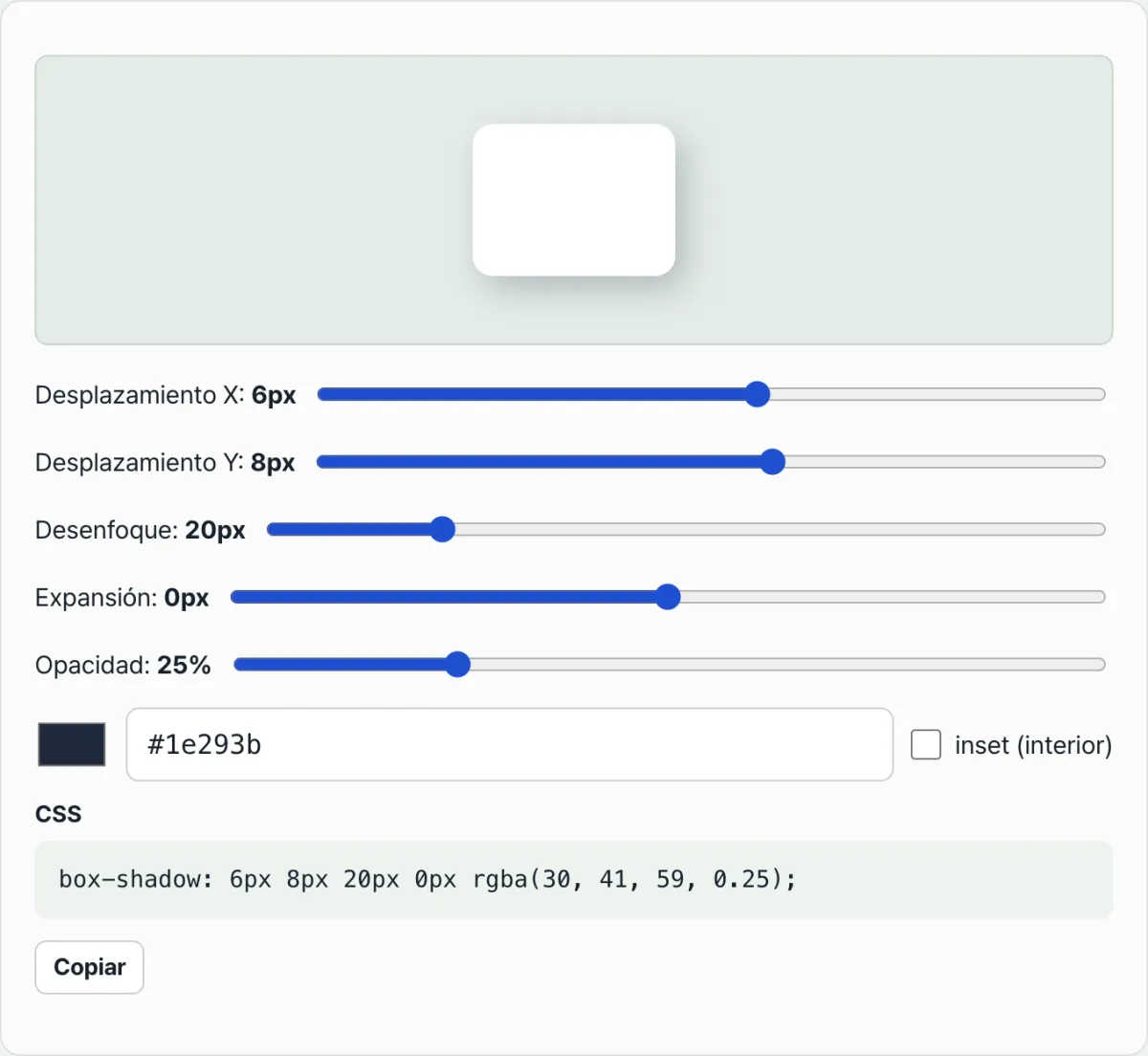
El Generador de box-shadow CSS separa cada uno de estos valores en un control deslizante independiente. Al mover los controles Desplazamiento horizontal X, Desplazamiento vertical Y, Desenfoque Blur y Expansión Spread, la sombra de la caja de vista previa cambia al instante.
Junto a cada control aparece el valor actual en píxeles, así que no hay forma de confundirse sobre qué control corresponde a offset-x y cuál a offset-y. El color se ajusta por separado con el selector de color, el campo de entrada HEX y el control de transparencia, y todos los valores se combinan automáticamente en el código box-shadow que aparece en la parte inferior.
La opción inset se activa o desactiva con una casilla. Si la marcas, verás al momento cómo el cuadrado de la vista previa pasa de parecer en relieve a parecer presionado, incluso con los mismos valores de offset y blur.
Cómo crear sombras de varias capas con esta herramienta
La herramienta genera un único valor box-shadow y lo muestra como código. Para superponer varias sombras y conseguir profundidad como explicamos antes, tendrás que crear por separado una sombra compacta y otra amplia y tenue.
Primero ajusta los controles a un color intenso, un desenfoque bajo y una expansión cercana a 0 para crear la sombra cercana, y copia el código que aparece abajo. Después, en la misma pantalla, cambia a un color suave, un desenfoque alto y una expansión positiva para crear la sombra amplia, y vuelve a copiar.
Si unes los dos valores copiados con una coma, obtendrás el box-shadow final con la sombra escrita primero encima y la escrita después debajo, tal como dicta la regla de capas.
En resumen
- En box-shadow, los valores deben respetar el orden offset-x, offset-y, blur-radius, spread-radius y color; blur y spread se pueden omitir.
- offset-x y offset-y controlan la posición de la sombra; blur-radius, el grado de desenfoque del borde; y spread-radius, el tamaño de la propia forma de la sombra.
- inset cambia el plano de dibujo del exterior de la caja al interior e invierte la sensación de relieve por la de hundimiento.
- Al separar varias sombras con comas, la primera queda encima y la última debajo, igual que al superponer imágenes de fondo.
- Combinar una sombra compacta con otra amplia y tenue produce una sensación de profundidad mucho más natural que usar una sola sombra.
Gratis · sin registro · ajusta los valores de box-shadow con controles deslizantes y selector de color, y copia el código CSS al instante
Preguntas frecuentes
¿Se pueden omitir blur-radius y spread-radius en box-shadow?
Sí. Si omites blur-radius, se toma como 0 y el borde de la sombra queda nítido; si también omites spread-radius, pasa lo mismo y la sombra conserva el tamaño original de la caja. Aun así, debes mantener el orden de offset-x, offset-y y color.
¿Qué pasa si pongo valores negativos en offset-x y offset-y?
Que la sombra se desplaza hacia la esquina superior izquierda con respecto a la caja. Un offset-x negativo la mueve a la izquierda y un offset-y negativo, hacia arriba, así que si ambos son negativos la sombra aparece arriba a la izquierda, como si la fuente de luz estuviera abajo a la derecha.
Si uso inset, ¿también tengo que interpretar el signo de los valores offset al revés?
La dirección que indica el signo no cambia. Lo que cambia es que la sombra se dibuja desde el borde interior de la caja, por lo que la zona más oscura aparece en el lado opuesto. Con un offset-x positivo, una sombra normal oscurece el borde derecho; una sombra inset, en cambio, oscurece el borde izquierdo.
¿Cambia el resultado si altero el orden de varias sombras?
Sí, puede cambiar. La sombra que escribes primero siempre queda en la capa superior, de modo que en la zona donde se superponen se ve tal cual el color y la forma de esa primera sombra. La diferencia se nota especialmente cuando usas valores de spread grandes y las sombras ocupan más superficie.
Este artículo está adaptado de nuestro original en coreano. Leer el original en coreano