
box-shadowの値の順番とinset・影の重ね方を解説
目次
box-shadow: 6px 8px 20px 0px rgba(0,0,0,0.25); というコードを見て、4つの数字がそれぞれ何を意味するのか迷ったことはないでしょうか。順序を少し入れ替えたせいで、影の形がおかしくなった経験もよくあります。
これらの値は適当に並んでいるのではなく、影が実際にどう描かれるかをそのままコードに置き換えた順序です。どこが何を制御しているのかが分かれば、暗記しなくても欲しい影をすぐに作れます。
まとめ ① box-shadowの値は offset-x、offset-y、blur-radius、spread-radius、color の順で、それぞれ違う役割を担います。 ② insetキーワードは影を描く基準面をボックスの外側から内側へ変え、飛び出した印象をへこんだ印象へと反転させます。 ③ カンマで影を複数並べると、先に書いた影が上、後に書いた影が下に重なって積まれ、立体感が生まれます。
値の順序をひとつずつ読み解く
box-shadowの基本構文は offset-x、offset-y、blur-radius、spread-radius、color の順です。このうちblur-radiusとspread-radiusは省略できますが、順序そのものは絶対に変わりません。
offset-xは影を横方向にどれだけ動かすかを決めます。正の値なら右、負の値なら左へ影が移動します。offset-yは縦方向の移動を担当し、正の値なら下、負の値なら上へ影が押し出されます。
blur-radiusは影の輪郭をどれだけぼんやりにじませるかを決めます。0なら境界がくっきりした影になり、値が大きくなるほど輪郭が広く広がってやわらかくなります。
spread-radiusは、ぼかしが適用される前に影の図形そのものを四方にどれだけ大きく、または小さくするかを決めます。正の値なら元のボックスより影が大きく膨らみ、負の値なら影が元のボックスより小さく縮みます。最後のcolorは影の色と透明度を決めて、背景とどれくらい濃く重なるかまで調整します。
insetひとつで影が内側に反転する仕組み
insetキーワードがない場合、影はボックスの外側の縁を基準にして、ボックスの後ろから外へ広がるように描かれます。ボックスが背景の上に浮いているように見えるのはそのためです。
insetを付けると、影を描く基準面がボックスの内側の縁に変わります。影はボックスの外へはみ出さず、ボックス内側の境界から内へ食い込むように描かれます。
その結果、同じoffset・blurの値を使っても、insetがあれば表面が盛り上がって飛び出した印象ではなく、内側へくぼんだり押し込まれたりした印象になり、まったく逆に見えます。入力欄や押されたボタンを表現するときにinsetを使うのはこのためです。
カンマで影を複数重ねると立体感が出る理由
box-shadowは値をカンマで区切って複数並べられます。このとき各影は独立したレイヤーのように、順番に重ねて描かれます。先に書いた影が最も上のレイヤーになり、後に書いた影ほどその下に敷かれます。背景画像を何枚も重ねるときと同じ順序のルールです。
実際のインターフェースで使われる立体的な影は、そのほとんどが影ひとつではなく、密で濃い影と、広くて淡い影を一緒に重ねて作られています。近い光源が作る短くはっきりした影と、遠くからほんのり包み込む影を同時に表現するため、影を一層だけ使ったときよりずっと自然な立体感が生まれます。
スライダーの値ひとつひとつが構文のどの位置に当たるのか分かったなら、次はその値を自分の目で確かめながら調整してみましょう。
無料・登録不要・スライダーとカラーピッカーでbox-shadowの値を調整し、CSSコードをそのままコピー
ツールが値の順序を代わりに覚えてくれる仕組み
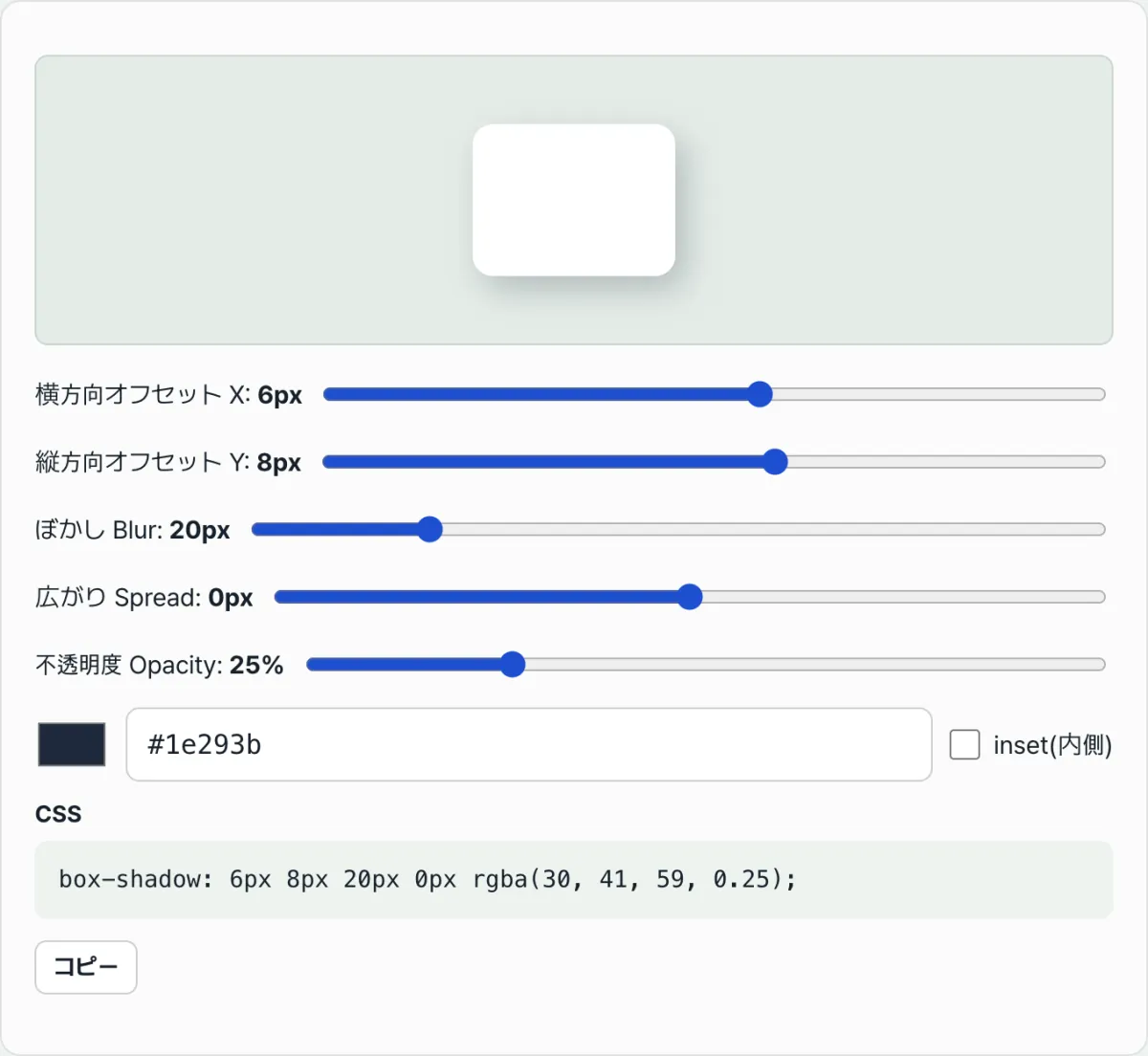
box-shadow生成ツールは、ここまで説明した値をそれぞれ別々のスライダーに分けてあります。「横オフセット X」「縦オフセット Y」「ぼかし Blur」「広がり Spread」のスライダーを動かすと、上のプレビューボックスの影がその場で変わります。
スライダーの横には現在の値がpx単位の数字でそのまま表示されるので、offset-xとoffset-yのどちらのスライダーがどの位置に入るのかで迷うことはありません。色はカラーピッカーとHEX入力欄、そして透明度スライダーで別々に調整され、これらの値がまとめられて画面下部にbox-shadowコードとして即座に組み立てられます。
insetかどうかはチェックボックスひとつでオン・オフできます。チェックボックスを押してみると、同じoffset・blurの値でもプレビューの四角形が飛び出した見た目から押し込まれた見た目へと即座に切り替わるのを目で確認できます。
複数の影を作るときはこう活用します
このツールは一度にひとつのbox-shadowの値を作り、コードとして表示します。前述したように複数の影を重ねて立体感を出すには、密な影を一層と、広くて淡い影を一層、それぞれ別々に作る必要があります。
まずスライダーを濃い色・低いblur・0に近いspreadに合わせて近い影を作り、下部に表示されたコードをコピーします。次に同じ画面でスライダーを淡い色・大きいblur・正のspreadに合わせ直して広い影を作り、もう一度コピーします。
2回コピーした値をカンマでつなげれば、前述のレイヤーのルールどおり、先に書いた影が上、後に書いた影が下に重なる最終的なbox-shadowの値が完成します。
まとめ
- box-shadowの値は offset-x、offset-y、blur-radius、spread-radius、color の順序を必ず守る必要があり、blur・spreadは省略できます。
- offset-x・offset-yは影の位置を、blur-radiusは輪郭のぼけ具合を、spread-radiusは影の図形そのものの大きさを、それぞれ別々に制御します。
- insetは影を描く基準面をボックスの外側から内側へ変え、飛び出した印象をへこんだ印象へと反転させます。
- カンマで影を複数並べると、先に書いた影が上、後に書いた影が下に重なって積まれ、背景画像を重ねるときと同じ順序で描かれます。
- 密な影と広くて淡い影を重ねると、影ひとつだけを使うときよりずっと自然な立体感を作れます。
無料・登録不要・スライダーとカラーピッカーでbox-shadowの値を調整し、CSSコードをそのままコピー
よくある質問
box-shadowでblur-radiusとspread-radiusは省略してもいいですか?
省略できます。blur-radiusを省略すると0として扱われ、境界がくっきりした影になります。spread-radiusまで省略した場合も同じく0として扱われ、影の大きさはボックスの元の大きさと同じになります。ただし、2つの値を省略してもoffset-x、offset-y、colorの順序はそのまま守る必要があります。
offset-xとoffset-yの両方に負の値を入れるとどうなりますか?
影がボックスを基準にして左上の方向へ移動します。offset-xが負なら左へ、offset-yが負なら上へ押し出されるため、両方が負だと影は左上に現れ、まるで光源が右下にあるかのように見える効果が生まれます。
insetを使うと、offset値の符号が示す方向も逆に読み替えるべきですか?
符号が示す移動方向そのものは変わりません。ただ、影がボックスの内側の基準面から描かれるため、実際に暗く見える縁は反対側に現れます。offset-xを正の値にすると、通常の影では右の縁が暗くなりますが、insetの影では反対に左の縁が暗くなります。
影を複数並べるとき、順序を変えると結果も変わりますか?
変わることがあります。カンマで並べた影のうち先に書いたものが常に上のレイヤーになるので、2つの影が重なる領域では先に書いた影の色と形がそのまま見えます。特にspreadの値を大きくして影の領域が広がるほど、順序による違いが目に見えやすくなります。
この記事は韓国語の原文をもとに作成しています。 韓国語の原文を読む