
Animaciones CSS con keyframes: guía de 60fps
Contenido
- Por qué es tan engorroso ajustar las animaciones CSS a mano
- Cómo escribir animaciones de keyframes a mano, sin herramientas
- Propiedades que conviene revisar para animaciones a 60fps
- Conclusiones
- Optimización del renderizado del navegador que debes conocer para animaciones a 60fps
- Mecanismos técnicos clave: el pipeline de renderizado y las matemáticas de las curvas Bézier cúbicas
- Tabla comparativa del stack tecnológico de animaciones CSS
- 5 errores de rendimiento en animaciones CSS que arruinan los 60fps
- Flujo de trabajo en 5 pasos para animaciones CSS fluidas a 60fps
- 7 consejos avanzados de animación
- Árbol de decisión: ¿qué técnica de animación encaja con tu proyecto?
- Glosario de términos clave (Terminology Cheatsheet)
- Preguntas frecuentes en profundidad (Deep FAQs)
- Preguntas frecuentes
Si quieres añadir efectos de aparición o movimientos de énfasis que se repiten en una página web, tendrás que combinar tú mismo @keyframes con la propiedad animation. Cuando ajustas a mano uno por uno los valores de easing cubic-bezier, el número de repeticiones o la duración, no es fácil ver de un vistazo cómo se va a mover de verdad, así que el proceso de prueba y error se alarga. Este artículo explica cómo interpolan los valores las animaciones CSS y cómo escribir por tu cuenta los efectos de fundido de entrada y pulso más habituales.
Resumen ① Las animaciones CSS se crean interpolando valores de propiedades como transform u opacity entre un valor inicial y un valor final, según el progreso de la línea de tiempo (0 %-100 %). ② Los movimientos más habituales, como el fundido de entrada o el pulso, se pueden escribir directamente solo con la regla @keyframes y la propiedad abreviada animation. ③ Para mantener 60fps conviene diseñar las animaciones centradas en transform y opacity y, además, incluir un ajuste que reduzca el movimiento con la media query prefers-reduced-motion.
Por qué es tan engorroso ajustar las animaciones CSS a mano
Combinar @keyframes con la propiedad animation no es difícil en sí, pero para lograr un movimiento que se vea bien hay que ajustar a la vez varios valores: duración, retardo, función de easing y número de repeticiones. Cada vez que cambias un valor tienes que recargar en el navegador y volver a reproducir la animación, así que acabas yendo y viniendo entre el código y la pantalla hasta dar con la sensación que buscas.
En particular, los valores de easing como cubic-bezier, que definen una curva con cuatro números, son difíciles de predecir solo mirando las cifras. Por eso hace falta una forma de reproducir de antemano varios movimientos (fundido, rebote, deslizamiento) y copiar el código directamente.
Cómo escribir animaciones de keyframes a mano, sin herramientas
Cómo calcula los valores la interpolación
Las animaciones CSS rellenan valores de propiedades como transform u opacity calculándolos entre un valor inicial y un valor final, según el progreso de la línea de tiempo (0 %-100 %). Ese cálculo se puede expresar así.
Valor actual = valor inicial + (valor final − valor inicial) × función de easing(progreso)
Aquí el progreso es un valor que toma 0 en el momento en que empieza la animación y 1 en el momento en que termina, y la función de easing no usa ese progreso tal cual, sino que lo vuelve a transformar para ajustarlo a una curva de aceleración y desaceleración. Por ejemplo, ease-in-out modifica el progreso para que el movimiento sea lento al principio y al final, y rápido en el medio.
Componentes de la propiedad abreviada animation
La propiedad abreviada animation agrupa los seis valores siguientes en una sola línea.
- animation-name: nombre de la regla @keyframes que se va a usar
- animation-duration: tiempo total que dura una reproducción (por ejemplo, 0.6s, 1.2s)
- animation-timing-function: función de easing que define cómo cambia la velocidad con el tiempo (por ejemplo, ease-in-out, cubic-bezier)
- animation-delay: tiempo que espera antes de que empiece la animación (por ejemplo, 0s, 0.3s)
- animation-iteration-count: número de repeticiones (1, 3, infinite)
- animation-fill-mode: valor que determina si se mantiene el estado antes de empezar y después de terminar (forwards, backwards, both)
Ejemplos de keyframes para un fundido de entrada y un pulso
Un fundido de entrada en el que el elemento aparece subiendo desde abajo, y una animación de pulso que crece y se encoge como un latido, se escriben así.
/* Animación de fundido de entrada que aparece de abajo hacia arriba */
.fade-in-up {
  animation: fadeInUp 0.8s cubic-bezier(0.16, 1, 0.3, 1) forwards;
}

@keyframes fadeInUp {
  0% {
    opacity: 0;
    transform: translateY(30px);
  }
  100% {
    opacity: 1;
    transform: translateY(0);
  }
}

/* Animación de pulso que crece y se encoge */
.pulse-effect {
  animation: pulse 1.5s ease-in-out infinite;
}

@keyframes pulse {
  0%, 100% {
    transform: scale(1);
  }
  50% {
    transform: scale(1.08);
  }
}
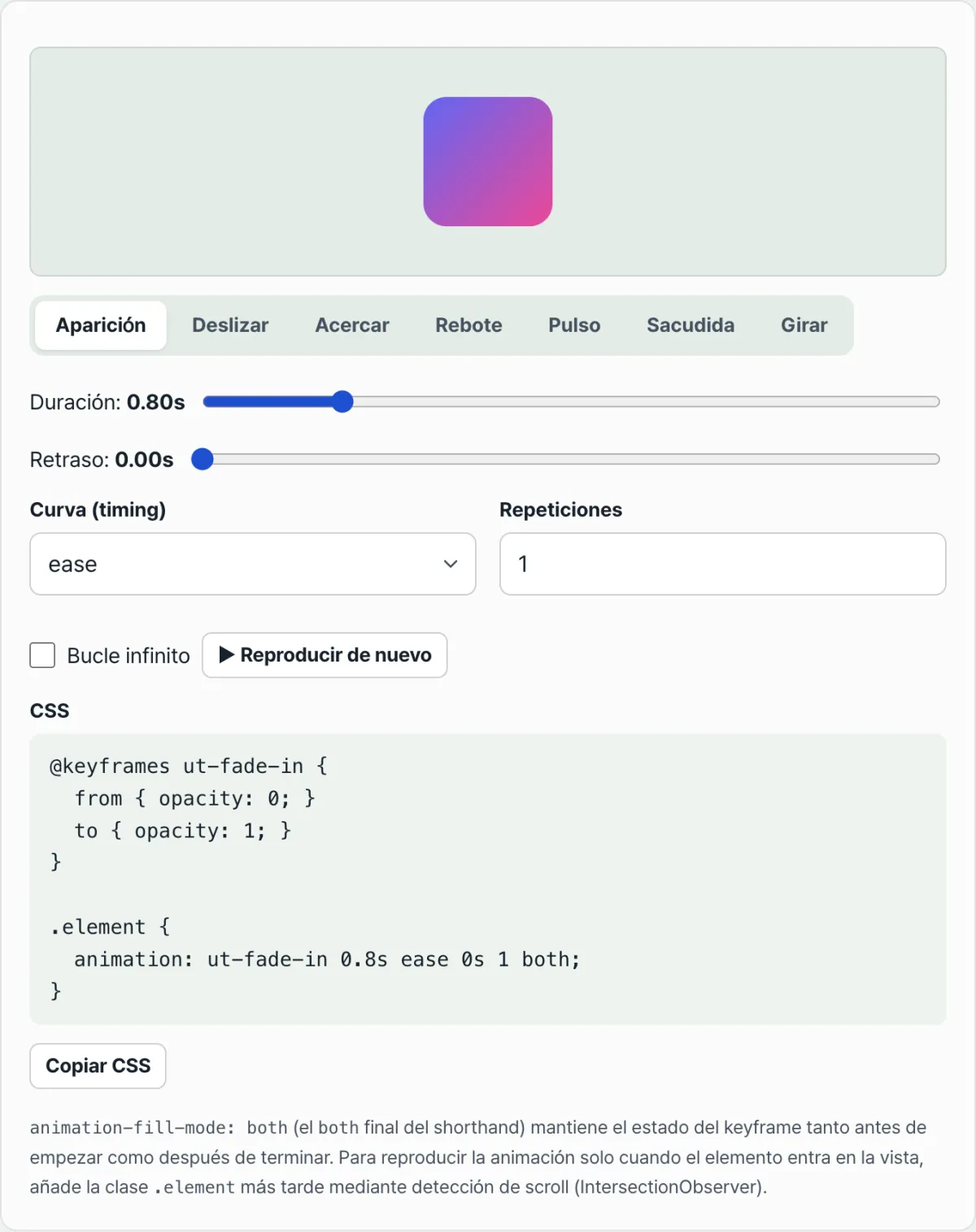
También puedes escribir este código a mano e ir cambiando la duración y los valores de cubic-bezier uno a uno, pero si quieres probar antes varios movimientos (fundido, rebote, deslizamiento, sacudida), ajustar los valores y copiar directamente el código ya terminado, es más rápido usar una herramienta como el Generador de animaciones CSS.
Ajusta la velocidad y el número de repeticiones de animaciones como fundido, rebote o deslizamiento y obtén al instante el código CSS de keyframes listo para usar.
Propiedades que conviene revisar para animaciones a 60fps
| Tipo de propiedad | Propiedades de ejemplo | Impacto en los fotogramas |
|---|---|---|
| Procesado en capas de composición (recomendado) | transform, opacity | Se procesan en una capa de composición de la GPU y se reproducen de forma fluida, sin reflow |
| Dispara el layout (evítalo) | width, height, margin, top, left | Cada cambio de valor provoca un reflow, así que es fácil que se pierdan fotogramas |
Si animas propiedades que afectan al layout, como width, height, margin o top, se produce un reflow en cada fotograma y es fácil que la animación se entrecorte. Animar solo transform (scale, translate, rotate) y opacity, que se benefician de la aceleración por GPU, ayuda a mantener los 60fps.
Nota Para las personas que se marea con el movimiento, conviene detectar la opción «Reducir movimiento» del sistema operativo con la media query @media (prefers-reduced-motion: reduce) y, si está activada, reducir la duración de la animación a casi 0 segundos.
Conclusiones
- Las animaciones CSS se crean interpolando con una función de easing entre un valor inicial y un valor final, según el progreso de la línea de tiempo.
- La propiedad abreviada animation consta de seis valores: name, duration, timing-function, delay, iteration-count y fill-mode.
- Movimientos habituales como el fundido de entrada o el pulso se pueden escribir por tu cuenta tomando como referencia los ejemplos de código con @keyframes.
- Para mantener 60fps conviene diseñar sobre todo con transform y opacity, y ocuparte también de la respuesta a prefers-reduced-motion.
Ajusta la velocidad y el número de repeticiones de animaciones como fundido, rebote o deslizamiento y obtén al instante el código CSS de keyframes listo para usar.
Optimización del renderizado del navegador que debes conocer para animaciones a 60fps
Si animas propiedades que afectan al layout como width, height, margin o top, se produce un reflow en cada fotograma y es fácil que la animación se entrecorte. Animar solo transform (scale, translate, rotate) y opacity, que se benefician de la aceleración por GPU, ayuda a mantener los 60fps.
Mecanismos técnicos clave: el pipeline de renderizado y las matemáticas de las curvas Bézier cúbicas
Para entender a fondo las animaciones CSS hay que conocer cómo funciona el motor de renderizado dentro del navegador y el trasfondo físico y matemático de la interpolación del movimiento.
El pipeline de renderizado del navegador y la capa del compositor (Compositor Layer)
El proceso con el que el navegador dibuja la pantalla sigue este orden (pipeline).
- Layout (reflujo): si animas propiedades como
width,height,top,leftomargin, el navegador tiene que recalcular en cada fotograma el espacio que ocupa el elemento. Es una operación de CPU muy pesada y la principal causa de que se pierdan fotogramas (jank). - Paint (repintado): cambiar propiedades como
color,backgroundobox-shadowse salta el layout, pero sigue obligando a volver a pintar píxeles, así que también tiene un costo de cálculo. - Composite (composición): solo
transformyopacityse saltan tanto el layout como el paint; el hilo del compositor (Compositor) de la GPU del navegador las compone al instante con aceleración por hardware. Si das una pista al navegador conwill-change: transform, la optimización es aún mayor.
El principio matemático de la curva de Bézier cúbica (Cubic-Bézier)
La función cubic-bezier(x1, y1, x2, y2) de CSS es una curva de Bézier cúbica paramétrica (Parametric 3rd-order Bézier curve) con punto inicial y final fijos. Sus cuatro puntos de control se definen como P0(0,0), P1(x1, y1), P2(x2, y2), P3(1,1). La ecuación de la curva, para el parámetro de tiempo t ∈ [0, 1], es la siguiente.
Con esta fórmula se determina, para cada avance de la línea de tiempo (eje X), la cantidad de cambio de la propiedad (eje Y). Aquí aparece una propiedad física interesante: se da cuando la coordenada Y de un punto de control (y1 o y2) se establece por encima de 1.0 o por debajo de 0.0. Se produce entonces un movimiento elástico (Elastic) con rebote, que se pasa del valor objetivo y luego vuelve.
Cómo funciona animation-fill-mode
Es la propiedad clave que decide cómo se mantiene el estado del elemento antes de que empiece la animación y después de que termine.
- none: valor por defecto. Los estilos solo se aplican mientras dura la animación y, al terminar, el elemento vuelve de golpe a su estado original.
- forwards: mantiene el estilo calculado del momento en que termina la animación (keyframe al 100%).
- backwards: mientras el elemento espera por el
animation-delay, le aplica de antemano el estilo del punto de inicio (keyframe al 0%). - both: aplica a la vez los efectos de forwards y backwards. Es la opción más usada cuando se trabaja con animaciones de aparición.
Tabla comparativa del stack tecnológico de animaciones CSS
La herramienta de animación adecuada depende del tamaño del proyecto y del nivel de interacción que necesites.
| Criterio | CSS @keyframes | CSS transition | WAAPI (Web Animations API) | Biblioteca GSAP | Framer Motion |
|---|---|---|---|---|---|
| Características principales | Reproduce secuencias de keyframes predefinidas | Interpola una sola propiedad ante un cambio de estado (hover, etc.) | Control nativo de animaciones basado en JS | Líneas de tiempo potentes y soporte para movimientos complejos | Movimiento declarativo especializado en el entorno React |
| Aceleración por hardware a 60fps | Soporte total (limitado a transform/opacity) | Soporte total | Soporte total | Optimización interna | Optimización interna |
| Tamaño del paquete (Bundle Size) | 0 KB (CSS puro) | 0 KB (CSS puro) | 0 KB (integrado en el navegador) | Aprox. 20~30 KB | Aprox. 30~40 KB |
| Control dinámico e interactivo | Limitado (difícil reiniciar cuando cambia el estado) | Muy bueno (responde al instante a los cambios de estado) | Muy bueno (permite play y pause) | Máximo nivel (soporte completo de ScrollTrigger, etc.) | Máximo nivel (sincronización con el estado de React) |
| Línea de tiempo y reproducción secuencial (Chaining) | Se implementa a mano calculando delays (difícil) | Prácticamente imposible | Reproducción secuencial basada en Promise | Muy fácil con la función Timeline | Muy fácil con Variants |
| Mejor caso de uso (Best Use Case) | Spinners de carga, pulsos infinitos, efectos de aparición sencillos | Efectos hover en botones, menús acordeón | Cuando el movimiento se genera dinámicamente según el estado | Landing pages llamativas, scroll telling | Aplicaciones UI/UX declarativas basadas en React |
5 errores de rendimiento en animaciones CSS que arruinan los 60fps
- Animar propiedades de layout (top, left, width, height): obligas a recalcular la posición y el tamaño de toda la estructura del DOM, lo que provoca layout thrashing. Hay que sustituirlas siempre por
transform: translate()yscale(). - Abusar de will-change: all sin criterio: el navegador reserva una capa de compositor independiente y memoria VRAM de la GPU por cada elemento con will-change declarado. Si lo aplicas a todo, la memoria se agota y el navegador puede colapsar, así que la norma es quitar la propiedad cuando la animación ha terminado.
- Omitir el tratamiento de accesibilidad con prefers-reduced-motion: los movimientos 3D vistosos o las animaciones de scroll excesivas provocan mareos a algunos usuarios. Saltarse la media query es un incumplimiento grave de accesibilidad web.
- Parpadeos por olvidar animation-fill-mode: forwards: si creas una animación de fade-in y no configuras el fill-mode, el elemento aparece y, justo al terminar la animación, vuelve de golpe a una opacidad de 0.
- Dejar animaciones en bucle infinito en elementos fuera de pantalla: si un elemento que no se ve (por ejemplo, la zona superior tras hacer scroll) sigue girando o parpadeando, se desperdician recursos de CPU y GPU. Usa
content-visibility: autoo IntersectionObserver para pausar la animación cuando salga de la pantalla.
Flujo de trabajo en 5 pasos para animaciones CSS fluidas a 60fps
- Elegir el elemento DOM objetivo y el disparador: selecciona el elemento al que se aplicará la animación y define con claridad si se activa al cargar la página (efecto de aparición), al pasar el cursor o al aparecer con el scroll.
- Diseñar los keyframes solo con transform y opacity: traduce los requisitos visuales del diseño a algo que el navegador procese con facilidad. En lugar de aumentar la altura, usa
transform: scaleY(); para los desplazamientos, usatranslate()y así garantizas el renderizado por GPU. - Ajustar la curva cubic-bezier para un movimiento natural: sal de lo básico (linear o ease) y aplica curvas de Bézier que transmitan la textura y el peso del objeto. Afina la curvatura de los puntos de control según si se trata de una pelota que rebota o de una tela suave.
- Aplicar animation-fill-mode y pistas de aceleración por hardware: usa
forwardspara que el elemento se quede de forma natural en su estado final y, justo antes de un movimiento complejo, añadewill-change: transformpara que el navegador se prepare. - Verificar en el panel de rendimiento de Chrome DevTools: abre la pestaña Performance de las herramientas de desarrollo y ejecuta un perfilado para comprobar que se mantienen estables los 60fps (un fotograma renderizado en torno a 16,6 ms o menos) sin tareas de layout (morado) ni de paint (verde).
7 consejos avanzados de animación
- Usa la curva de easing de proporción áurea para apariciones elegantes: con
cubic-bezier(0.16, 1, 0.3, 1)(también conocida como easeOutExpo) consigues un movimiento de UI moderno que arranca muy rápido y ligero y se asienta con suavidad al final. - Limita las microinteracciones a 200–300 ms: si un movimiento de respuesta como el clic de un botón o la apertura de una ventana modal supera los 300 ms, el usuario percibe que el sistema va lento. El movimiento debe notarse, pero ser breve y rápido.
- Efecto de retardo escalonado (staggering) en listas con variables CSS: asigna estilos en línea como
style="--i: 1"ystyle="--i: 2"a los elementos de la lista y, en CSS, defineanimation-delay: calc(var(--i) * 0.1s). Así logras una animación en cascada, como una cascada de agua, sin necesidad de JavaScript. - Aplicación obligatoria de accesibilidad (prefers-reduced-motion): envuelve todos tus bloques de animaciones vistosas con <pre>
@media (prefers-reduced-motion: reduce) { *, *::before, *::after { animation-duration: 0.01ms !important; transition-duration: 0.01ms !important; } }</pre> para contar con una red de seguridad imprescindible. - Mueve el punto de origen de rotación y escala con transform-origin: las animaciones de escala crecen por defecto desde el centro. Si quieres que un modal parezca salir de un botón concreto, desplaza el punto de referencia con algo como
transform-origin: top righty aporta mucha más sensación de dinamismo espacial. - Pausa inteligente de las animaciones en bucle infinito: cuando el usuario cambia de pestaña o pasa de largo haciendo scroll, conviene una optimización fina que detenga el consumo de recursos de renderizado mediante
animation-play-state: paused. - No lo escribas a mano: usa herramientas de visualización: las curvas de Bézier y los valores intermedios de los keyframes son difíciles de simular mentalmente. Aprovecha a fondo el generador visual que encontrarás en esta página para extraer código limpio.
Árbol de decisión: ¿qué técnica de animación encaja con tu proyecto?
Si dudas sobre qué herramienta elegir según los requisitos de tu proyecto, sigue este recorrido.
Pregunta 1: ¿Necesitas reaccionar a la posición del scroll o encadenar varios movimientos en secuencia?
- Sí ➔ incorpora una biblioteca externa potente como GSAP o Framer Motion.
- No ➔ pasa a la pregunta 2.
Pregunta 2: ¿El estado cambia de forma dinámica y puede cancelarse según la interacción inmediata del usuario, como al pasar el ratón?
- Sí ➔ usa la
transitionde CSS. Si el ratón se va a mitad de camino, la interpolación se invierte de forma natural. - No ➔ pasa a la pregunta 3.
- Sí ➔ usa la
Pregunta 3: ¿El movimiento está ligado dinámicamente al ciclo de vida de renderizado del elemento DOM (cambios de estado)? (Ej.: montaje y desmontaje de un componente de React)
- Sí ➔ apóyate en Web Animations API (WAAPI) o en React-Spring y Framer Motion.
- No ➔ los
@keyframesy la propiedad abreviadaanimationde CSS puro son la mejor opción.
Glosario de términos clave (Terminology Cheatsheet)
- Keyframe (@keyframes): regla de CSS que define un momento concreto dentro del tramo de la línea de tiempo en que se reproduce la animación (0 %–100 %) y el estado del elemento en ese instante.
- Cubic-bezier: curva de una función matemática de easing que, a partir de cuatro puntos de control, determina la velocidad de cambio de una propiedad a lo largo de la línea de tiempo.
- Capa del compositor (Compositor Layer): capa de la pantalla que el navegador separa para que la GPU la calcule y la componga de forma independiente. Es la etapa final del pipeline de renderizado.
- Reflujo de layout (Layout Reflow): operación costosa en la que, al cambiar el tamaño o la posición de un elemento, el navegador vuelve a calcular la disposición del layout de todo el documento afectado.
- Repintado (Repaint): operación de volver a pintar el elemento en pantalla porque ha cambiado información de píxeles, como su color o su sombra.
- animation-fill-mode: propiedad CSS que determina qué estado mantiene el elemento antes de que empiece la animación y después de que termine.
- will-change: propiedad de sugerencia que avisa por adelantado al navegador de que cierta propiedad va a cambiar pronto, para inducir optimizaciones previas como separarla en una capa del compositor.
- prefers-reduced-motion: media query de CSS que detecta si el usuario tiene activada la opción de reducir el movimiento (por ejemplo, para evitar mareos) en los ajustes de accesibilidad de su sistema operativo.
Preguntas frecuentes en profundidad (Deep FAQs)
Q1. ¿Por qué transform y opacity se ven fluidos a 60 fps, mientras que con top y left los fotogramas se cortan?
A1. Es por la arquitectura del motor de renderizado del navegador. Cuando cambias top o left, la posición de los elementos vecinos también puede verse afectada, así que en cada fotograma el hilo principal tiene que recalcular el layout (una tarea pesada) y volver a pintar (repaint). En cambio, transform y opacity solo se procesan en la etapa de composición (composite) de la GPU, de modo que se renderizan de forma independiente y fluida, sin importar la carga que tenga el hilo principal (ejecutar JS, etc.).
Q2. ¿Qué ocurre si el valor de la coordenada Y de una función de easing cubic-bezier supera 1.0 o baja de 0?
A2. Se produce un efecto elástico de rebote u overshoot (sobrepaso): el elemento se pasa del valor objetivo y luego vuelve a su sitio. Por ejemplo, si el objetivo es scale(1) y el valor Y de la curva de easing sube hasta 1.2, el elemento se agranda hasta 1.2 veces y después vuelve a reducirse a 1, lo que le da una elasticidad dinámica.
Q3. ¿Algún truco para encadenar varias animaciones solo con CSS?
A3. Si lo que necesitas es que varios elementos aparezcan uno tras otro, lo más eficiente es usar variables CSS y la función calc() para escalonar manualmente el animation-delay. Pero si tienes que encadenar varias etapas de movimiento en un mismo elemento, lo recomendable es sumar con precisión la duración y el retardo de cada animación y unificarlas dentro de la línea de tiempo porcentual (%) de un único @keyframes (un tramo de 0% a 30%, otro de 30% a 100%, etc.). Conviene acostumbrarse a usar coincidencias no codiciosas para evitar el error de que se reemplace el documento completo.
5. Errores de sintaxis en datos estructurados (JSON-LD): si el marcado del esquema tiene una coma o un paréntesis de cierre mal puesto, pierdes por completo la oportunidad de conseguir fragmentos enriquecidos en Google.
Preguntas frecuentes
¿Cómo uso el CSS que copié?
Pega la definición de @keyframes en tu hoja de estilos y asigna la clase .element al elemento que quieres animar. Puedes cambiar el nombre de la clase por el que prefieras.
¿Cómo hago que se mantenga el estado antes de empezar y después de terminar?
Si el shorthand generado incluye both (animation-fill-mode: both) al final, antes de reproducirse se mantiene el estado del primer fotograma y, cuando termina, se mantiene el del último fotograma.
Quiero que la animación se reproduzca solo cuando el elemento esté visible en pantalla.
Puedes usar IntersectionObserver para detectar el momento en que el elemento aparece en pantalla y añadir la clase .element justo entonces. El CSS que se genera usa propiedades estándar y funciona tal cual, pero la lógica que detecta la aparición y añade la clase tienes que incorporarla aparte en tu proyecto.
Este artículo está adaptado de nuestro original en coreano. Leer el original en coreano