
clip-path: por qué tus formas se deforman y cómo evitarlo
Contenido
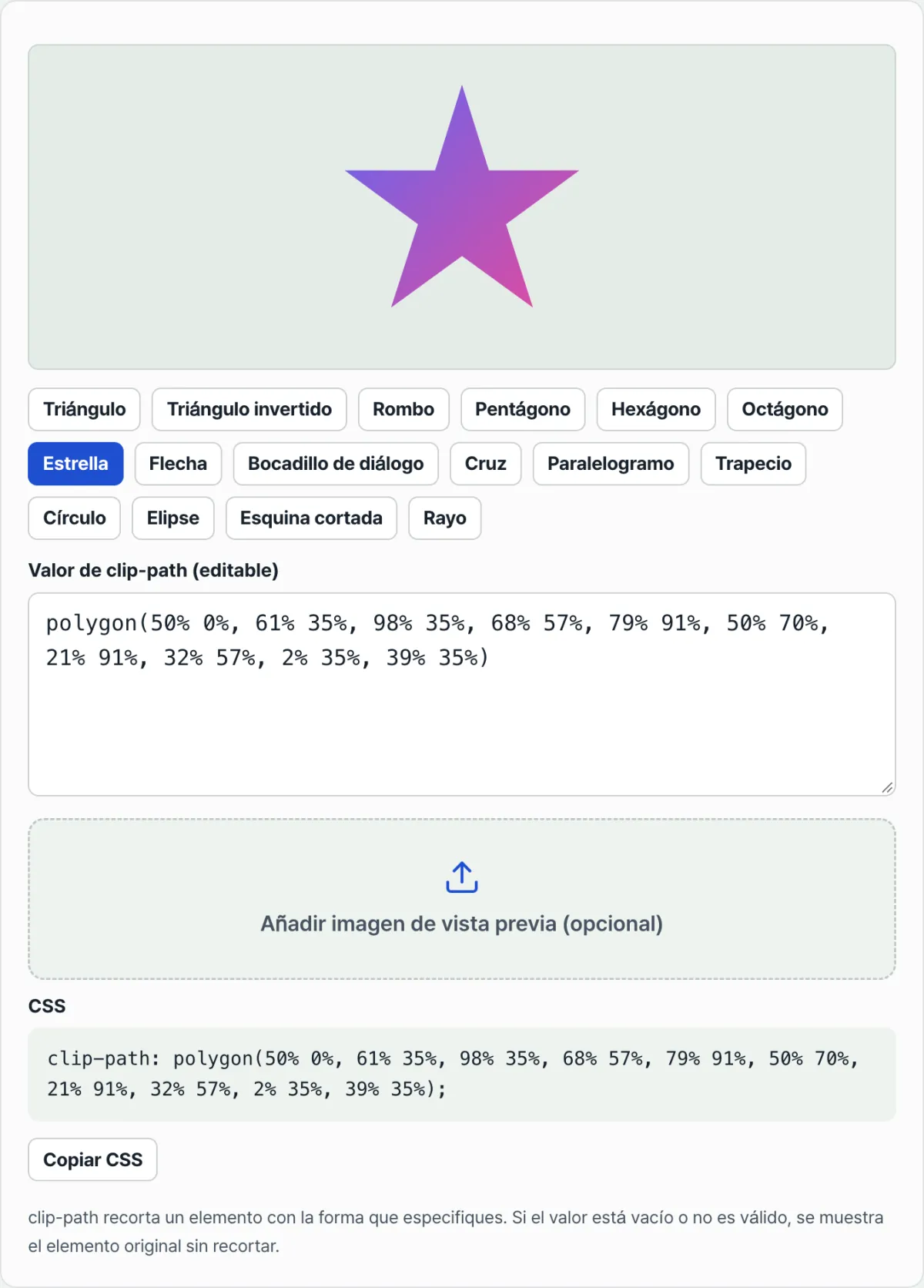
Es posible que hayas copiado una estrella del generador de clip-path y, al pegarla en un banner o una tarjeta de tu página real, la hayas visto estirarse hacia los lados o aplastarse en vertical respecto a lo que veías en la herramienta. No es que el CSS esté funcionando mal: ocurre porque las coordenadas en porcentaje (%) de clip-path no siempre se calculan sobre un cuadrado. Con solo revisar la proporción de ancho y alto del elemento puedes encontrar la causa y la solución mirando únicamente el código.
Resumen ① Los % de
clip-pathse multiplican por separado por el ancho y el alto del elemento (según la caja de referencia). ② Si el elemento no es cuadrado, el mismo valor depolygon()se estira o se aplasta de forma distinta. ③ Se soluciona fijando el elemento como cuadrado o recalculando las coordenadas según su proporción real.
El problema: por qué la forma no se ve igual en la herramienta y en la página
Cuando eliges una figura como una estrella o un rombo en la herramienta de vista previa, lo normal es verla sobre una caja cuadrada (proporción 1:1). Si copias ese valor tal cual y lo pegas en un banner ancho o en una tarjeta amplia de tu página real, la estrella aparece con la parte superior e inferior aplastadas o con las puntas achatadas.
Si no tocaste ni un solo valor de coordenadas y aun así la forma cambió, el código de clip-path no está mal. Lo que pasa es que la proporción del elemento al que lo aplicaste es distinta a la de la vista previa.
La causa: las coordenadas en porcentaje se multiplican por separado por el ancho y el alto
Los % que hay dentro de polygon(), circle() y ellipse() de clip-path no se calculan sobre los píxeles reales de la imagen, sino sobre la «caja de referencia» (reference box) de ese elemento —por defecto, la caja de borde (border-box)—. El porcentaje horizontal (x) se multiplica por el ancho del elemento y el porcentaje vertical (y) por su alto, cada uno por separado.
En un cuadrado (por ejemplo, 180×180 px), el 1 % de los dos ejes mide lo mismo (1.8 px), así que la proporción de la figura se mantiene tal cual. Pero si aplicas el mismo valor a un elemento ancho (por ejemplo, 800×200 px, proporción 4:1), el 1 % horizontal son 8 px y el 1 % vertical son 2 px. El resultado es una figura comprimida solo en dirección vertical.
No es un error que funcione distinto en cada navegador: las funciones de forma como polygon() y circle() están definidas así desde el principio. Para que la figura se adapte y se estire junto con el tamaño del elemento, se usan proporciones relativas (%) en lugar de longitudes absolutas, y el precio que se paga es que cada eje se escala de forma distinta cuando el ancho y el alto no coinciden.
Cómo comprobarlo: solo con el código, sin herramientas
Puedes identificar la causa solo con las herramientas de desarrollo del navegador, sin necesidad de ninguna herramienta adicional.
- Selecciona en las herramientas de desarrollo el elemento que se ve raro y consulta en la pestaña Computed (Calculado) los valores reales de width y height en píxeles que se están renderizando.
- Si la proporción entre ambos valores no es 1:1, ahí está la causa.
- En el panel Styles, añade temporalmente
aspect-ratio: 1/1a ese elemento para igualar el ancho y el alto en un cuadrado. Si la forma vuelve a la que querías, se confirma que el problema es la proporción.
Una vez identificada la causa, tienes dos soluciones: fijar el propio elemento como cuadrado (aspect-ratio: 1/1 + object-fit: cover), o recalcular a mano las coordenadas verticales (y) según la proporción real y estirar de antemano la figura todo lo que se va a comprimir.
Calcular estas coordenadas una por una a mano y ajustar los valores mientras compruebas el resultado a ojo lleva mucho trabajo. En este punto resulta mucho más rápido usar una herramienta con la que puedas comparar presets y valores en una vista previa cuadrada en tiempo real y modificarlos directamente.
Gratis · Sin registro · Las imágenes se procesan solo en tu navegador (no se envían a ningún servidor)
Puntos donde suele atascarse la gente
| Síntoma | Causa |
|---|---|
| Al poner una estrella en un banner que no es cuadrado, se ve aplastada en vertical | La caja de referencia no tiene proporción 1:1, así que el % de y se multiplica por un factor menor que el de x |
| Cambié las coordenadas y la forma no cambia nada | Un error de sintaxis en polygon() hace que se ignore todo el clip-path y se vea el original tal cual |
| Al aplicarlo a una foto subida, el borde de la figura no coincide con la foto | El ajuste de object-fit y el cálculo de la caja de referencia se superponen, y el recorte visible queda en otro sitio |
| La forma se ve recortada pero el peso del archivo no cambia | clip-path es solo un enmascarado en pantalla y no recorta realmente el archivo de imagen original |
En resumen
- Los % de
clip-pathson valores que se multiplican por separado por el ancho y el alto del elemento. - Si usas el mismo valor en un elemento que no es cuadrado, la figura se estira o se aplasta.
- Hay dos soluciones: fijar el elemento como cuadrado o recalcular las coordenadas según la proporción real.
clip-pathes un enmascarado que solo oculta en pantalla, así que el archivo original no cambia.
Gratis · Sin registro · Las imágenes se procesan solo en tu navegador (no se envían a ningún servidor)
Preguntas frecuentes
¿Por qué las coordenadas de clip-path están en % y no en px?
Los % se adaptan y crecen o se reducen en proporción al tamaño de la caja de referencia, de modo que la figura mantiene la misma posición relativa dentro de ella aunque el tamaño del elemento cambie de forma responsive. También puedes mezclar longitudes absolutas como px dentro de polygon(), pero en ese caso ese punto concreto queda fijo aunque cambie el tamaño del elemento y, en un diseño responsive, la figura tiende a romperse.
¿Cómo puedo usar una forma de estrella tal cual en un banner que no es cuadrado?
Lo más sencillo es aplicar aspect-ratio: 1/1 a ese elemento para forzar una proporción cuadrada y rellenar la imagen de fondo con object-fit: cover. Si necesitas mantener a toda costa la proporción original del elemento, tienes que corregir visualmente las coordenadas verticales (y) según la proporción real de ancho y alto, acercándolas hacia el 50 % o alejándolas de él.
He modificado el valor de clip-path y la forma no cambia nada. ¿A qué se debe?
Si hay un solo error de sintaxis en un paréntesis, una coma o el signo % de polygon(), circle(), etc., el navegador ignora todo el clip-path y muestra el elemento original sin recortar. Si la forma sigue igual justo después de cambiar el valor, casi siempre es una errata al escribir, no que el navegador no lo soporte.
Si aplico clip-path a una imagen, ¿también se recorta el archivo real con esa forma?
No. clip-path es un enmascarado CSS que solo oculta la zona visible en pantalla. Los píxeles y el peso del archivo de imagen original siguen igual, y el navegador sigue descargando la imagen completa para después ocultar solo en pantalla lo que queda fuera de la forma indicada. Para recortar el archivo en sí con esa forma hace falta un proceso aparte de edición o recorte de imagen.
Este artículo está adaptado de nuestro original en coreano. Leer el original en coreano