
clip-pathで図形がゆがむ原因と解決方法
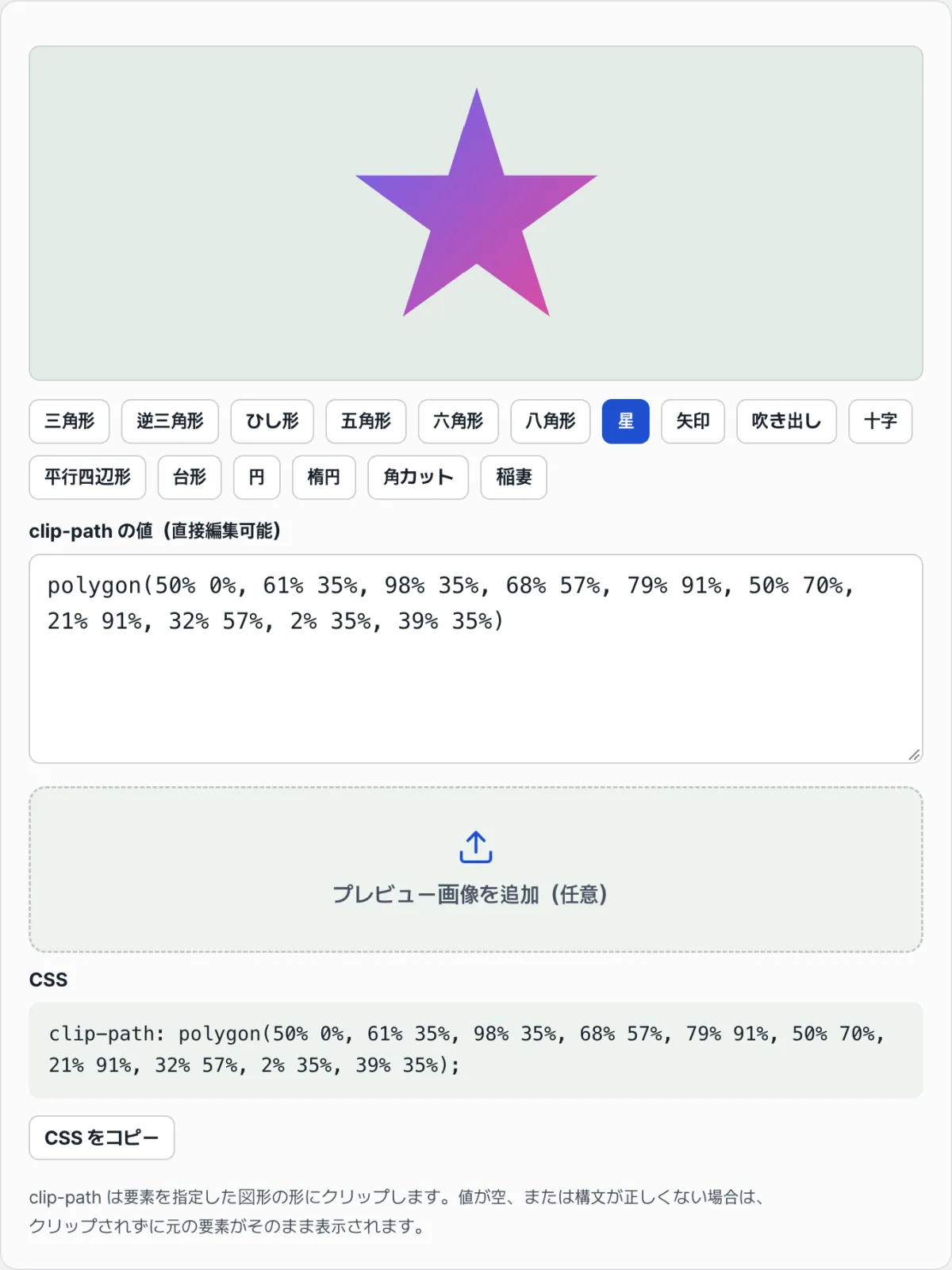
CSS clip-path ジェネレーターで選んだ星の形をコピーして、実際のページのバナーやカードに貼り付けたら、ツールで見たときとは違って横に広がったり上下に潰れて見えたりした経験があるはずです。これはCSSが誤動作しているのではなく、clip-pathのパーセント(%)座標が常に正方形を基準に計算されるわけではないために起きる現象です。要素の横と縦の比率を確認すれば、原因も解決策もコードを見るだけで見つけられます。
まとめ ①
clip-pathの%は、要素の横・縦それぞれに別々に掛けられます(参照ボックス基準)。 ② 要素が正方形でないと、同じpolygon()の値でも違う形に伸びたり潰れたりして見えます。 ③ 要素を正方形に固定するか、実際の比率に合わせて座標を計算し直せば解決します。
問題: ツールで見た形と実際の画面が違う理由
プレビューツールで星やひし形などの図形を選ぶと、たいていは正方形(縦横比1:1)のボックス上に表示されます。この値をそのままコピーして、実際のページの横長バナーや幅の広いカード要素に貼り付けると、星の上下が潰れたり、とがった部分が丸くなったりした状態で現れます。
座標の値はひとつも変えていないのに形だけが変わったなら、clip-pathのコード自体が間違っているわけではありません。その値を適用した要素の縦横比がプレビューと違うことが原因です。
原因: パーセント座標は要素の幅・高さに別々に掛けられる
clip-pathのpolygon()・circle()・ellipse()の中にある%は、画像の実際のピクセルではなく、その要素の「参照ボックス(reference box)」— 既定値はボーダーボックス(border-box)— を基準に計算されます。このとき、横(x)のパーセントは要素の幅に、縦(y)のパーセントは要素の高さに、それぞれ別々に掛けられます。
正方形(例:180×180px)なら、両軸の1%は同じ長さ(1.8px)なので図形の比率はそのまま保たれます。ところが横に広い要素(例:800×200px、4:1の比率)に同じ値を適用すると、横の1%は8px、縦の1%は2pxになります。その結果、縦方向にだけ図形が潰れた形になるのです。
これはブラウザごとに動作が異なるバグではなく、polygon()やcircle()のような図形関数がそもそも座標をそのように定義するように作られているためです。要素のサイズが変わっても図形がレスポンシブに一緒に伸びるようにするため、絶対的な長さではなく相対的な比率(%)を使う代わりに、縦横が違えば軸ごとに倍率が変わってしまうという代償を払う構造になっています。
確認する方法: ツールなしでコードだけで
特別なツールがなくても、ブラウザの開発者ツールだけで原因を確認できます。
- 形がおかしい要素を開発者ツールで選択し、Computed(計算済み)タブで実際にレンダリングされたwidth・heightのピクセル値を確認します。
- 2つの値の比率が1:1でなければ、それが原因です。
- Stylesパネルでその要素に一時的に
aspect-ratio: 1/1を追加し、幅と高さを正方形に合わせてみます。形が本来の意図どおりに戻れば、比率の問題で間違いありません。
原因が確認できたら、解決策は2つです。要素そのものを正方形に固定するか(aspect-ratio: 1/1 + object-fit: cover)、そうでなければ実際の比率の分だけ縦(y)座標を手作業で計算し直し、図形を潰れた分だけあらかじめ伸ばして入れることです。
この座標をひとつずつ手で計算し、値を変えながら目で確認するのは手間がかかります。この段階では、プリセットと値をリアルタイムの正方形プレビューで見比べながら直接修正できるツールを使うと早いです。
無料・登録不要・画像はブラウザ内だけで処理(サーバー送信なし)
よくつまずくポイント
| 症状 | 原因 |
|---|---|
| 正方形でないバナーに星を入れたら上下に潰れて見える | 参照ボックスの比率が1:1でなく、y%がx%より小さい倍率で掛けられている |
| 座標を変えたのに形がまったく変わらない | polygon()の文法エラーでclip-path全体が無視され、元のまま表示されている |
| アップロードした写真に適用したら図形の境界が写真とずれて見える | object-fitで合わせた画面と参照ボックスの計算が重なり、見た目上の切り抜き位置が変わる |
| 形は切り抜かれて見えるのにファイル容量がそのまま | clip-pathは画面上のマスキングにすぎず、元の画像ファイルを実際に切り取ってはいない |
まとめ
clip-pathの%は、要素の横・縦にそれぞれ別々に掛けられる値です。- 正方形でない要素に同じ値を使うと、図形が伸びたり潰れたりします。
- 解決策は2つです — 要素を正方形に固定するか、実際の比率に合わせて座標を計算し直します。
clip-pathは画面上で隠すだけのマスキングなので、元のファイル自体は変わりません。
無料・登録不要・画像はブラウザ内だけで処理(サーバー送信なし)
よくある質問
clip-pathの座標はなぜpxではなく%なのですか?
%は参照ボックスのサイズに比例して自動で伸び縮みするため、要素のサイズがレスポンシブに変わっても図形がその中で同じ位置比率を保つように作られています。polygon()の中にpxのような絶対的な長さを混ぜて使うこともできますが、その場合は要素のサイズが変わってもその地点だけが固定されたまま残り、レスポンシブではかえって形が崩れやすくなります。
正方形でないバナーに星の形をそのまま使いたいときはどうすればいいですか?
最も簡単な方法は、その要素にaspect-ratio: 1/1を指定して強制的に正方形の比率にし、背景画像はobject-fit: coverで埋めることです。要素自体の元の比率をどうしても保つ必要があるなら、実際の縦横比の分だけ縦(y)座標を50%を基準に内側へ引き寄せるか外側へ広げて、見た目を補正する必要があります。
clip-pathの値を修正したのに形がまったく変わりません。なぜですか?
polygon()やcircle()などの括弧、カンマ、%記号のどれかひとつでも文法に反していれば、ブラウザはclip-path全体を無視して元の要素を切り抜きなしでそのまま表示します。値を変えた直後に形がそのままなら、ほとんどは入力ミスであり、ブラウザが対応していないからではありません。
画像にclip-pathを適用すると、実際のファイルもその形に切り取られますか?
いいえ。clip-pathは画面に見える領域だけを隠すCSSマスキングです。元の画像ファイルのピクセル・容量はそのままで、ブラウザは依然として画像全体をダウンロードしたうえで、画面上で指定した形の外側を表示しないように処理しているだけです。ファイル自体をその形に切り出すには、別途画像編集・クロップの作業が必要です。
この記事は韓国語の原文をもとに作成しています。 韓国語の原文を読む